

iPadで書いたメモをMacのAIに探してもらったり、複数のノートから記事の構成案を考えてもらったりする。Bear 2.8では、こうした使い方が公式機能として可能になりました。
2026年4月29日に公開されたBear 2.8は、コマンドラインツール「BearCLI」、Claudeとの連携機能「Claude Connector」、AIツール向けの「MCPサーバー」を追加しました。さらに現在のBear 2.9ではアクセス範囲の制限機能も利用できます。春に追加された連携機能について、秋現在の仕様や使いどころを踏まえて整理した活用解説です。
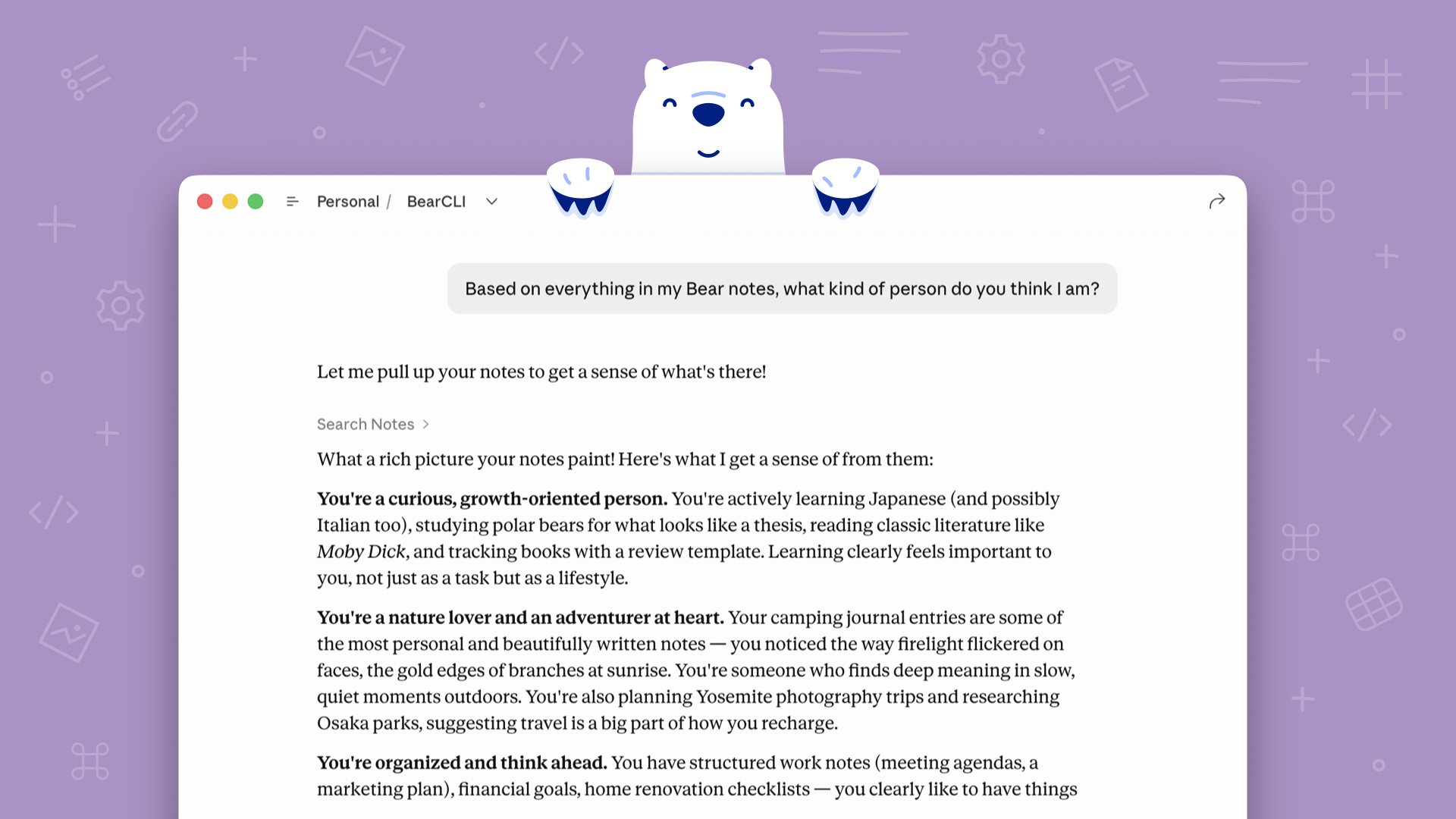
画像出典:Bear公式ブログ「Bear 2.8: BearCLI, Claude Connector, and MCP server」
BearがAIから直接操作できるようになった
Bearは、Mac・iPad・iPhoneで使えるMarkdownベースのノートアプリです。これまでもショートカットやURLスキームで外部アプリと連携できましたが、2.8ではノートを検索・取得・作成・編集するための公式インターフェースが増えました。
押さえておきたいのは、Bearアプリの中にAIが組み込まれたわけではないという点です。Bearに書きためたノートを、自分が許可した外部のAIツールから安全に参照・操作できるインターフェースが整いました。
3つの連携方法の違い
| 機能 | できること | 向いている用途 |
|---|---|---|
| BearCLI | ターミナルからノートを検索・作成・追記・編集 | シェルスクリプトや定型処理 |
| Claude Connector | Claude Desktopから自然言語でBearを操作 | ノートを探す、まとめる、追記する |
| MCPサーバー | Claude Code、CursorなどMCP対応クライアントに操作機能を公開 | AIエージェントとノートを組み合わせる |
Claude ConnectorとMCPサーバーは、どちらもBearCLIを土台にしています。
BearCLI:ターミナルから操作
Bearを標準の場所にインストールしたMacでは、次のコマンドでヘルプを確認できます。
/Applications/Bear.app/Contents/MacOS/bearcli -hたとえば、タグ付きノートを探したり、日々の作業メモを自動で作成したりする用途に向いています。操作方法はBearの公式CLIガイドにまとまっています。
Claude Connector:自然言語でノートを探す
MacのBearで Help → Advanced → Install Claude Connector を選ぶと、Claude Desktopとの連携を設定できます。
設定後は、たとえば「先月書いた企画メモを探して」「今週変更したノートを一覧にして」といった依頼が可能です。ノートの変更時にはClaude側で確認が求められる仕組みですが、実際の確認動作は使用するクライアントによって異なります。
MCPサーバー:対応AIツールに接続
MCP(Model Context Protocol)は、AIツールが外部の情報や操作機能を利用するための仕組みです。
Bear公式の設定例は次のとおりです。
{
  "mcpServers": {
    "bear": {
      "command": "/Applications/Bear.app/Contents/MacOS/bearcli",
      "args": ["mcp-server"]
    }
  }
}
この設定をどのファイルに書き込むか、あるいはコマンドラインから直接登録するかは、接続先のAIツールによって異なります。各クライアントのMCP設定手順を確認してください。
iPadでもMCPを使える?
ここは誤解しやすい点です。
BearCLI、Claude Connector、MCPサーバーの3つはmacOS専用です。 iPad版BearにMCPサーバーが組み込まれたわけではありません。
ただし、iPadで書いたノートをBearの同期機能でMacと共有していれば、Mac側のBearにある同じノートをAIから扱う使い方はできます。つまり、iPadは書く場所、MacはAIと連携する場所という役割分担です。
AIにノートを見せる範囲は制限できる
ノートには、仕事のアイデアだけでなく個人的な日々の記録も含まれます。AIと連携する際は、どのノートにアクセスを許可するかを決めておくことが大切です。
Bear 2.9では、MCPサーバーでアクセスできるノートをタグで制限する機能が追加されました。
- Only tags:指定したタグが付いたノートだけを参照対象にする
- Exclude tags:指定したタグが付いたノートをAIから除外する
たとえば、#ai-share を付けたノートだけをAIの対象にする運用が考えられます。
なお、暗号化されたノートは一覧に表示できても、BearCLIやMCPサーバーから本文を読み取ったり編集したりすることはできません。接続するAIクライアント側の権限や確認設定も合わせて確認しましょう。
iPadで書いたメモからニュースレターを作る
iPad Workersのように、普段のメモを記事制作に使うなら、次の流れが考えられます。
- iPadのBear:読書中の気づきやアプリの使用感を短いメモとして残す。
- タグで分類:記事に使えるメモへ
#ai-shareなどのタグを付ける。 - MacのAIツール:対象ノートを検索し、関連する過去メモをまとめる。
- 人が確認:出典や事実関係を見直し、自分の経験や判断を加える。
- 原稿に反映:完成した構成や本文をMarkdownの原稿として整理する。
この流れを使えば、AIにゼロから書かせる代わりに、自分が日常で書きためたメモを出発点にして、自分らしい文章を組み立てられます。
Obsidianとの違いは「ノートへのアクセス方法」
BearとObsidianは、どちらもMarkdownを使って文章を書けますが、データの扱い方が異なります。
| 比較項目 | Bear | Obsidian |
|---|---|---|
| 日常の編集 | アプリ内のノートを編集 | Vault内のMarkdownファイルを編集 |
| AIとの連携 | BearCLI・MCPサーバー経由でノートを操作 | Markdownファイルを外部ツールから直接読み書きできる |
| Gitとの連携 | ノート本体は通常のGit管理対象ではない | VaultをGitリポジトリとして管理できる |
| iPadでの利用 | Bearで書き、MacのMCP経由でAI連携 | iPadで書き、同期したVaultをMacのAIから利用 |
Obsidianはファイルがそのまま見えるため、Gitによる履歴管理や、エディタ・スクリプトからの直接操作に向いています。Bearはアプリ内のノートを、公式の操作インターフェースを通じてAIにつなげる設計です。
どちらが優れているというより、ノートをどのように保存し、ほかのツールへ渡したいかで選び方が変わります。
「第二の脳」に必要なのは、接続よりもノートの中身
AIがノートを読めるようになっても、蓄積された情報がそのまま役立つ知識になるとは限りません。
後から活用するためには、事実だけでなく、なぜ気になったのか、どう考えたのか、実際に試した結果はどうだったのかを残すことが大切です。
Bear 2.8のMCP対応は、自分が書いたメモを、次の仕事に利用しやすくするための入口です。iPadで気軽に書き、MacのAIで関連するメモを探し、最終的な判断と原稿の仕上げは自分で行う。まずは気になったメモにタグを1つ付けて、AIに探してもらうところから小さく試してみてはいかがでしょうか。
参考情報
- Bear公式:Bear 2.8 — BearCLI, Claude Connector, and MCP server
- Bear公式:Command Line Interface for AI and Scripting
- Bear公式:Bear 2.9 — Use Tag as Workspace

Bear - プライベートメモ
Shiny Frog Ltd.