
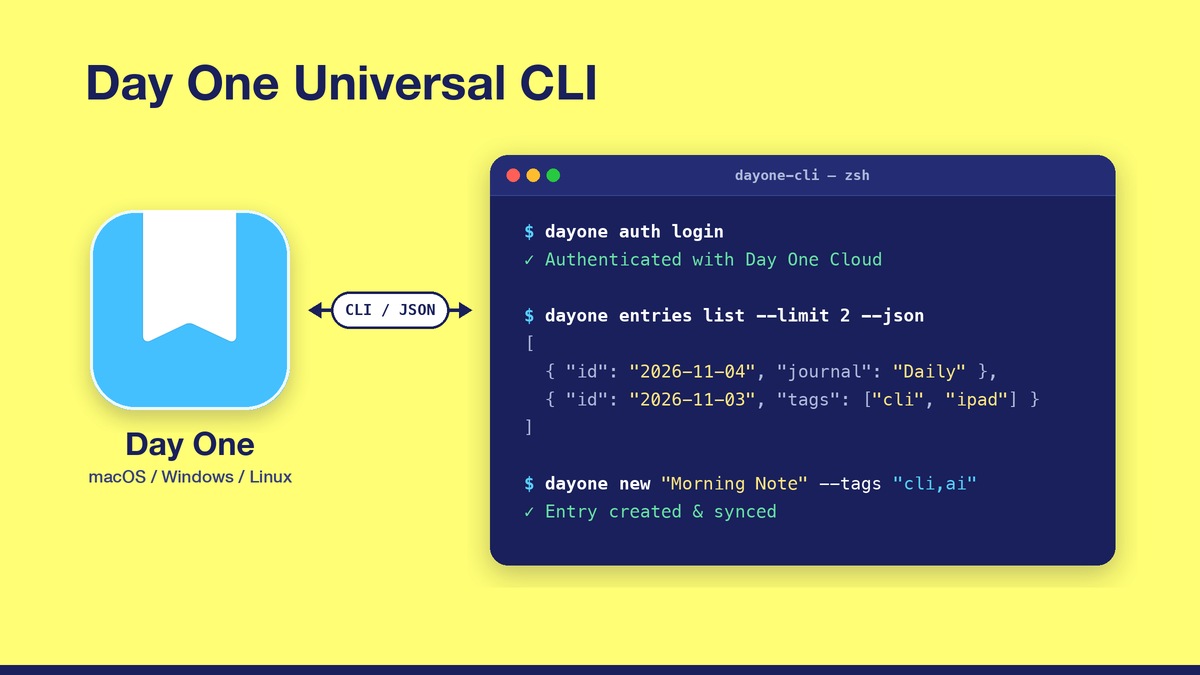
日記アプリ「Day One」が2026年10月23日、新しい公式コマンドラインツール「Day One CLI」のベータ版を発表しました。
ただし、Day OneにCLIが初めて登場したわけではありません。Mac版には以前からCLIがあり、ChatGPTやClaudeなどのAIと接続する公式MCPサーバーもすでに存在しています。
今回の新しさは、Macアプリから独立し、macOS・Windows・Linuxで動く「Day One Universal CLI」を公開したことです。日記の取得・編集・削除、ジャーナル管理、Daily Chatなどをコマンドから扱え、定期実行や独自のAIワークフローを組めます。iPad版アプリ自体にCLIが追加されたわけではありません。
今回の新CLIで何が変わった?
従来のCLIはDay OneのMacアプリに付属し、主に新しい日記を作るためのものでした。これに対し新CLIは、Day Oneのアカウントで直接認証する独立したプログラムです。Macアプリをインストールせずに使えます。
新CLIには次の機能が用意されています。
- 日記を読む・書く・更新する:ジャーナルやエントリーをJSON形式で取得し、本文やタグを編集できる
- 日記を削除する:指定した日記をソフトデリートできる。誤操作防止のためID指定が必要
- ジャーナルを作成する:通常のジャーナルに加え、条件を満たせば暗号化された共有ジャーナルも作れる
- 添付ファイルを付ける:画像やPDF、音声などをエントリーへ追加できる
- Daily Chat・コンテキスト項目を扱う:Daily Chatの一覧やメッセージ追加、同期したコンテキスト項目の一覧・検索をコマンドから行える
- 定期同期する:OS標準のスケジューラーを使って、例えば30分間隔で同期できる
- AIエージェント用スキルを追加できる:Claude CodeやCursorなどでの操作を補助するオプションのスキル群がある
これらはアプリの画面からワンタップで利用できる機能ではなく、コマンドやスクリプトで利用する操作です。Daily Chatなどの有料機能がCLIによって無料開放されるわけでもありません。
新CLIはオープンソース(GPLv2以降)で、プログラムとドキュメントが公開されています。
旧CLI・新Universal CLI・公式MCPサーバーを比較
Day Oneには、現在3つの異なる入口があります。
| 比較項目 | 旧Mac版CLI | 新Universal CLI(ベータ) | 公式Mac MCPサーバー |
|---|---|---|---|
| 主な目的 | Macから新しい日記を作成 | スクリプトでデータを読み書き・自動化 | AIとの会話から日記を検索・操作 |
| 対応OS | macOS | macOS・Windows・Linux | macOS |
| Mac版Day Oneアプリ | 必要 | 不要 | 必要 |
| 日記の新規作成 | ○ | ○ | ○ |
| 既存日記の取得・検索 | 公式CLIの基本機能では不可 | 一覧・個別取得が可能 | キーワード・期間で検索可能 |
| 既存日記の更新 | 公式CLIの基本機能では不可 | ○ | ○ |
| 既存日記の削除 | 不可 | ソフトデリート対応 | 公式公開ツール一覧にはなし |
| ジャーナル自体の新規作成 | 不可 | ○ | 公式公開ツール一覧にはなし |
| Daily Chat・コンテキスト項目 | 不可 | 対応コマンドあり | 公式公開ツール一覧にはなし |
| AIアシスタントとの連携 | MCPサーバーを起動するために使用 | エージェント用スキル・スクリプト経由 | MCPクライアントからツールを直接呼び出す |
| データへのアクセス | Macアプリ側のデータ | 専用ローカルDB+Day One Sync | Macアプリ側のローカルDB |
| アクセス制御 | Mac環境の権限に依存 | CLIアカウント認証・ローカル資格情報 | 日記帳ごとの許可制 |
新CLIは、現在の公式MCPサーバーの後継版ではありません。 Day Oneは、公式MCPサーバーが現時点では旧Mac版CLIを使って動き、新Universal CLIには接続しないと明記しています。3つは別の道具であり、旧CLIとMCPサーバーの提供も継続されます。
※MCP欄はDay Oneが公開している「List Journals」「Create Entry」「Get Entries」「Update Entry」の4ツールを基準にしています。公開一覧にない操作を「技術的に絶対できない」と断定するものではありません。
新CLIを使うと、どんな自動化ができる?
1. iPadで書いた日記を週次レビューに使う
日中はiPadやiPhoneで日記を書き、Mac側の新CLIで同期して最近のエントリーを取得。JSONから「やったこと」「気になったこと」を整理し、週次レビューの下書きを作る、という運用ができます。
Day One公式も、完了タスクから「今日できたことリスト」を日記にする例や、長年の記録からテーマを抽出する例を挙げています。週次レビューの自動生成そのものはCLIの標準機能ではなく、自分でスクリプトやAIを組み合わせるワークフローです。
2. 外部のタスク管理や制作ログから日記を作る
タスク管理ツールから完了項目を抽出し、日付・本文・タグを付けてDay Oneに追加する用途にも使えます。毎日の作業記録や、記事制作プロジェクトの進捗ログを残す使い方が考えられます。
3. AIエージェントから日記を操作する
新CLIには、公式が案内するオプションのAgent Skillsがあります。対応するエージェントがCLIコマンドの使い方を参照し、日記の取得や書き込みを支援する仕組みです。
これはMCPサーバーの追加ではありません。AIエージェントが端末のコマンド実行環境を使えることが前提で、Day Oneのアカウント・ローカルデータ・認証情報をどこまで利用させるかは設定次第です。
実際のセットアップとコマンド例
npmで導入する場合は、Node.jsのLTS版が必要です。対応OSはMac(Apple silicon/Intel)、Windows x64、Linux(arm64/x64)で、GitHub Releasesから直接バイナリを導入する方法もあります。
難しいことが苦手な人は、エージェント系のAIツールに、「このページのURLと新しいCLIを導入したい」を伝えれば、導入できると思います。あとは手順通り進めていくだけです。
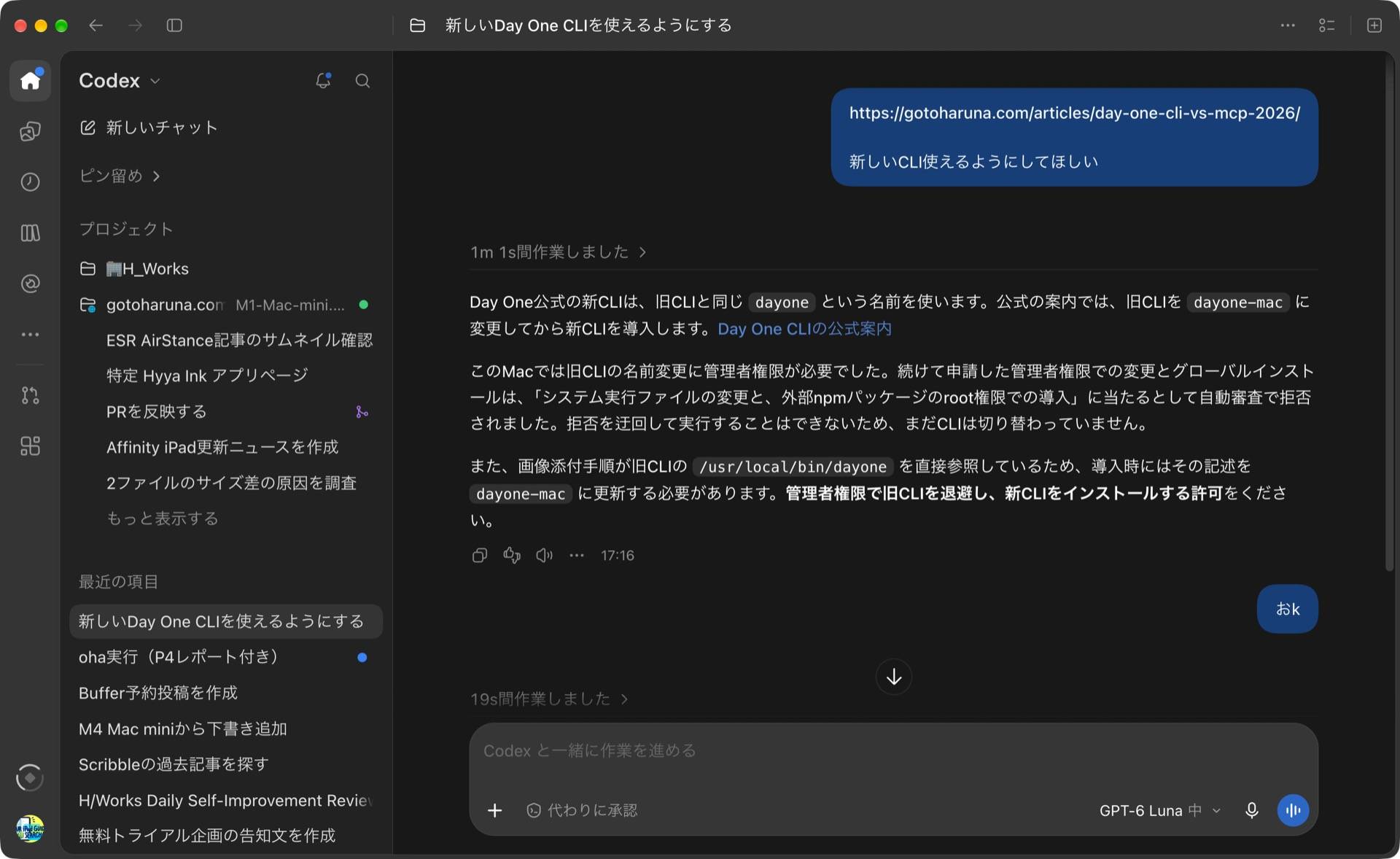
手動設定する方は、以下の手順で導入します。
npm install -g @dayone/cli
dayone setup
dayone sync
初期設定でDay Oneアカウントへログインし、必要に応じて暗号化キーを設定します。同期後は、例えば次のようにジャーナルと日記を確認できます。
dayone list journals
dayone list entries --journal-id <journal-id> --limit 20 --fields id,date,tags,body
新しい日記を追加する例です。
printf '%s' "今日の制作メモ" | dayone entry write --journal-id <journal-id> --body-stdin
dayone sync新CLIの読み書きは原則ローカルファーストです。データはCLI専用のSQLiteストアに保存され、書き込みは同期キューに積まれます。iPadや他の端末へ変更を反映するには dayone sync、または定期同期設定が必要です。
公式が案内する定期同期の設定例は dayone sync-schedule enable --interval-minutes 30 です。同期の失敗や未送信の変更がないか、運用時は確認しましょう。
無料プランでも利用できる? iPadとの同期がポイント
新CLI自体はベータ版として公開されています。ただし、Day Oneの無料Basicプランで同期できるアクティブ端末は1台です。新CLIはMacアプリと同じMac上で動いていても、独立した1台のデバイスとして数えられます。
そのため「iPadのDay Oneで記録し、MacのCLIと継続的に同期したい」場合は、複数端末同期に対応するSilverまたはGoldが必要です。無料プランのままでiPadとCLIを同時に同期できると誤解しないようにしてください。
旧Mac MCPサーバーの「MCP Access Control」は、Day One 2026.17以降でSilverまたはGoldに提供されるLabs機能です。古いバージョンではGold限定だった期間もあります。Daily Chat自体の利用条件は別途プランに依存します。
旧CLIと新CLIは同時に使える?
両者は通常 dayone というコマンド名が重なるため、無計画に上書きすると既存のスクリプトやMCP設定が動かなくなる可能性があります。
Day One公式は、旧CLIを使っている人に対して、旧コマンドを dayone-mac へリネームして既存のスクリプト・MCP設定を変更してから、新CLIをインストールする方法を案内しています。すでにMCP連携が動いている環境では、設定を控えてから作業することが重要です。
また、新CLIはMac版Day Oneのローカルデータベースを直接読むわけではありません。同じMac内の既存の日記を利用するには、Day One Syncを経由します。
プライバシー:ローカルMCPでもAIへの送信は別問題
公式MCPサーバーはMac上で動作し、初期状態では無効です。Day Oneの「設定/Preferences → Labs → MCP Access Control」で、AIに公開するジャーナルを個別に許可します。パスワードロックが有効な場合には起動しない制限もあります。
ただし、MCPサーバーがローカルで動くことと、AIへの送信がローカルだけで完結することは同じではありません。AIクライアントが取得した本文を外部モデルへ送れば、そのモデル事業者の取り扱い条件が適用されます。
新CLIでも同様です。ローカルでデータを集計するだけなら外部AIは不要ですが、AIに要約や分析を頼む場合は、どのエントリーを渡すか確認してください。新CLIの認証情報や復号キーを保存するローカル領域も適切に保護する必要があります。
結局、どれを使えばいい?
- Macから短い日記を追加するだけ:既存の旧CLIを使っているなら、急いで移行する必要はありません。
- ChatGPTやClaudeに「先月の日記を探して」「昨日の記録を書き直して」と頼みたい:公式Mac MCPサーバーが適しています。対象ジャーナルを個別に許可できる点も特徴です。
- WindowsやLinuxを含むスクリプトで日記を読み書きし、定時同期や独自のデータ集計をしたい:新Universal CLIが候補になります。
- iPadだけで日記をつけたい:今回のCLIは直接必要ありません。通常のDay Oneアプリを使うだけで大丈夫です。
iPadで残した日々の記録を、あとから「読む」「振り返る」「別の知識や作業につなげる」。新Universal CLIは、その裏側の自動化を組み立てるための道具です。MCPサーバーと役割を分けて理解すると、何を新しく導入すべきか判断しやすくなります。
関連記事・公式情報
- Day Oneアプリ図鑑
- ThinkSpace 8.0のMCP連携
- Day One公式:Introducing Day One CLI(2026年10月23日)
- Day One公式:新Universal CLIのソースコードと導入方法
- Day One公式:従来のMac用CLI
- Day One公式:Mac MCPサーバーの設定・対応ツール

Day One: ジャーナル & 日記
Bloom Built Inc