
3年間「いつかやりたい」で止まっていたデジタル型紙づくり
洋裁を続けていると、「市販の型紙(パターン)をそのまま使うだけでなく、自分の体型や好みに合わせてデジタル上で型紙を引き、サイズ調整できる仕組みを作りたい」と思うようになります。
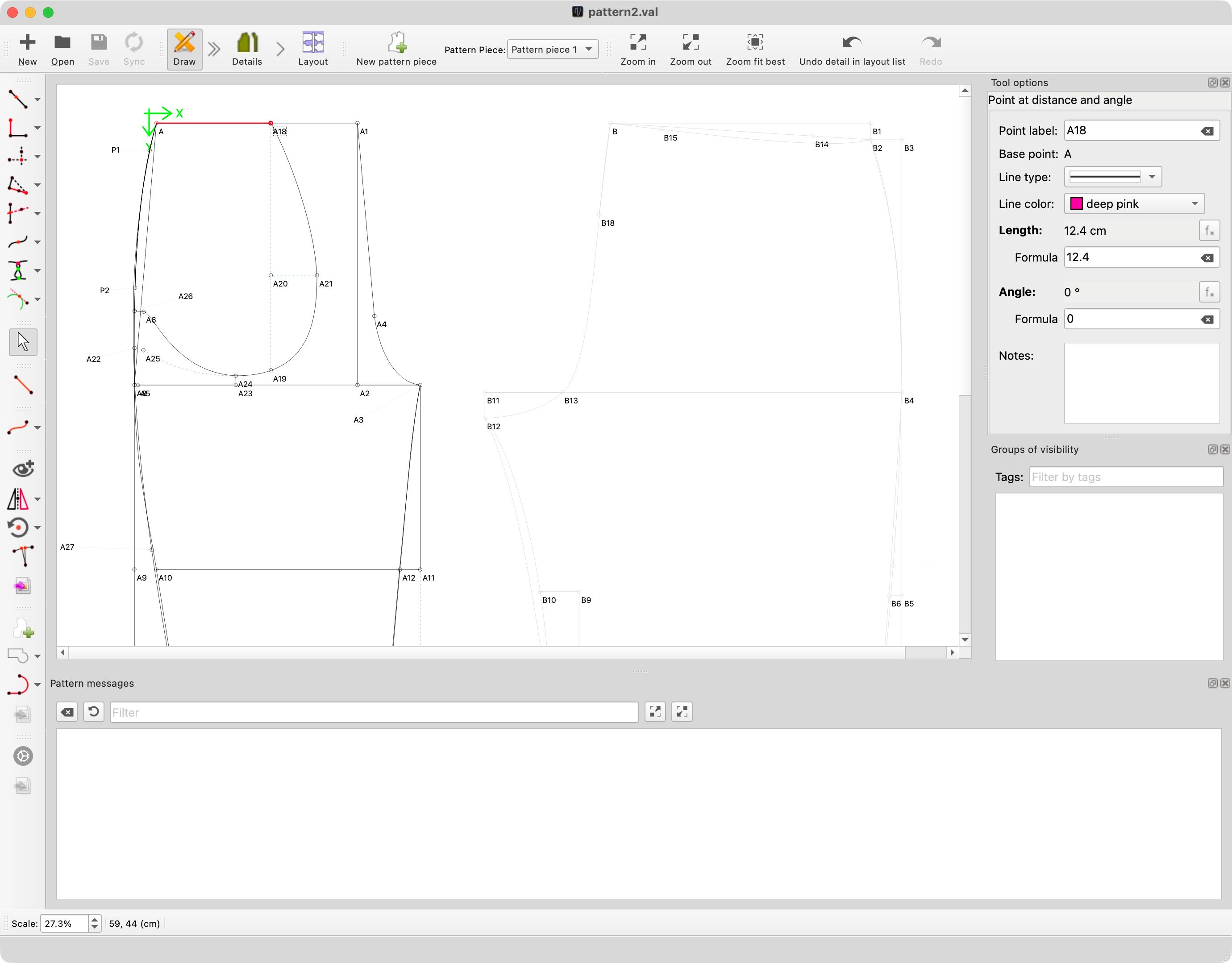
そのために3年ほど前に見つけてインストールしたのが、オープンソースの型紙制作ソフト(アパレルCAD)である「Valentina(ヴァレンティナ)」でした。しかし、専門用語の多さや独特の操作体系(「メジャーメント(採寸データ)の登録」「起点からの角度と計算式での点打ち」「縫い代とノッチの設定」「A4タイル分割出力」など)の前に、「まとまった時間が取れたら勉強しよう」と先延ばしにしたまま、気づけば3年が経っていました。
そんな3年越しの「やりたいけれど、何から手をつければいいかわからない」という壁を、わずか数時間で突破させてくれたのが生成AI(ChatGPT)をリアルタイムの家庭教師として横に置くアプローチでした。
そもそも「Valentina」とはどんなソフトか?
Valentina は、Mac・Windows・Linuxで動作するオープンソースのパターンメイキング(型紙設計)専用ソフトです。Illustratorなどの一般的なドローソフトで型紙を描くのとは決定的に異なる、次の3つの特徴があります。
- パラメトリック(変数連動)設計ができる:
あらかじめ「バスト」「ウエスト」「背丈」などの採寸データ(Measurements)を別ファイルで登録しておき、
バスト / 4 + 2cmのように計算式で線を引きます。一度型紙を組んでしまえば、採寸データの数値を書き換えるだけで、SサイズからLサイズ、あるいは子ども用から大人用へと型紙全体が自動変形(グレーディング)します。 - 縫い代・合印(ノッチ)・地の目線がワンタッチで付く: 出来上がり線(仕上がり線)から外側に「1cm」「折り伏せ縫い用に片側1.5cm」といった縫い代を自動で生成し、角の交差処理も正確に計算してくれます。
- 家庭用プリンター向けのA4分割レイアウト(タイル印刷)機能がある: 大判のプロッターがなくても、作成した型紙を自動でA4やレターサイズのグリッドに分割し、貼り合わせ用の余白と目印付きPDFとして出力できます。
「何からやればいい?」をAIとの対話で突破する
これほど高機能なValentinaですが、日本語の解説記事や書籍がほとんどなく、独学でつまずきやすいのが難点でした。そこで今回は、マニュアルを最初から読むのをやめ、今やりたいゴールをそのままAIに投げて1ステップずつナビゲートしてもらう方法を取りました。

iPadアプリ図鑑
ChatGPT
OpenAIによる対話型AIアプリ。日常の疑問解消から仕事のアイデア出し、高度な文章生成まで幅広くアシストします。
アプリ図鑑を見る →具体的には、次のようなステップでAIと対話しながら手を動かしました。
1. 最初の1歩を極小化するプロンプト
「洋裁の型紙ソフト『Valentina』をMacに入れました。まずは練習として、シンプルな長方形のギャザースカート(またはトートバッグ)の型紙を1枚引き、縫い代を1cmつけて、自宅のA4プリンターで分割印刷できるPDFとして書き出すまでの最短ステップを、画面のメニュー名と一緒に5段階で教えて」
このように「練習用の最小ゴール」を設定して聞くと、AIが「① Drawモードで基準点Aから線を引く → ② Detailモードで輪郭点をクリックしてパーツ化する → ③ Workpiece設定でSeam Allowance(縫い代)を有効にする → ④ Layoutモードで用紙サイズとタイル分割を設定する」という全体地図を即座に示してくれます。
2. つまずいた画面はスクリーンショットをそのまま見せる
操作中に「点を順番に選んだのに、パーツがねじれて表示される」「A4分割プレビューにしたとき、余白ののりしろ設定がどこにあるかわからない」といった疑問が出たら、画面のスクリーンショットを撮ってそのままAIに見せます。
すると、「Valentinaではパーツの輪郭を選ぶ際、必ず時計回り(Clockwise)の順番に点と曲線をクリックする必要があります。反時計回りに選んだ箇所があるため線が交差しています」といった、一人では何時間も悩んでいたであろう原因を数秒で指摘してくれました。
A4分割印刷から貼り合わせ、そして実際の生地裁断へ
AIと壁打ちしながら進めることで、3年間止まっていたソフトの操作が一気に繋がり、その日のうちにA4分割PDFを書き出して自宅のレーザープリンターで出力するところまで到達できました。
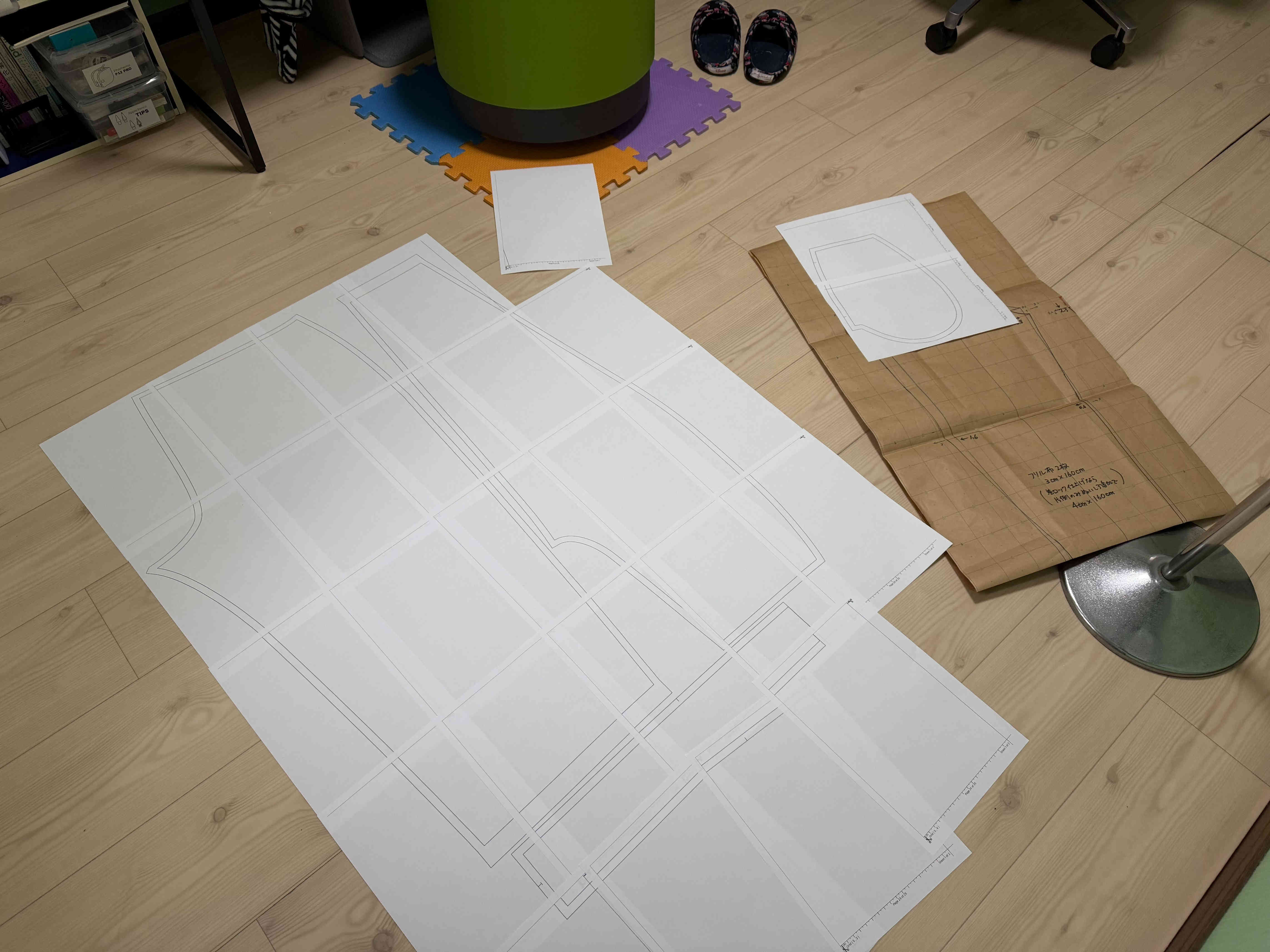
印刷されたA4用紙の束を番号順に並べ、テープで貼り合わせて切り抜くと、縫い代も地の目線もきれいに印字された実物大の型紙が完成します。
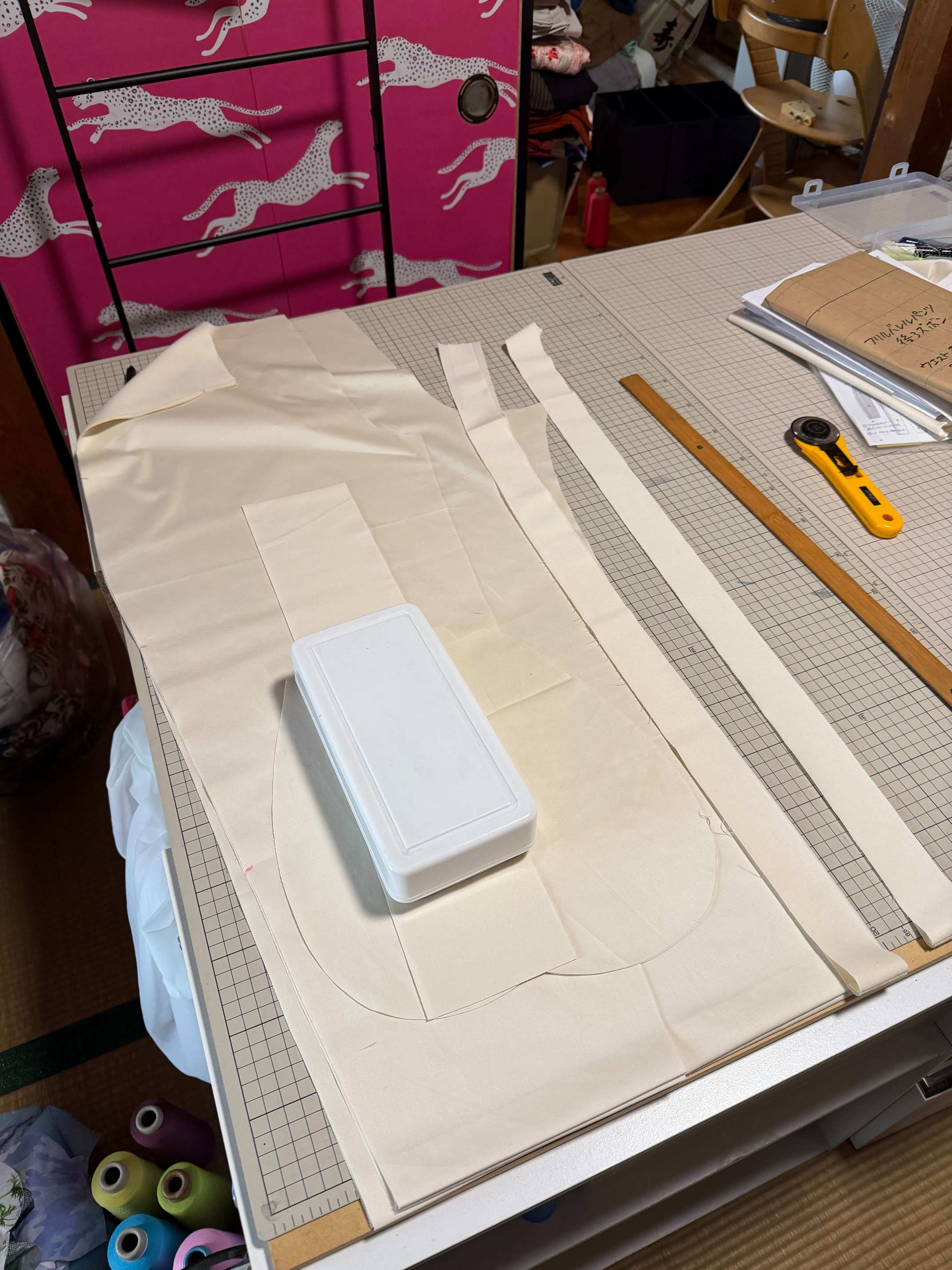
あとは水通ししてアイロンをかけた生地の上に型紙を置き、文鎮(ウェイト)を乗せてロータリーカッターや裁ちばさみで裁断するだけです。市販の型紙をハトロン紙に写し取る(トレースする)手間がなく、もし型紙が破れたりサイズを微調整したくなったりしても、データを少し直してもう一度プリントするだけで済む快適さは、一度体験すると手放せません。
iPadの無限キャンバスとPCのCADをつなぐワークフロー
現在、私の洋裁パターン作りは次の役割分担で回しています。
- アイデア出し・デザイン画・採寸メモ(iPad): ベクター描画アプリの「コンセプト(Concepts)」やノートアプリを使い、作りたい服のシルエットや寸法のアイデアをApple Pencilでスケッチする。
- 生地とシルエットの事前合成(iPad): 手持ちの生地写真とデザイン画を重ねて、柄や色のバランスを確認する。
- 正確な製図・縫い代付与・A4分割PDF化(Mac / Valentina + AI): 決まった寸法をもとにValentinaで正確なパターンを引き、A4タイルPDFを書き出す。

iPadアプリ図鑑
コンセプト(Concepts)の使い方・料金|ベクター形式×無限キャンバスのiPadスケッチ&思考整理アプリ【iPadアプリ図鑑】
無限キャンバスとレイヤー機能を持つベクター形式のiPadノート・スケッチアプリ「コンセプト(Concepts)」の使い方と料金を解説。無料版と買い切り(エッセンシャル)・サブスクの違い、図解やマインドマップ、アイデア出しの実践事例を紹介します。
アプリ図鑑を見る →
記事
縫う前にiPadで完成形をシミュレーション|洋服の生地と型紙のイメージを合成・共有する方法
洋裁やハンドメイドで「縫ってみたらイメージと違った」を防ぐために、iPadの写真切り抜きやレイヤー機能を使って生地と型紙(デザイン画)を事前に合成・シミュレーションする実践手順を解説します。
記事を読む →「道具やソフトは揃えたけれど、使いこなすハードルが高くて眠っている」という趣味の領域こそ、AIを相棒にすると驚くほど軽やかに最初の1歩が踏み出せます。