
iPadのウィジェットで必要な情報だけを表示する|見やすいホーム画面の作り方
時間を確認するとき、数字を読むよりも、残り時間がひと目でわかるほうが便利な場面があります。
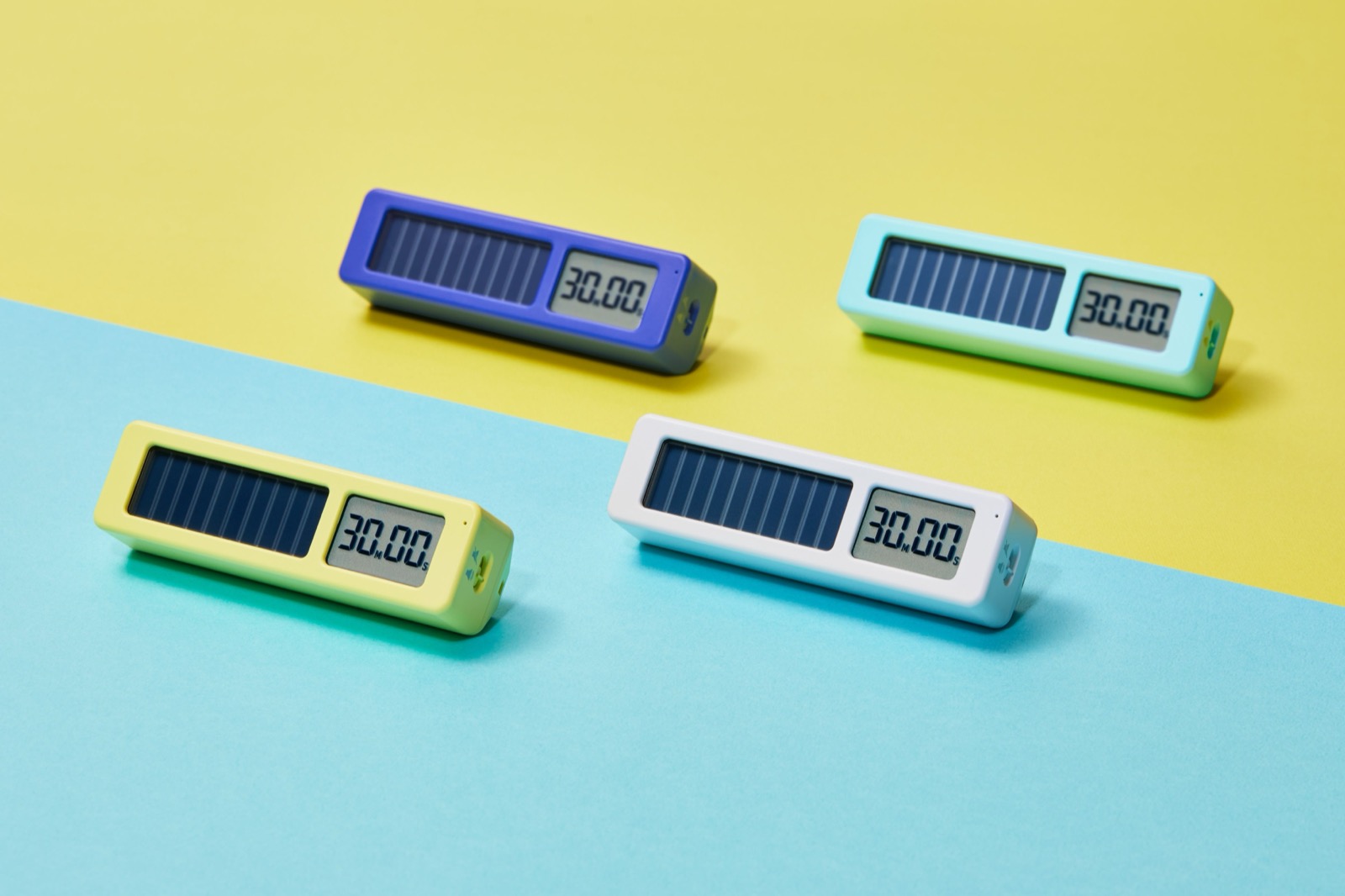
キングジムの「ビジュアルバータイマー プチ」は、横方向の目盛りで残り時間を可視化する小型タイマーです。2026年度グッドデザイン賞を受賞したこの製品を見て、改めて考えたのが必要な情報だけを、迷わず確認できるようにすることの大切さです。
iPadにも、同じ発想を取り入れられます。アプリをたくさん並べる代わりに、ホーム画面のウィジェットに「今見る必要がある情報」だけを表示する方法です。
情報を増やすより、確認する回数を減らす
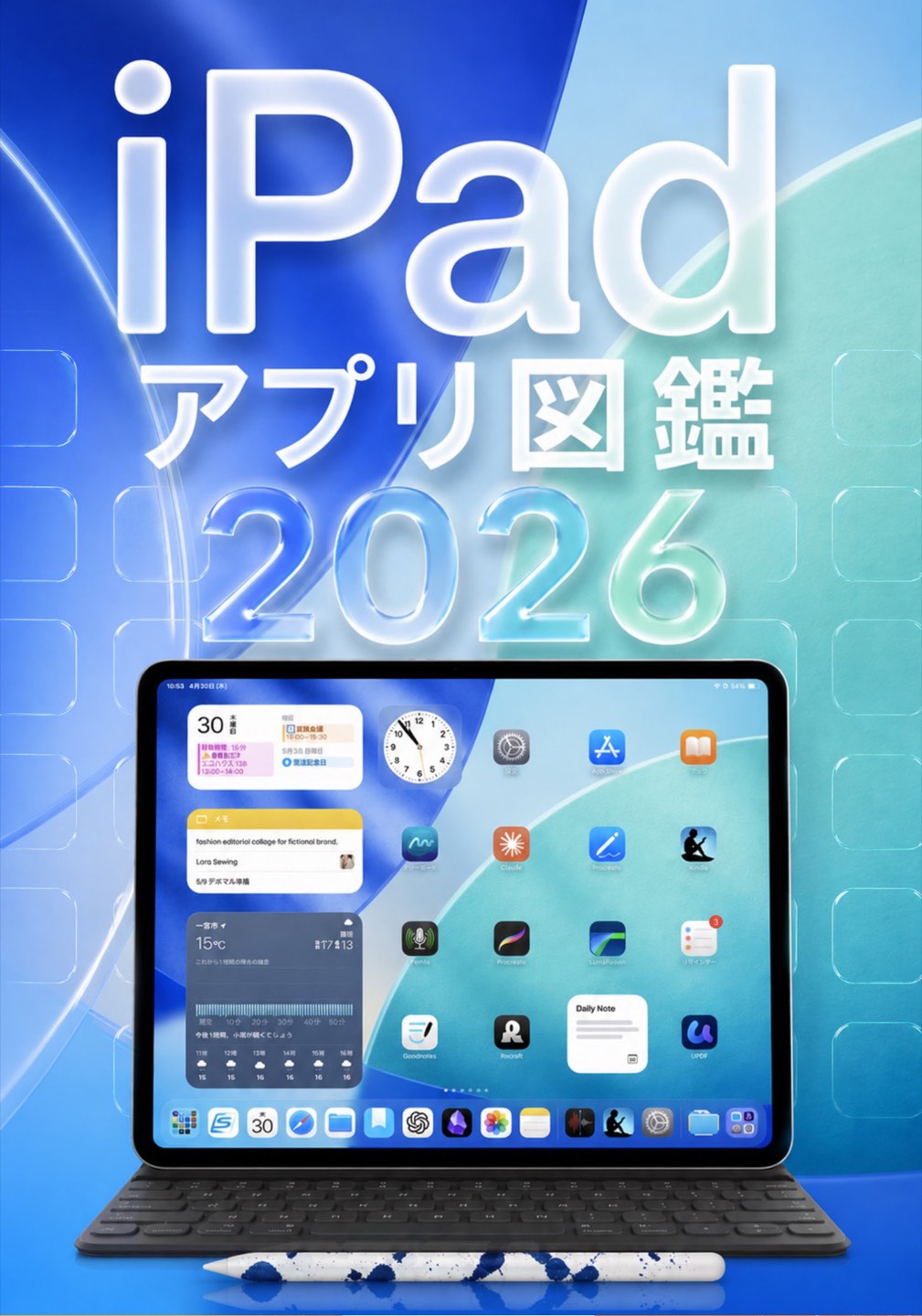
iPadのホーム画面は、アプリの起動場所として使うだけでなく、ウィジェットを並べて情報を確認する画面にもできます。
ウィジェットの役割を整理すると、大きく分けて2種類あります。画面に置いておくだけで確認できる「見る」ウィジェット(カレンダーや時計など)と、タップして特定のアクションを実行する「動かす」ウィジェット(ショートカットなど)です。
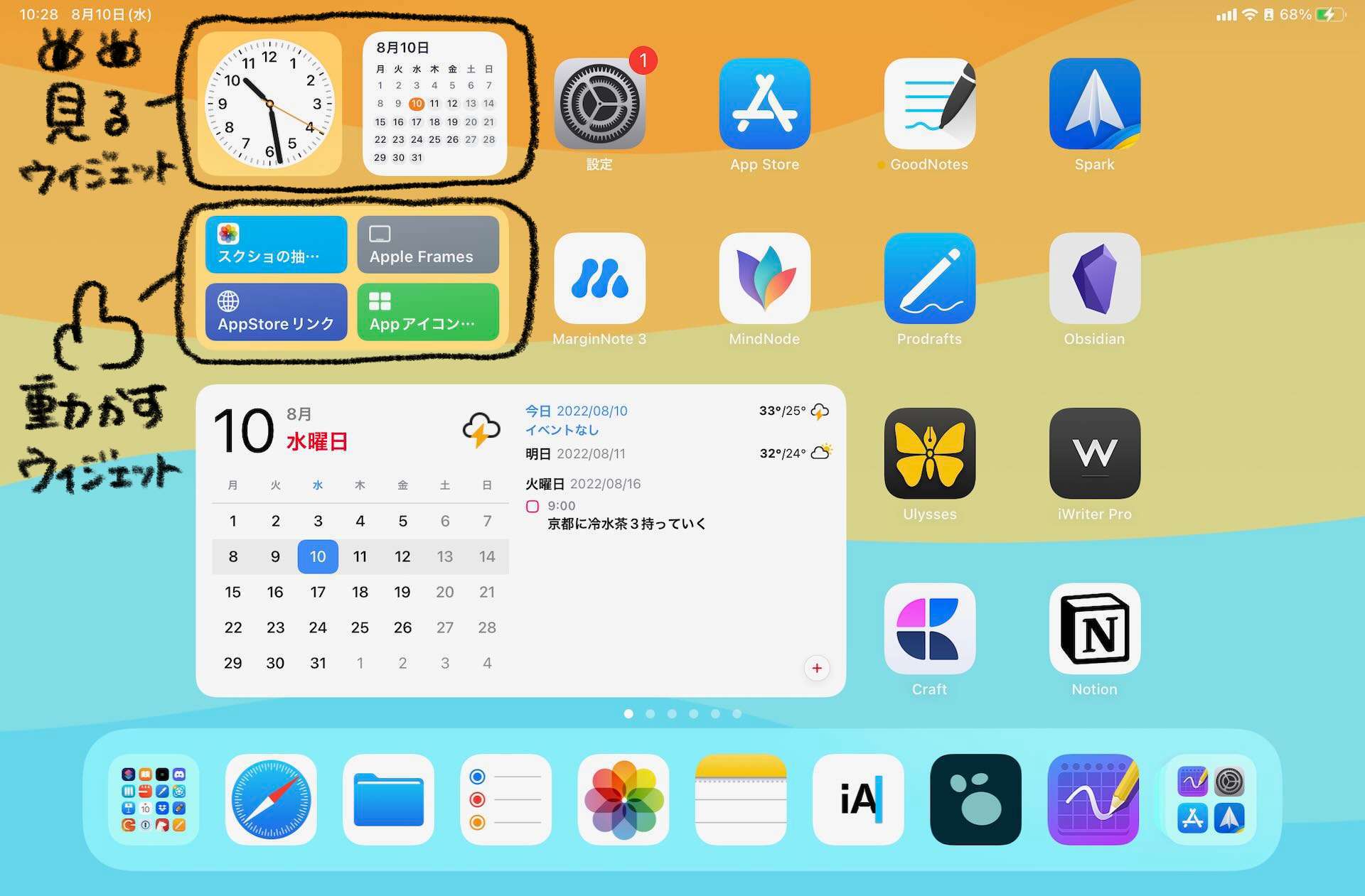
カレンダー、天気、ニュース、写真、リマインダーなどを何でも置くと、かえって視線が散ってしまいます。
そこで最初に決めたいのは、「この画面を開いたとき、何を確認したいか」です。
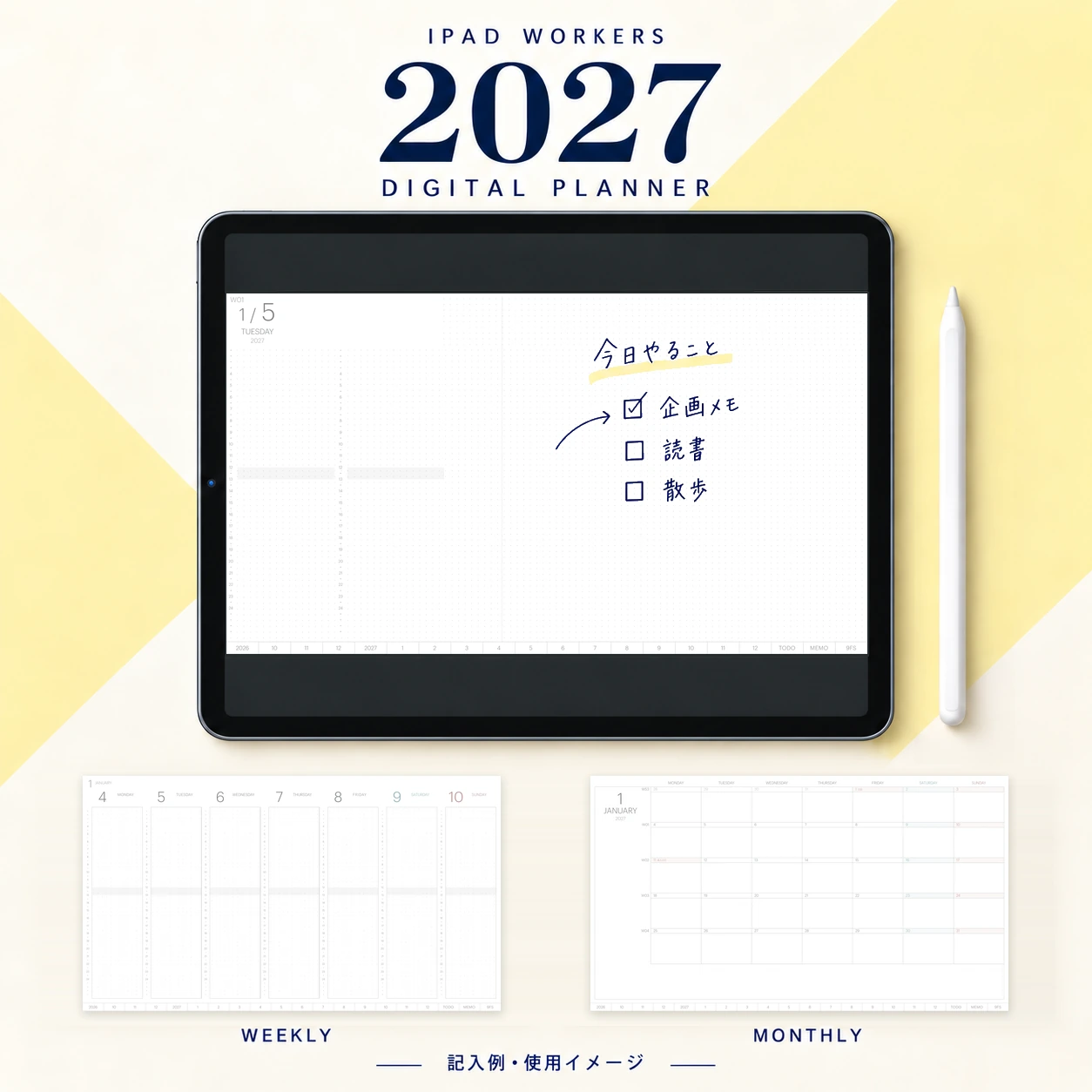
例えば、朝の仕事を始めるためのホーム画面なら、今日の予定、今日やること、作業を始めるためのノート。この3つに絞るだけでも、確認する場所が明確になります。
iPadのホーム画面に置くウィジェットを3つに絞る
1. カレンダー:次の予定だけ確認する
カレンダーのウィジェットを置けば、予定を確認するためだけにアプリを開く回数を減らせます。表示するカレンダーやウィジェットの種類は、実際に使っているアプリに合わせて選びます。
2. リマインダー:今日やることを表示する
リマインダーのウィジェットには、今日のタスクや指定したリストを表示できます。すべてのタスクを一度に見せるのではなく、今日取り組むものを絞っておくと、画面を見たときに次の行動を決めやすくなります。
3. Obsidian:作業ノートへの入口を置く
Obsidianの「View Note」ウィジェットを使えば、特定のノートを開く入口をホーム画面に置けます。iPadOS 27では特大ウィジェットにも対応しています。
今日のDaily Noteや、今取り組んでいる原稿への入口を置いておけば、フォルダを探す手間を減らせます。ウィジェットにノート全文が表示されるわけではないため、情報表示とノートを開く操作は区別して考えます。
ウィジェットを重ねる「スタック」で画面をすっきり保つ
画面のスペースを節約したい場合や、同じ領域で複数の情報を確認したい場合は、ウィジェットを重ねて配置する「スタック」が役立ちます。
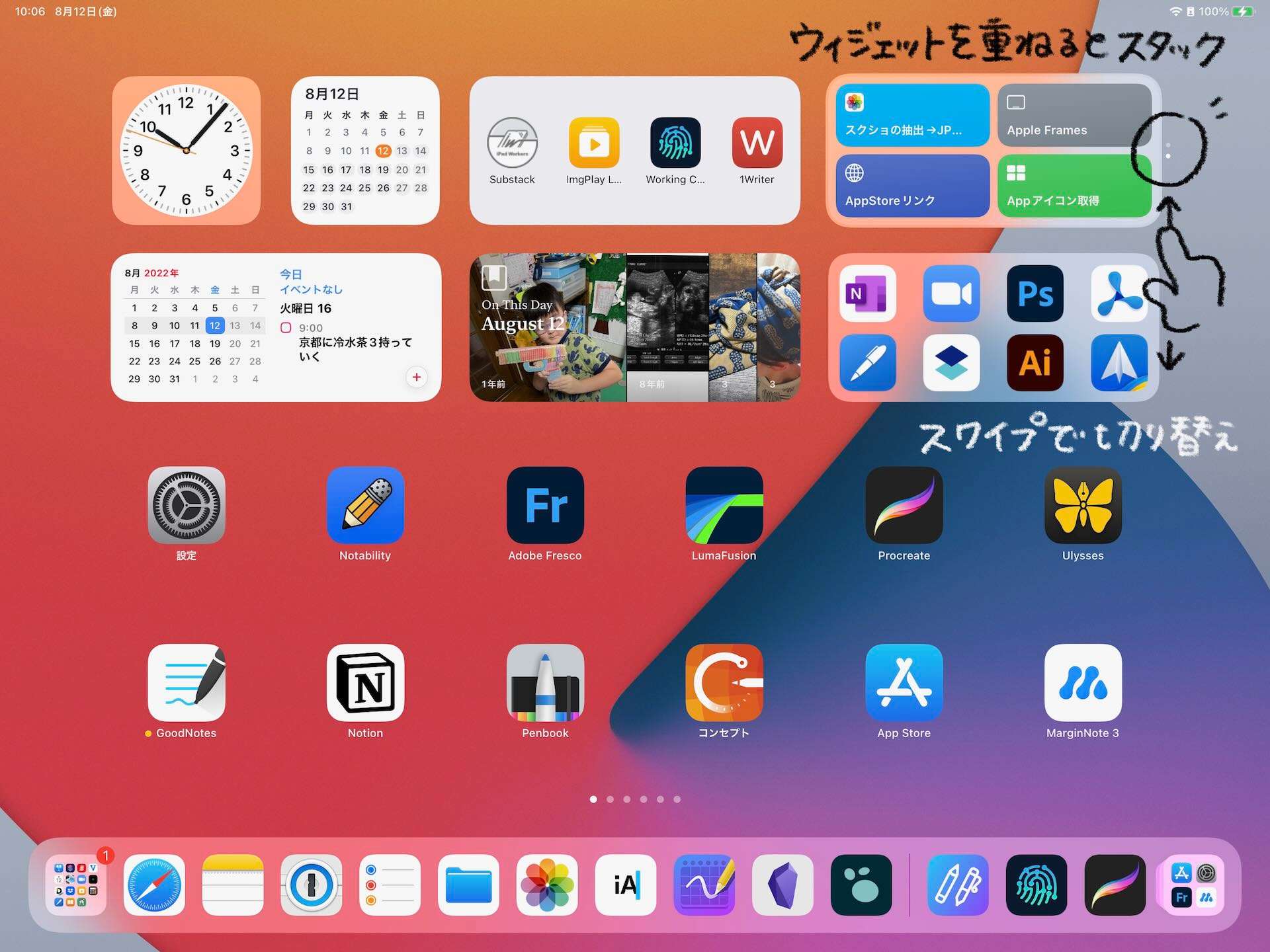
スタック機能を使うと、上下のスワイプでウィジェットを素早く切り替えられます。ただし、何個も重ねすぎると目的のウィジェットを探す手間が増えるため、2〜3個程度にとどめておくのが使いやすさを保つコツです。
ウィジェットの追加方法
iPadのホーム画面の空いている場所を長押しし、編集メニューから「ウィジェットを追加」を選びます。表示したいアプリを選択し、ウィジェットのサイズを決めて配置します。
追加後、ウィジェットを長押しすると、対応するアプリでは表示内容や対象リストを変更できます。アプリによって選べる設定は異なります。
まずは1ページに予定・タスク・ノートの入口を置き、1週間使ってみて、実際には見ていないものを外す方法がおすすめです。
制作や学習に合わせて画面を切り替える
仕事用の画面と、ソーイング用の画面を同じ構成にする必要はありません。
原稿制作の日は、予定・執筆タスク・Obsidianの原稿ノート。洋裁の日は、制作予定・買い物リスト・型紙管理ノートへの入口を中心にする、といった分け方が考えられます。
型紙PDFそのものをウィジェットに表示する機能がなくても、ファイルやノートを開くためのショートカットを配置することで、必要な資料へすばやく移動できます。
画面に置かない情報も決める
ウィジェットを設計するときは、何を追加するかと同じくらい、何を置かないかが重要です。
たとえば、ニュースは情報収集の時間にまとめて読む。メールは確認時間を決める。SNSの更新は作業用ホーム画面には置かない。こうして表示を絞ると、iPadを開いた瞬間に別のことを始めてしまう機会を減らせます。
ビジュアルタイマーが残り時間だけを見せるように、iPadのホーム画面も「今必要なこと」を見せる画面として設計できます。
参考: キングジムのグッドデザイン賞受賞発表(PR TIMES)/Obsidian Mobile 1.14公式リリースノート