
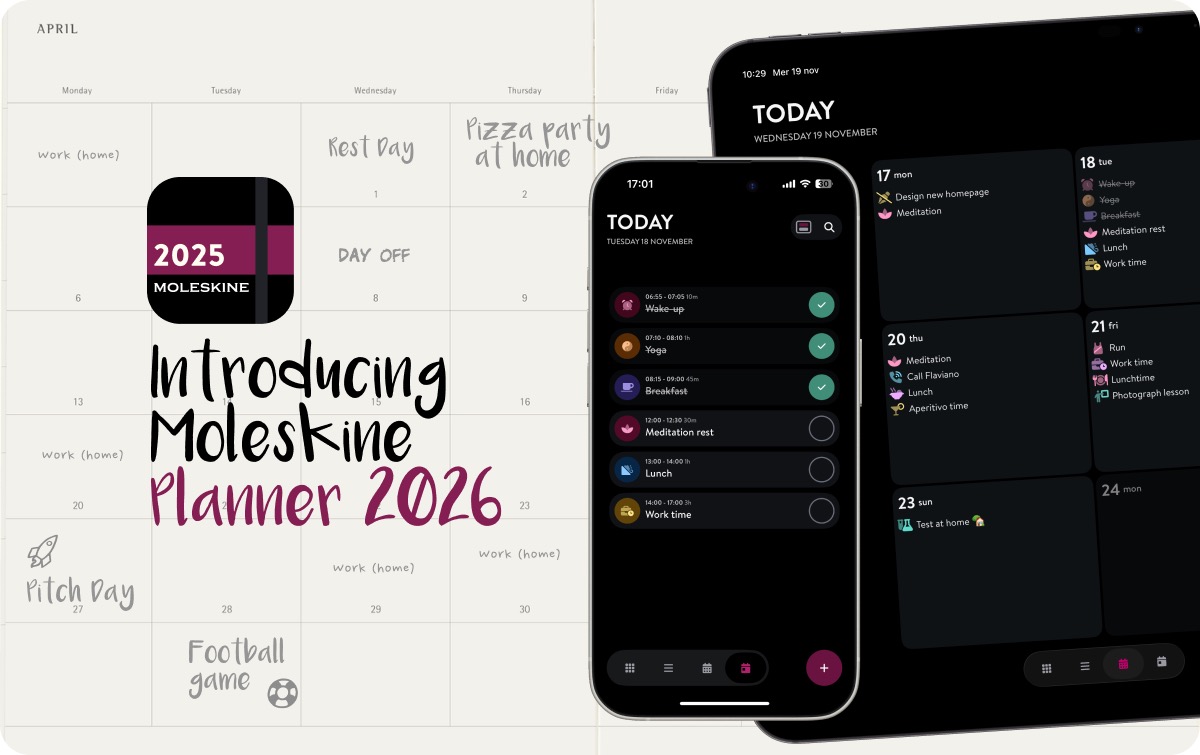
カレンダーとタスクをまとめて管理できる「Moleskine Planner」に、iPad・Mac向けの新しい週表示が2種類追加されました。
今回加わったのは、予定を曜日ごとのカードで並べる「Blocks」と、時刻と所要時間に沿って並べる「Time Sensitive」。同じ1週間でも、何をするかを見渡すのか、いつ・どれくらい時間を使うかを見渡すのかで、表示を選べるようになりました。
Blocks:今週やることを色付きカードで一覧
Blocksは、予定やタスクを曜日ごとのカラフルなカードに整理する週表示です。
仕事のプロジェクト、打ち合わせ、個人の用事などを色分けして眺められます。今週どんな活動があるか、日ごとの予定の量を見渡すための表示です。
時間の細かい配分を決める前に、1週間の予定をざっと整理する場面と相性がよさそうです。
Time Sensitive:予定の長さを時間軸で確認
Time Sensitiveは、予定を時刻と所要時間に合わせて配置する週表示です。
同じ「予定が3件ある日」でも、短い打ち合わせが3件なのか、長い作業が3件なのかで1日の余白は変わります。Time Sensitiveでは時間の使い方を見渡し、予定と予定の間にどのくらい余裕があるかを考えやすくなります。
2つの週表示は何が違う?
| 表示 | 主に分かること | 使い分け |
|---|---|---|
| Blocks | 曜日ごとの活動の内容と色分け | 週の予定を一覧して整理する |
| Time Sensitive | 予定が入る時間帯と所要時間 | 時間配分と空き時間を考える |
今回の更新では、予定を新しく入力し直す必要はありません。同じ予定を別のレイアウトで見る機能です。
iPadとMacでの切り替え方法
- Moleskine Plannerを最新バージョンに更新する
- 「週表示」を開く
- 画面右上の表示オプションをタップする
- 「Blocks」または「Time Sensitive」を選択する
週の初めにBlocksで全体を見渡し、具体的な作業時間を組むときにTime Sensitiveへ切り替える、といった使い方ができます。
iPadの大画面で「予定の内容」と「時間」を行き来
Moleskine Plannerは、もともとカレンダーとタスクを1つのアプリで扱えるのが特徴です。今回の週表示の追加は、その情報を内容中心で見るか、時間中心で見るかを選べる変更といえます。
iPadでプランナーを使うとき、月表示は日付の見通し、日表示は目の前の行動に向いています。その間にある週表示が選べるようになることで、1週間単位の計画も組み立てやすくなりそうです。
Moleskine Plannerの基本機能と料金
カレンダーの予定、リマインダー、ToDoリストを一元管理でき、予定やタスクを色・アイコン・メモなどで整理できます。日本のApp Storeでは無料ダウンロードとアプリ内課金で提供されています。
アプリの機能や対応端末、料金はアプリ図鑑にまとめています。
iPadアプリ図鑑
Moleskine Planner|週の予定をカードと時間軸で見渡すカレンダー・タスク管理アプリ
Moleskine Plannerはカレンダーとタスクをまとめて管理できるアプリ。iPad・Macの週表示に追加されたBlocksとTime Sensitiveの違い、切り替え方、料金を紹介します。
アプリ図鑑を見る →関連リンク
新しい週表示の情報は、2026年11月11日に届いたMoleskine Plannerの公式案内メールに基づきます。
Moleskine プランナー
Moleskine Srl