
iPadの手書きノートアプリ「Notability」が、Markdownファイル(.md)の読み込みに対応しました。2026年11月3日公開のバージョン16.13.4で追加された機能です。テキストエディタやObsidianでまとめた文章をNotabilityへ持ち込んで、Apple Pencilで書き込む使い方が考えられます。
11月9日公開の16.13.5では、Siriとショートカットからノートの作成・移動などを行う機能も追加されました。Markdownの読み込みとは別の更新です。
Markdownの書式を保ってNotabilityに取り込める
Notabilityは公式リリースノートで、Markdownファイルを書式を維持したままノートに取り込めると案内しています。
例えば、Obsidianで見出しや箇条書きを使って整理した学習メモや、AIにまとめてもらった下書きを、手書きで補足するためのノートとして利用できます。
ただし、公式の更新案内は「書式を維持」と説明しているのみで、Obsidian固有のWikiリンク、埋め込み画像、frontmatter、プラグイン記法の再現までは保証していません。また、NotabilityとObsidianの間で同じMarkdownファイルが自動同期される機能ではありません。
iPadアプリ図鑑
Notability(ノータビリティ)の使い方・料金プラン・無料版の制限
iPadの定番手書きノートアプリNotability(ノータビリティ)の使い方・特徴・料金プランを解説。無料版(Starter)の編集回数制限やPlus(サブスク)の年額料金、録音・文字起こし機能、Goodnotesとの違いまで詳しく紹介します。
アプリ図鑑を見る →iPadで試したい使い方:読む→整理する→書き込む
1. ObsidianやMarkdownエディタで文章を整理
調べた内容を見出しと箇条書きでまとめます。最初から手書きにする必要はありません。
2. .mdファイルをNotabilityへ読み込む
iPadの「ファイル」アプリで対象のMarkdownファイルを用意し、Notabilityの読み込み機能から選びます。ライブラリの「+新規」を長押しして「インポート」を選ぶか、共有シートからNotabilityへ送る方法があります。
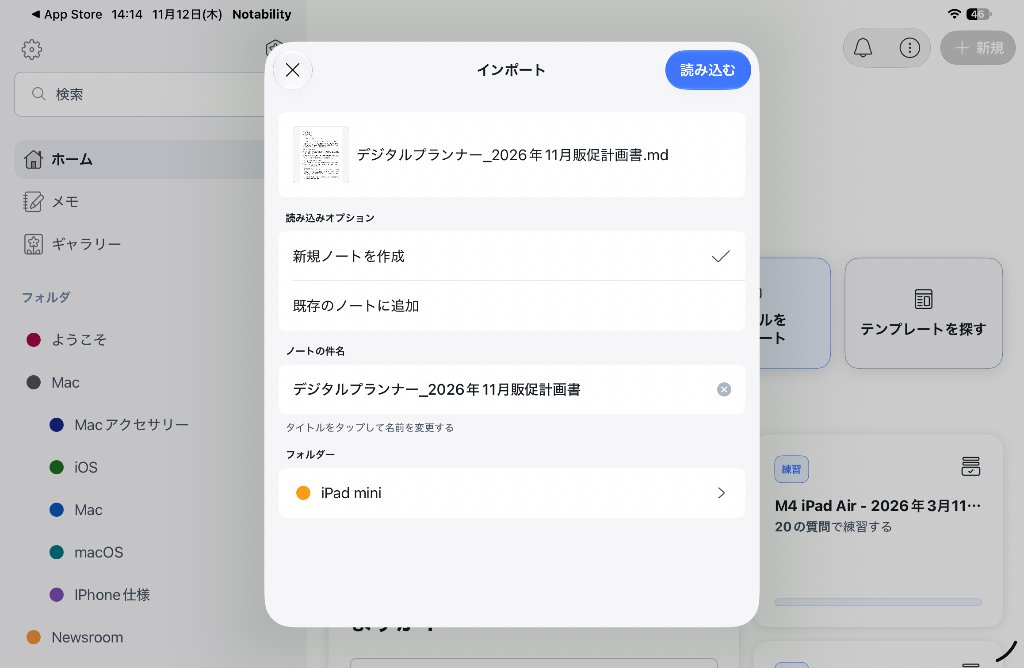
インポート時には、「新規ノートを作成」するか「既存のノートに追加」するかを選べます。ノートの件名や保存先フォルダーを指定して「読み込む」をタップすると、すぐに手書きノートとして展開されます。
3. テキストの打ち替えと修正
取り込んだMarkdownは、画像や固定されたPDFとして配置されるわけではありません。編集可能なテキストとして展開されるため、あとから文字の打ち替えや文章の修正が可能です。
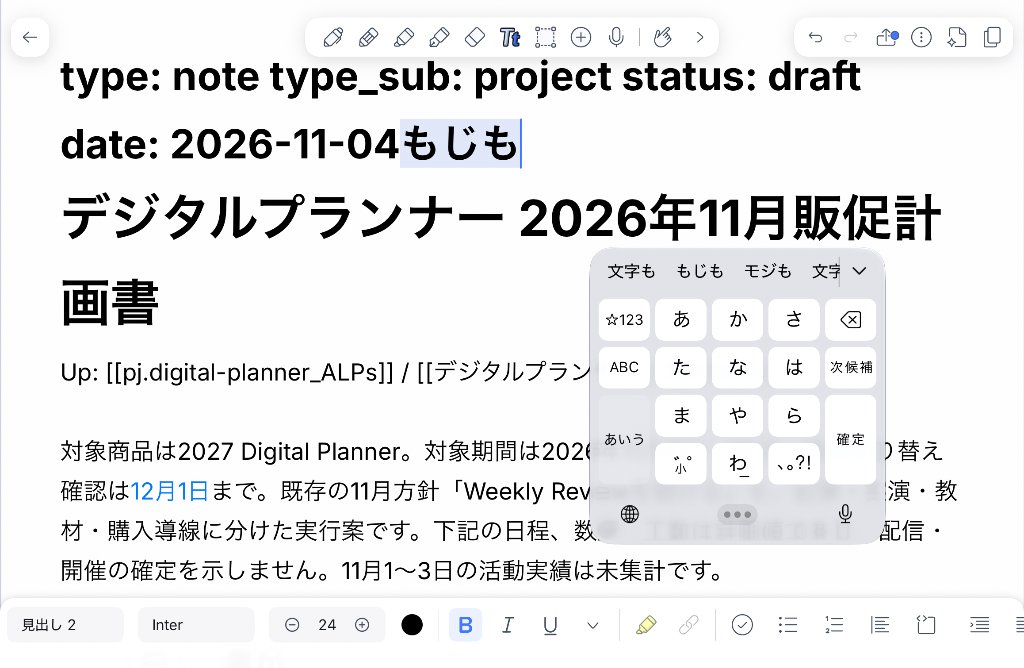
キーボードを使って誤字を直したり、テキストを追加したりできます。見出しや箇条書きの書式も維持されます。
なお、Obsidianのfrontmatter(YAMLメタデータ)や [[Wikiリンク]] 記法は、そのままプレーンテキストとして取り込まれます。リンクの自動ジャンプなどには対応していませんが、元の記述自体は欠落せずそのまま確認できます。
4. 文字の上にApple Pencilで手書き・注釈を書き足す
テキストを打ち替えられるだけでなく、文字の上に直接Apple Pencilで手書きの書き込みができるのがNotabilityの使いやすさです。
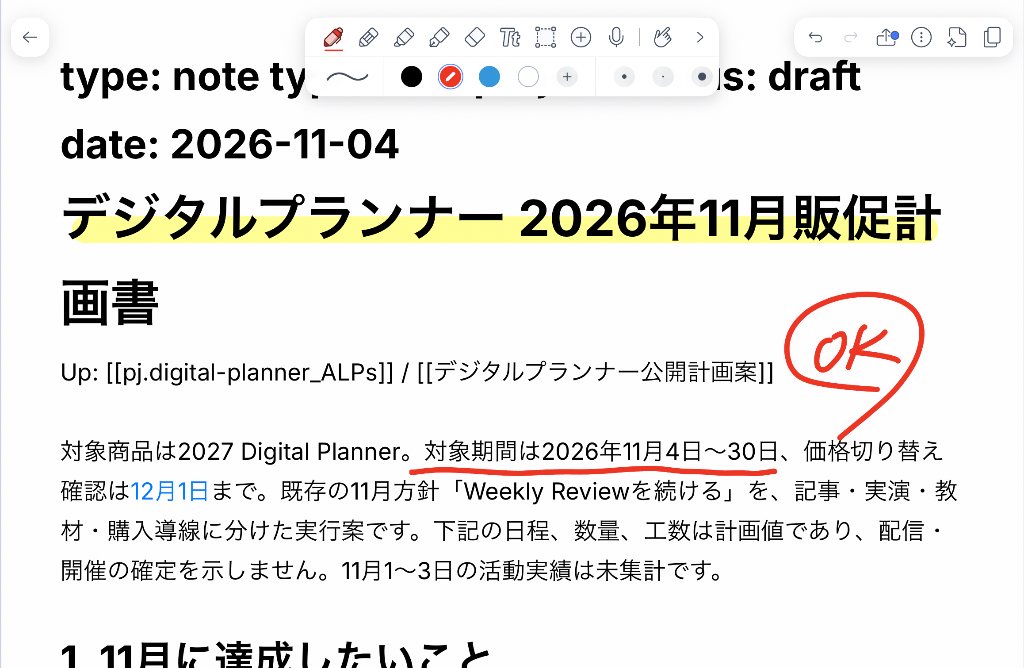
蛍光ペンで見出しをハイライトしたり、気になった箇所に赤ペンで丸や下線を引いたり、余白にアイデアを書き足したりできます。
テキスト入力による整った構成と、Apple Pencilによる自由な手書き思考を1つのノートの上で組み合わせられるため、「文章の下書きはMarkdownで素早く作り、推敲や発想の深化はiPadの手書きで行う」という使い分けがスムーズになります。
AI学習機能「Learn」の設定も追加
同じ16.13.4では、AI学習機能「Learn」のカスタマイズ設定も追加されました。
- 要約の長さを指定
- クイズの難易度を指定
- 学習分野を指定
Markdownから取り込んだノートを学習素材として使う場合も、AI機能を利用できるプランや対象のノート形式を事前に確認する必要があります。
16.13.5ではSiri・ショートカットによるノート操作に対応
11月9日のバージョン16.13.5では、Siriやショートカットアプリから次の操作が可能になりました。
- ノートの新規作成
- ノート名の変更
- ノートの移動
- ノートへのテキスト追加
例えば、ショートカットから作業メモを作成したり、決まったノートへ文章を追加したりする使い方が考えられます。利用できるアクションや入力形式は、iPadのショートカットアプリ上で確認してください。
この更新では手書き文字認識の全プラン対応も案内されていますが、AI学習機能まで全プラン無料になるという意味ではありません。
AppleメモのMarkdown読み込みとの違い
Apple純正の「メモ」も、iPadOS 26以降でMarkdownファイルの読み込みに対応しています。Markdownを読み込めること自体はNotabilityだけの新機能ではありません。
違いは、読み込んだ後に何をしたいかです。Notabilityなら既存の手書きツール、録音とノートの同期、PDFへの注釈などと組み合わせた使い方ができます。まずは同じ.mdファイルを両方のアプリで読み込み、見出し、リスト、リンクの扱いと手書きのしやすさを比較すると選びやすくなります。
対応状況と注意点
Notabilityは日本のApp StoreからiPad版を利用できます。アプリ本体は無料でダウンロードできますが、ノートの利用上限やAI学習機能にはプランごとの違いがあります。Markdownインポート単独の利用条件は、使用中のプランとアプリ内表示で確認してください。
Markdownの双方向同期や、Obsidian独自記法の完全再現を前提にした運用は避けるのがよいでしょう。