

iPadのSafariからAIに話しかけるだけで、Obsidianに保存したノートを探したり、文章を追記したりできたら便利です。理想はMacを起動せず、いつでも使えること。
ただし、iPadにあるObsidianのファイルを、クラウド上のAIがそのまま直接読めるわけではありません。実現するには、AIがアクセスできる場所にノートを安全に複製し、変更を元のVaultへ戻す仕組みが必要です。
Macを起動せず使う構成
今回考えるのは、Safari、Codex Cloud、非公開のGitHubリポジトリ、iPad版Obsidianを組み合わせる方法です。
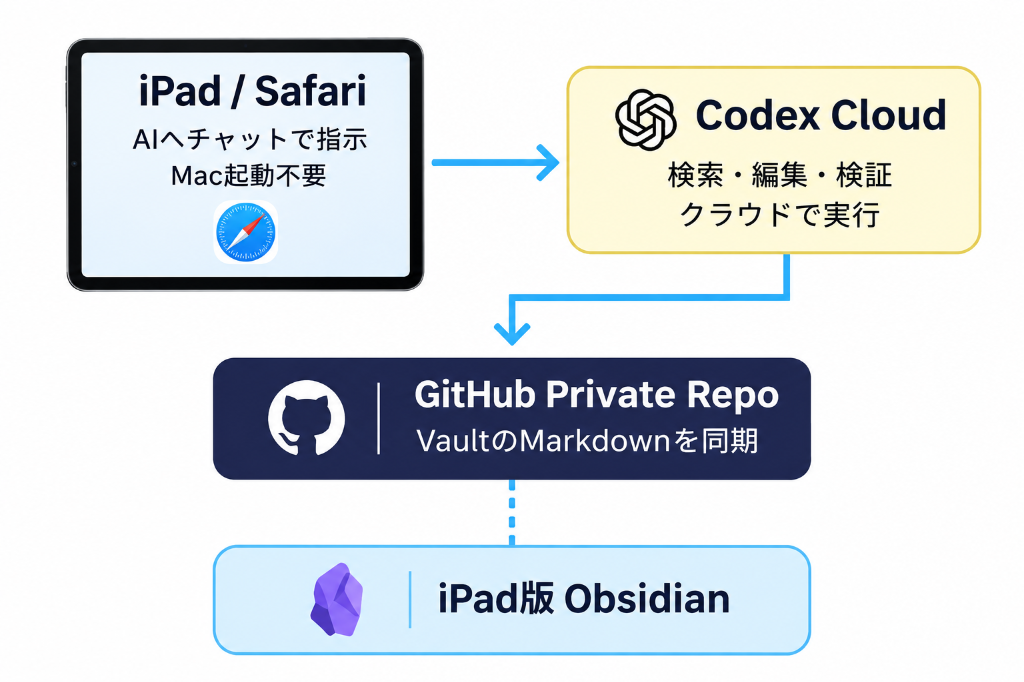
| 役割 | 担当 |
|---|---|
| AIへの指示 | iPadのSafari |
| AIによる検索・編集 | Codex Cloud |
| AIが扱うMarkdownの複製 | GitHub Private Repository |
| 普段の執筆と閲覧 | iPad版Obsidian |
| 現在のVaultの同期 | iCloud Drive |
この構成は設計案で、実際の同期・動作検証が完了したものではありません。 iCloud DriveとGitHubの間は自動で双方向同期されないため、同期処理の設計が必要です。
iCloud DriveのVaultを正本として残す
iPadとMacの間で、現在すでにiCloud Driveを使っているなら、まずその仕組みを変更しない方が安全です。
GitHubにはVault全体を無条件で送らず、AIに使わせたいノートだけを選んで複製します。個人情報、認証情報、有料コンテンツの下書きなど、クラウド側に置きたくないものは対象から外します。
AIによる変更をどう戻す?
最初は検索・要約だけを試し、編集は変更差分を人が確認してから取り込む方式にします。
- 対象ノートをGitHubの非公開リポジトリに複製する
- SafariからCodex Cloudに検索や整理を指示する
- 編集が必要ならAIに変更案を作ってもらう
- 差分を確認してGitHub側に反映する
- iPadのGitクライアントなどで変更を受け取り、iCloud Drive側のVaultに取り込む
Macなしで5まで完結させるには、iPad上でファイルを安全に更新できる方法の動作検証が必要です。iCloud Driveの同じファイルをObsidianとGit同期ツールから同時に変更すると、競合や複製の原因になります。
Claudianと併用できる?
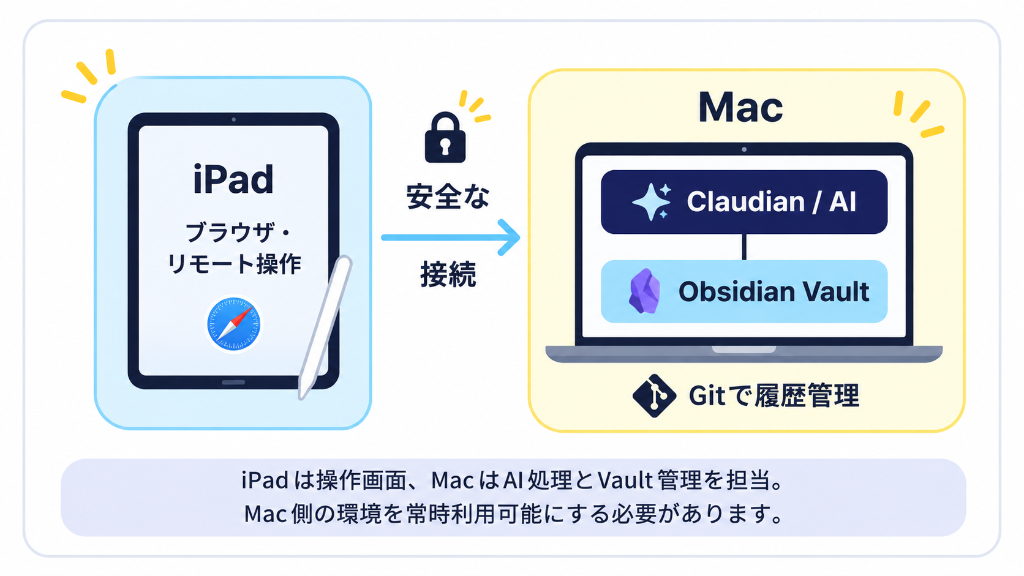
Mac版ObsidianでClaudianを使い続けながら、iPadからは別のクラウドAIを使う運用は考えられます。ただし、双方が同じノートを同時編集しないようにする必要があります。Claudian自体がiPad版で動くことを意味するわけではありません。
最初の実験は小さなVaultから
まずはテスト用に3〜5件のMarkdownノートを用意し、検索、見出しの修正、追記、元ファイルへの反映まで一通り試します。書き込みは承認制にして、問題がなければ対象フォルダを少しずつ増やします。
関連情報
あわせて読みたい
ニュース
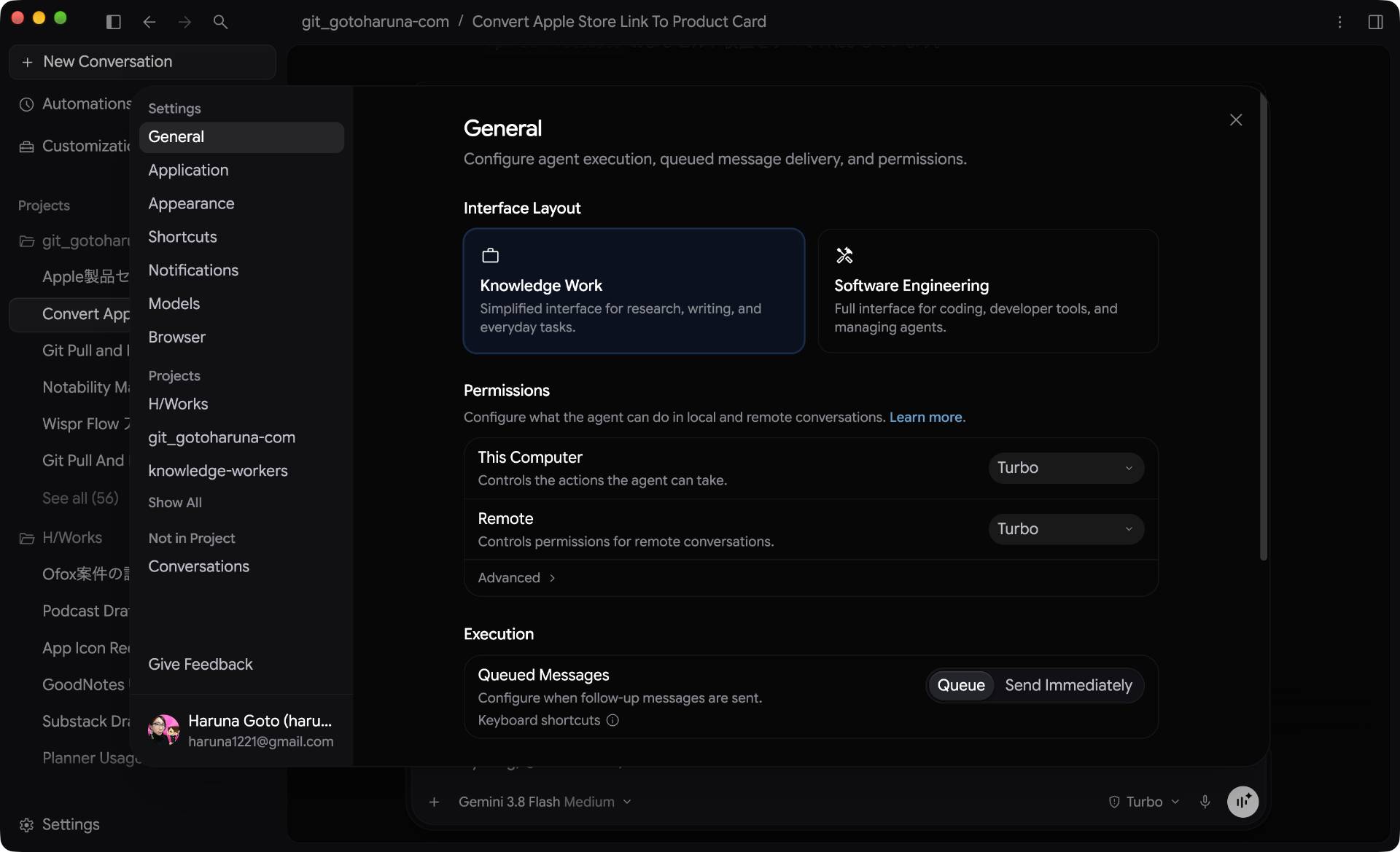
Antigravityに「Knowledge Work」画面が追加|iPadで集めた素材をMacで原稿にする
Googleのエージェントアプリ「Antigravity」に、調査や文章作成のための「Knowledge Work」画面が追加されました。中身のエージェントは従来の開発画面と同じで、iPadで集めた素材をMac側で下調べや原稿づくりに回す使い方ができます。
記事を読む →
ニュース
Adobe、Creative CloudにAIエージェントとローカルMCP連携|制作アプリを外部AIから操作へ
Adobe MAX 2026で発表されたCreative Agentの拡張とローカルMCP連携。Photoshop、Illustrator、Premiere、After Effectsを外部AIから操作する構想と提供時期を整理。
記事を読む →
ニュース
Adobe Firefly Graph登場|AI画像制作を再利用できるワークフローに
Adobe MAX 2026で発表されたFirefly Graphのベータ版。複数のAIモデルとAdobeツールを組み合わせ、画像制作の工程を繰り返し使える仕組みを解説。
記事を読む →
ニュース
MacがローカルAIサーバーになったら、iPadで何ができる?Appleの新アプリ「Harbor」から考える
Appleが開発中と報じられたMac向けローカルAIアプリ「Harbor」。MacでAIを動かし、iPadから手書きノートやObsidian、音声メモを活用する未来を考えます。
記事を読む →