




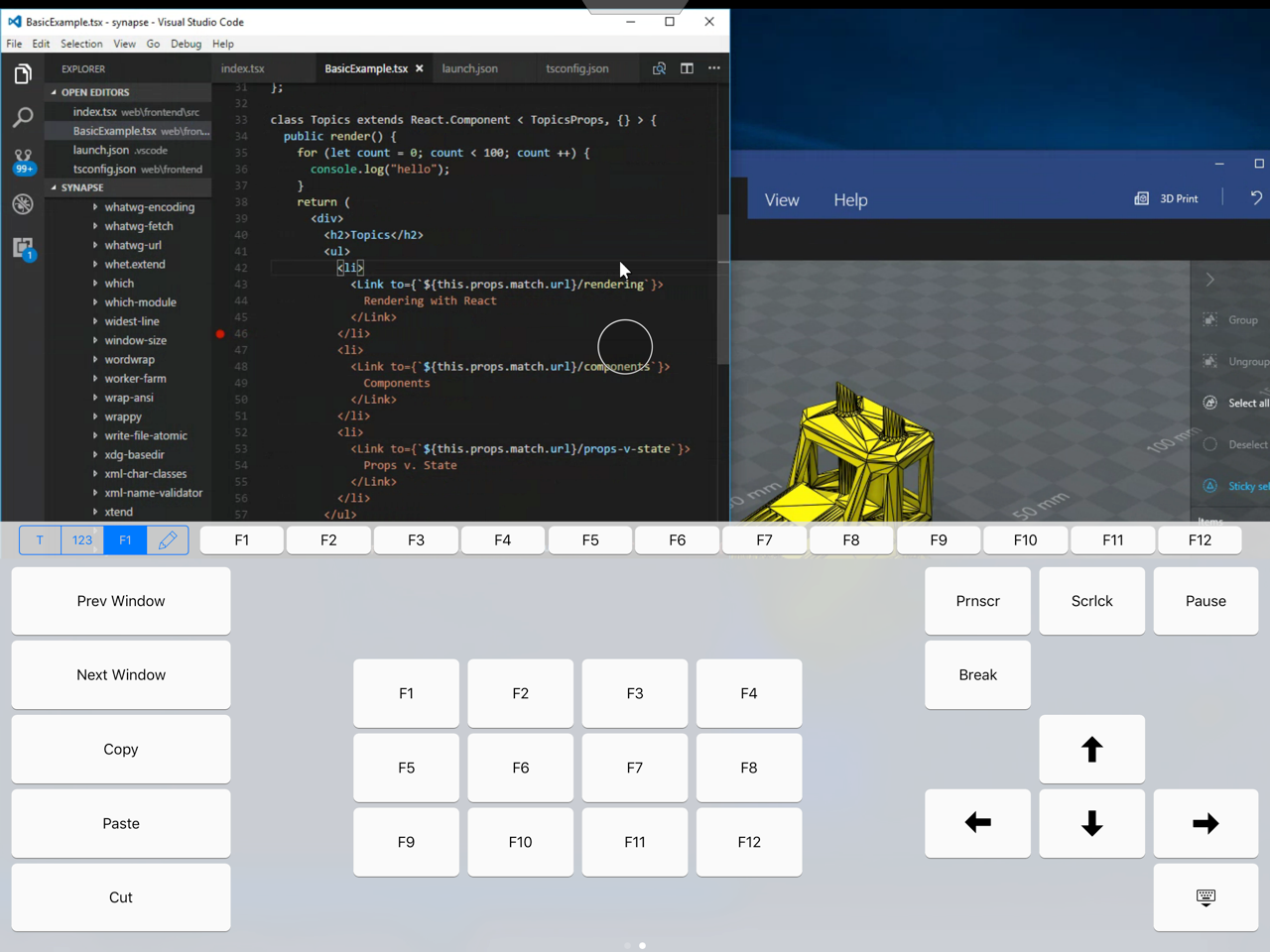

iPadで仕事をしていると、ほとんどの作業はiPadだけでできるのに、どうしてもMacやWindowsでしか使えないアプリが必要になることがあります。
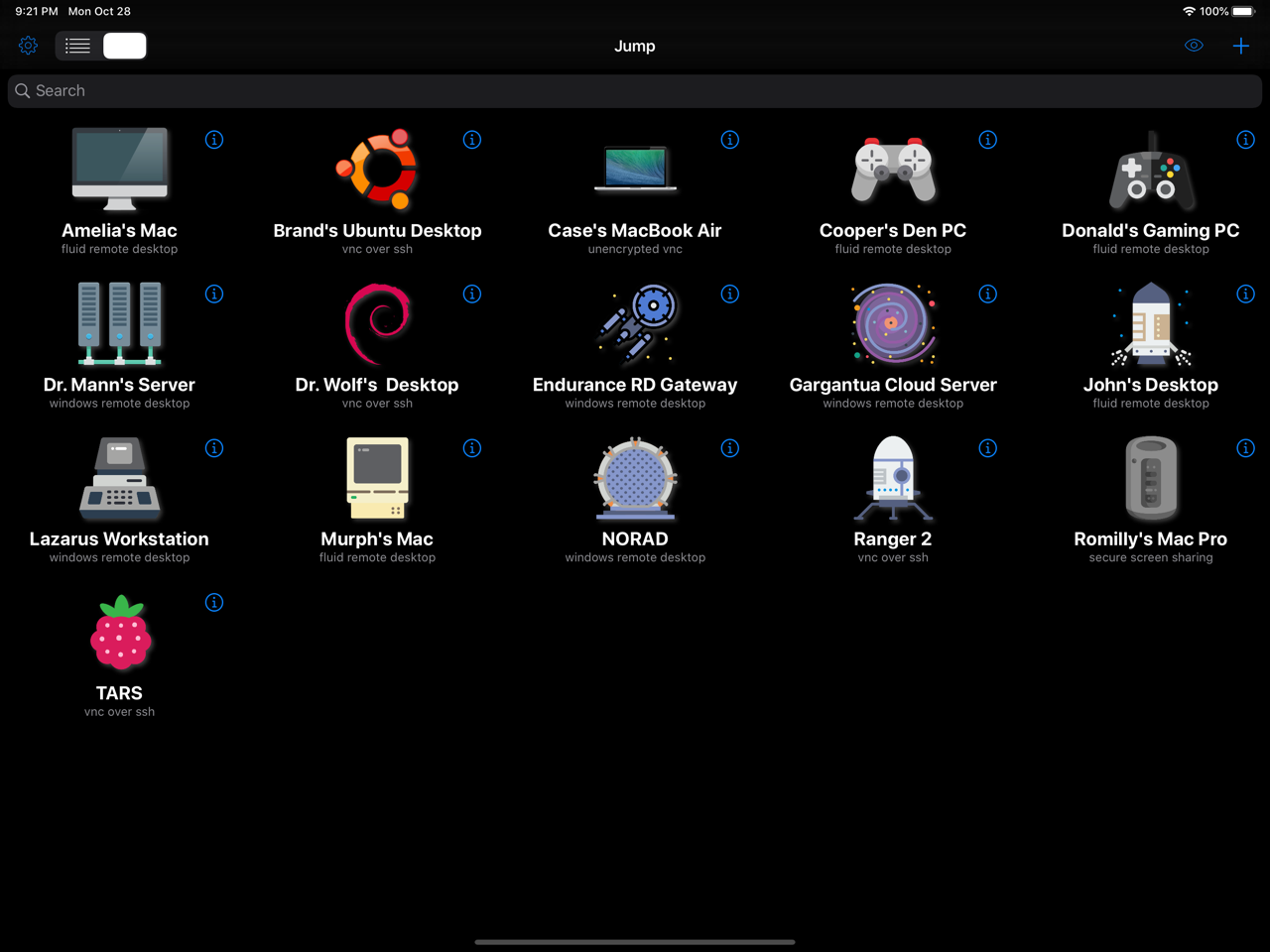
そんなときに便利そうなのが「Jump Desktop」です。iPadから別のパソコンへ接続して、その画面を見ながら操作できるリモートデスクトップアプリです。
外出先でもMacのアプリを使いたい、家に置いたパソコンのファイルを確認したい。そういう場面で、iPadをパソコンの操作端末として使えます。
iPadからMacやWindowsを操作する
Jump Desktopは、離れた場所にあるMacやWindowsへ接続して、デスクトップ画面を遠隔操作するためのアプリです。
接続先のパソコンで動いているアプリをiPadから操作できるので、iPadOSには対応していないソフトを使いたいときに役立ちます。
ただし、MacのアプリがiPadにインストールされるわけではありません。実際の処理は接続先のパソコンで行われ、iPadにはその画面が表示されます。そのため、接続先のパソコンが使える状態であることと、安定したネットワーク接続が必要です。
接続方式はRDP・VNC・Fluidに対応
Jump Desktopは、Windowsなどで使われるRDP、広く使われているVNC、独自のFluidという接続方式に対応しています。
初めて使う場合は、公式サイトから接続先のMacまたはPCへ設定用ソフトを入れる方法が案内されています。すでにRDPやVNCを設定している環境なら、接続先のアドレスを指定する方法もあります。
接続先の環境や組織のセキュリティ設定によって必要な準備は変わります。仕事用のPCへ接続する場合は、所属先のルールも確認しておきましょう。
iPadで使いやすくなったバージョン10
Jump Desktop 10では、iPadからのリモート作業に関わる機能が強化されました。
最大120fpsの表示に対応
ProMotion対応のiPadやiPhoneでは、条件が合えば最大120フレーム/秒で表示できると案内されています。
画面のスクロールやウインドウの移動など、細かな動きが多い作業では違いが出そうです。ただし、通信速度や接続先の性能、接続方式などによって実際の表示速度は変わります。
複数のパソコンを別々のウインドウで開ける
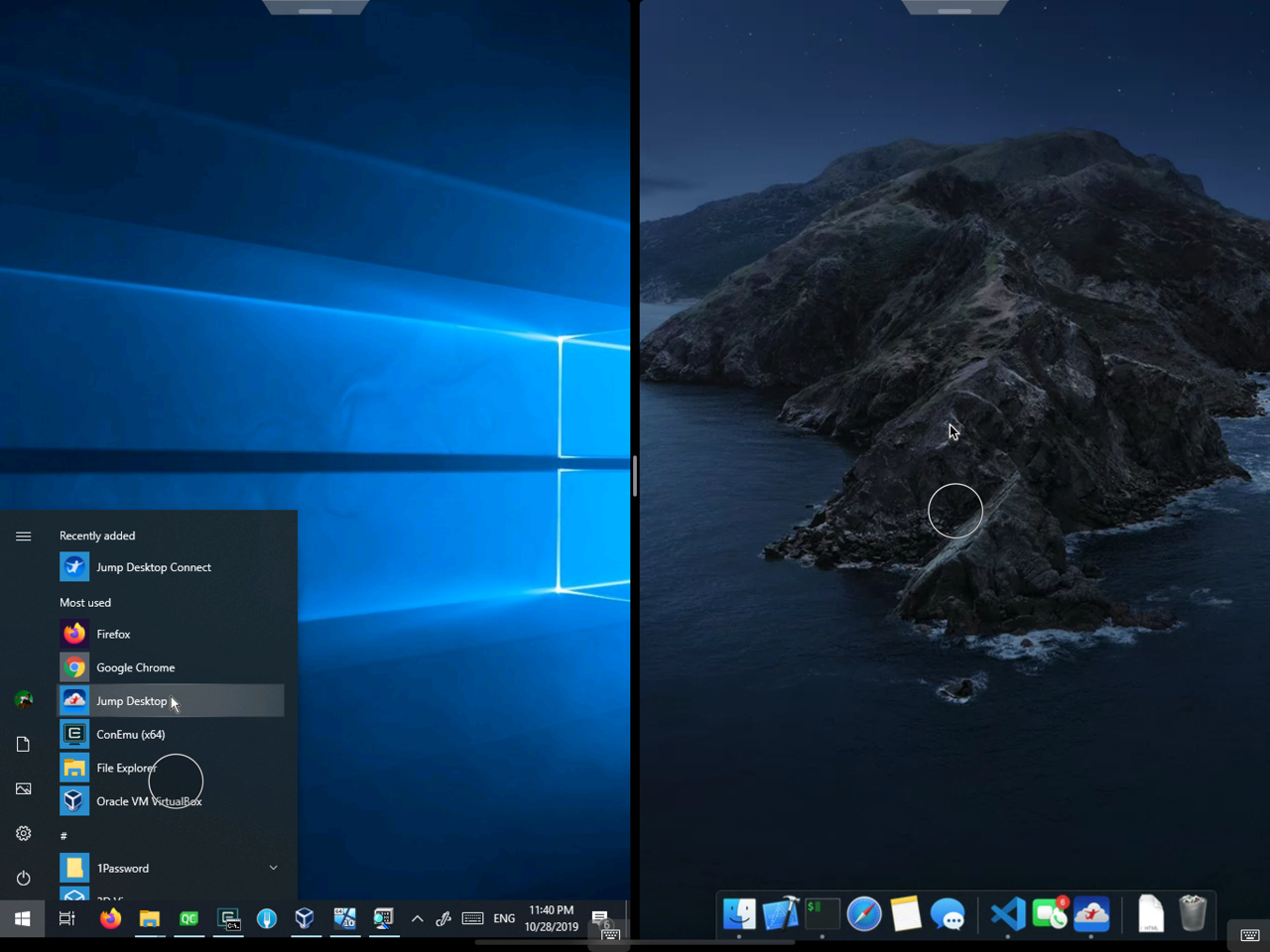
iPadでは複数の接続先をそれぞれ独立したウインドウで開けます。接続先のパソコンを長押しして「Connect in new window」を選ぶ操作が案内されています。
たとえば、MacとWindowsを使い分けている人なら、接続先を切り替えるたびに最初から開き直さなくてもよくなります。
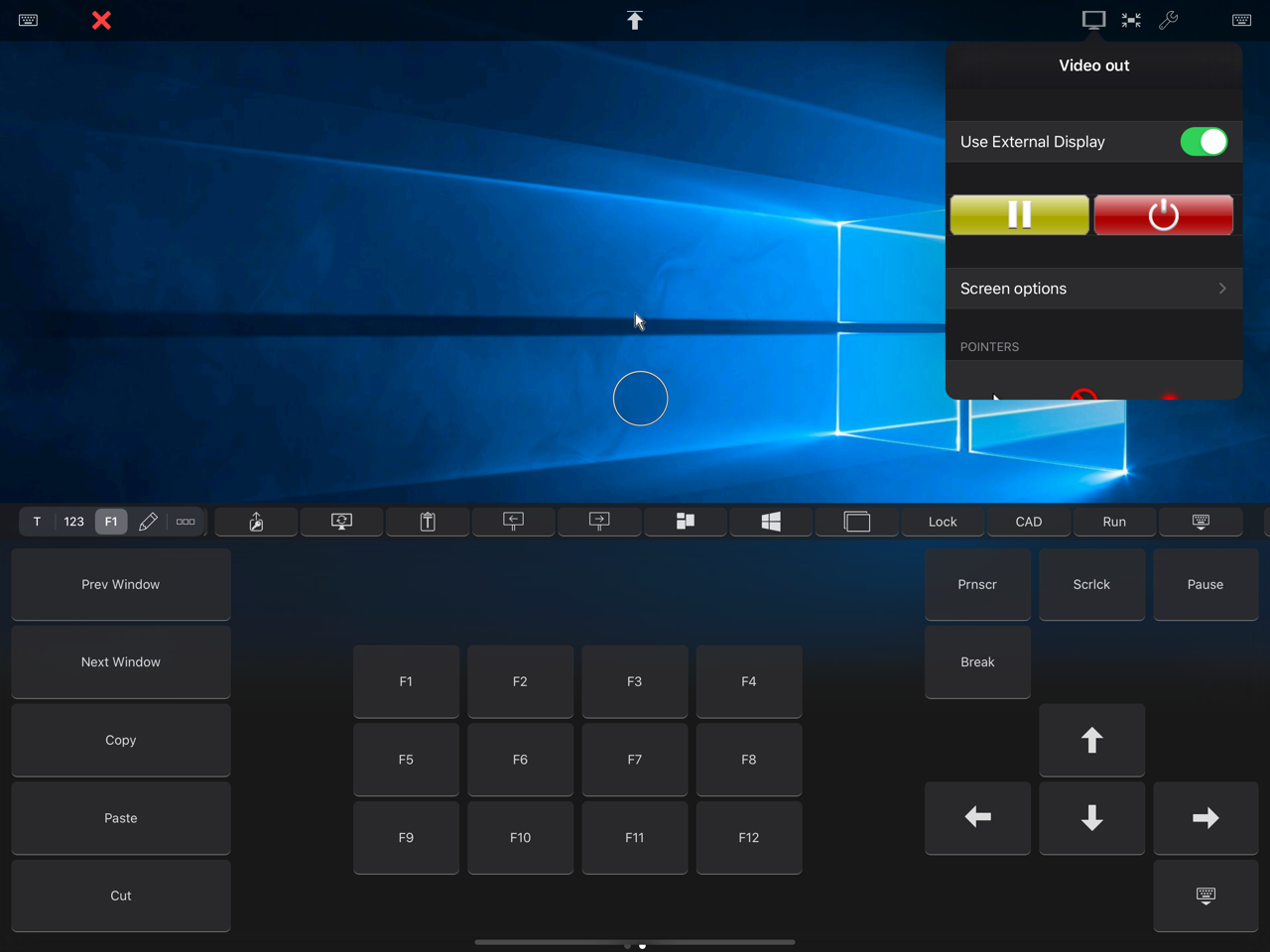
外部ディスプレイや仮想ディスプレイの活用
接続先の画面を外部モニターに表示しながら、iPadで操作する機能も紹介されています。仮想ディスプレイ関連の機能は接続先の環境や契約条件によって異なるため、必要な構成を公式の案内で確認してください。
iPad Workersなら、こんな使い方ができそう
外出先からMacの作業を少しだけ進める
iPadで原稿を書いている途中に、Macにしかないツールを使いたくなった場合。Macを持ち歩かなくても、リモート接続で操作できる可能性があります。
たとえば、Mac側で動いている管理ツールの状態を確認したり、作業途中のファイルを開いてチェックしたり。全部の仕事を遠隔操作で済ませるというより、必要な場面だけMacに接続する使い方が現実的だと思います。
iPadをサブの作業端末として使う
普段はiPadのノートアプリで考えを整理し、必要なときだけパソコンの画面を開く。iPadの使い方を大きく変えずに、できる作業の範囲を広げられそうです。
Windows専用アプリを確認する
Windowsでしか動かないソフトや社内システムがある場合にも、接続先のWindows PCを遠隔操作する方法が考えられます。アプリごとの操作性や接続制限は確認が必要です。
導入前に知っておきたいこと
Jump Desktopを使うには、iPad側のアプリだけでなく、接続先のパソコンとネットワーク環境が必要です。MacやWindowsが電源オフの場合は、通常そのまま接続できません。
また、リモート操作は通信状況に影響されます。文章の確認や管理画面の操作には向いていても、遅延に敏感な動画編集などは実際の環境で試して判断したほうがよさそうです。
セキュリティ面では、強い認証方法を設定し、共有PCや業務用PCの利用ルールを守ることが大切です。
Jump Desktopの料金・対応環境
日本のApp Storeでの販売価格は2,500円(買い切り)です。iPad・iPhoneに対応し、iPadOS 16以降が必要です。日本語にも対応しています。
アプリを購入すればすべての企業向け機能が使えるわけではなく、一部の機能にはJump Desktop for Teams Enterpriseが必要です。開発元はPhase Five Systemsです。
Jump Desktopのアップデート内容
バージョン10では、ProMotion対応端末での最大120fps表示、複数接続先のウインドウ表示、外部ディスプレイ活用などが案内されています。
その後の更新では、接続やキーボード操作、RDP互換性に関する改善も行われています。細かな変更点はApp Storeのバージョン履歴を参照してください。
使ってみたいポイント
iPadで完結できる作業が増えたとはいえ、MacやWindowsが必要になる場面はまだあります。
Jump Desktopがあると、「そのためだけにパソコンを持っていく」必要が減るかもしれません。まずは自宅のMacに接続して、文字入力やウインドウ操作がどのくらい快適なのか試してみたいと思います。
公式情報
料金・対応OS・機能は2026年10月12日時点で確認できる公式情報に基づきます。実機での使用感は未検証です。
Jump Desktop (RDP, VNC, Fluid)
Phase Five Systems