
iPadアプリ図鑑
Appleメモ
インスタントメモや、使用中のアプリから即時起動できるクイックメモなど、どこからでも素早く手軽に書き残せる機能が充実したApple純正のノートアプリ。
アプリ図鑑を見る →iPadで思いついたことをすぐ記録するならAppleメモ。一方、原稿や読書メモをMarkdownファイルとして管理するならObsidianやiA Writerが便利です。AppleメモがMarkdownの読み込みに対応したことで、どのように使い分けられるのでしょうか。
結論から言うと、AppleメモはMarkdownファイルの編集アプリになったわけではありません。Markdownを読み込んでAppleメモのリッチテキストに変換する機能が追加された、というのが一番わかりやすい説明かもしれません。
iPadでMarkdownファイルをAppleメモに読み込む
AppleメモにMarkdownファイルを読み込む方法は、大きく2種類あります。
方法1:ファイルアプリからメモへ共有する
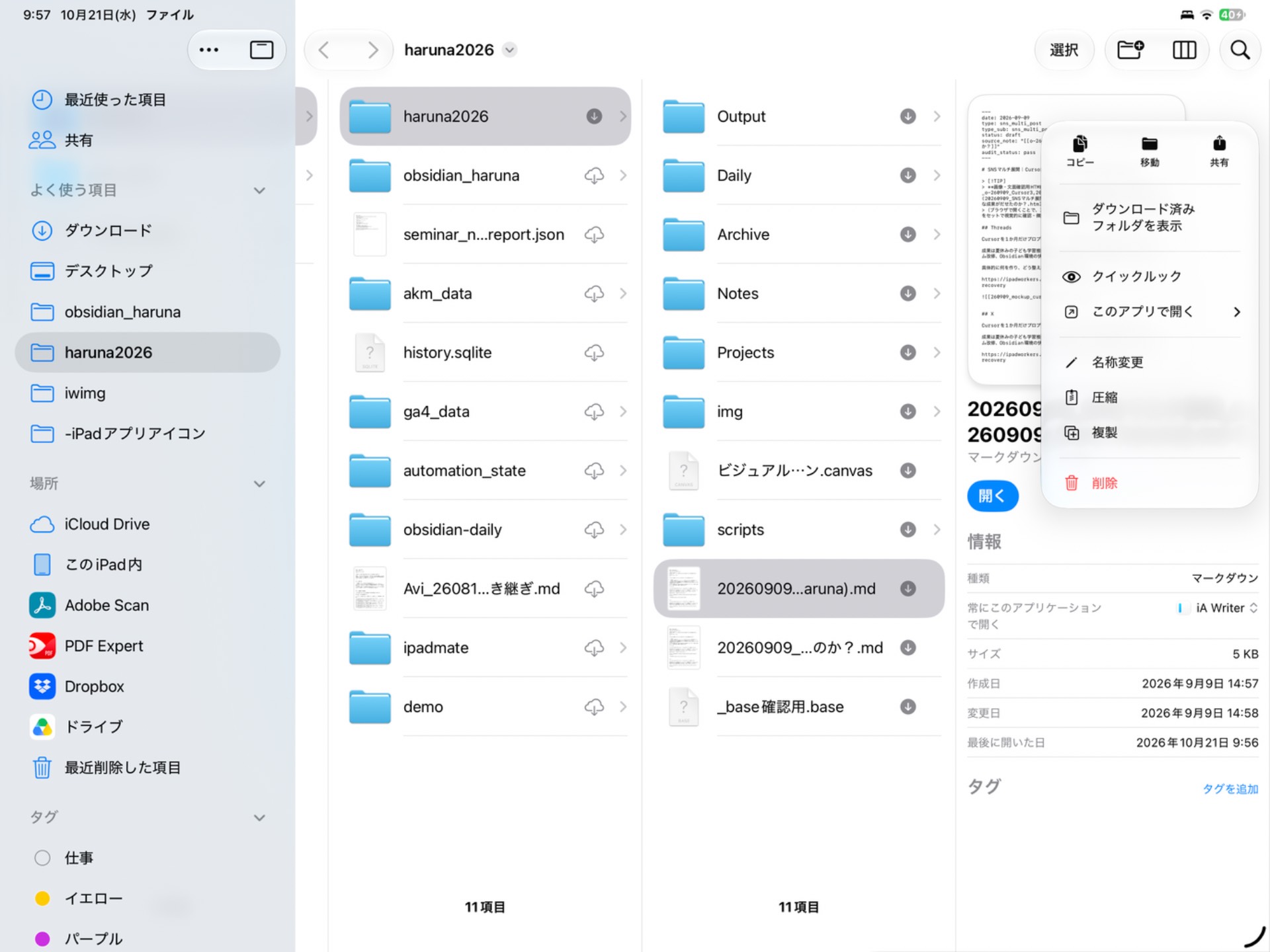
1つ目は、iPadの「ファイル」アプリからMarkdownファイルを共有し、メモに読み込む方法です。
- 「ファイル」アプリで
.mdファイルを表示します。 - ファイル名を長押し(またはカラム表示の「…」メニュー)して、共有 > メモを選択します。
- 「メモに読み込みますか?」という確認ダイアログが表示されたら、「読み込み」をタップします。
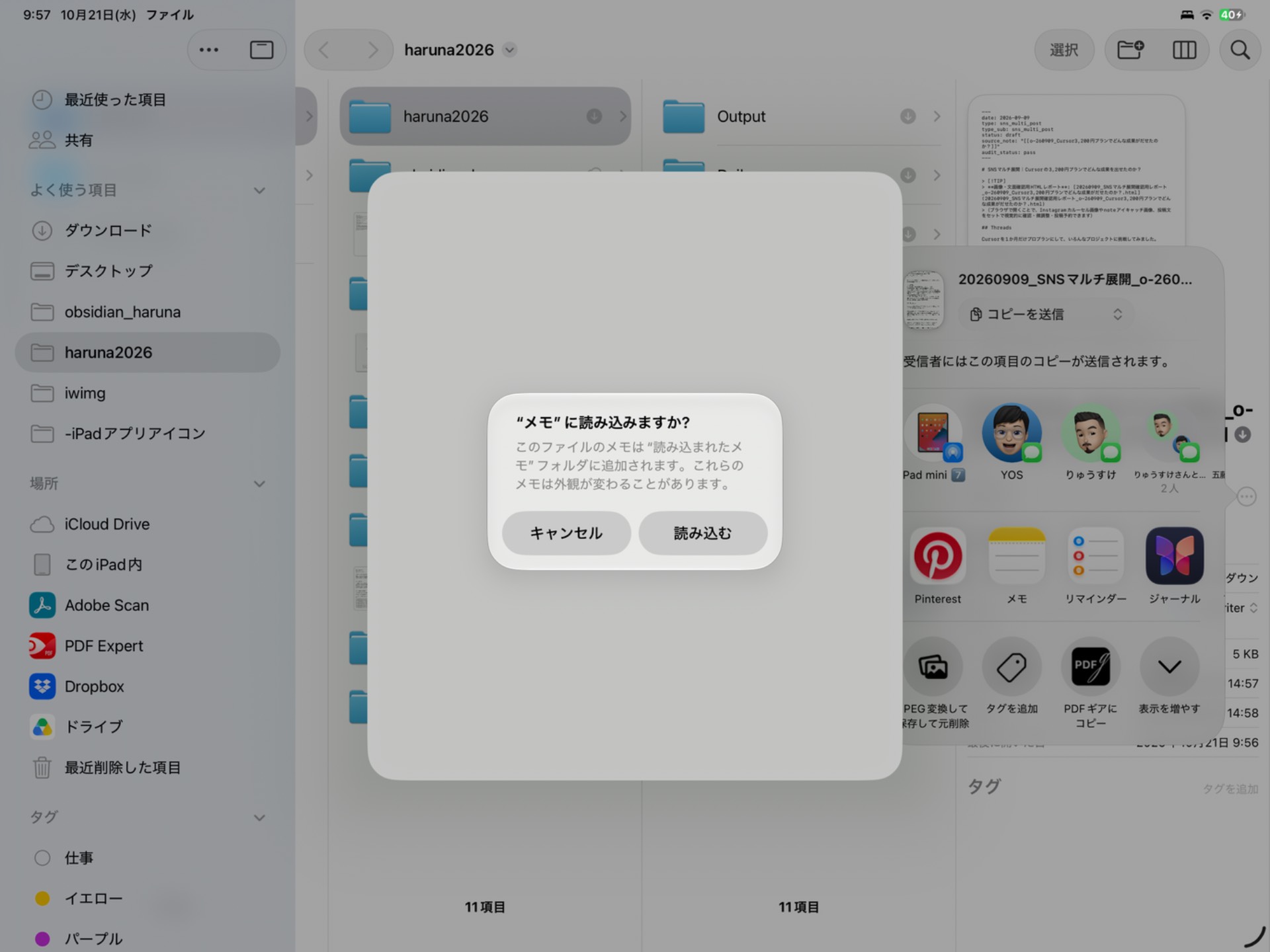
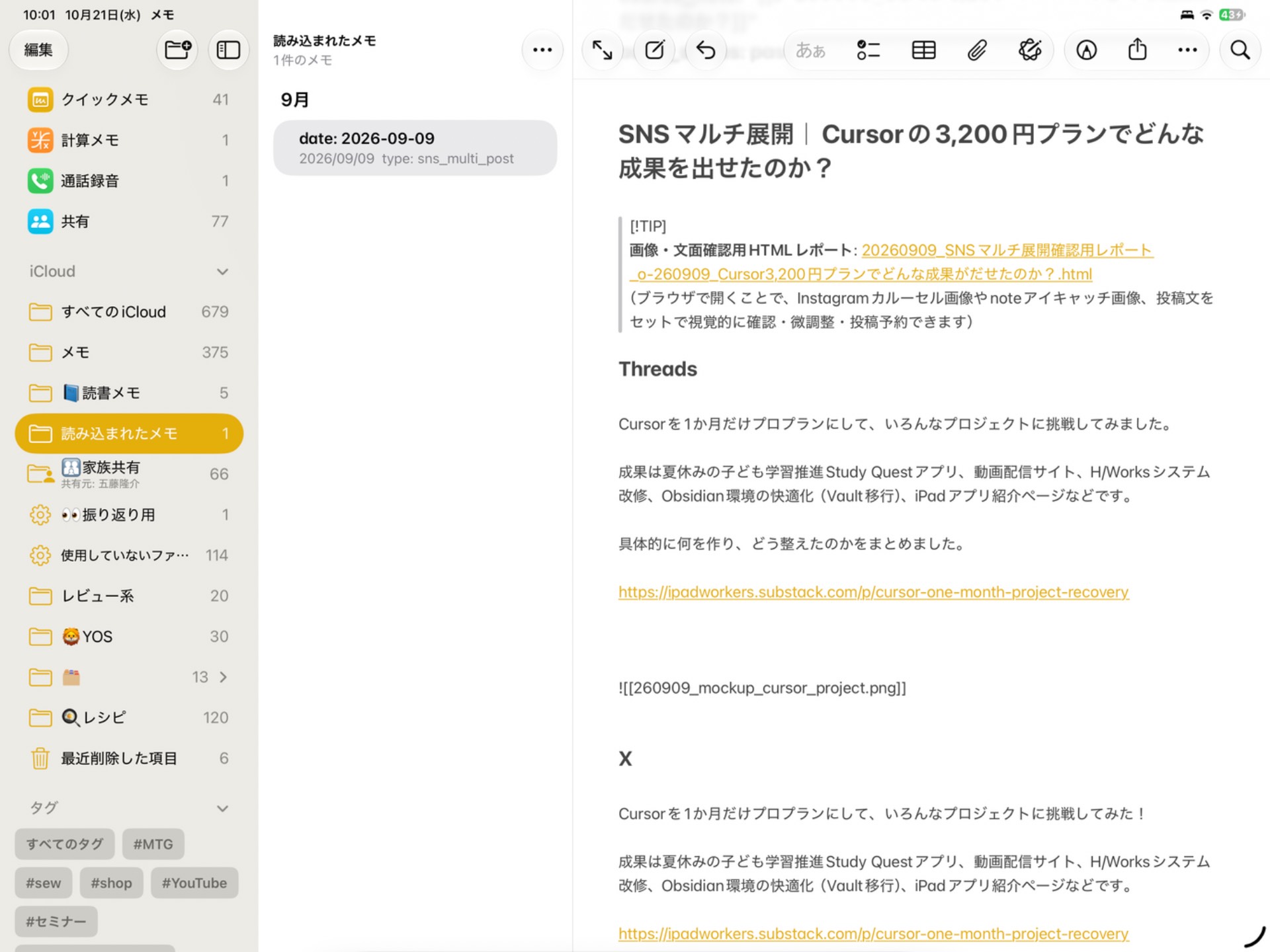
読み込みが完了すると、「読み込まれたメモ」というフォルダが自動的に作成され、その中にメモが追加されます。
方法2:Appleメモのメニューから直接読み込む
2つ目は、Appleメモアプリのメニューから直接「メモに読み込む…」方法です。
- 画面左上のアプリ名(「メモ」)をタップし、「ファイル」>「メモに読み込む…」 を選択します。
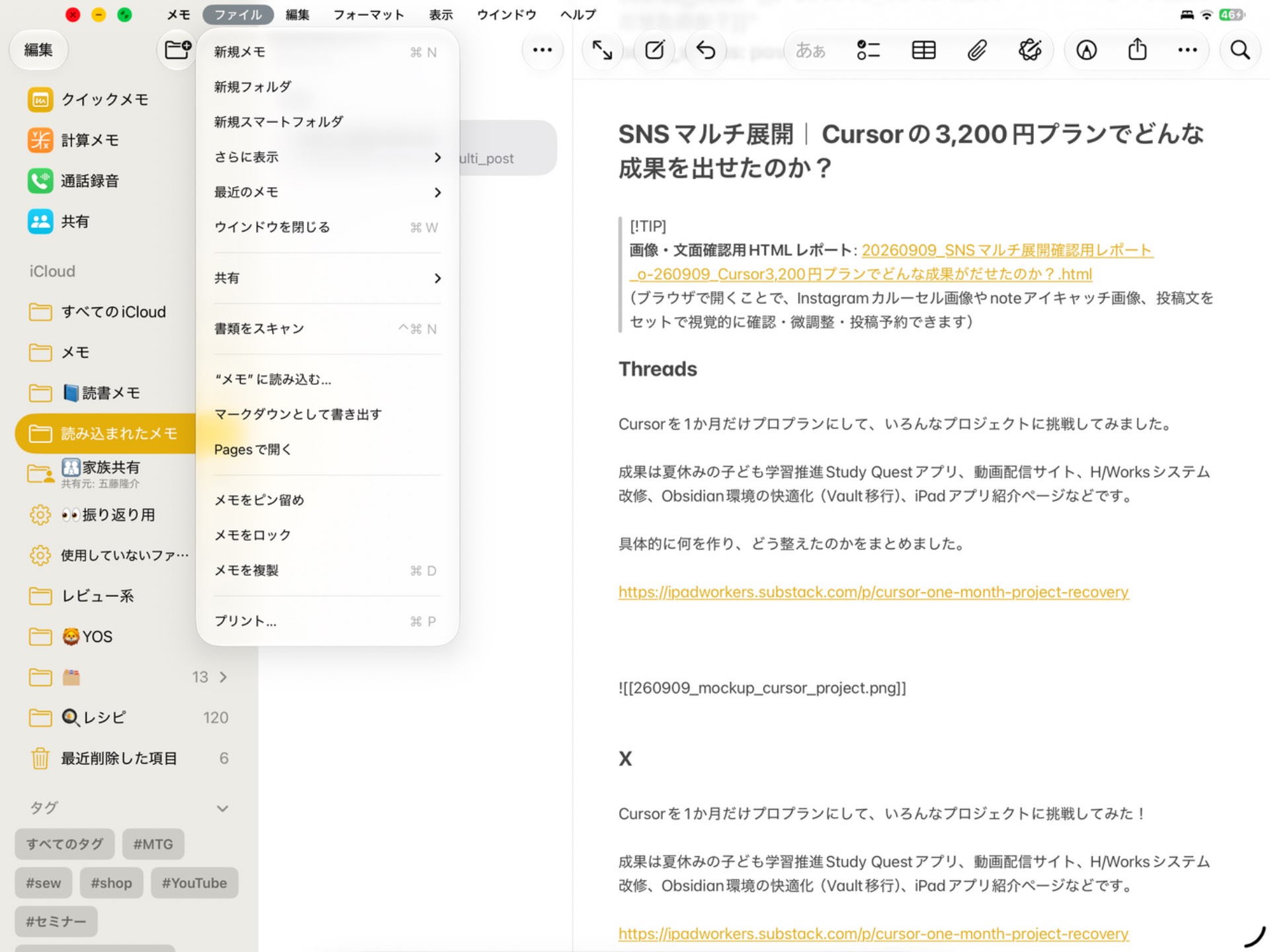
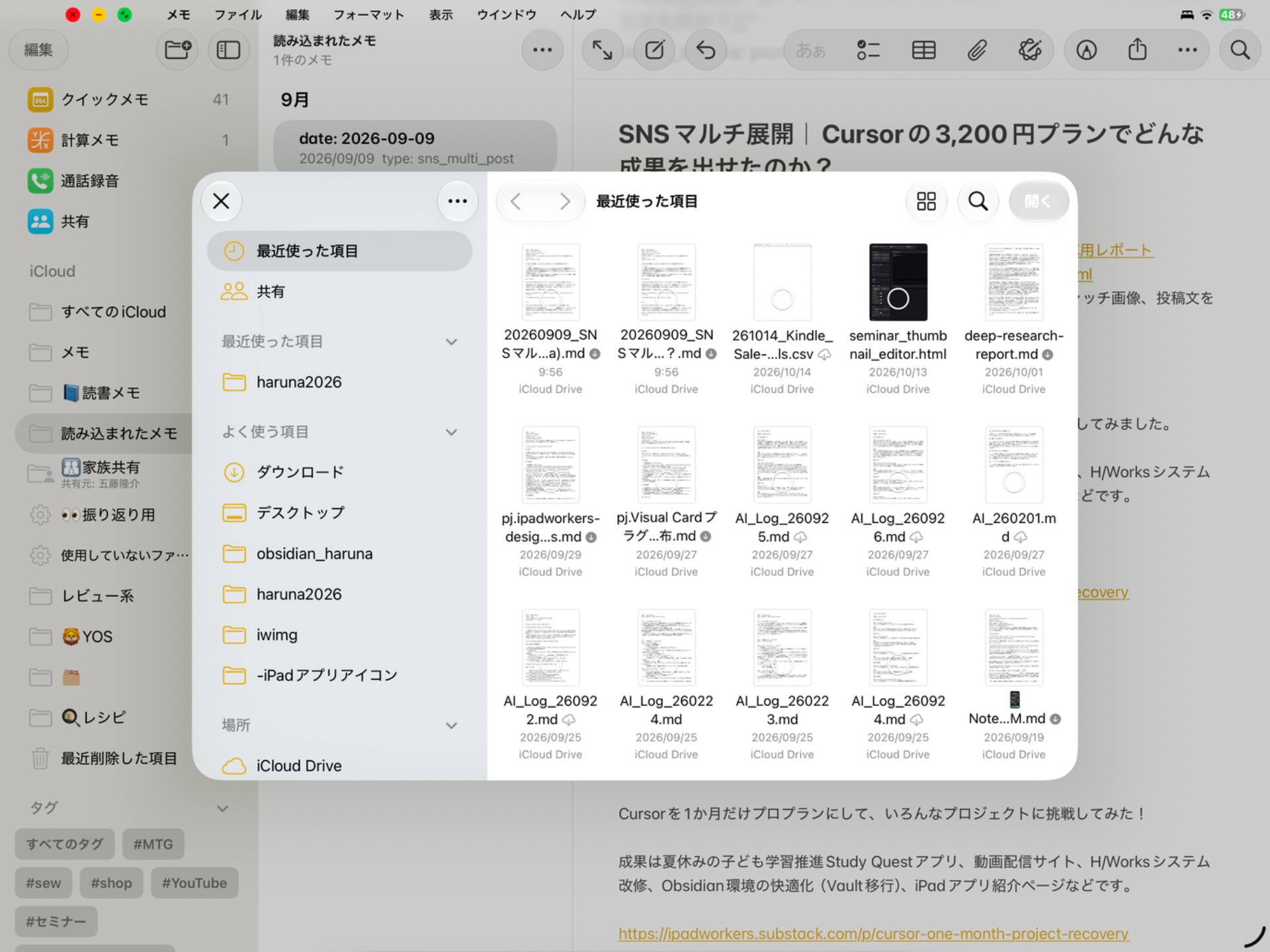
- ファイル選択画面が表示されるので、読み込みたいMarkdownファイルを選択します。
- 読み込みが完了すると「読み込まれたメモ」フォルダに追加されます。ファイル作成日などは、元のMarkdownファイルの日付などを引き継いで読み込むことができます。
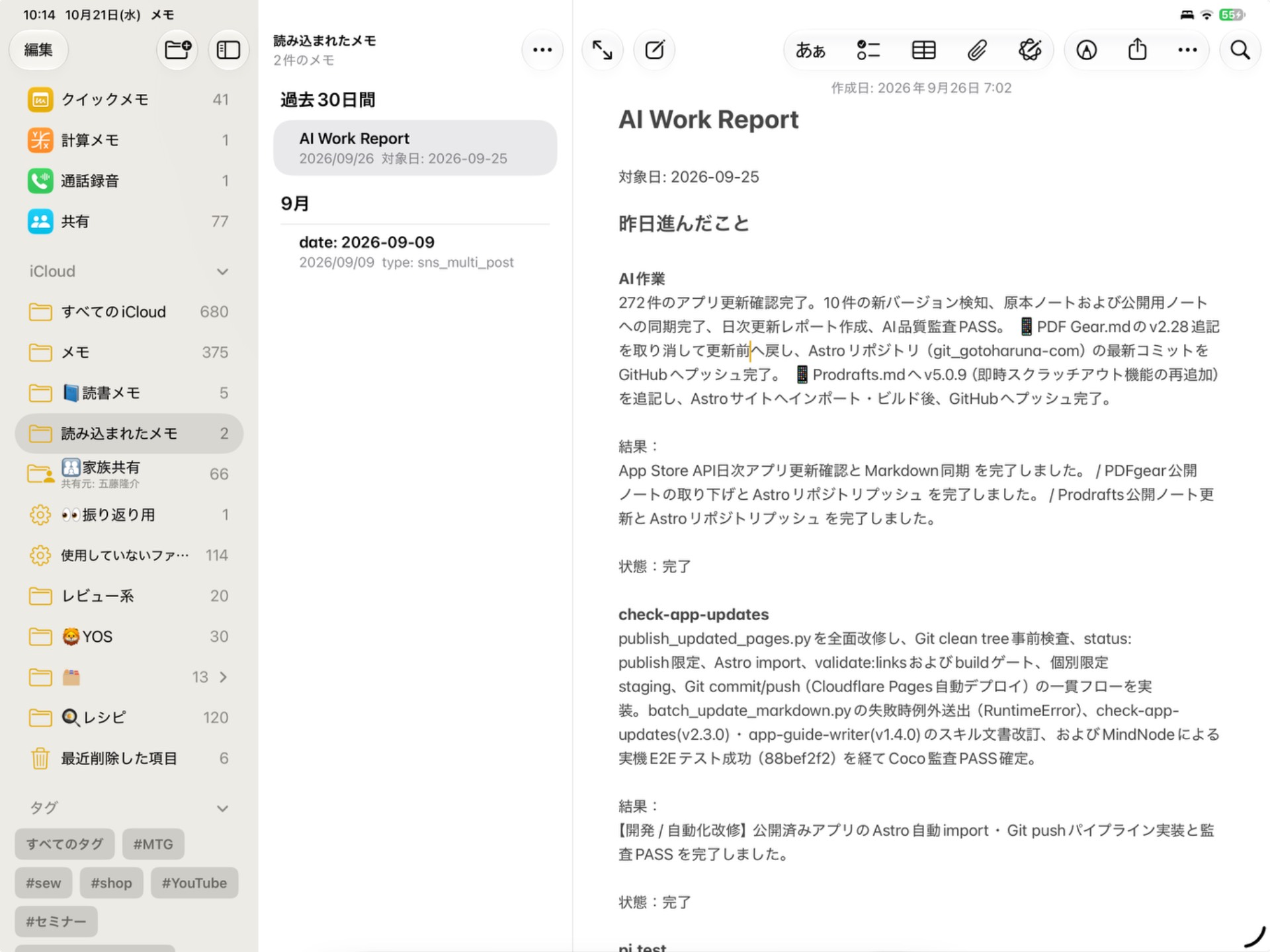
ただし、どちらの方法を使った場合でも、元のMarkdownファイルとAppleメモの内容が同期されるわけではありません。読み込んだ時点で、Appleメモ内に独立した別ファイル(コピー)として作成されます。
Markdown対応ノートアプリとの違い

iPadアプリ図鑑
Obsidian
ローカル動作のマークダウンベース知識管理ツール。リンクでノートを繋ぎ、自分好みに育てられるのが特徴です。
アプリ図鑑を見る →
iPadアプリ図鑑
Bear
美しくシンプルなマークダウン対応ノートアプリ。タグによる整理や強力な検索機能、Webページのアーカイブ保存に最適です。
アプリ図鑑を見る →
iPadアプリ図鑑
iA Writer
集中力を高めるライティング特化のテキストエディタ。WikiリンクやMarkdownに対応し、Obsidianと連携したiPad執筆環境の構築に最適です。
アプリ図鑑を見る →| アプリ | Markdownの扱い | 得意なこと | 注意点 |
|---|---|---|---|
| Appleメモ | 読み込み時に書式付きメモへ変換 | クイックメモ、Apple Pencil、画像・スキャン | 元の.mdファイルをそのまま編集・双方向同期する用途ではない |
| Obsidian | Markdownファイルを直接管理 | ローカルVault、内部リンク、知識の再利用 | Vaultの同期・整理を自分で設計する必要がある |
| Bear | Markdown記法を使ったノート編集 | 書き心地、タグ、Appleデバイス間のノート管理 | 一般的なファイルフォルダを直接Vaultとして管理する方式とは異なる |
| iA Writer | テキスト・Markdownファイルを直接編集 | 原稿執筆、ファイル単位の管理、集中できる編集画面 | Appleメモのような手書き・スキャン中心の使い方には向かない |
ObsidianやiA Writerは、ファイルとして保存した原稿を別のツールへ渡しやすいのが利点です。Appleメモはアプリ内で素早く記録し、Appleデバイス間で扱う用途に向いています。Bearは手書きメモも扱えて、Appleメモより少し機能が多いです。ただし、デバイス間のクラウド同期にはBear Pro(有料サブスクリプション)への加入が必要です。
Appleメモを使うメリット
Apple Pencilで手書きした内容、写真、スキャン、Safariからのクイックメモを、ひとつのメモにまとめられます。iPadで調べ物をしている途中にアイデアを残す用途なら、Appleメモが一番手軽でおすすめです。また、Appleデバイスを持っていれば追加費用なし(無料)で誰でもすぐに使える点も大きなメリットの1つです。
Markdown原稿を一度読み込み、Apple Pencilでコメントを書き足して検討する、といった使い方もできます。
デメリットは書式とファイルの往復
Markdownの内部リンク、画像の相対パス、独自記法、複雑な表などは、読み込み後に元のファイルと同じ構造を維持できません。また、Appleメモへ読み込んだメモを編集しても、元のMarkdownファイルに変更が反映されるわけではないので注意が必要です。
Appleメモへ読み込んだ時点で別ファイル(コピー)として扱われるため、どちらが最新版なのかが分かりにくくなり、更新の二重管理が起きやすくなります。
おすすめの使い分け:集める場所と書く場所を分ける
例えば、次の流れです。
- Safariを読みながらAppleメモのクイックメモに気づきを残す。
- 考えを整理したら、必要な文章をMarkdown原稿に移す。
- Obsidianで関連メモと結び付け、iA Writerなどで原稿を仕上げる。
- Appleメモに読み込む場合は「確認用のコピー」と位置付け、正本と混同しない。
この方法なら、Appleメモの素早さとMarkdownファイルの再利用性を両立できます。すべてのノートをひとつのアプリに移す必要はありません。
参考情報
メモ
Apple