
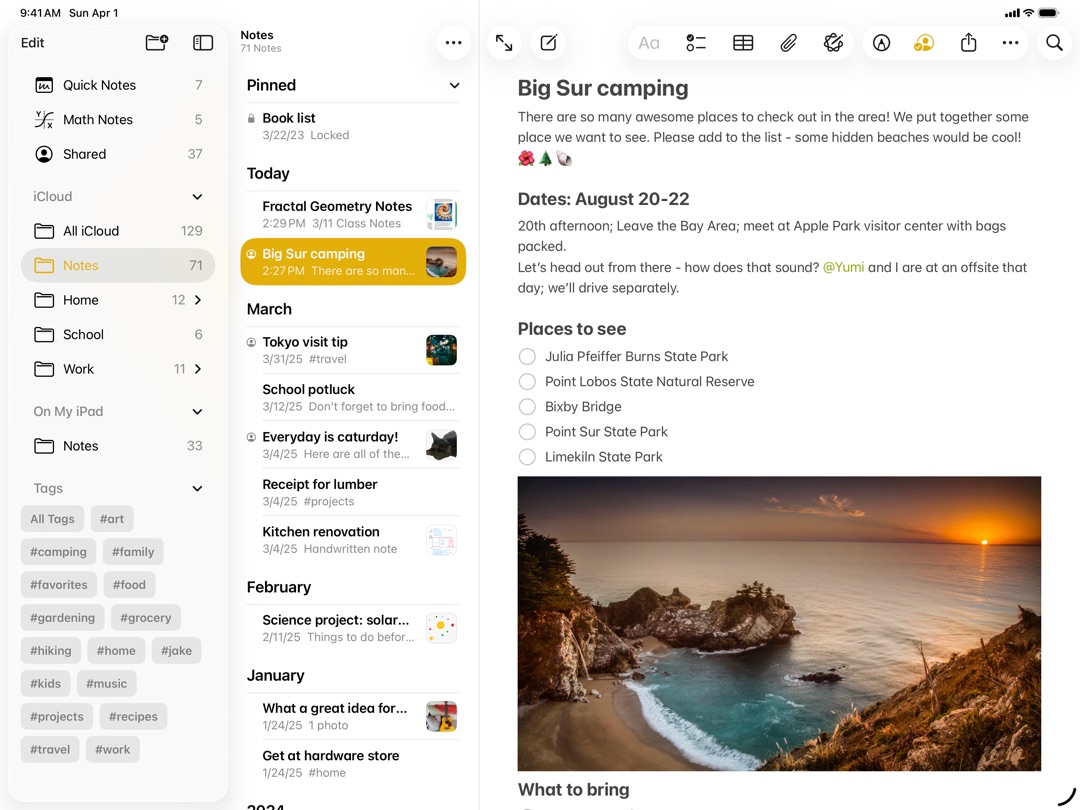

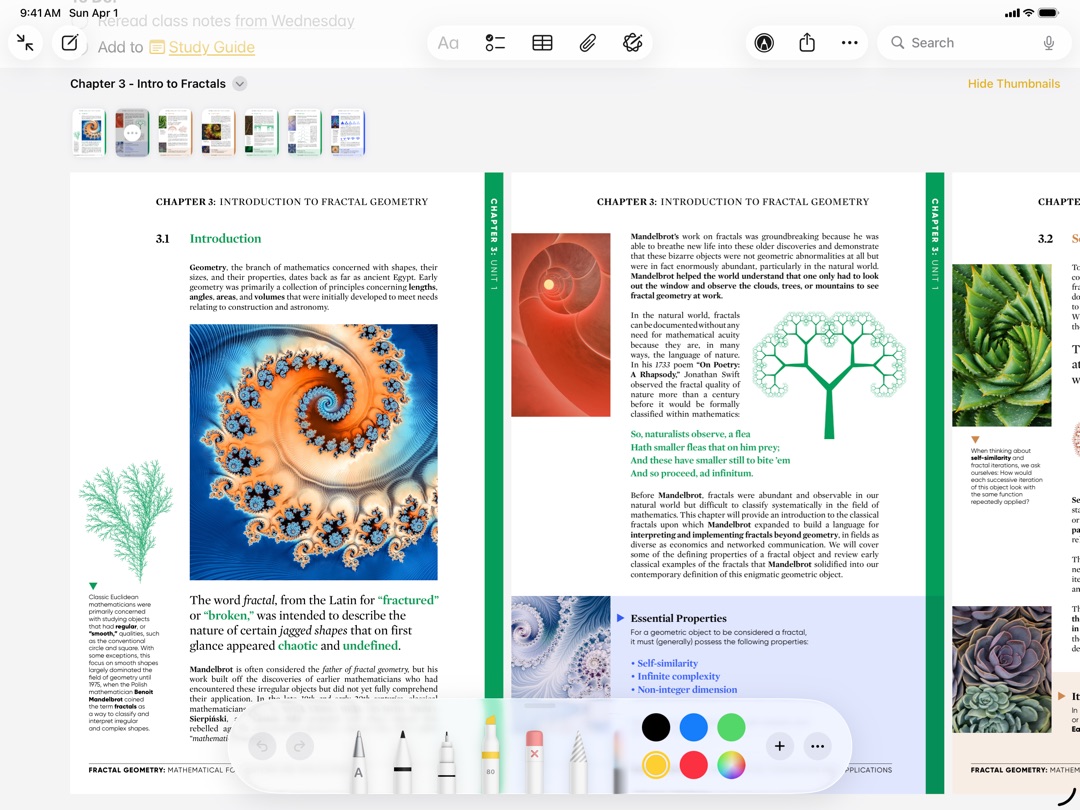
📱Goodnotesや📱Notabilityと併用して使い続けているノートアプリ。Appleメモには、ロック画面やスリープ画面から直接メモが起動する「インスタントメモ」やどんなアプリを使っている場面でも起動できる「クイックメモ」機能がある。
フォルダやタグ機能はあるが、あまり整理整頓がしやすいとは思っていないので、一時的なメモ置き場として使っている。
Appleメモの活用事例
Appleメモはとにかくすぐ書ける
スピード勝負ならインスタントメモ
⚙️設定>メモ>ロック画面からメモにアクセスを「オン」に設定。
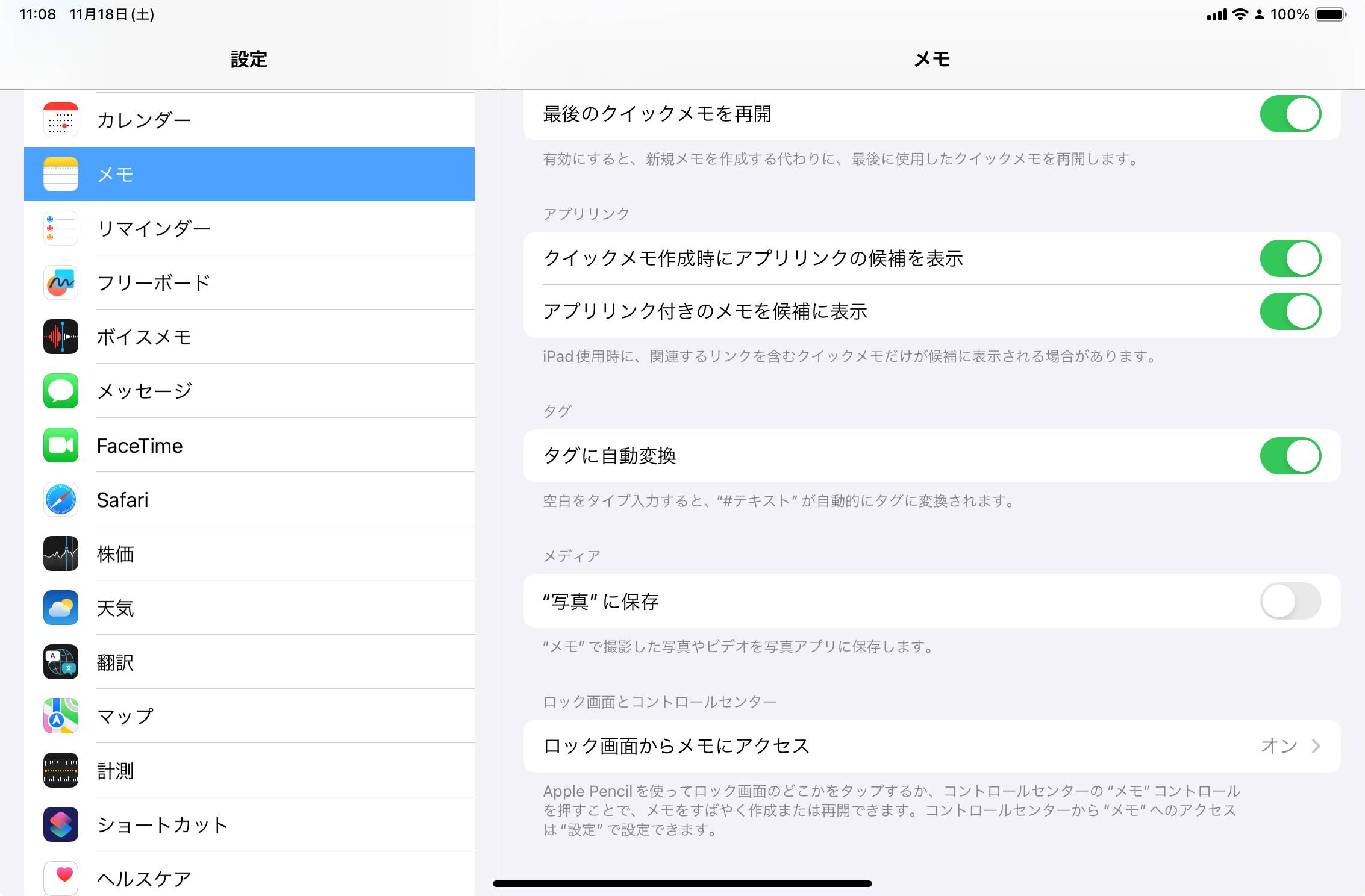
ロック画面からメモにアクセスを「オン」にすることで、新規メモ作成時間の設定や、開くメモの設定ができます。
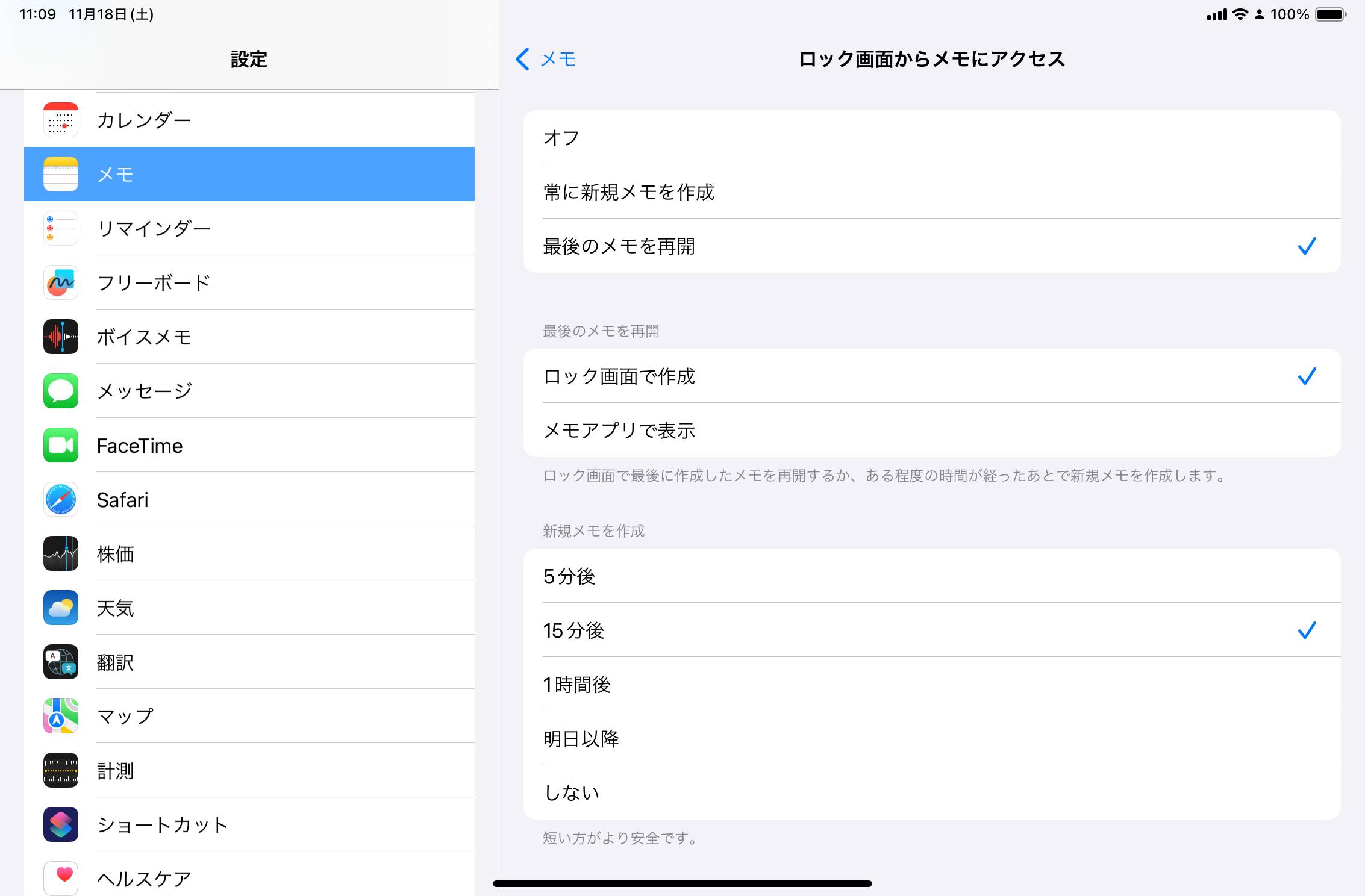
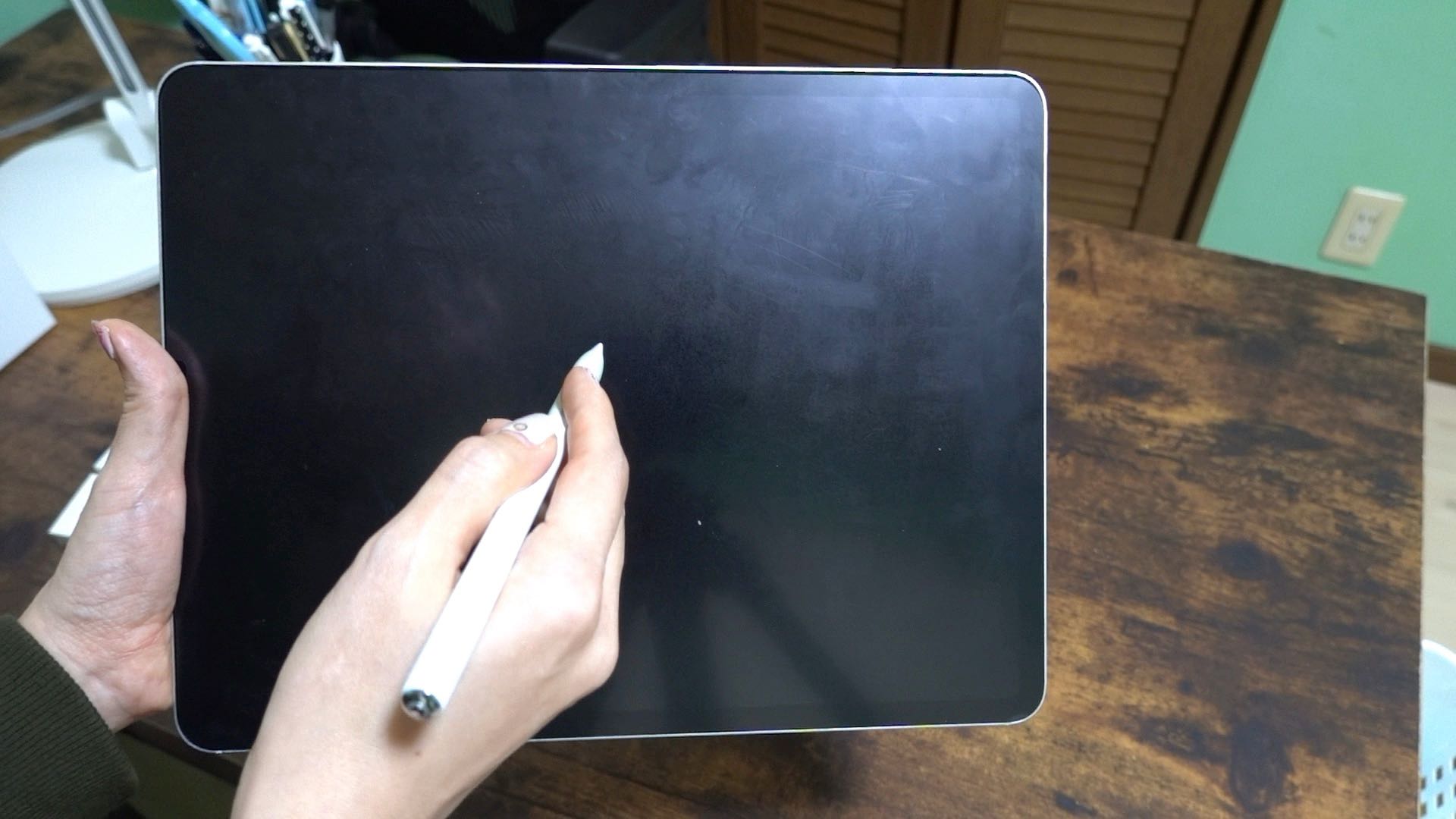
ロック画面からメモにアクセスを「オン」に設定することで、ロック画面やスリープ画面をApple Pencilでタップするだけでメモが取れる状態になります。
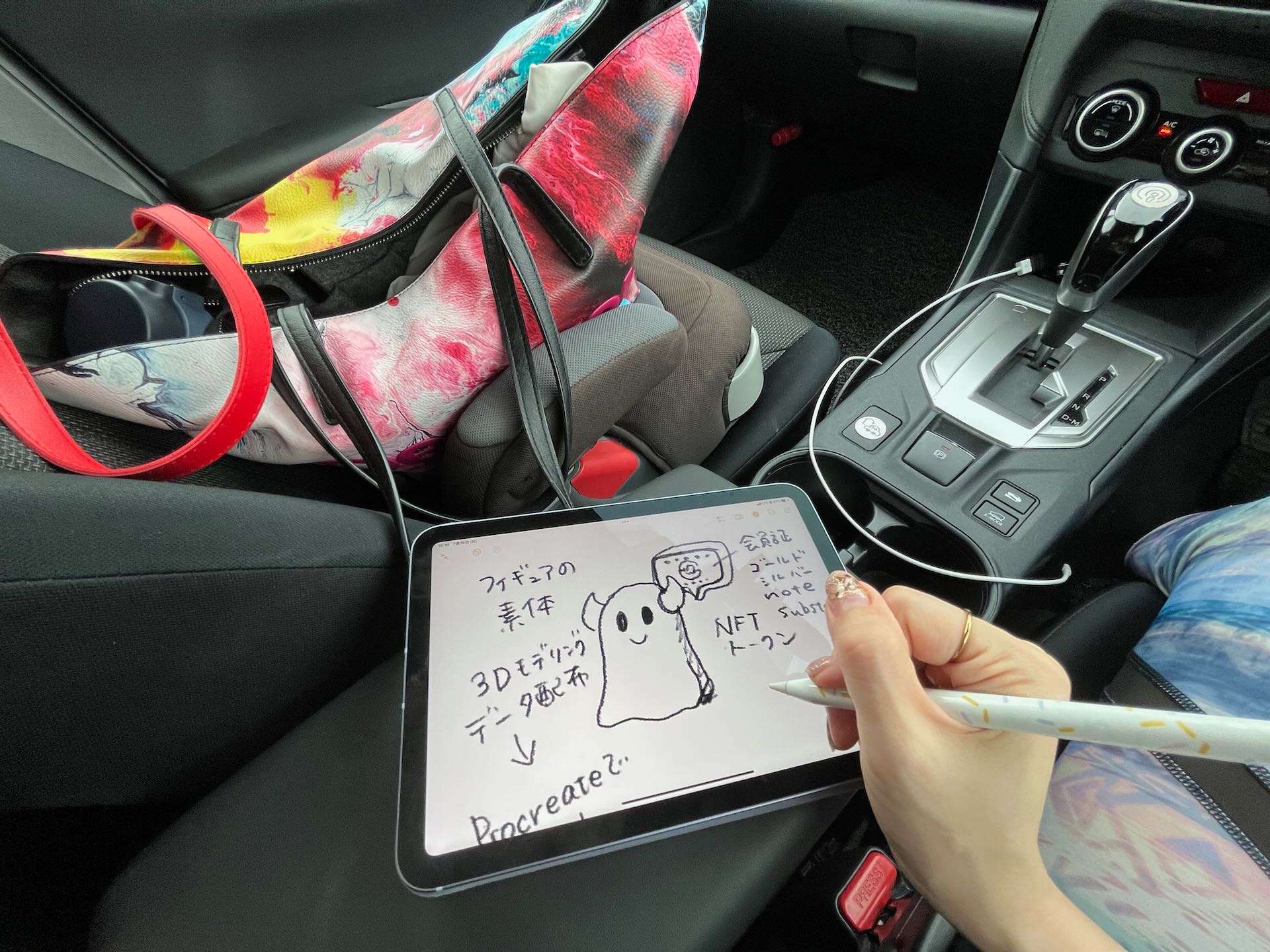
iPadのスリープ画面(黒い画面)またはロック状態でApple Pencilを画面に当てると、すぐにメモが新規作成できる機能がインスタントメモです。
紙のメモがいらないなと感じたのは、このインスタントメモが使えるようになった時でした。Appleメモアプリにしかできないことで一番便利だと思う機能です。
3000円台のジェネリックApple PencilやApple Pencil(USB-C)は、筆圧感知がないため、スリープ画面からのメモ起動ができません。ロック画面からなら起動可能です。
インスタントメモでは、「常に新規メモを作成」「最後のメモを再開」などを設定できます。用途に合わせて新規メモ作成時間などを設定することで、さらに使いやすくなります。
私は15分経過したら新規メモを作成し、15分以内であれば最後に開いたメモを再開する設定にしています。本を読みながらメモを取る際など、連続して1つのメモに書き残しておきたい時に便利です。他にも新規メモを作成オプションを「明日以降」に設定すると、1日中いつ起動しても1つの同じメモ内に書き残せるようになります。
iPadが手元にあっても、カバーで覆われている状態だとすぐにインスタントメモが使用できません。
インスタントメモを有効に利用したい場合は、可能な限り画面を覆い隠さない状態で、手の届く場所に設置することをおすすめします。
他にもAppleメモには、メモを素早く残すために重要な機能があります。
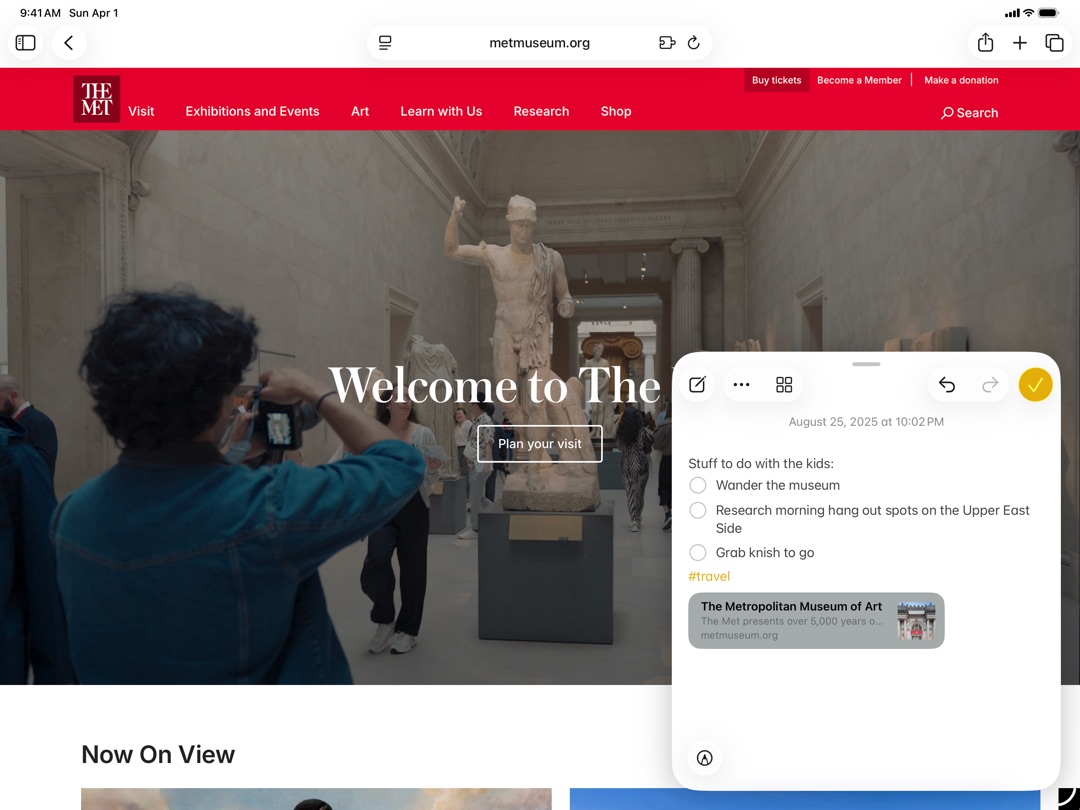
iPad使用時ならどこからでも起動できるクイックメモ
iPadを使用している時は、画面の右下隅から起動できるクイックメモで素早くメモを残せます。
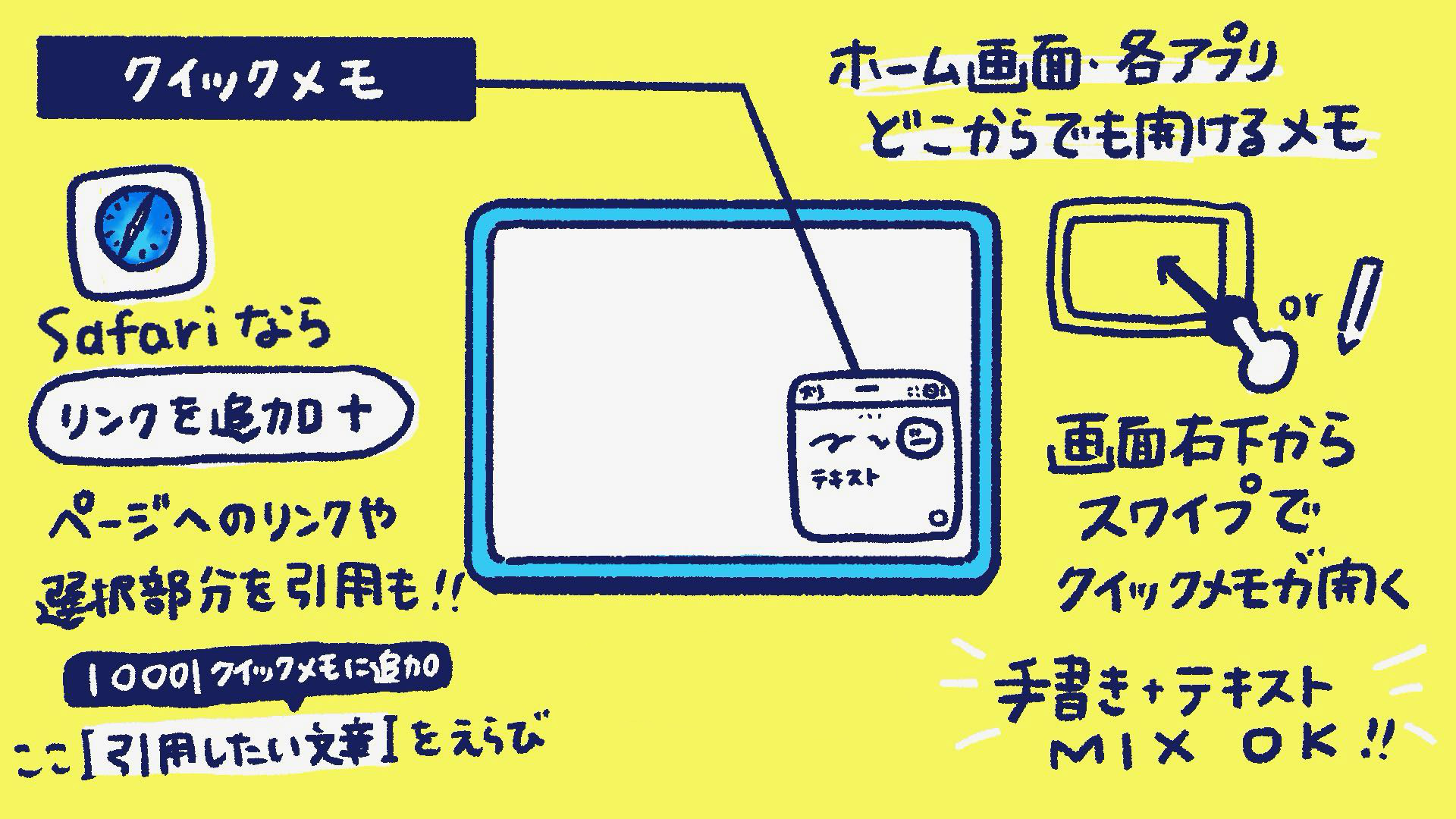
メモの画面がやや小さくはなりますが、どんなアプリを使用している時でもさっとメモが可能です。
対応アプリなら「リンクを追加+」ボタンからコンテンツへのリンクが追加できるところもクイックメモならではの機能です。
Safari以外にもメールアプリのSparkやノートアプリの📱Goodnotesなどはクイックメモに対応しています。
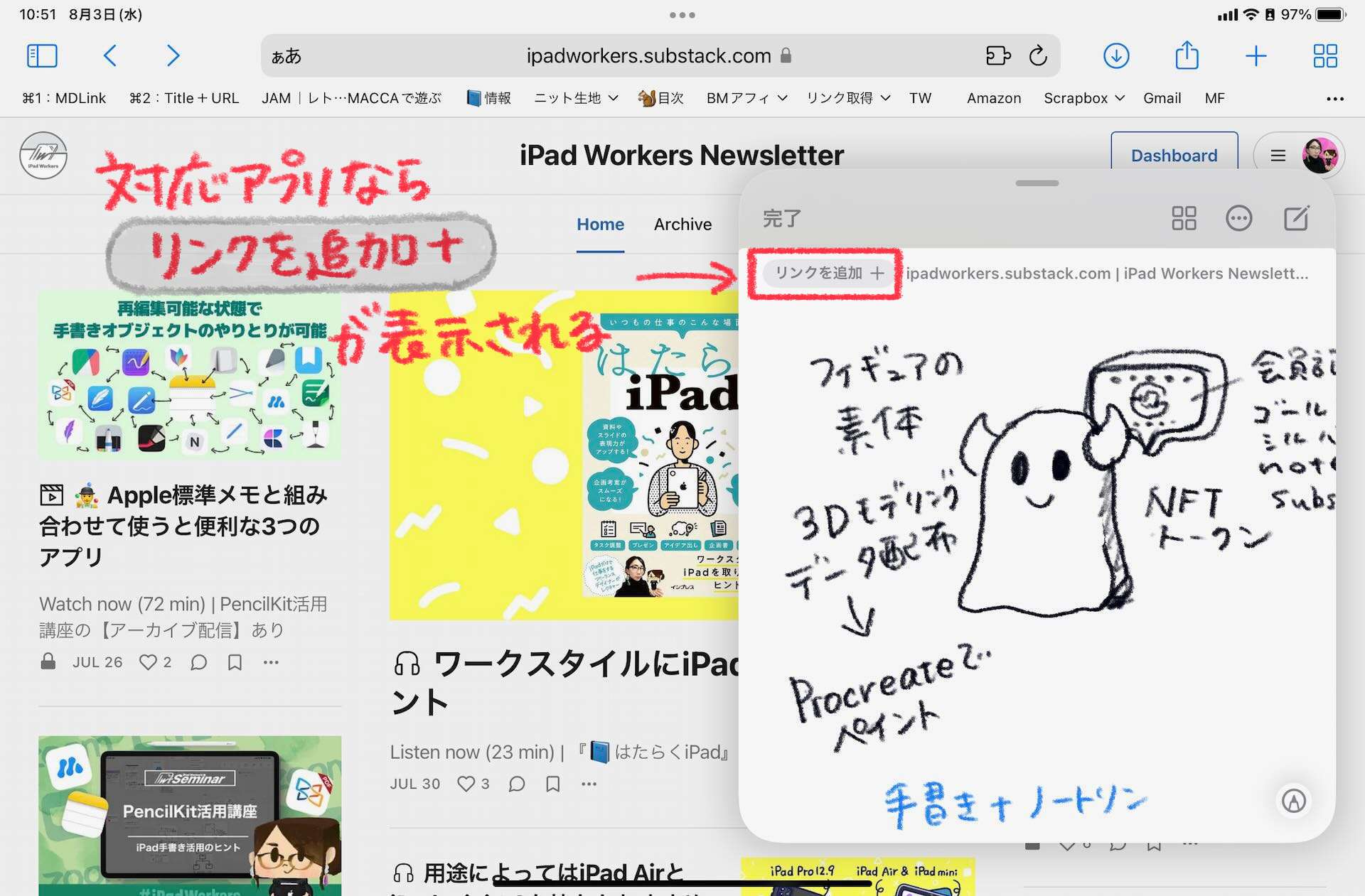
Safariの場合、Webページへのリンクだけでなくページ内の指定箇所を抜き出してクイックメモへ追加する機能もあります。
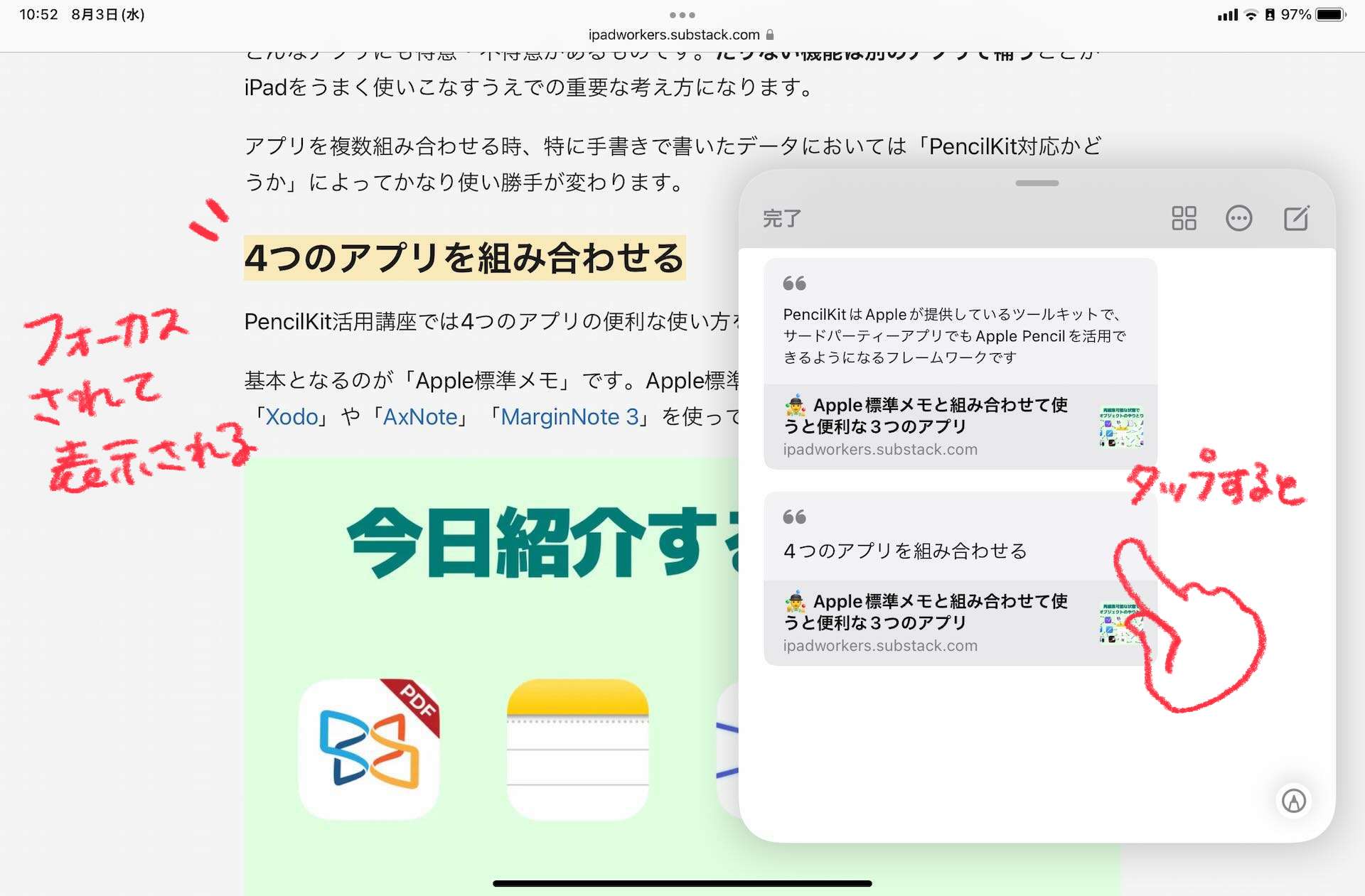
メモに追加したい箇所を選択した後、ポップアップメニューから「新規クイックメモ」や「クイックメモに追加」で追加します。
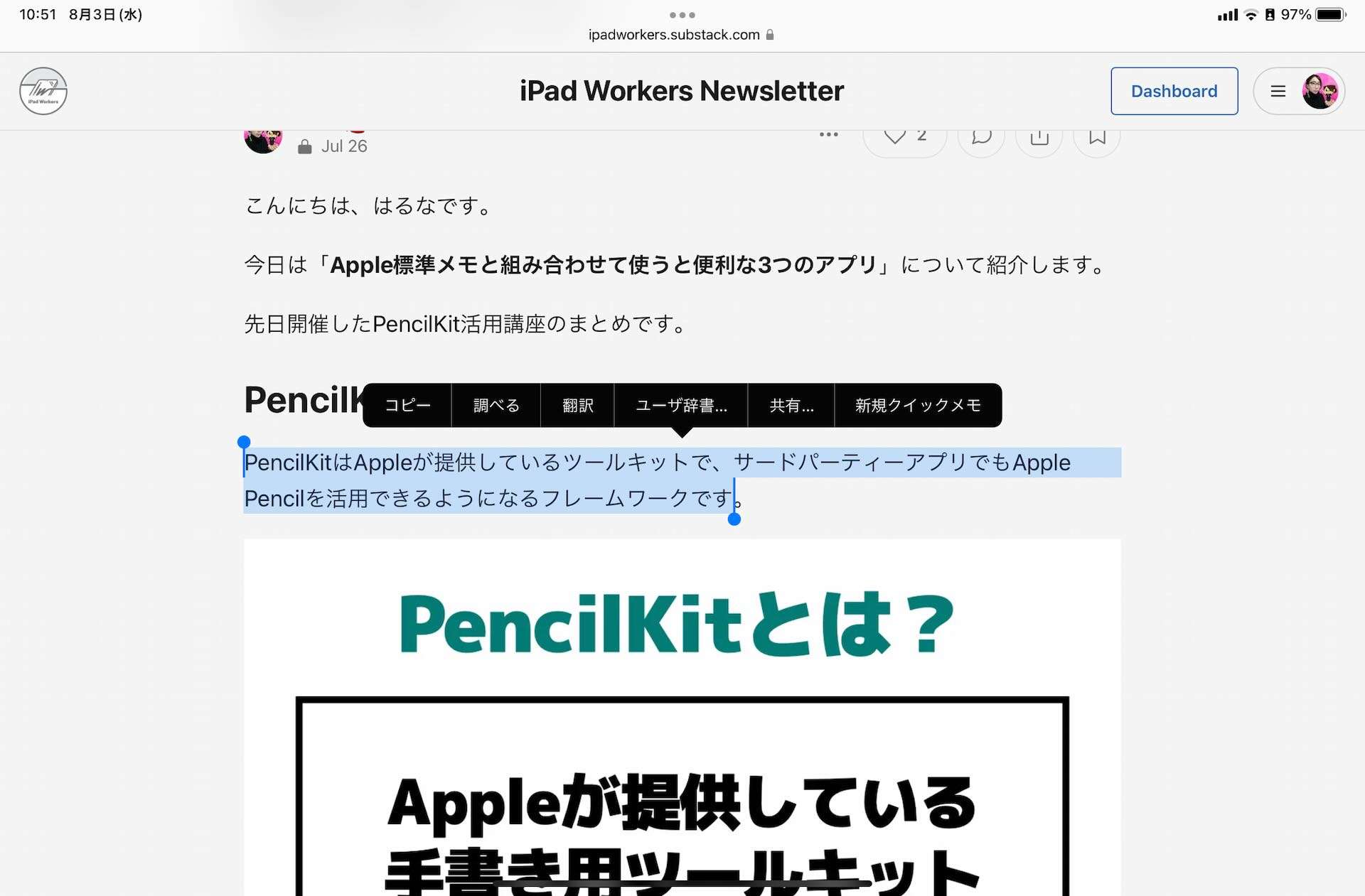
選択箇所が引用された状態でクイックメモに追加されます。また、クイックメモに追加した箇所はハイライトされ、クイックメモのリンクをタップするとハイライトされた部分がフォーカスされた状態で表示されるので、長いWebページでも該当箇所を簡単に探せます。
SafariでWebページを見ている時や、Kindleやブックアプリで電子書籍を読んでいる時のメモにクイックメモを使用しています。
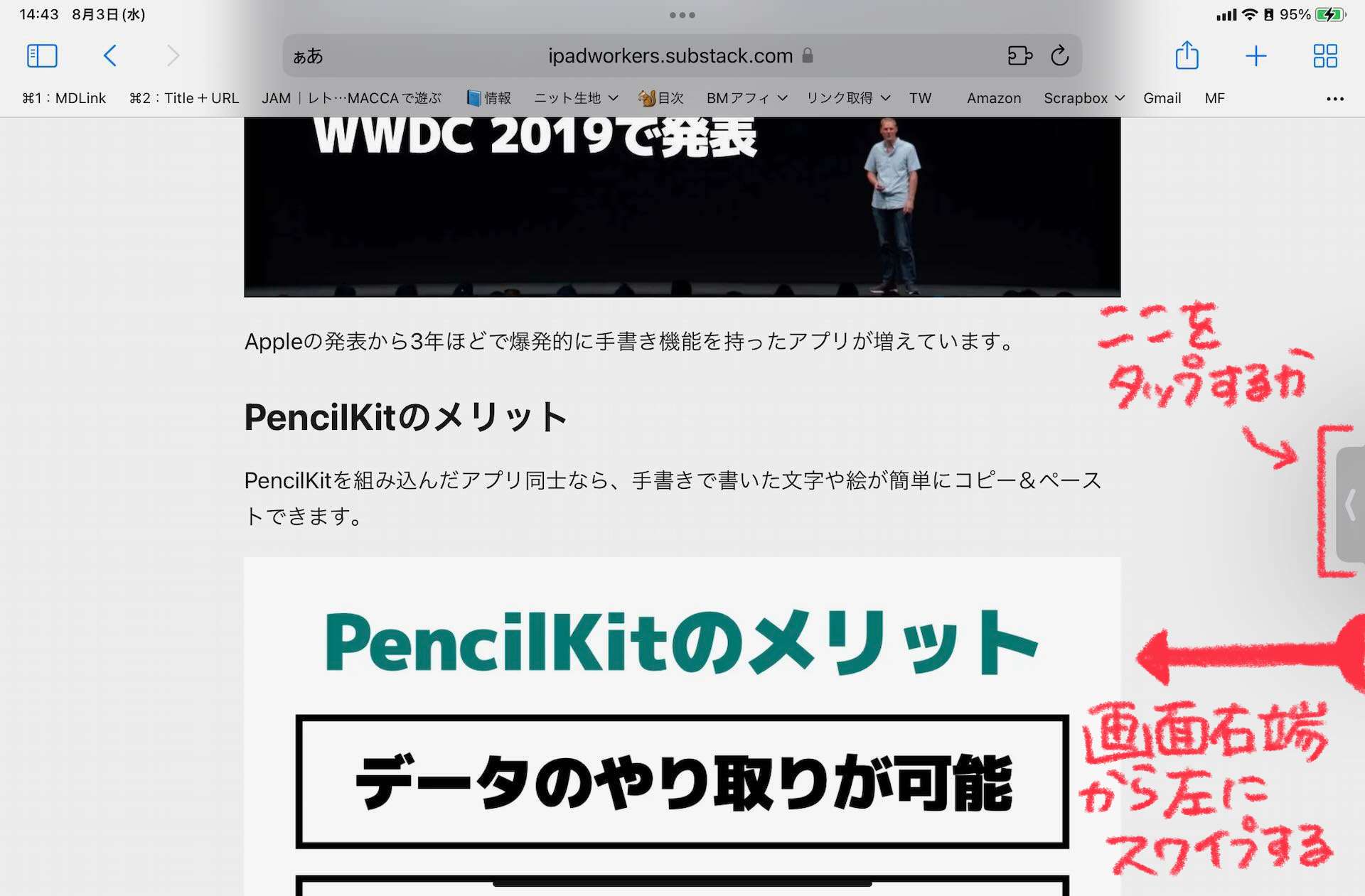
右側に向かってクイックメモをスワイプすると、一時的にメモを隠せるので邪魔になりにくいです。右端から中央に向かってスワイプするか、画面端の「<」マークをタップすればメモが表示されます。
ちょっとした電話中にとるメモなんかにもクイックメモが超便利です。
✏️ クイックメモ使ってる?iPadOS 15の便利な使い方
チェックリストや書類をスキャンしたいならコントロールセンターから
もう1点、Appleメモアプリにしか許されていない機能が、コントロールセンターからのアプリ起動です。
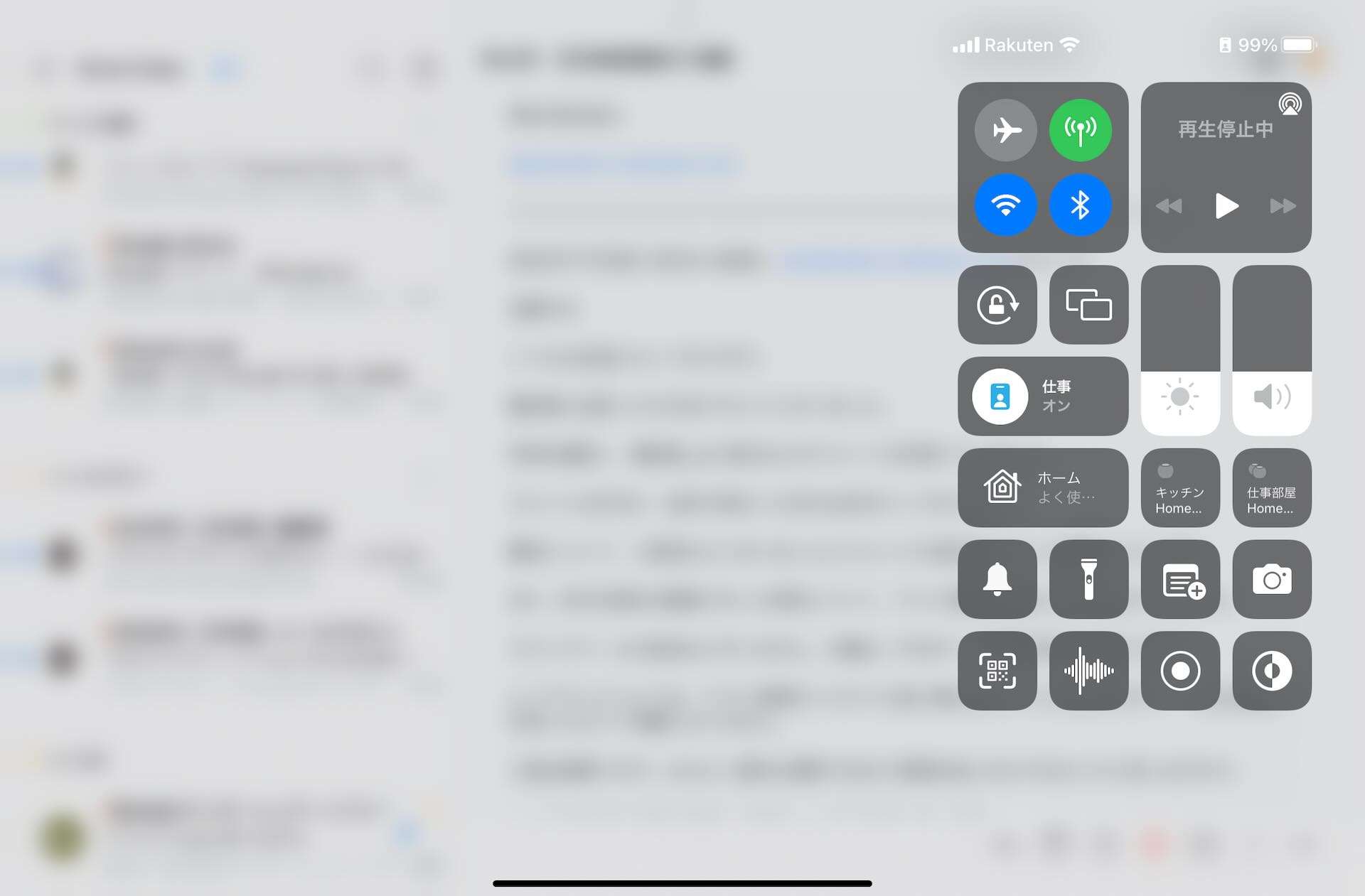
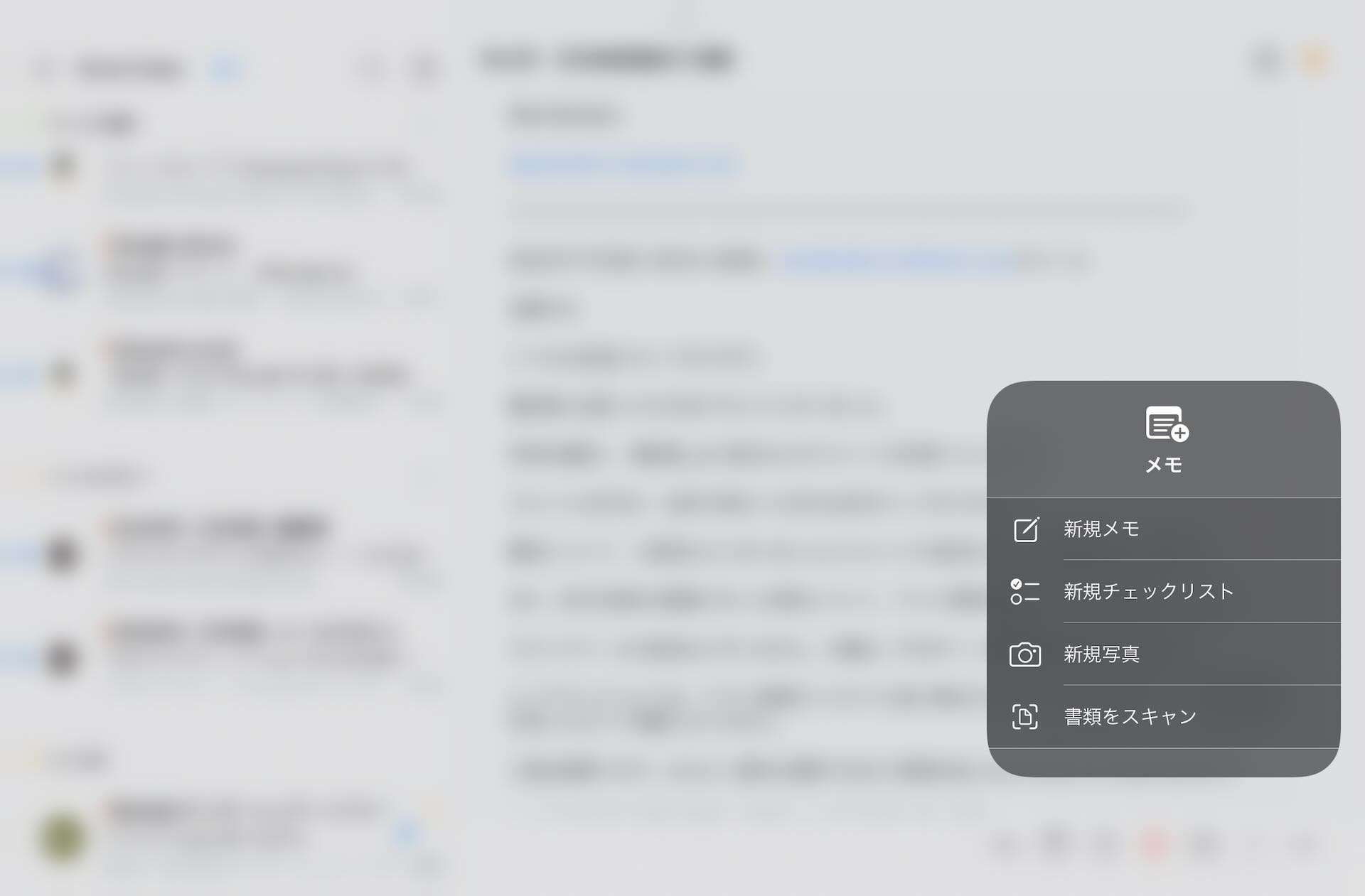
右上にあるコントロールセンターに「メモ」を追加しておくと、コントロールセンターからメモアプリが立ち上がります。さらにコントロールセンターのアイコンを長押しすると「新規メモ」以外にもチェックリストや書類スキャンモードで起動できます。
アプリアイコンを長押ししても同じメニューが表示できます。
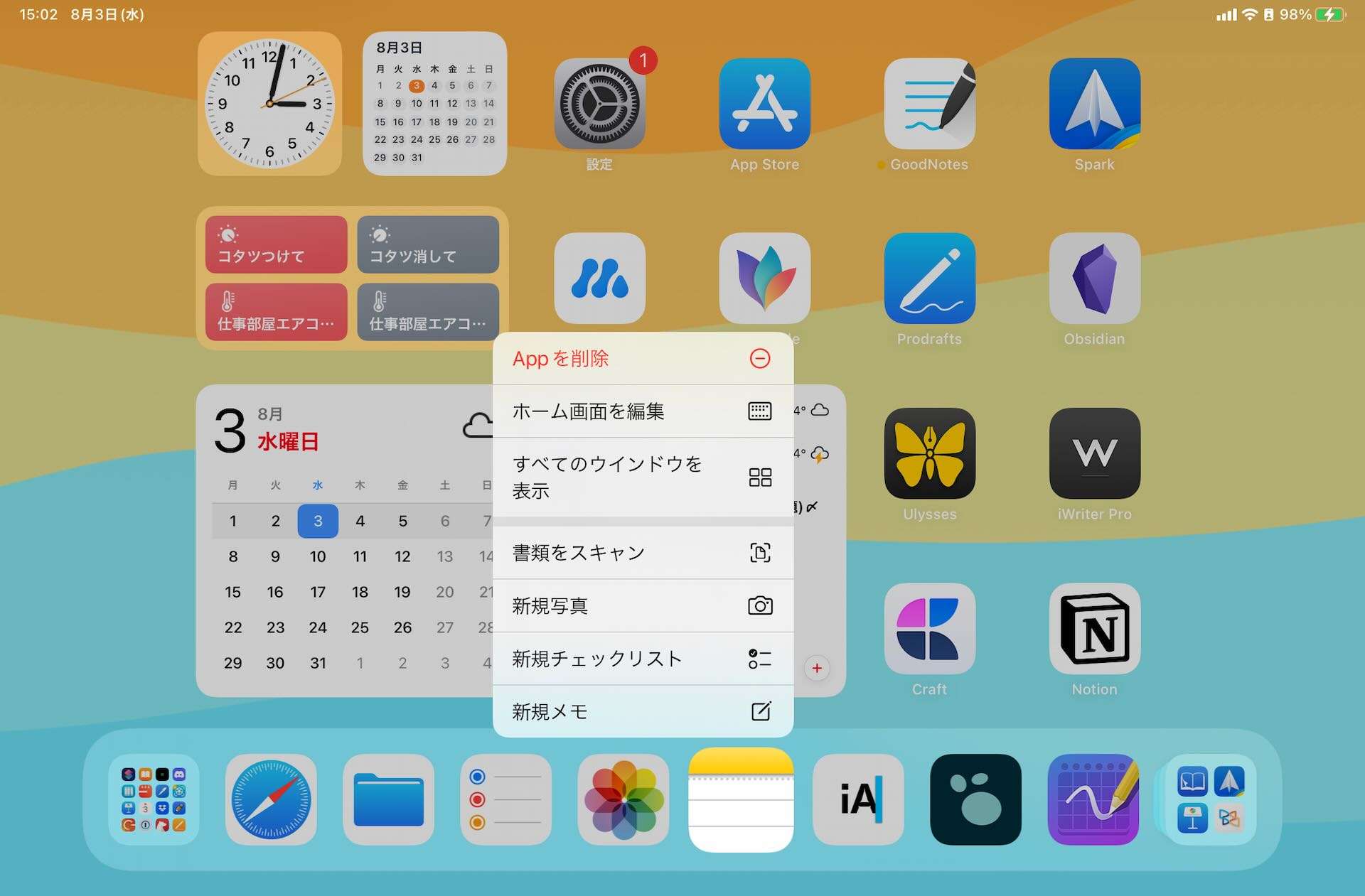
アプリアイコンの長押しで特定の操作ができるアプリは多いですが、ロック画面から起動できたり、コントロールセンターに追加できるのはApple標準アプリの強みです。
Appleメモはさっとキレイな図形が書ける
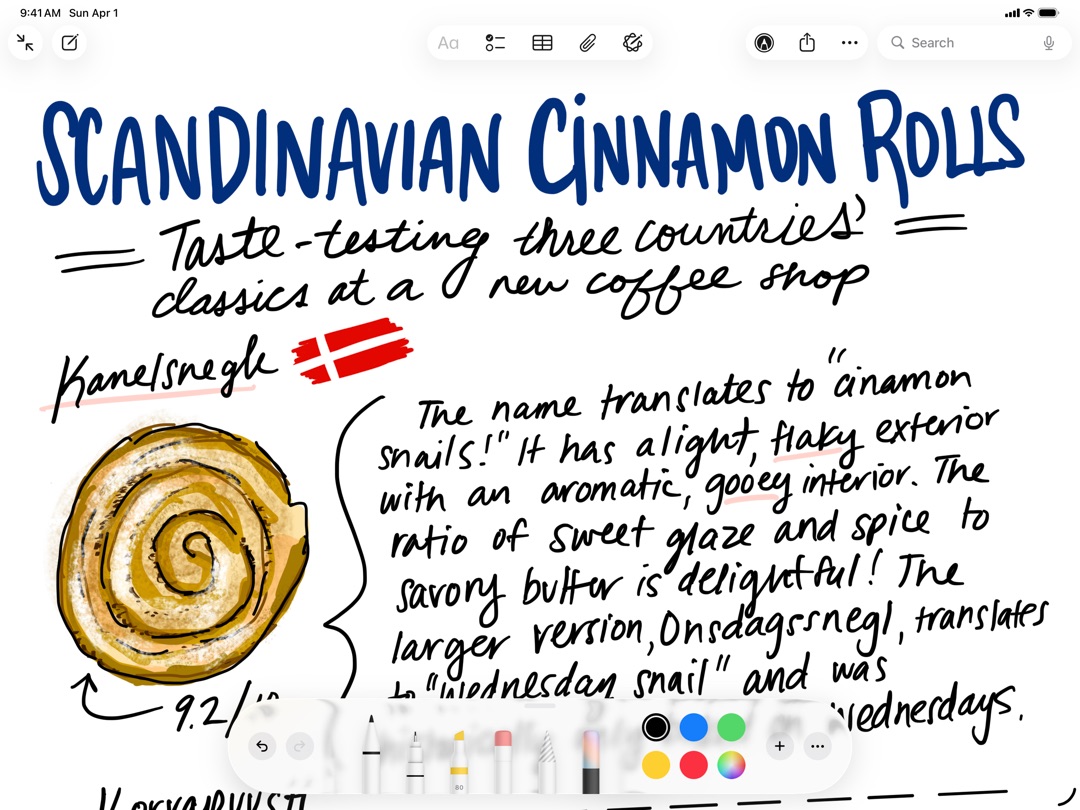
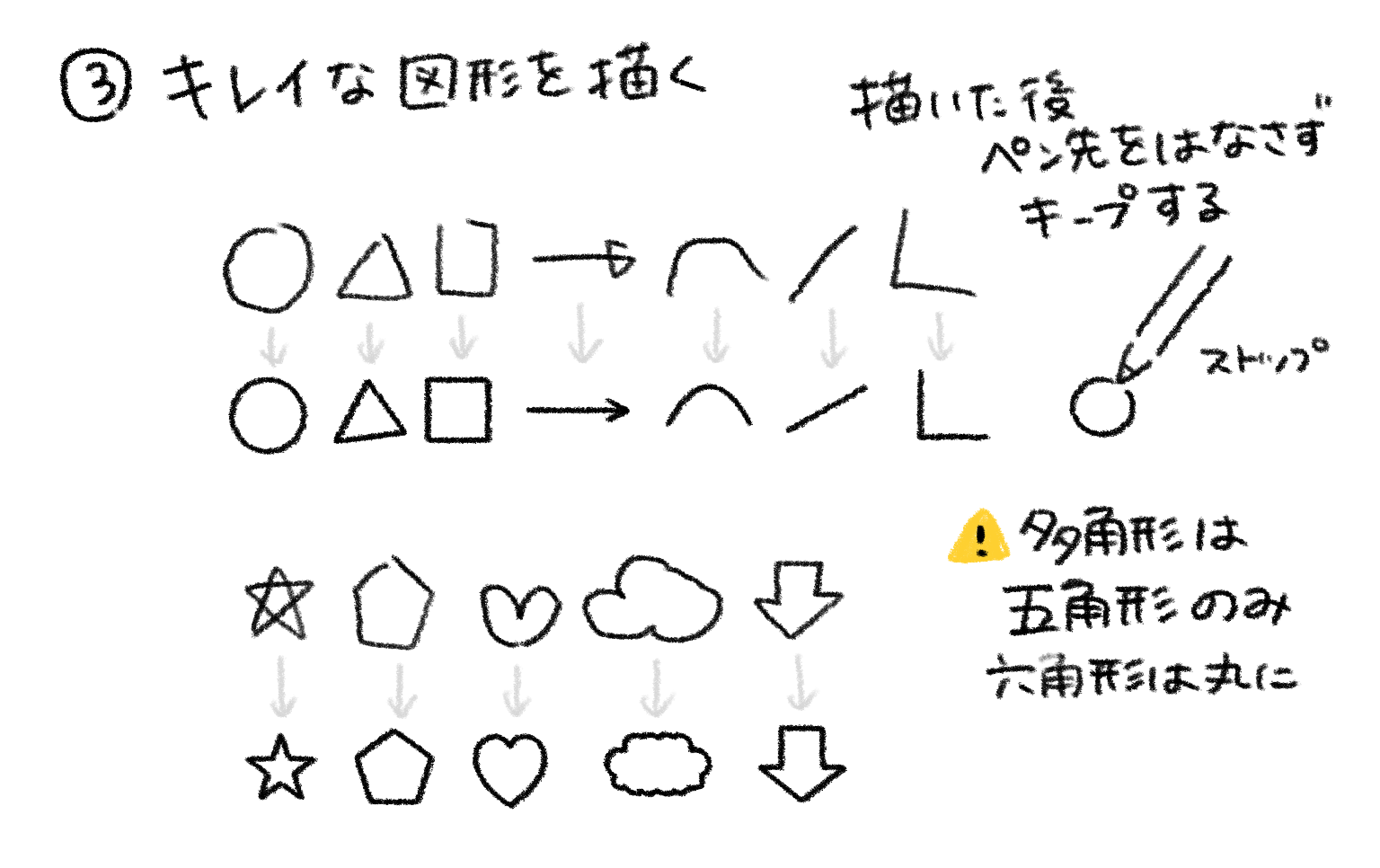
Appleメモには特定の図形をキレイに清書する機能があります。
描画中にペン先を離さず、1–2秒画面にタップしたままにしておくとキレイな図形に補正されます。
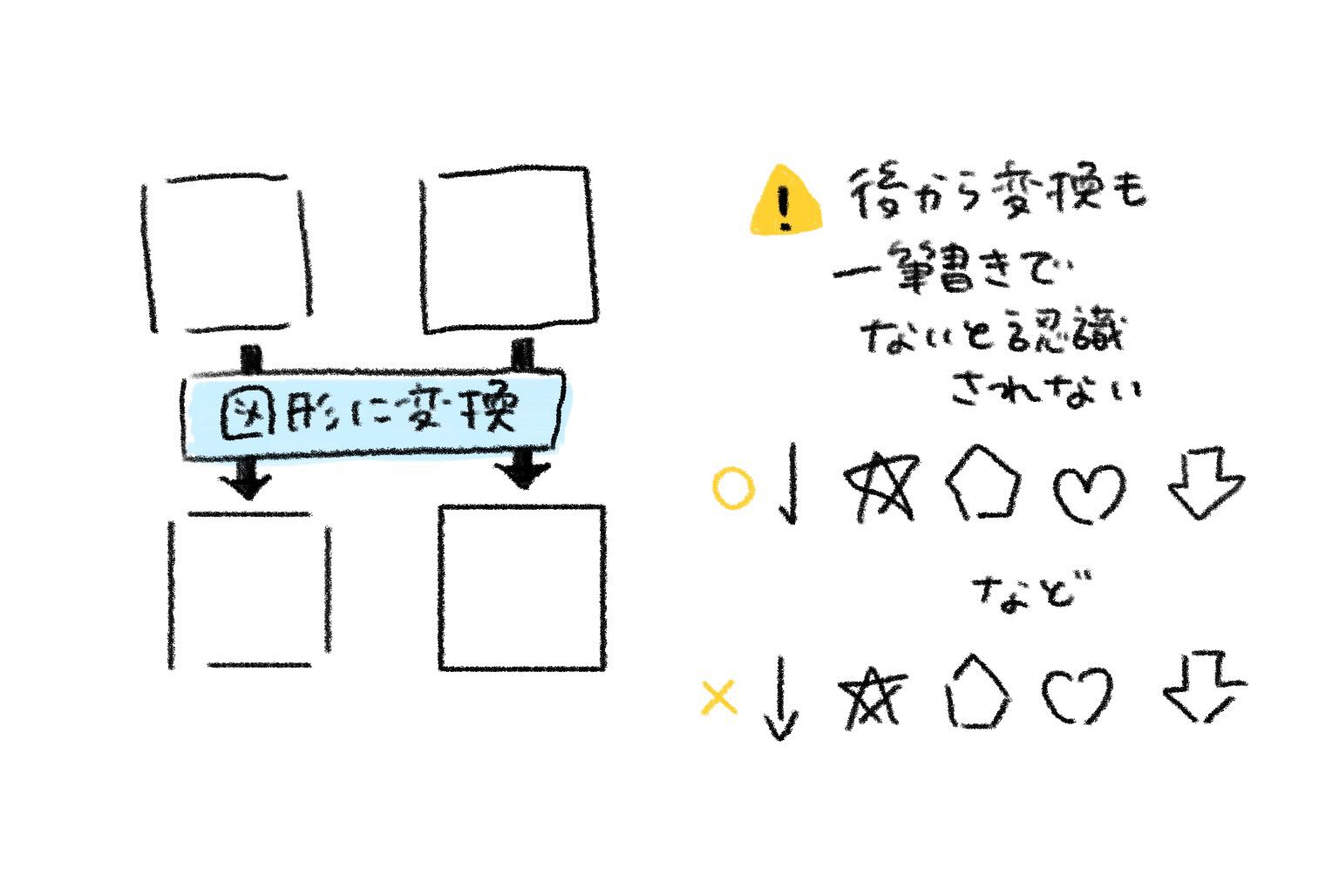
矢印や星は一筆書きで書かなければ補正されません。(Apple Pencilを途中で離してしまうとダメです)
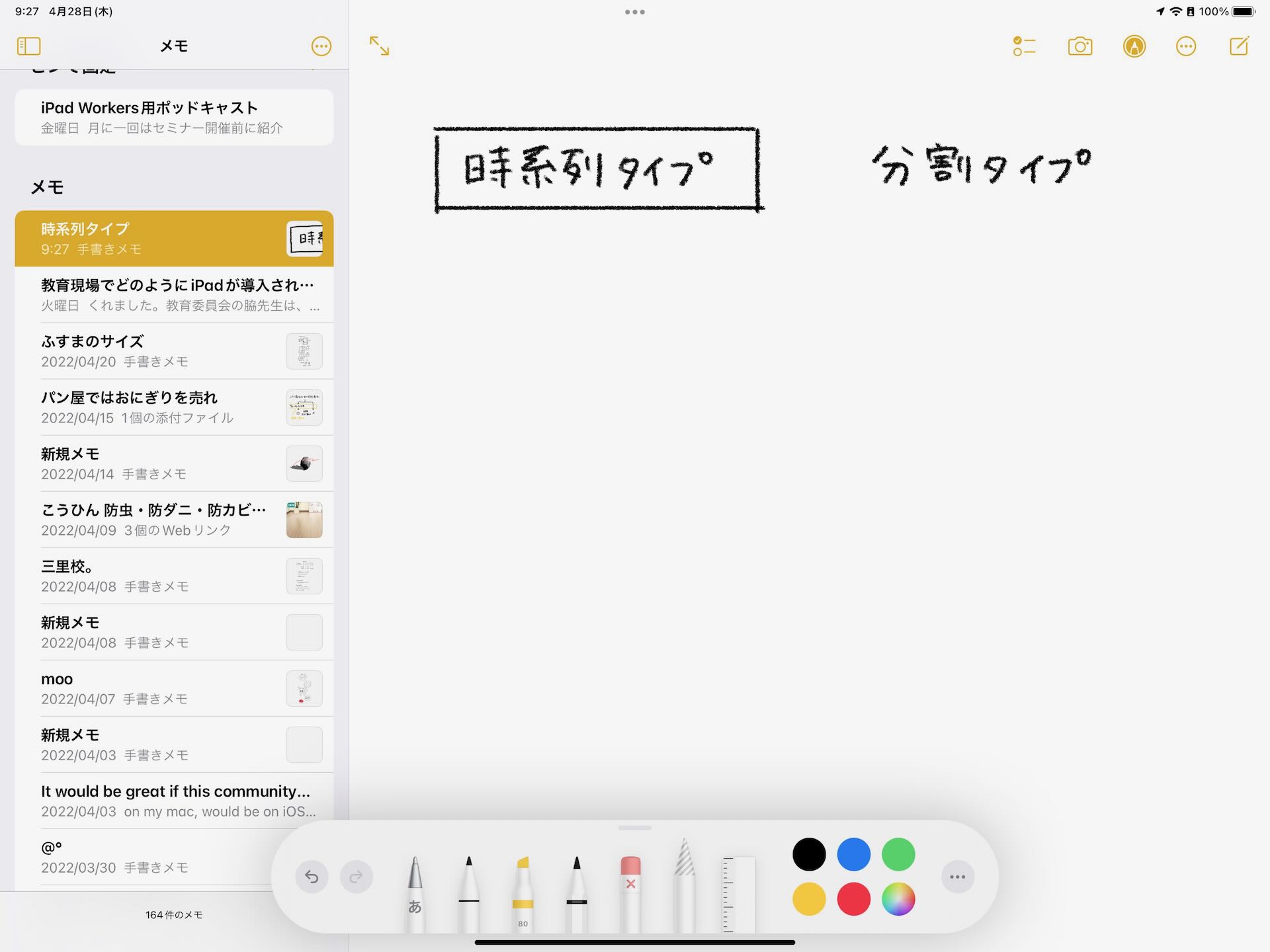
この図形補正機能は、後から投げ縄ツール(範囲選択ツール)で選んで変換も可能です。
投げ縄ツールで選択後、タップした後に出てくるメニューに「図形に変換」が表示されます。(図形と認識されない場合はメニューが出てこない)
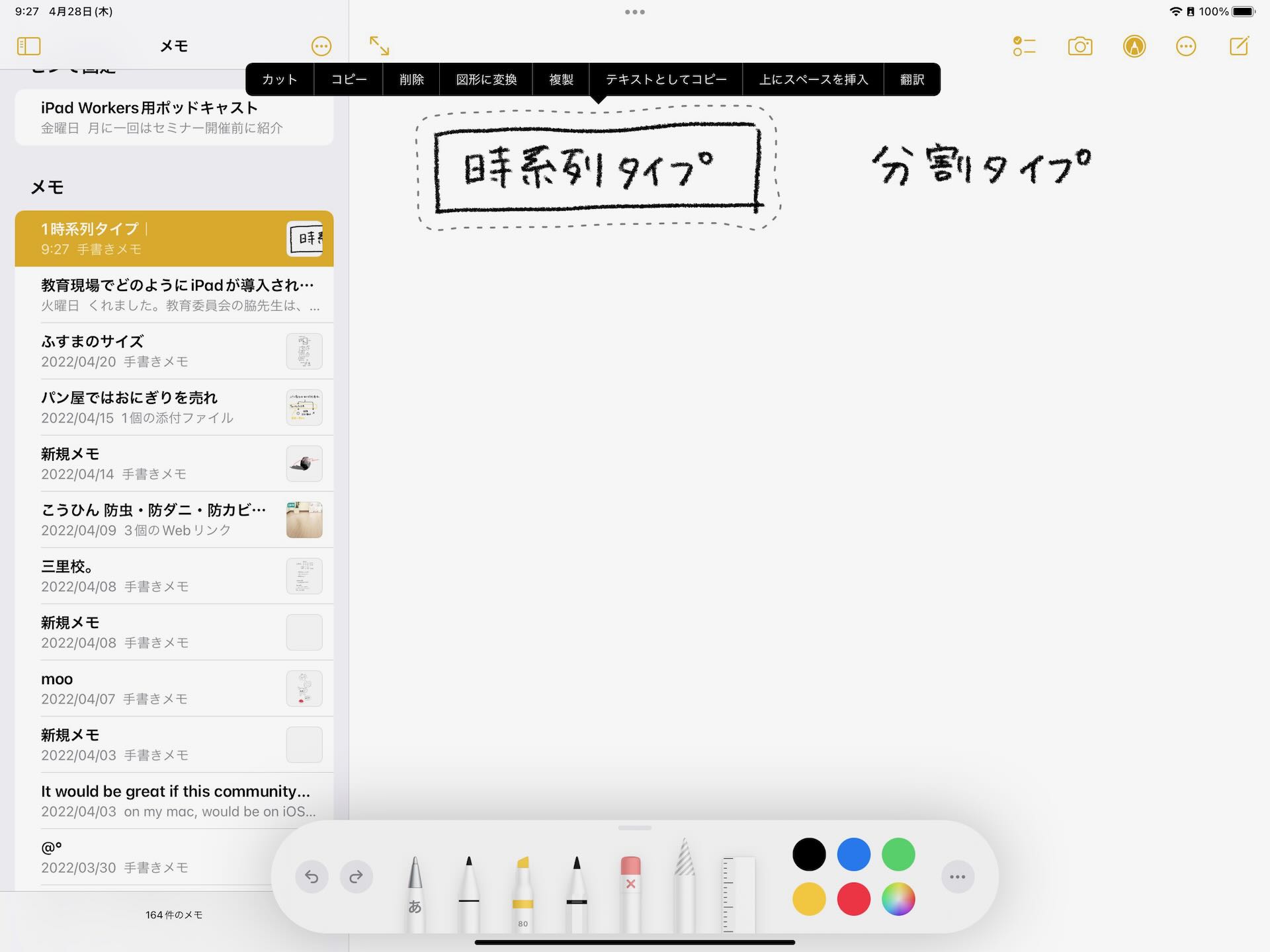
この機能を使うと、書いた直後だけでなく後からでも図形補正が可能です。
ただし、後から図形に変換する場合でも、特定の図形は一筆書きで書いたものでないと認識されないので注意が必要です。
読書や会議メモなどで使用する図形は、直線・四角・矢印程度ですが、それでもツール切り替え不要でキレイな図形が描けるだけで、メモ・ノートの見やすさは格段に上がります。
ツールを切り替える手間がない分「書くこと(主に内容)」に集中できるように設計されています。
Appleメモを使って最速でメモを取れる環境を用意
「すぐにメモが取れる」という点では、Appleメモアプリが最強です。
すぐにメモが取れる環境を用意しておくと、自然とメモを取る回数も増えます。メモの回数が増えれば増えるほど、メモの取り方(書き方)も上手くなるはずです。
インスタントメモ・クイックメモ・コントロールセンターからの起動など、それぞれのメリットや機能を知ることで、よりアイデアやメモを残しやすくなります。
Appleメモで旅程表を作成する

🌟旅行や出張にはiPad miniだけ!
最近、旅行や出張に持って行くデバイスとして、私はiPad miniを選んでいます。
その理由はシンプルです。12.9インチのiPad Proは、カバンから取り出すことが面倒に感じることが多いからです。また、新幹線のテーブルに置くと、サイズが大きすぎて安定しません。その点、iPad miniは手帳感覚でサッとカバンから取り出せるので、とても便利です。

例えば、新幹線や飛行機での移動中のちょっとした隙間時間でも、iPad miniなら手軽に取り出して使うことができます。小さいけれど、必要な機能はしっかりと詰まっているので、旅先でのちょっとしたメモや調べ物にも大活躍します。
✍️手書きで旅程計画を立てる
iPadを使う前は、A4サイズのノートを横にして、旅程を立てていました。
行きたい場所や、その場所までの移動時間などを付箋に書き込み、動かせない予定の隙間に付箋を貼りながら考えて行きます。付箋なので、貼ったり剥がしたりできます。
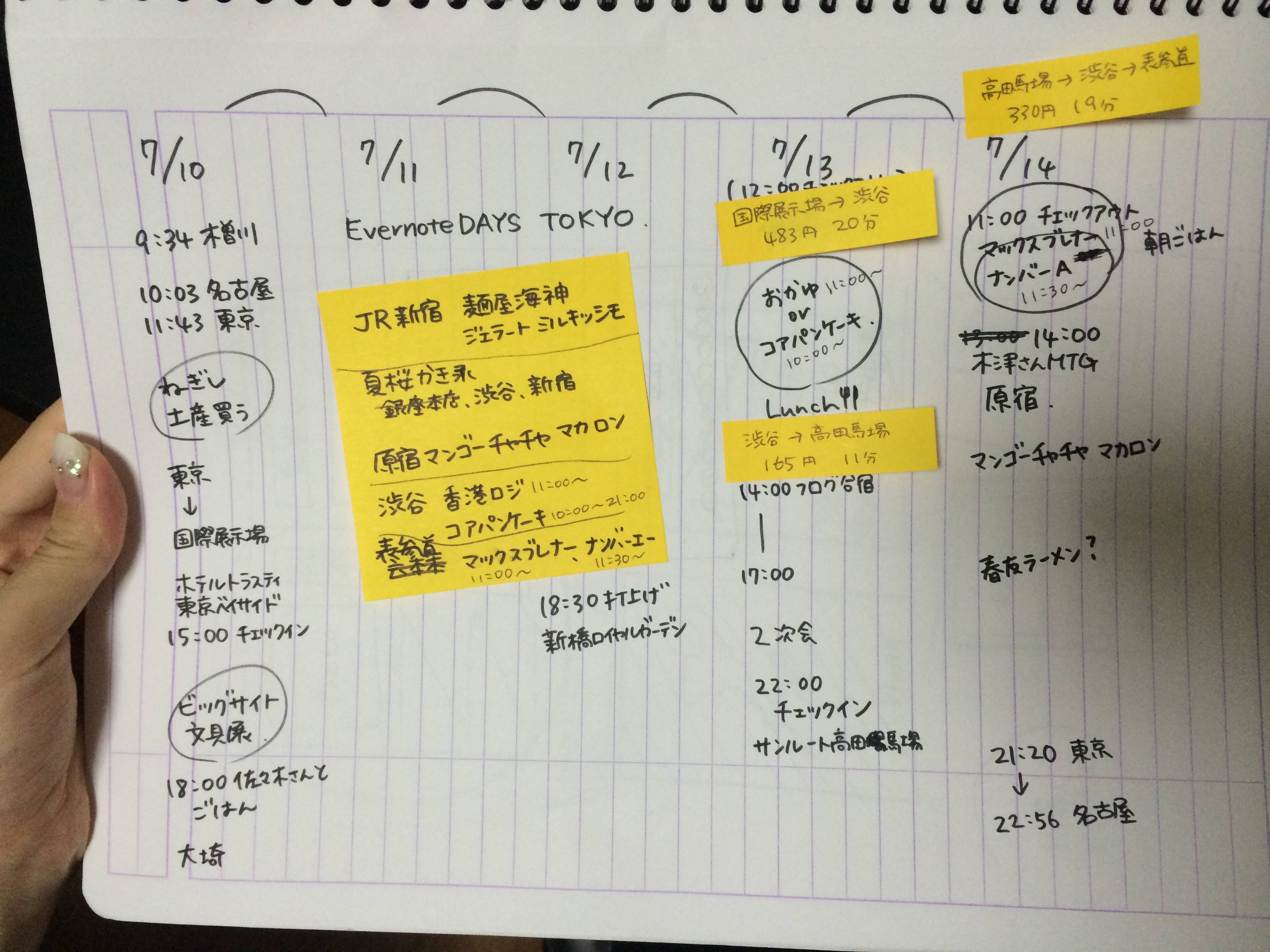
現在はこの作業をiPad miniを使って行います。
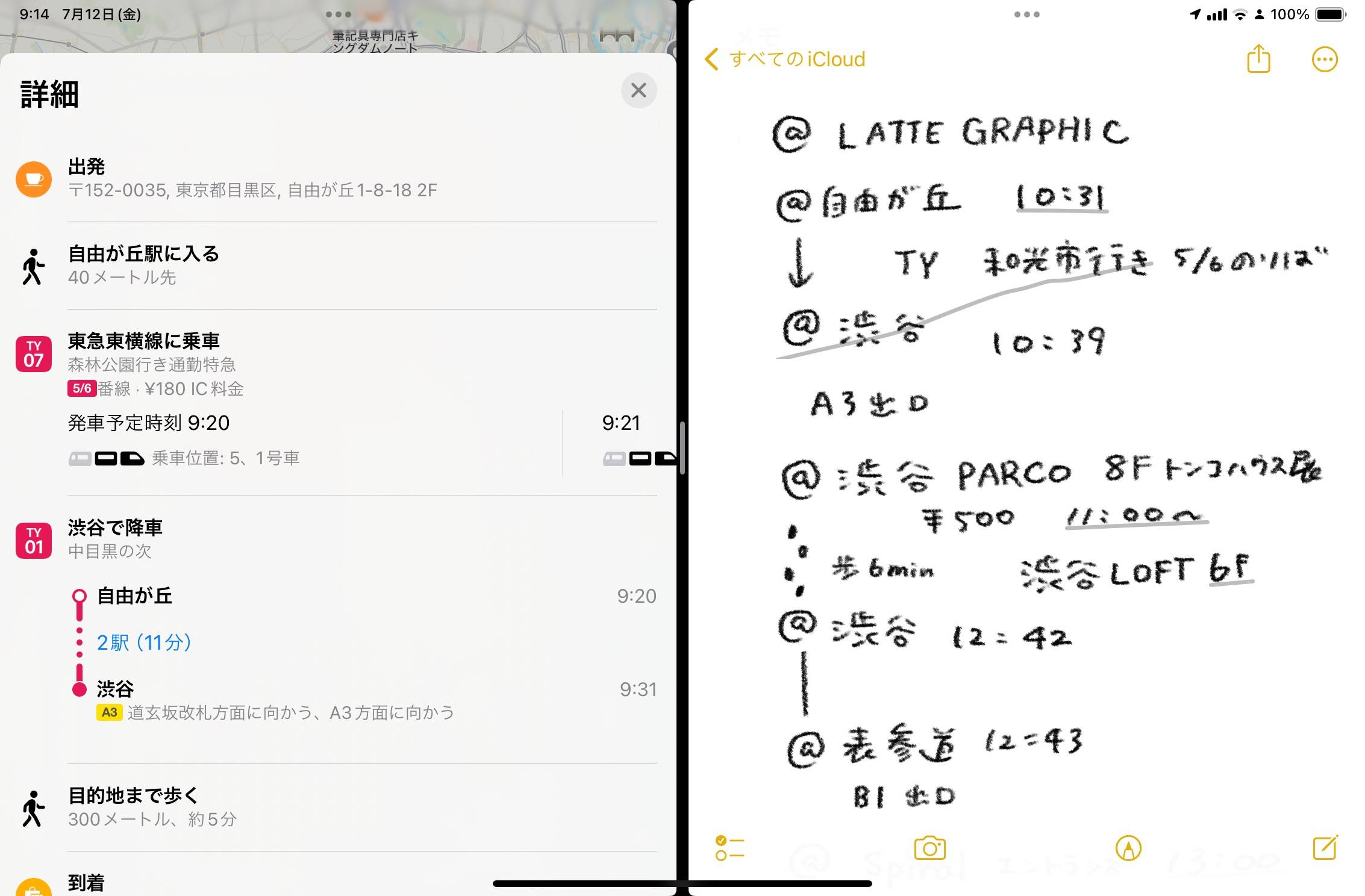
Apple標準のマップで行きたい場所を調べ、経路検索を行い、手書きメモに行き先や移動時間などを書き込んでいきます。
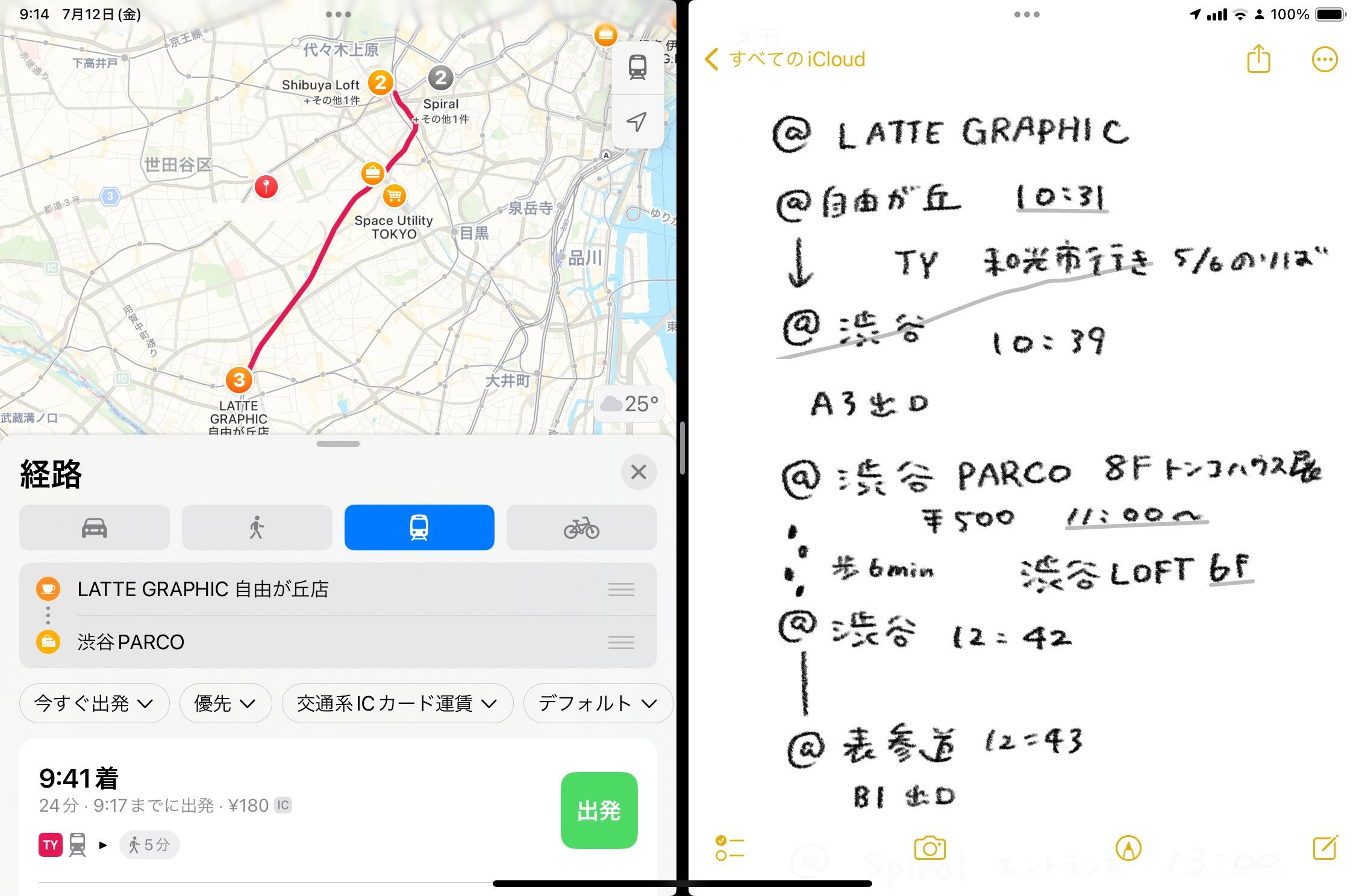
出発ボタンをタップすると、電車の路線や時刻などが表示されるので、その画面を見ながらメモに手書きで書き込みます。スクリーンショットを撮影し、その画像をメモに貼り込んでもいいかもしれません。
Appleメモなら、iCloudで書いたメモが同期されるため、iPadで書いた手書き旅行メモをiPhoneでも表示できます。
移動中はこのiPhoneのメモ画面を見ながら移動しました。
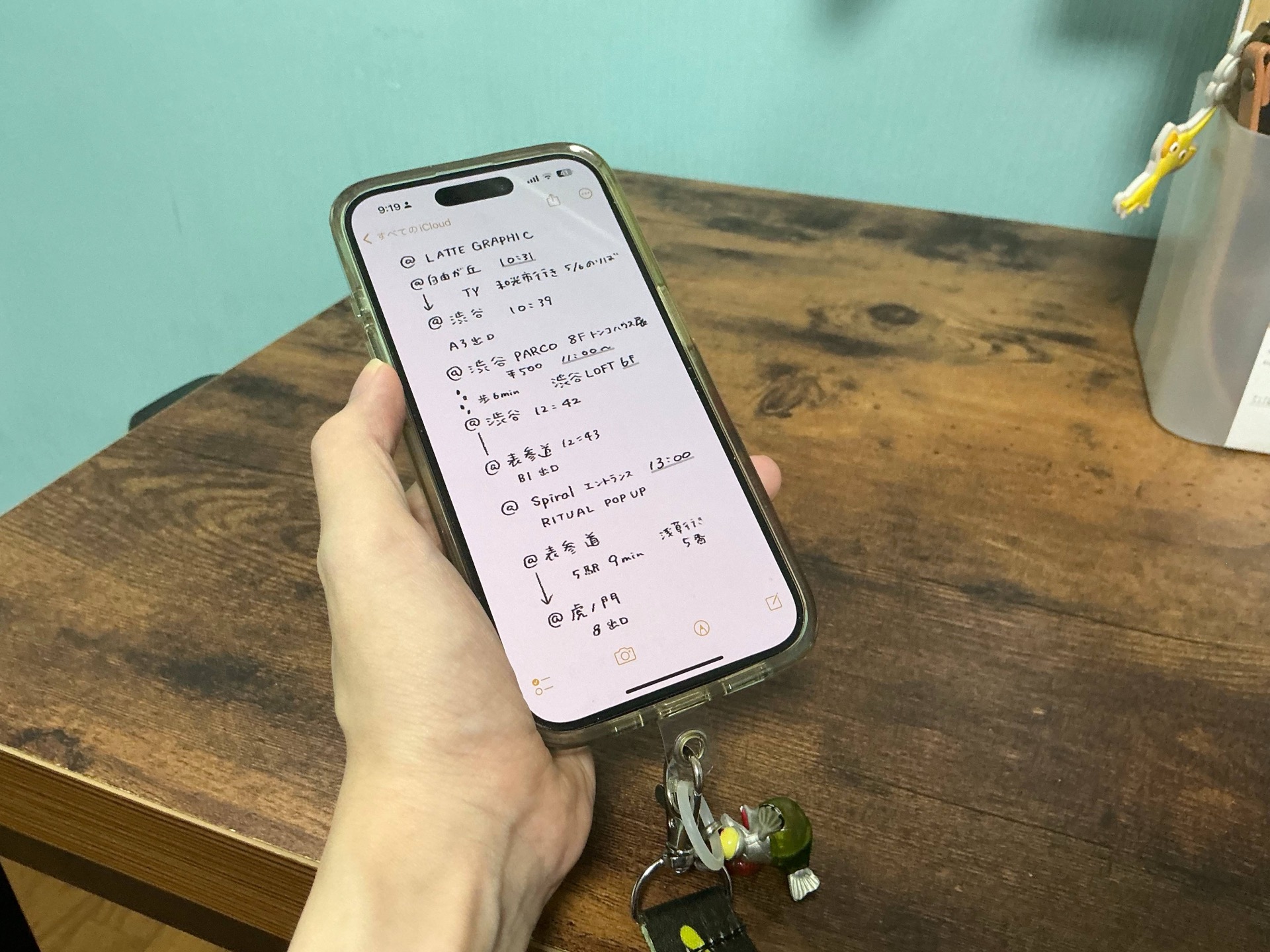
特に、電車の行き先や、ホーム、出口の番号などがサッとわかると、移動がかなりスムーズです。
手書きメモは簡単に移動ができるので、予定を前後させたりすることも簡単です。カフェでの休憩時間に次の予定までの計画を簡単に立てることができました。
特にiPad miniなら、電車や飛行機などでの移動中にもサッと取り出して利用できます。
メモの使い方をもっと知りたいなら
- 📑 永久保存ではない一時的なメモをいい感じに書ける最高のアプリ
- ✍️ 手書きメモとも相性のいいタグ機能
- 🎖 Appleメモを書きやすくするためのコツ
- 🔗 Appleメモのノートリンク機能活用
- ✏️ クイックメモ使ってる?iPadOS 15の便利な使い方
Appleメモの特徴
- インスタントメモ・クイックメモ: スリープ画面や他アプリ使用中から即座にメモを起動
- Apple Pencil対応とSmart Script: 手書き文字の補正や数式計算(Math Notes)にネイティブ対応
- iCloud自動同期: iPad、iPhone、Mac間でシームレスにメモを共有
- 手書き図形の自動補正: 一筆書きで描いた図形を自動で美しい幾何学図形へ変換
Appleメモの料金
Appleメモは、iPadOSに標準搭載されている完全無料のアプリです。
- アプリ本体:無料(iPadOS標準機能)
- アプリ内課金:なし(Apple ID/iCloudアカウントがあれば追加料金なしで利用可能)
Appleメモのアップデート内容
iPadOS 27:セクションリンク・区切り線の追加・ショートカット連携強化
- 特定セクションへのリンク: 「>>」でノートを選択後に「/」で見出しを指定し、別ノートや同一ノート内の特定セクションへ直接リンク可能に
- 区切り線(Divider Line)の挿入: メモ内に水平な区切り線を直接追加し、長文やトピックの区切りがより視認しやすく
- ショートカットアクションの拡充: 「メモを作成」「メモに追加」アクションでMarkdown解釈や特定セクションへの追記に対応
iPadOS 26:Markdown読み込み/書き出し・通話録音・葦ペン
- Markdownの読み込みと書き出し: .mdファイルのインポート(書式付きメモへの変換)およびMarkdown形式での書き出しに対応
- 通話録音と文字起こし: 電話やFaceTime通話の録音を自動でメモに保存し、文字起こしや要約を直接確認可能に
- 葦ペン(Reed Pen): ツールパレットに新しいブラシとして葦ペンが追加され、手書きでの伝統的なカリグラフィ描画に対応
- 計算メモの3Dグラフ: Math Notes(計算メモ)で3つの変数を含む数式の記述と3Dグラフ描画に対応
iPadOS 18:Math Notes・音声文字起こし・スマートスクリプト
- Math Notes(計算メモ): 手書きで数式や計算式をメモに書くだけで、自動的に答えを計算して表示
- 音声録音と文字起こし: メモ内に音声を直接録音し、リアルタイムでテキスト文字起こしを生成可能に
- Smart Script: 手書き文字の滑らかさや傾きを自動補正し、手書きの良さを保ちながら読みやすく整形
- 折りたたみ可能なセクション: 見出しの下にあるテキストやリストをタップして折りたたむことが可能に
iPadOS 17:ノートリンク(>>)でメモ同士を連結
- メモリンク機能: キーボード入力中に「>>」と入力するだけで別のメモを素早く検索・相互リンク可能に
- PDF注釈とフル幅表示: PDFをメモ内で直接開き、Apple Pencilで書き込みや署名がスムーズに行えるよう改善
Markdownの読み込みとノートアプリの使い分け
AppleメモはiPadOS 26以降でMarkdownファイルを読み込み、書式付きメモに変換できます。ただし、元のMarkdownファイルをそのまま編集・同期する仕組みではありません。Obsidian、Bear、iA Writerとの違いを活用記事で比較しています。
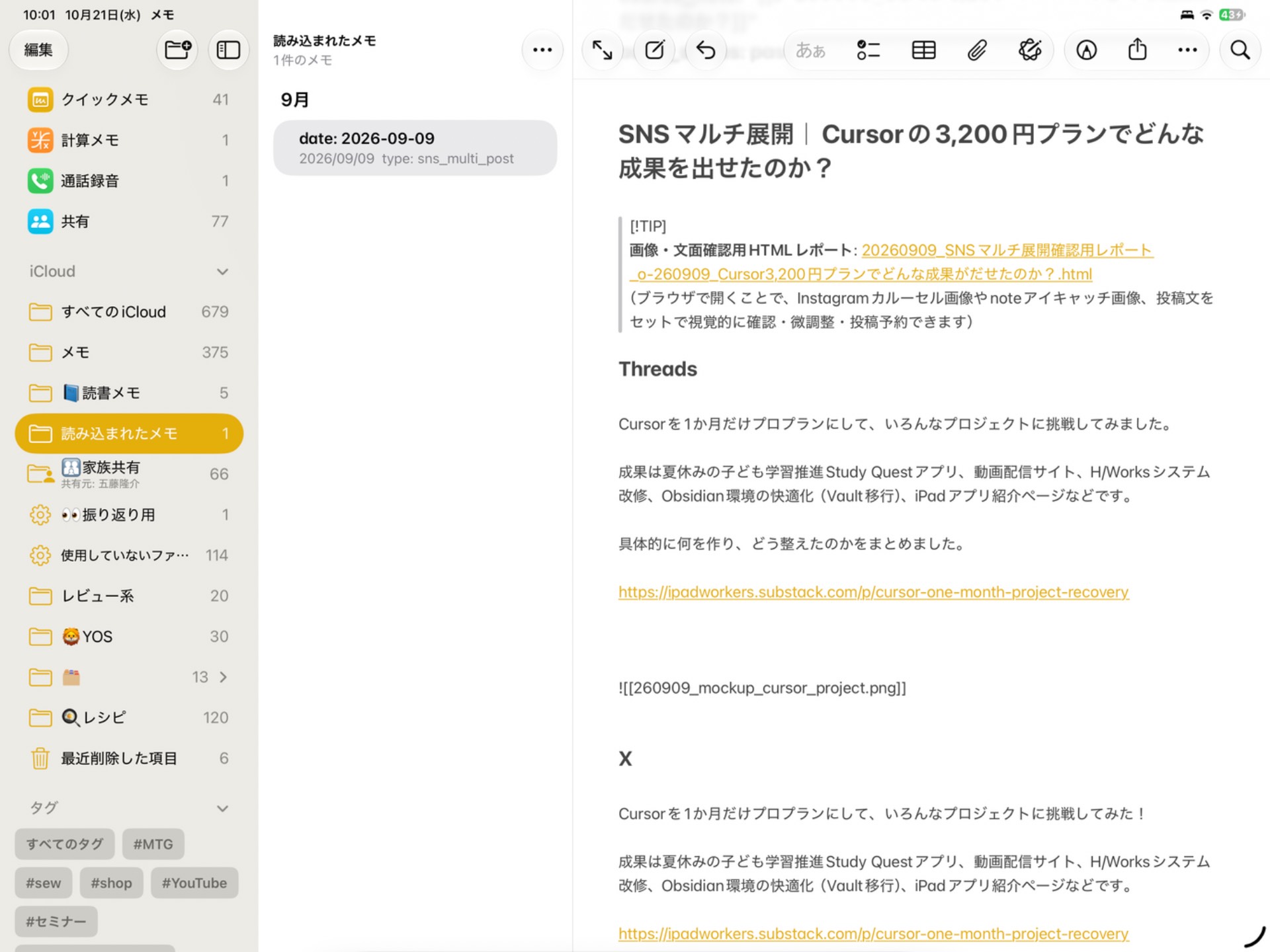
関連記事・活用法
AppleメモでMarkdownを使う方法|Obsidian・Bear・iA Writerとの違い
iPadのAppleメモにMarkdownを読み込む方法と、Obsidian・Bear・iA Writerとの比較。ファイルの持ち方、書式変換、リンク、手書きのメリット・デメリットを整理します。
記事を読む →
メモ
Apple