
折りたたみスマホや大画面デバイスの選択肢が広がり、手頃なApple Pencil(USB-C)を初めて手にする人が増えています。
「イラストを描くわけではないから、メモアプリに少し殴り書きするだけでペンを持て余している」と感じている方にこそ試してほしいのが、Apple純正の手書き入力機能「スクリブル(Scribble)」です。
ペンを持ったまま、キーボードに持ち替えることなく、画面上のあらゆる入力枠に手書きしてテキスト変換できます。設定方法から基本ジェスチャー、日常の作業がスムーズになる便利な活用例まで整理して紹介します。
スクリブルとは?何ができるのか
スクリブルは、iPadOSやiOSのテキスト入力欄にApple Pencilで文字を書くと、リアルタイムでデジタルの活字テキストに自動変換してくれる機能です。
通常、Webで検索したりタスクを追加したりするときは、ペンを置いてオンスクリーンキーボードをタップするか、外付けキーボードを叩く必要があります。スクリブルを使えば、ペンを持ったまま直接検索窓や入力フォームに書き込むだけで文字入力が完了します。
- 日本語対応:漢字、ひらがな、カタカナ、アルファベット、数字、記号をスムーズに認識
- 場所を選ばない:Safariの検索バー、リマインダー、カレンダー、メモのタイトル、メッセージの返信欄など、ほぼすべてのテキスト欄に対応
- 画面を広く使える:画面下半分を占領するソフトウェアキーボードを表示させずに作業を続けられる
ペンとキーボードの間で手を往復させる必要がなくなるため、手書きノートを開きながら調べ物をするようなマルチタスクが一段と快適になります。
スクリブルの初期設定と準備
スクリブルを使うための準備はとてもシンプルです。購入直後は設定がオフになっている場合もあるため、まずは設定画面を確認します。
1. スクリブルをオンにする
- 「設定」アプリを開く
- 左メニューから「Apple Pencil」を選択
- 「スクリブル」のスイッチをオン(緑色)にする
2. 日本語キーボードの確認
スクリブルの手書き認識は、システムに登録されているキーボード言語を利用します。
「設定」>「一般」>「キーボード」>「キーボード」の中に「日本語」が含まれていることを確認しておきましょう。日本語キーボードが追加されていれば、特別な言語切り替え操作をしなくても、漢字やひらがなを手書きするだけで自動判別されます。
設定画面にある「スクリブルを試す」をタップすると、その場で手書きや削除の基本操作を練習できるインタラクティブなチュートリアル画面が開きます。初めて触る場合は一度ここで感覚を掴んでおくのがおすすめです。
マスターしたい基本ジェスチャー5選
スクリブルの真価は、単に文字を書くだけでなく、ペン先だけで編集や修正が完結するジェスチャー操作にあります。覚えておきたい操作は次の5つです。
| 操作 | やり方 | 動作 |
|---|---|---|
| 書く(入力) | テキスト欄の上や枠内に直接書く | 書いた手書き文字が活字テキストに自動変換される |
| 消す(削除) | 消したい文字の上をぐちゃぐちゃと塗りつぶす | 塗りつぶした単語や文字が瞬時に消去される |
| 選ぶ(選択) | 文字を丸で囲む、または水平に線を引く | 単語や文が範囲選択され、コピーや置換ができる |
| 空ける/詰める | 文字と文字の間に縦線を1本引く | スペースの挿入、または不要なスペースの削除 |
| 差し込む(挿入) | 追加したい場所をペン先で長押しする | 入力用のスペースが開き、途中に文字を書き足せる |
① 文字を書く:枠を気にせずのびのび書く
文字を入力したいテキストボックス(SafariのURLバーやメモの入力欄など)の上に、そのままペンで文字を書きます。小さな枠の中にきれいに収めようと無理に小さく書く必要はありません。枠からはみ出しても周囲の余白に続けて書けば認識されます。
② 文字を消す:スクリブル消去
打ち間違えた文字や不要になった単語の上を、ペン先でジグザグに擦るように塗りつぶします。Backspaceキーを押さなくても、紙のメモをペンで塗りつぶして消す感覚で直感的にテキストを削除できます。
③ 文字を選ぶ:囲むか下線を引く
テキストの一部をコピーしたいときや装飾したいときは、対象の文字列をペン先でぐるっと丸で囲むか、文字の上をなぞるように横線を引きます。指で長押ししてカーソルを微調整するよりも素早く的確に選択範囲を指定できます。
④ スペースを入れる・詰める:縦線を1本引く
単語と単語の間にスペースを入れたいときは、文字の隙間に「|」と縦線を上から下へ引きます。すでに空いているスペースの上に縦線を引くと、逆にスペースが詰まって前後の文字が結合されます。
⑤ 途中に文字を挿入する:長押しで隙間を作る
文章の途中に言葉を書き足したいときは、挿入したい位置でペン先を画面に押し当てたまま少し待ちます。すると左右にテキストが分かれて空白スペースが出現するので、そこに書き足したい文字を手書きします。
Apple Pencil(USB-C)とスクリブルの相性
Apple Pencilには「Pro」「第2世代」「USB-C」「第1世代」といったモデルがあります。その中でも手頃な価格で選ばれやすい「Apple Pencil(USB-C)」は、スクリブル用途に非常に適しています。
- 筆圧感知なしでも全く問題ない:スクリブルは筆跡の形を解析して文字認識を行うため、筆圧の強弱は認識精度に影響しません。
- 軽量で取り回しやすい:長時間の調べ物やメモ書きでも手が疲れにくい設計です。
- マグネット吸着で持ち運びが快適:対応するiPadの側面にマグネットで固定できるため、持ち歩きながらサッと取り出して使えます。
- ホバー機能(ポイント機能)対応:対応するiPad(M2以降のiPad Pro・iPad Air・A17 Pro搭載のiPad miniなど)と組み合わせると、ペン先を画面に近づけるだけで入力枠がハイライトされ、どこに書けばよいかが一目で分かります。
本格的なイラスト制作では筆圧感知が必要になりますが、文字入力やWeb検索、資料への注釈入れが中心であれば、Apple Pencil(USB-C)の機能で快適に作業できます。
各モデルの機能差や対応機種を詳しく確認したい場合は、選び方の比較ガイドも参考にしてみてください。
レビュー
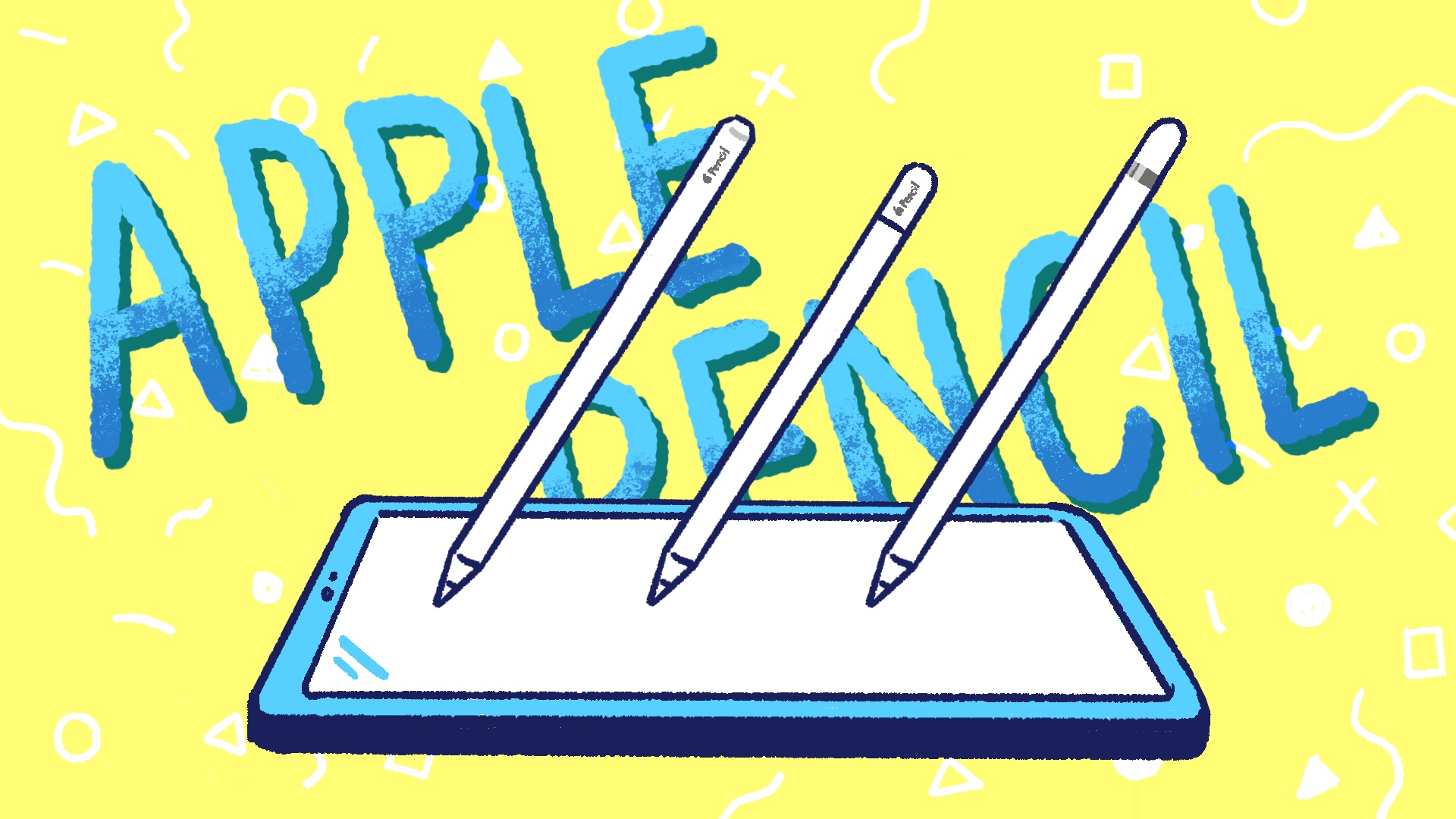
Apple Pencilの選び方|全4モデル(Pro・USB-C・第2世代・第1世代)の違いと対応iPad比較表
Apple Pencil Pro・Apple Pencil(USB-C)・第2世代・第1世代の全4モデルの機能差(筆圧検知・ホバー・スクイーズ・充電方式)と、手持ちのiPadに対応するモデルの見分け方を比較表で解説します。
記事を読む →日常で役立つスクリブルの活用例5選
スクリブルの基本操作に慣れたら、日頃のiPad操作に組み込んでみましょう。特に作業効率が上がる活用例を5つ紹介します。
1. Safariでの検索やURL入力
ブラウザでWebページを閲覧しながら調べ物をするとき、検索バーに直接ペンでキーワードを手書きします。画面下から大きなキーボードがせり上がってWebページが隠れてしまうことがないため、広い表示領域を保ったまま次々と調べ物を続けられます。
2. リマインダーやカレンダーへの予定登録
タスク管理アプリの「リマインダー」で新規項目を作成し、タイトル欄に「明日14時 企画書チェック」と手書きします。スクリブルでテキスト化されると同時に、iPadOSの日時認識機能が働いてワンタップで期限設定まで完了します。
3. 純正メモアプリでの「手書き×活字」の使い分け
Apple純正「メモ」アプリでは、見出しや検索用キーワードをスクリブルで活字として入力し、本文は図解や矢印を交えた自由な手書きでまとめる、といったハイブリッドなノート作りが可能です。
また、手書きした数式を自動計算してくれる「計算メモ(Math Notes)」機能と組み合わせることで、簡単な計算書や見積もりメモもペン先だけで完結します。
4. PDF資料やスクリーンショットへの注釈・文字入れ
受け取ったPDFや撮影したスクリーンショットの空欄にテキストを入力したいときもスクリブルが役立ちます。マークアップ画面でテキストボックスを配置し、そこに手書きするだけで、読みやすい活字として書類に書き込めます。
5. ノートアプリでのジェスチャー連携
Goodnotesなどの主要ノートアプリでも、Apple Pencilのジェスチャー機能や手書き文字変換機能が深く統合されています。
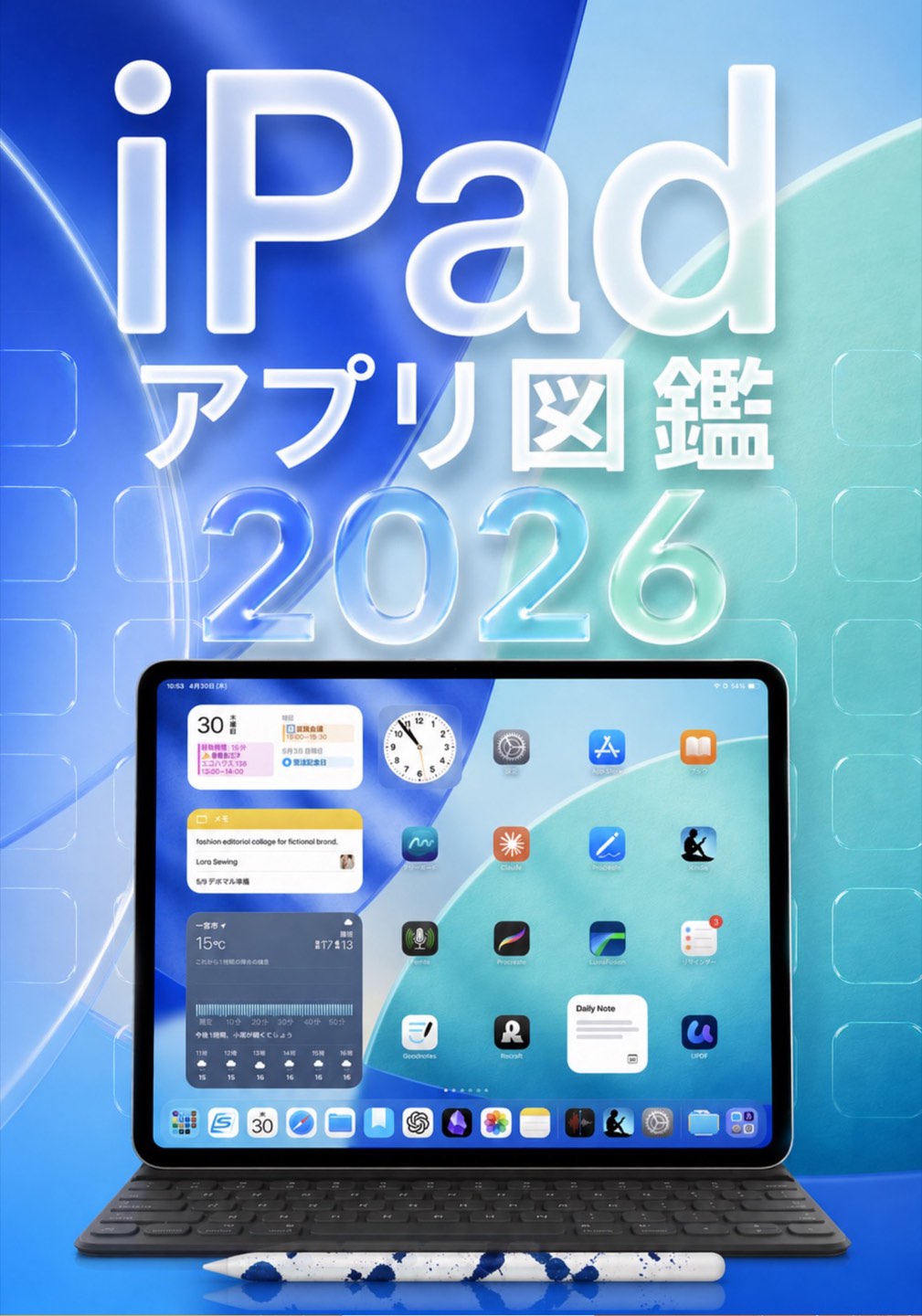
iPadアプリ図鑑
Goodnotes(グッドノーツ)|iPad定番手書きノートアプリの料金・買い切りと年額の違い・デジタル手帳活用術
iPad定番の手書きノートアプリ「Goodnotes」の無料版・年額プラン・買い切り版(Special Edition)の料金比較、ホワイトボード(無限キャンバス)やAI機能の使い方、デジタルプランナー活用術を解説します。
アプリ図鑑を見る →ノート上で間違えた部分を塗りつぶして消去したり、手書きの走り書きを後からまとめて活字テキストに変換して再利用したりと、アナログの手軽さとデジタルの検索性を両立できます。
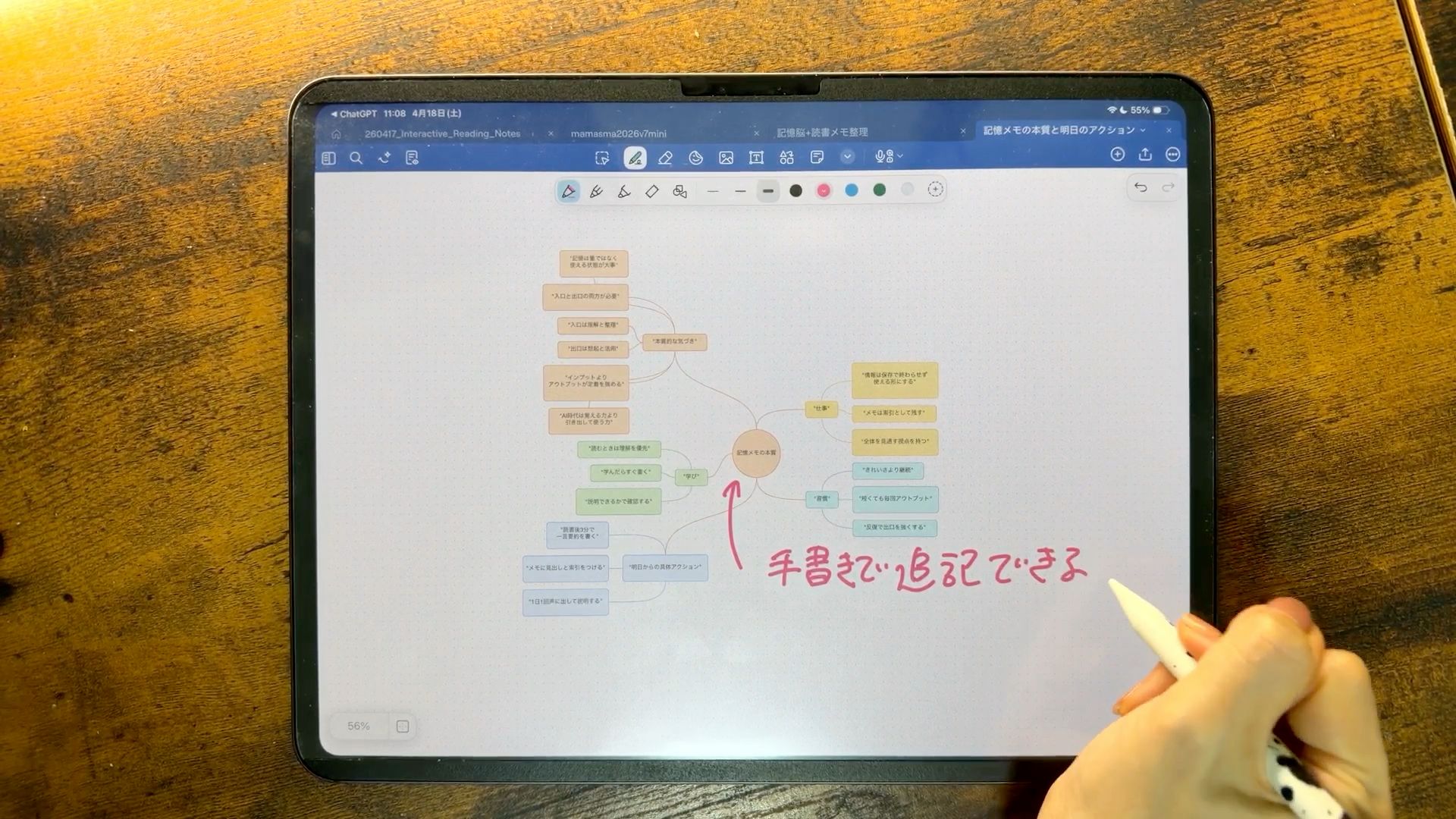
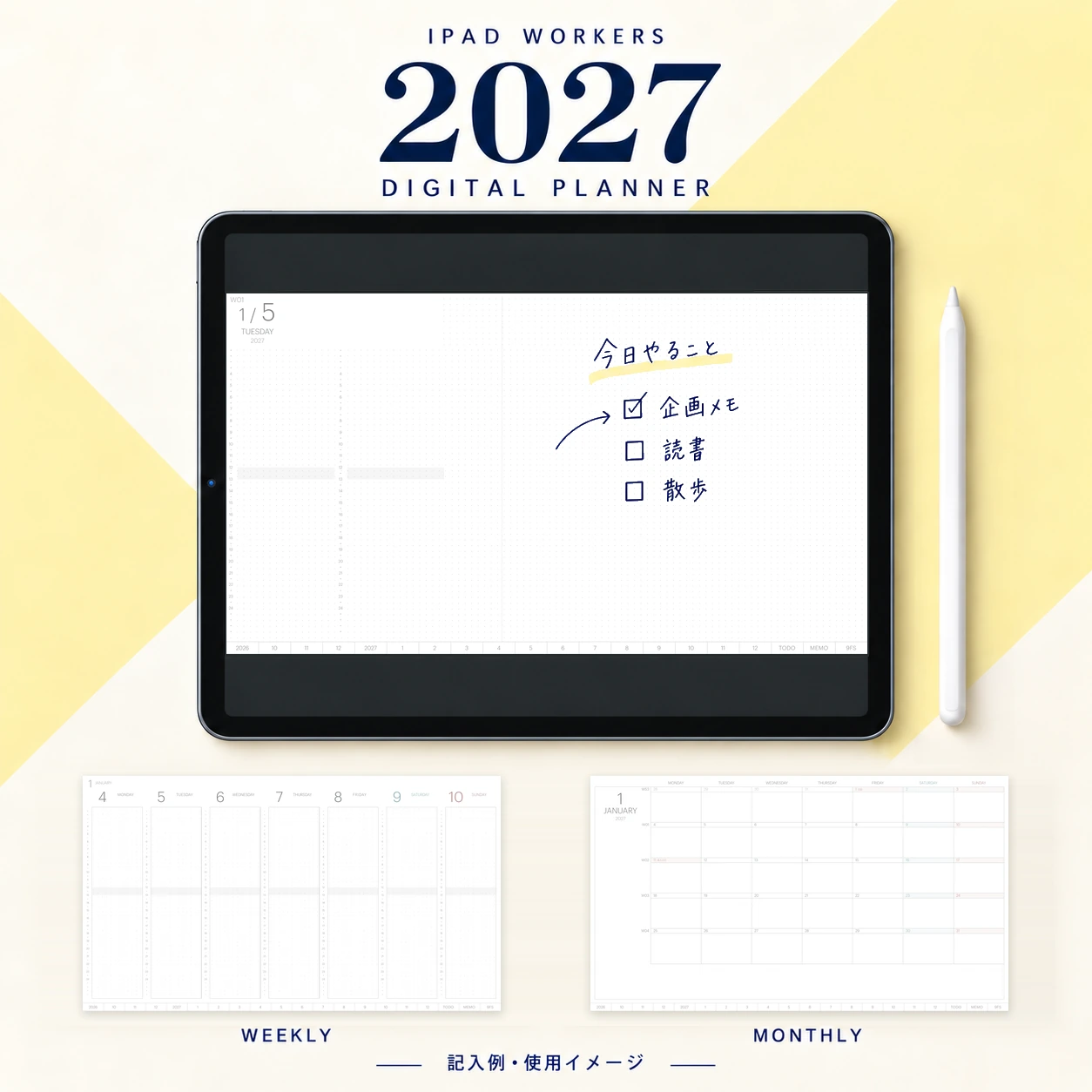
Goodnotesでノートに手書きの矢印やコメントを加えた例です。Scribbleによるテキスト変換の画面とは異なります。
スクリブルを上手に使いこなす3つのコツ
スクリブルで文字が意図通りに認識されないときは、次のポイントを意識すると認識精度が大幅に向上します。
- 文字同士の間隔を少しだけ空ける:筆記体のように文字をつなげて書くと、別の漢字やアルファベットと誤認されやすくなります。一文字ずつわずかに間隔を意識して書くと正確に判別されます。
- 殴り書きでも書き順を崩しすぎない:認識エンジンはペンのストローク(書き順や線の向き)も手掛かりにしています。極端に崩した略字よりも、標準的な書き順を意識した方が認識率が高くなります。
- 英語と日本語の混在は文脈で自動判定:英単語と日本語が混ざる文でも基本的には自動で判別されますが、アルファベットの「O(オー)」と数字の「0(ゼロ)」などの誤認識を防ぐため、数字を含むコード類は少し大きめに書くのがコツです。
うまく動かないときのチェックリスト
もしペンで書いても文字が変換されない場合は、次の項目を確認してみてください。
- スクリブル設定が有効になっているか:「設定」>「Apple Pencil」で「スクリブル」がオンになっているか確認します。
- ペン先の緩みがないか:Apple Pencilのペン先チップが緩んでいると、画面への信号伝達が途切れて認識ミスが起こりやすくなります。ペン先を時計回りに軽く締め直してください。
- ペン先と画面の間に厚手のフィルムがないか:厚みのあるガラスフィルムや一部の特殊フィルムを使用している場合、ペン先の接地感知が弱まることがあります。
- ペンの充電・接続状態:Bluetooth接続が正常か、バッテリー残量が十分にあるかを確認します。
まとめ:ペン先だけで画面を操作する身軽さを楽しもう
Apple Pencilは、絵を描くためだけの道具ではありません。
画面のあらゆる場所に直接手書きしてテキストに変えられるスクリブルを活用すれば、キーボードを出さずにペン1本でWeb検索、タスク管理、資料作成までスムーズに行えます。
まずはSafariの検索窓やリマインダーの追加欄で、手書き入力の気軽さを試してみてください。