


【結論】どのプランを選ぶべき?
Goodnotesは**無料版**(最大3冊まで)から試せます。4冊以上使う場合、1〜2年の利用や迷った場合は**年額ベーシック**(1,600円/年)、Apple製品のみで3年以上使い続けるなら**買い切り特別版**(4,880円)がお得です(Windows/Android同期が必要な場合は年額プロ)。🗞️:『ビジネスパーソンのためのGoodnotes 使いこなしブック』パート1執筆協力しました。

著書・ガイドブック
ビジネスパーソンのためのGoodnotes 使いこなしブック
PART1でharuna1221のGoodnotes活用事例を紹介。仕事効率を高める手書きノートアプリ超活用術。ビジネスに効く実践テクニック満載。
書籍の詳細を見る →長年デジタルバレットジャーナルのメインとして愛用しているのが、この「Goodnotes」です。2025年には「ホワイトボード(無限キャンバス)」や「テキストドキュメント」といった新形式が登場し、単なる手書きノートから、自由な思考の整理や本格的な文書作成までをカバーする総合ドキュメントツールへと進化を遂げました。
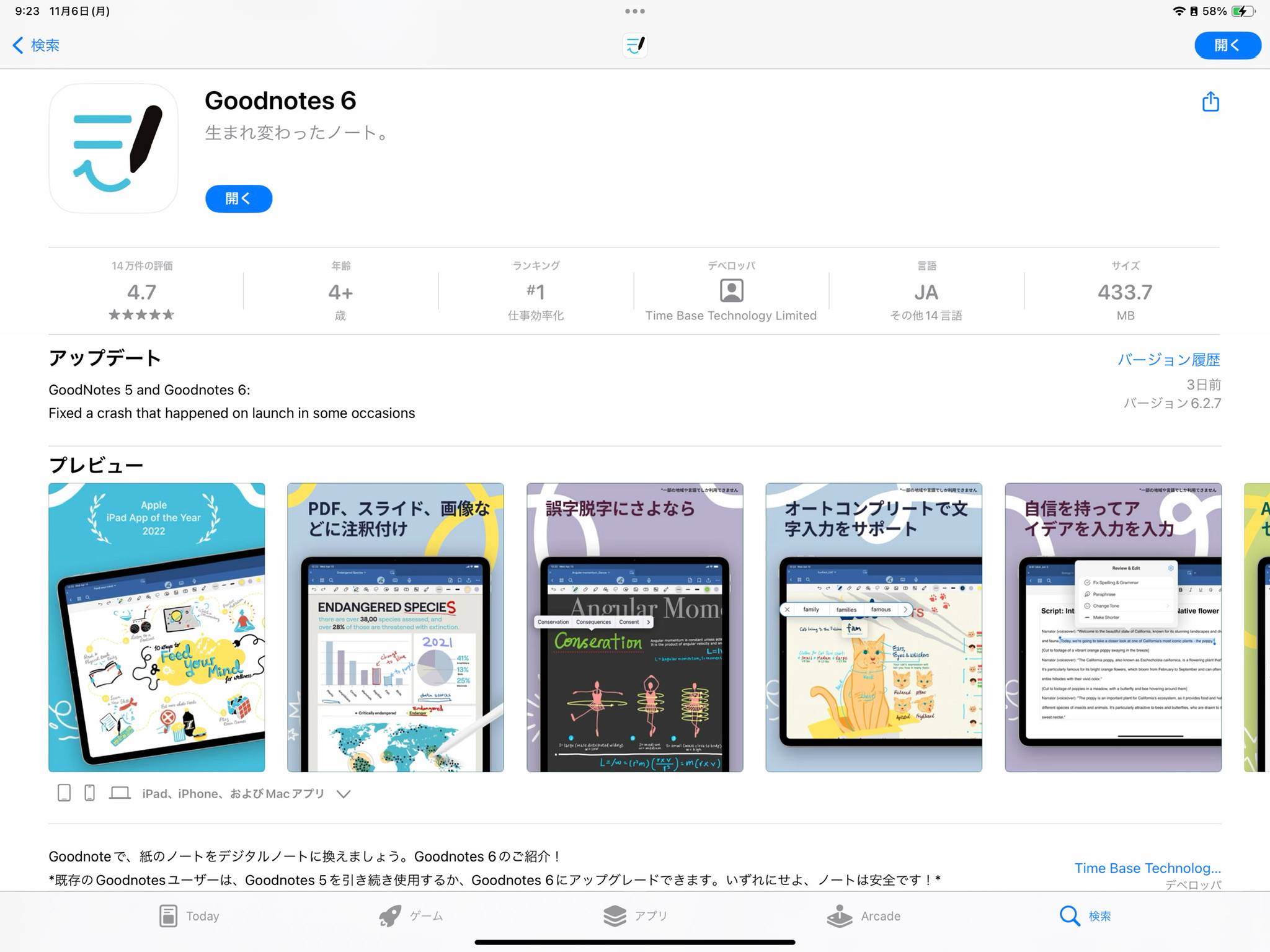
現在はWindowsやAndroid、Web版との同期も強化されており、クロスプラットフォームでの利便性が飛躍的に向上しています。
Goodnotesの主な機能
- 新ドキュメント形式: 従来の「ノート」に加え、広大なスペースで思考を広げられる「ホワイトボード」、タイピングに最適化された「テキストドキュメント」が選択可能
- Goodnotes AI (Ask Goodnotes): ノートやPDFの内容を理解し、質問への回答、要約、翻訳、クイズ生成を行うAIアシスタント
- AI for Meetings: 録音音声からリアルタイムで高品質な文字起こしを生成し、一瞬で会議の要約やアクションアイテムを抽出
- イメージのロック (2026新機能): 配置した画像やオブジェクトを「ロック」して固定可能。デジタルプランナーの素材などが意図せず動くストレスを解消
- レイヤー機能 (Pro限定・順次開放): 最大5層のレイヤーで手書き文字やイラスト、背景を分離して管理。表示/非表示の切り替えやロック、並べ替えに対応
- Math Assist / AI数式アシスタント: 手書きの数式をAIが解決し、計算プロセスの提示や変換を支援
- ペンジェスチャ: ペンツールのまま文字を消去(スクリブル)したり、囲んで選択・移動が可能
- マーケットプレイス: 豊富なデジタルプランナー、学習テンプレート、ステッカーをアプリ内から直接入手可能
イチオシ機能:ホワイトボードとオブジェクトロック
2025年に登場した「ホワイトボード」機能は、従来の1ページごとの制約を取り払い、フリーボードやConceptsのような広大なキャンバスを提供します。これに2026年初頭のアップデートで追加された「イメージのロック」組み合わせることで、背景の台紙を固定したままその上に自由に手書きをしたり、ステッカーを配置したりといった高度なレイアウトが非常にスムーズに行えるようになりました。
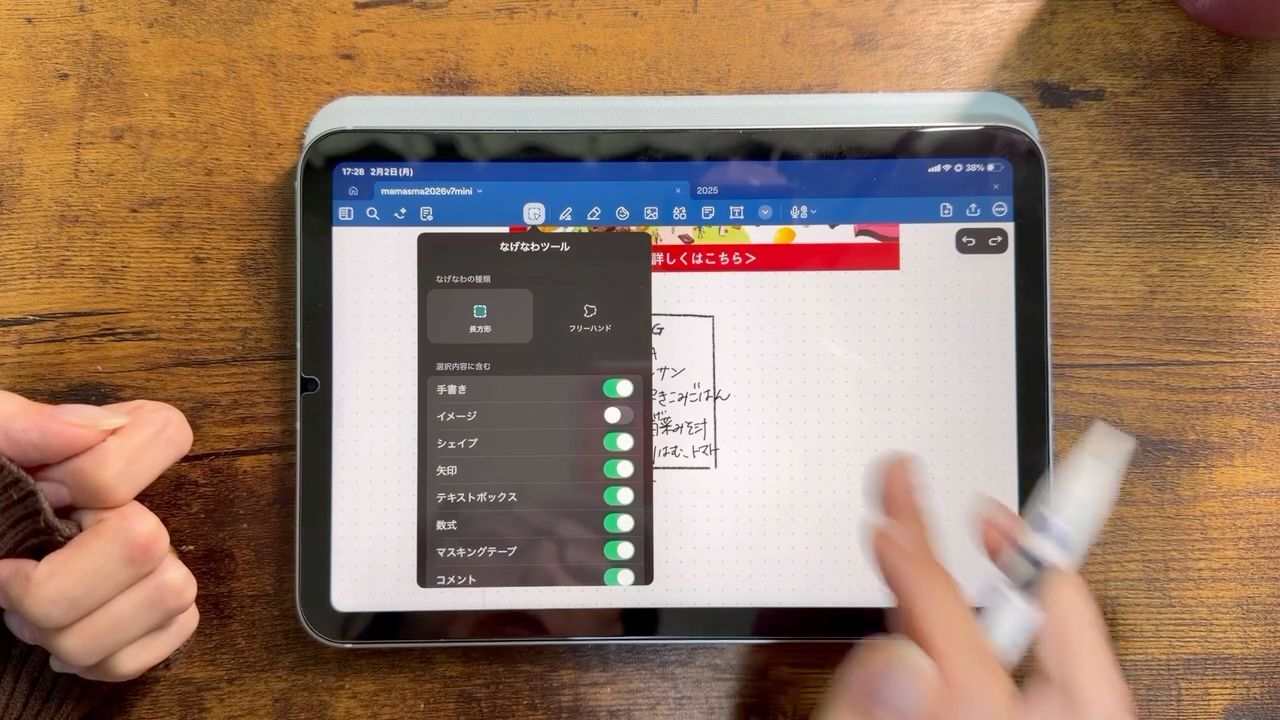
Goodnotesの料金体系・プラン比較早見表 (2026年最新)
Goodnotesは無料からダウンロードして試すことが可能です。利用スタイルや所有デバイスに合わせて、「無料版」「年間サブスクリプション」「買い切り(1回限りの購入)」から選択できます。
日本のApp Storeにおける正確な料金体系(アプリ内課金)は以下の通りです:
- 無料版:ダウンロード無料(最大3冊までのノート作成、基本的な手書き・編集機能)
- Goodnotes 6 年額サブスクリプション(プロ / ベーシック):
- プロ(年額):4,880円 / 年
- ベーシック(年額):1,600円 / 年
- Goodnotes 6 買い切り(特別版・永続ライセンス):4,880円(セール時など 3,900円 / 3,580円)
- AIパス(月額):1,350円 / 月(AI機能拡張用)
- テンプレート素材(ドット入りスクエア下書き用紙など):150円〜
iPadだけでなくMacやiPhoneでもマルチデバイスで継続利用する場合は年額サブスクリプション(または買い切り)へのアップグレードがおすすめです。
料金プラン比較早見表
| プラン名 | 日本App Store価格 | 支払い形態 | ファイル数 | 主な特徴・制限 | こんな人におすすめ |
|---|---|---|---|---|---|
| 無料版 | 0円 | 無料 | 最大3冊まで | 基本ノート・PDF注釈、限定的な録音、透かし入りエクスポート | まず使い勝手を試したい人 |
| ベーシック (年間) | 1,600円/年 | 年額サブスク(7日間無料体験) | 無制限 | 透かしなし書き出し、ファイルサイズ制限なし、基本AI機能 | 迷ったらこれ。一番人気 |
| 特別版 (買い切り) | 4,880円 | 1回限りの一括払い | 無制限 | Appleデバイス専用。サブスク不要でノート作成無制限、Goodnotes Cloud非対応 | 3年以上使う予定でサブスクが嫌な人 |
| プロ (年間) | 約5,500円/年 (35.99ドル) | 年額サブスク | 無制限 | リアルタイム共同編集、非公開リンク共有、高度なAI、クロスプラットフォーム同期 | Windows/Androidとも連携したい人 |
| AI Pass (追加) | 約1,500円/月 (9.99ドル) | 月額アドオン | - | 12倍のAIクレジット、高度なAIアシスタント機能 | 会議文字起こしや要約をヘビーに使う人 |
※App Store掲載価格は日本国内向けの表示です(2026年時点)。価格やプラン内容はアップデートにより改定される場合があります。最新情報はGoodnotes公式プラン一覧および日本のApp Storeで確認してください。
無料版と有料版の違い(無料版でできること・制限事項)
- 作成できるノート数: 無料版は最大3ファイル(ノートブック、ホワイトボード、テキストドキュメントの合計)まで。有料版は無制限。
- PDF読み込みと書き出し: 無料版でもPDFの読み込みや注釈が可能ですが、エクスポート時にGoodnotesの「透かし(ウォーターマーク)」が入ります。
- 音声録音・文字起こし: 無料版は1ノートあたり20分までの制限があります。
- 手書き認識と数式アシスタント: 基本的な手書き検索は無料版でも動作しますが、AIによる数式変換や文章校正は有料プランでアンロックされます。
Goodnotes 6の「買い切り版(特別版)」と「年額サブスク版」の違い・詳細比較表
「買い切り(一括払い・4,880円)」と「年額サブスクリプション(1,600円/年)」のどちらを選ぶべきか迷う方向けに、機能・制限・対応端末の具体的な違いを比較表にまとめました。
| 比較項目 | 買い切り版(特別版・一括払い) | 年額サブスク版(ベーシック) | 年額サブスク版(プロ) |
|---|---|---|---|
| 価格(日本App Store税込) | 4,880円(1回限りの支払い) | 1,600円 / 年(7日間無料体験あり) | 約5,500円 / 年($35.99/年) |
| 利用可能デバイス | Appleデバイス限定(iPad / iPhone / Mac) | Appleデバイス限定 | 全プラットフォーム(Apple + Windows + Android + Web) |
| ノート・ファイル作成数 | 無制限 | 無制限 | 無制限 |
| データ同期の仕組み | Apple iCloud経由で自動同期 | Apple iCloud経由で自動同期 | Goodnotes Cloudでクロスデバイス同期 |
| リアルタイム共同編集 | 限定的(リンクによる共有・表示) | 限定的 | フル対応(リアルタイム同時編集・コメント) |
| Goodnotes AI機能 | 基本的なAI機能 | 基本的なAI機能 | 高度なAI要約・質問応答・AIクレジット増量 |
| 将来のアップデート保証 | Goodnotes 6のアップデートは永続無料 (※将来Goodnotes 7等へメジャー移行する際はアップグレード別売りの可能性あり) | 契約継続中は常に最新版を利用可能 (将来のメジャーアプデも追加料金なし) | 契約継続中は常に最新版を利用可能 |
| 損益分岐点(コスト) | 3年1ヶ月以上使うなら最も経済的 | 1〜2年の短期利用や様子見に最適 | Windows PCやGalaxy等と併用する人向け |
「買い切り版(4,880円)」を選ぶべき人とよくある疑問Q&A
- Q. 損益分岐点はどれくらい?
- A. 約3年(3年1ヶ月)です。 年額1,600円 × 3年 = 4,800円のため、同じApple環境で3年以上使い続ける予定があるなら、買い切り(特別版)が一番安上がりになります。
- Q. 買い切り版はMacやiPhoneでも使える?
- A. 同じApple IDであれば追加料金なしで利用可能です。 iPadで購入した買い切りライセンスは、同じApple IDでサインインしているiPhoneやMacのApp Storeから「購入を復元」することでそのままフル機能が使えます。iCloudによるノート同期も問題なく動作します。
- Q. 買い切り版で将来「Goodnotes 7」が出たらどうなる?
- A. Goodnotes 6の機能追加やバグ修正は買い切りのままずっと無料で受け取れます。 ただし過去のGoodNotes 5から6への移行時と同様に、将来数年後にGoodnotes 7などの大規模なメジャーバージョンアップが行われた場合は、新バージョンへの移行時に優待価格でのアップグレードまたはサブスクリプションが必要になる可能性があります。
- Q. ファミリー共有で家族も買い切りを使える?
- A. Appleのファミリー共有に対応しています。 ファミリー管理者が買い切りを購入していれば、家族グループのメンバーも追加課金なしで有料機能を利用できます(アプリ内で購入の復元を実行)。
- Q. 結局どっちがおすすめ?
- Apple端末(iPad/iPhone/Mac)だけで完結し、毎年の課金を気にせずずっと使いたい人 ➔「買い切り版(特別版)」が圧倒的におすすめ
- まずは気軽に始めてみたい人、またはWindows PCやAndroidタブレットとも連携したい人 ➔「年額サブスク版(ベーシックまたはプロ)」がおすすめ
ファミリー共有(家族共有)について
Goodnotesのアプリ内課金(サブスクリプションおよび買い切り)はAppleのファミリー共有に対応しています。家族グループの代表者が購入していれば、追加料金なしで家族メンバーも有料機能を利用可能です(Goodnotesアカウントでのサインイン連携が必要です)。
Goodnotesをもっと活用するために(マルチプラットフォーム連携)
GoodnotesはiPadやMac(Apple端末)だけでなく、Windows PCやAndroidタブレット、Webブラウザからも利用できます。現在は「Goodnotes Cloud」に対応しており、アカウントを通じて各プラットフォーム間でライブラリの自動同期が可能です(※クロスプラットフォーム同期は年額サブスクリプション等で利用可能。買い切り版はApple端末限定となります)。
- Windowsデバイス向け: Microsoft Store / Windows用Goodnotes公式サイト
- Android / Chromebookデバイス向け: Google Play / Galaxy Store
iPadで手書きしたアイデアやデジタル手帳を、職場のWindows PCや外出先のAndroid端末ですぐに確認・編集できる環境が整っています。
2023年8月にGoodnotes 6が登場し、従来のGoodNotes 5からは別アプリを入れ直すことなくアプリ内アップデートで移行できるようになりました。
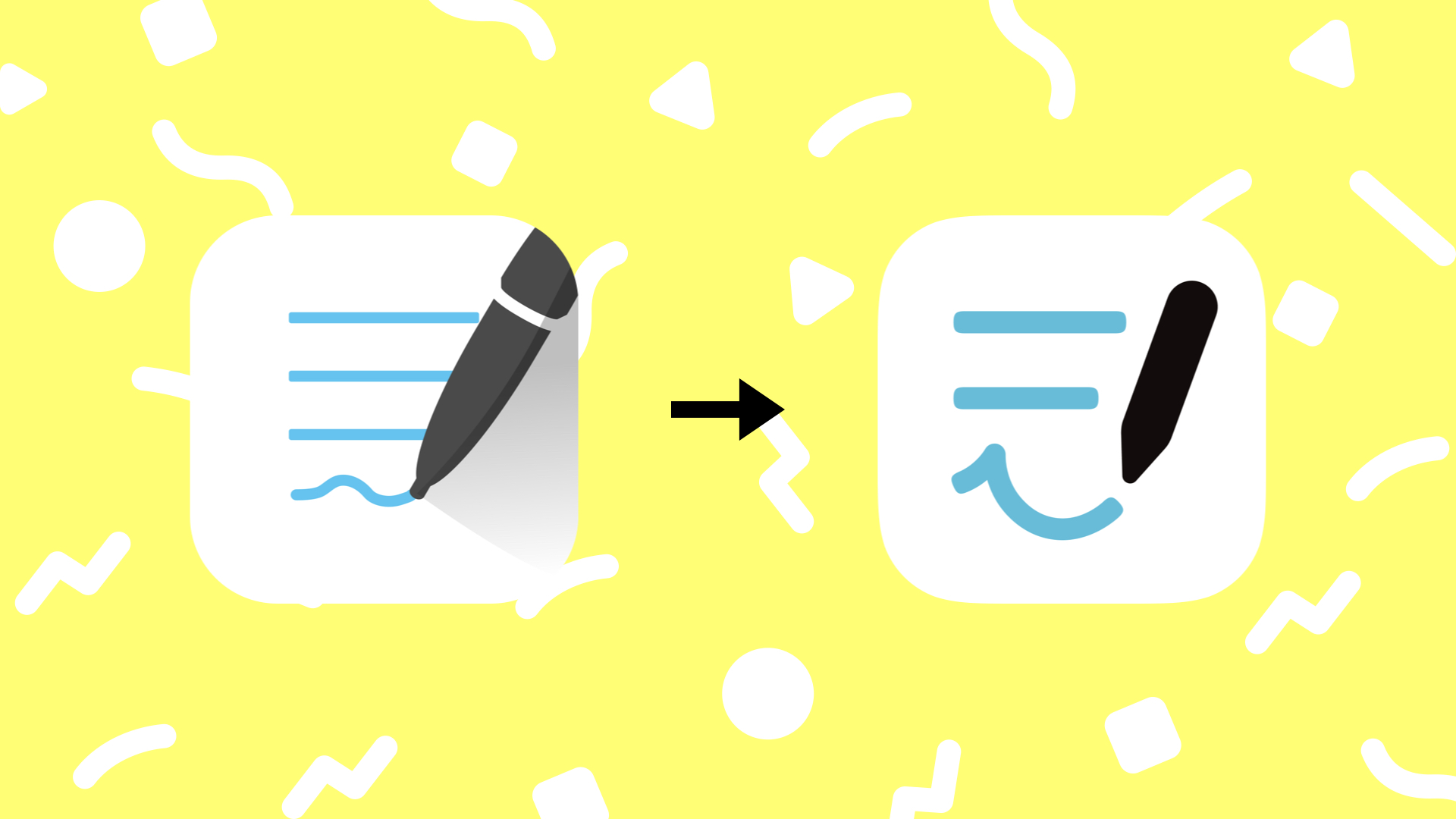
Goodnotes 6の主な新機能
Goodnotes 6の登場以降に追加・アップデートされた主な機能と、日本語環境における対応状況は以下の通りです。
- Ask Goodnotes(AI質問応答・チャット):ノートや読み込んだPDF資料の内容をAIが読み取り、質問への回答や要約の作成、内容の解説を行ってくれる機能(日本語の書類・日本語でのチャットに対応)
- 音声録音とリアルタイム文字起こし(AI for Meetings):講義や会議の音声を録音しながらリアルタイムでテキスト化。録音後の自動要約やアクションアイテム抽出にも対応(※日本語の言語パックをダウンロードすることで日本語の文字起こしに対応)
- Math Assist(AI数式アシスタント・数式変換):手書き数式の計算や解法の提示、グラフ作成、手書き数式の変換支援(※ノートブックの言語設定を「英語」に指定することで利用可能)
- パスワード保護・生体認証ロック:重要なドキュメントやフォルダにパスワードやFace ID / Touch IDによるロックを設定可能
- 新ツールの追加(鉛筆・付箋・タイマー・テープ):筆圧や傾きで濃淡を表現できる「鉛筆ツール」、アイデア出しに役立つ「付箋(Sticky Notes)」、作業時間を測る「タイマーツール」、暗記学習用の「テープツール」などが追加
- 新しいペンジェスチャ:ペンを持ったまま文字の上を塗りつぶして消去する「スクリブル消去」や、囲んで選択・移動できるジェスチャに対応
- Goodnotes Cloudによるマルチデバイス同期:iOS/iPadOS/macOSと、Windows・Android・Web間でのライブラリ同期(※年額プラン等で利用可能)
- AI文章アシスタント:タイピングしたテキストの要約、文章の短縮・拡張、トーン(口調)の変更
- UI・外観のカスタマイズ:
- フォルダのカラー変更・アイコン設定
- サイドバーの位置設定(左右の切り替え)
- ツールバーのカスタマイズ(配置の並べ替えや不要ツールの非表示)
- Goodnotes Smart Ink(手書き文字のスペルチェック・単語補完)※:自分の手書きの筆跡に合わせて誤字脱字を自動修正・予測補完する機能(※英語・ドイツ語・スペイン語などのアルファベット言語のみサポートされており、日本語の手書きスペルチェック・入力補完は現在も未対応。手書き文字の検索やテキスト変換は日本語でも問題なく動作します)
日本語対応のポイント
日本語で快適に使える機能:Ask Goodnotes、音声のリアルタイム文字起こし・要約、手書き文字のOCR検索やテキスト変換、ペンジェスチャ、各種ツール(鉛筆・付箋・タイマー等)、Windows/Android同期。
注意が必要な機能:手書き文字のスペルミス修正(Smart Ink)は日本語非対応。Math Assist(AI数式アシスタント)はノートの言語設定を英語にすることで動作します。
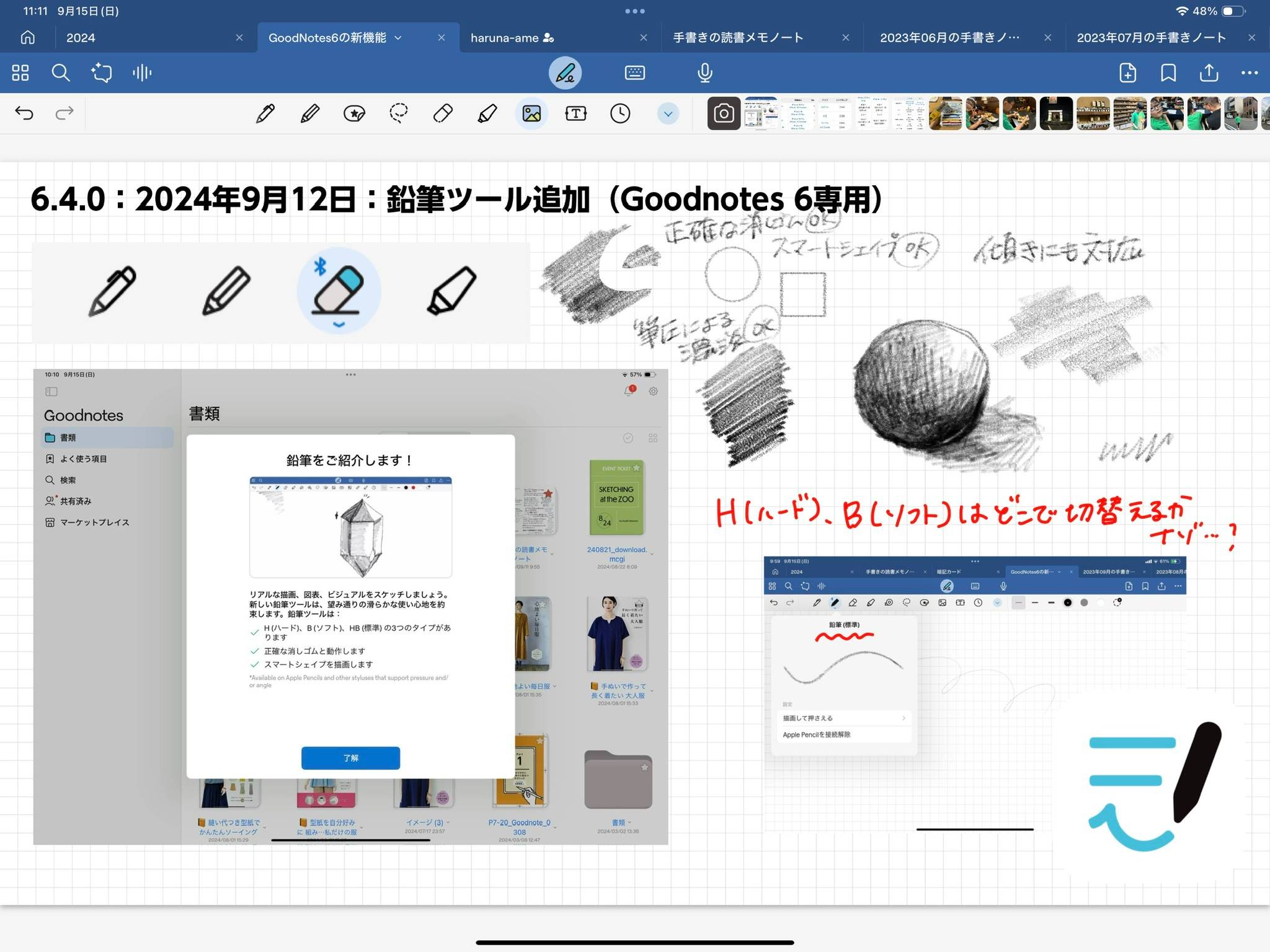
イチオシの新機能はペンジェスチャ
新機能の中で私のイチオシは、ペンジェスチャ追加です。
ペンツールで、特定のジェスチャに対して削除や範囲選択といった機能が追加されました。
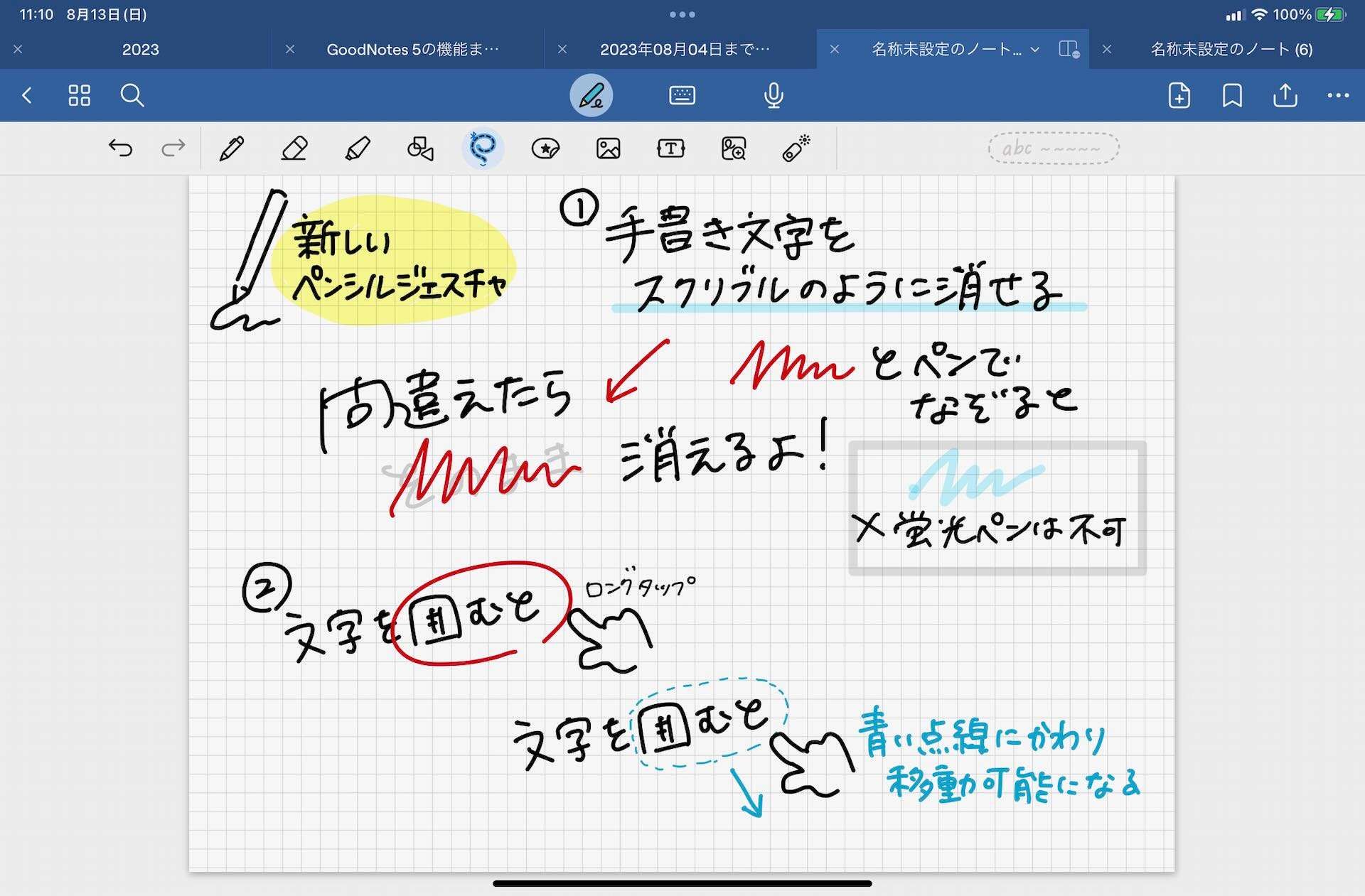
1つ目のジェスチャは、ペンツールのままスクリブルのように書いた文字の上をぐちゃぐちゃと塗りつぶすと、手書き文字が削除できます。
2つ目のジェスチャは、手書き文字をぐるっと丸で囲った後、指かペンでタップすると選択範囲に変換されます。タップしたまま動かすと、選択範囲が移動可能になりました。
今まで消しゴムツールや範囲選択ツールに切り替えないとできなかったことが、ペンツールのままできるようになります。どちらのジェスチャも蛍光ペンでは動作しません。
Apple Pencil 2であればペンをタップしてツールを切り替えることもできますが、私のペンの持ち方だと、どうもスムーズにペンをタップすることができません。
ペンを握った状態のまま、特定のペンジェスチャで、文字を消したり、選択したりできることは非常に便利です。
ただし、⚫️(黒丸)や▲(黒三角)などの図形を塗りつぶす時に削除ジェスチャと勘違いされて消えてしまうことが何度かありました。取り消しで1つ前の状態に戻れば、描画したものがそのまま復元されるのですが、回数が多いと微妙かもしれません。
そのあたりは今後のアップデートなどで認識制度は上がっていくと思います。
その他の新機能についての詳しいまとめはこちら👇
✍️✨ Goodnotes 6の新機能、ペンジェスチャが便利
Goodnotes 6リリース当時の料金(2023年・現行価格ではありません)
以下はGoodnotes 6のリリース時点の記録です。現在の料金は上記「Goodnotesの料金体系」をご確認ください。
Goodnotes 6を使用するには、Goodnotesアカウントの作成が必須です。今回からサブスクリプション契約や、買い切りのApp内課金が家族共有の対象外になります。
リリース当初は家族共有不可でしたが、現在は家族共有対象です。家族の誰かが購入済みだと、他の家族も同じようにGoodnotes 6が使用できます。
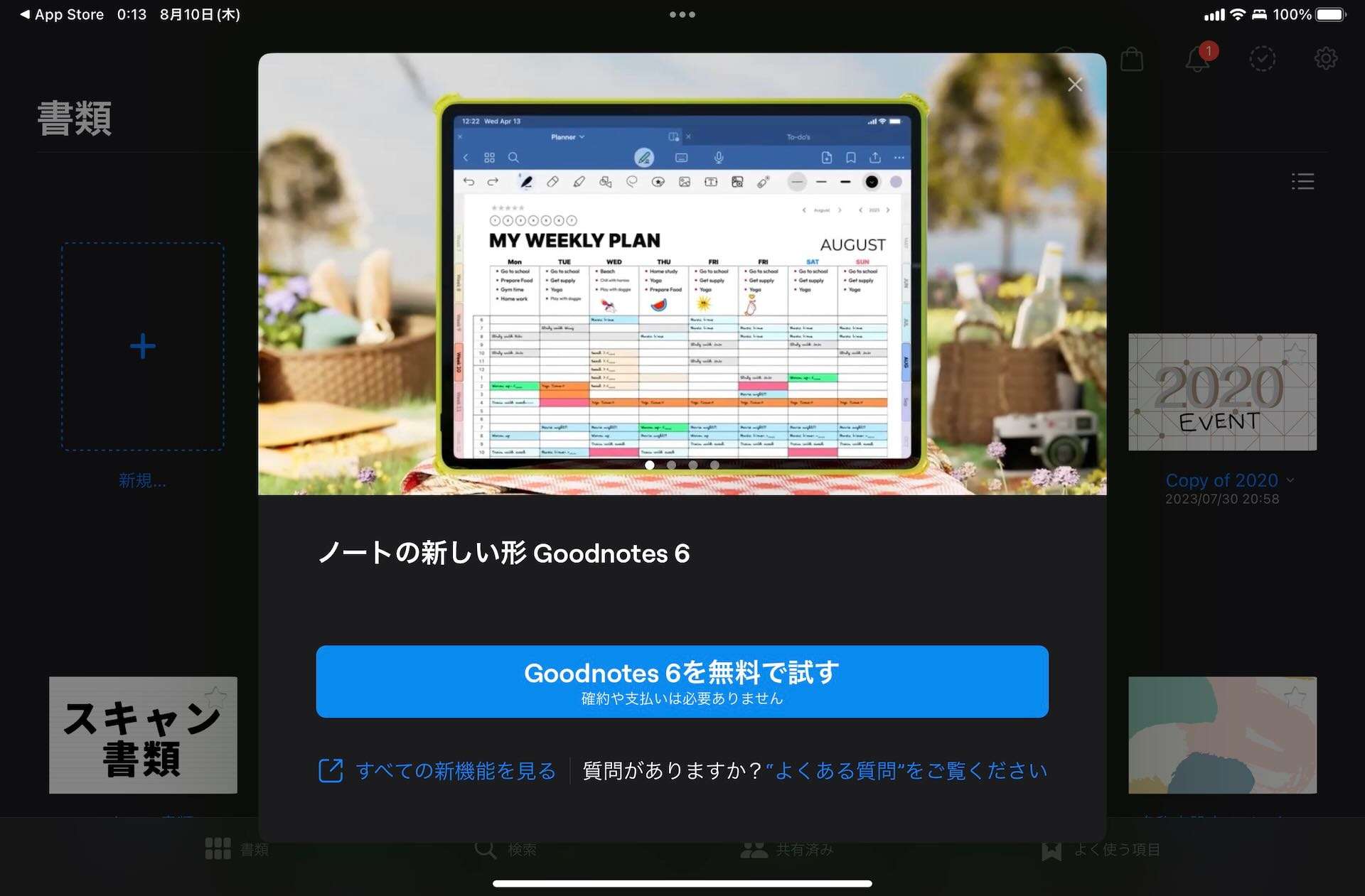
アプリ購入時のApple IDとGoodnotesアカウントの2種類の組み合わせで、課金済みかどうかの確認が行われるので、以前のように家族の誰かが購入済みだと他の家族も使えるといったことがGoodnotes 6からはできません。
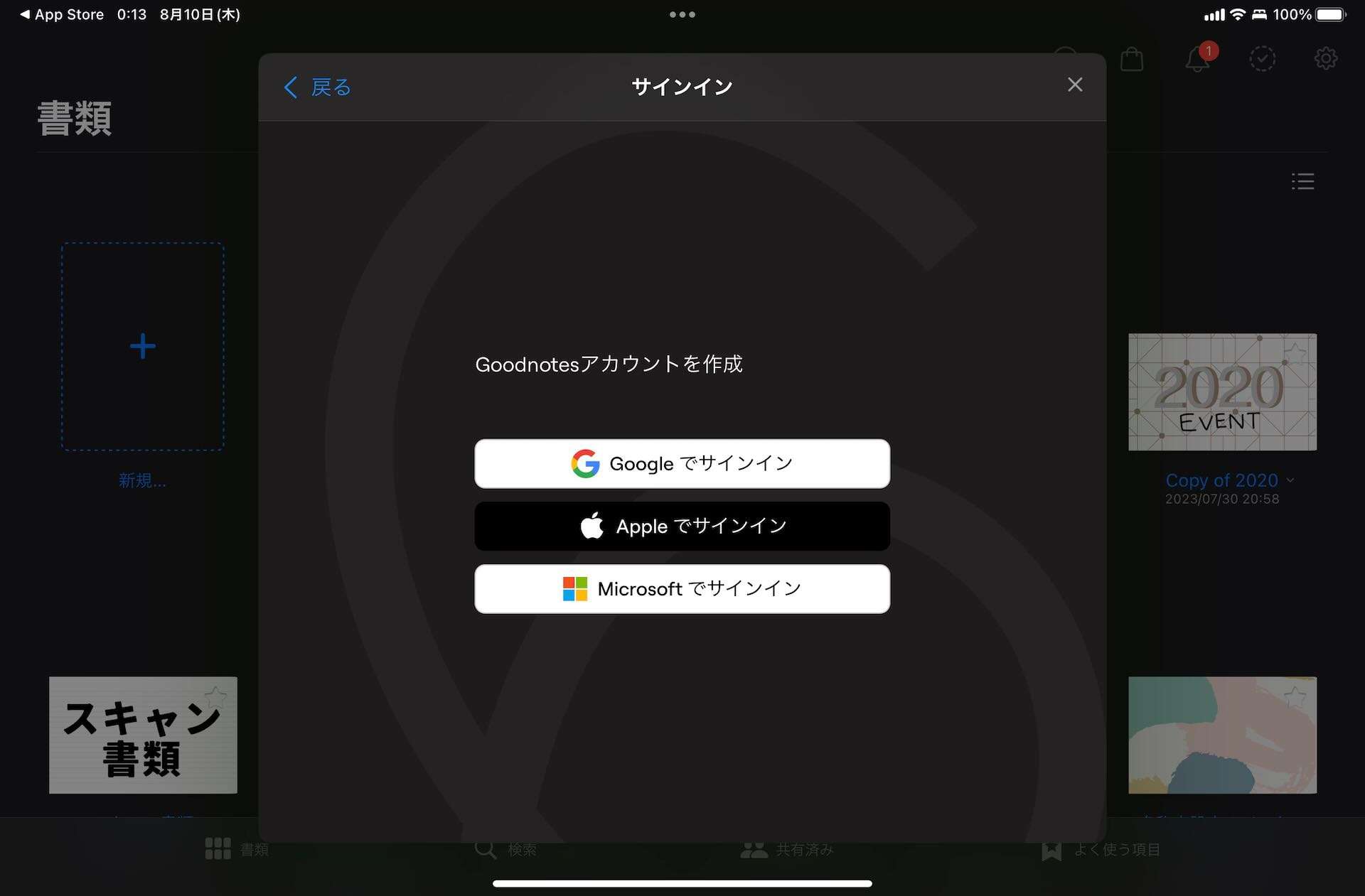
Goodnotesアカウント作成にはGoogle、Apple、Microsoftのアカウントが利用できます。
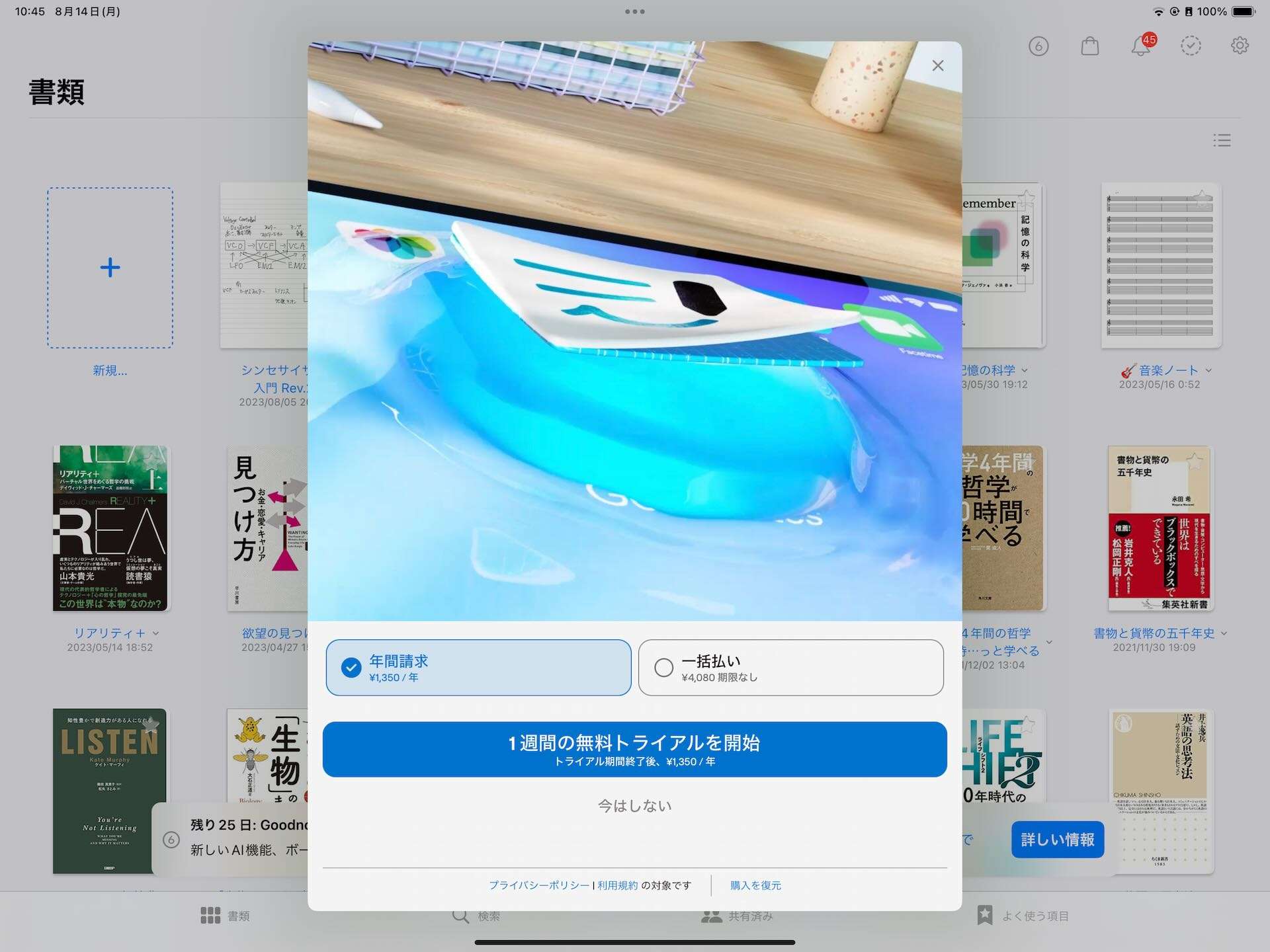
ログイン後、年1350円のサブスクリプショントライアル開始ボタンが表示されます。「すべてのプランを見る」から一括払い4080円(買い切り)も選べます。
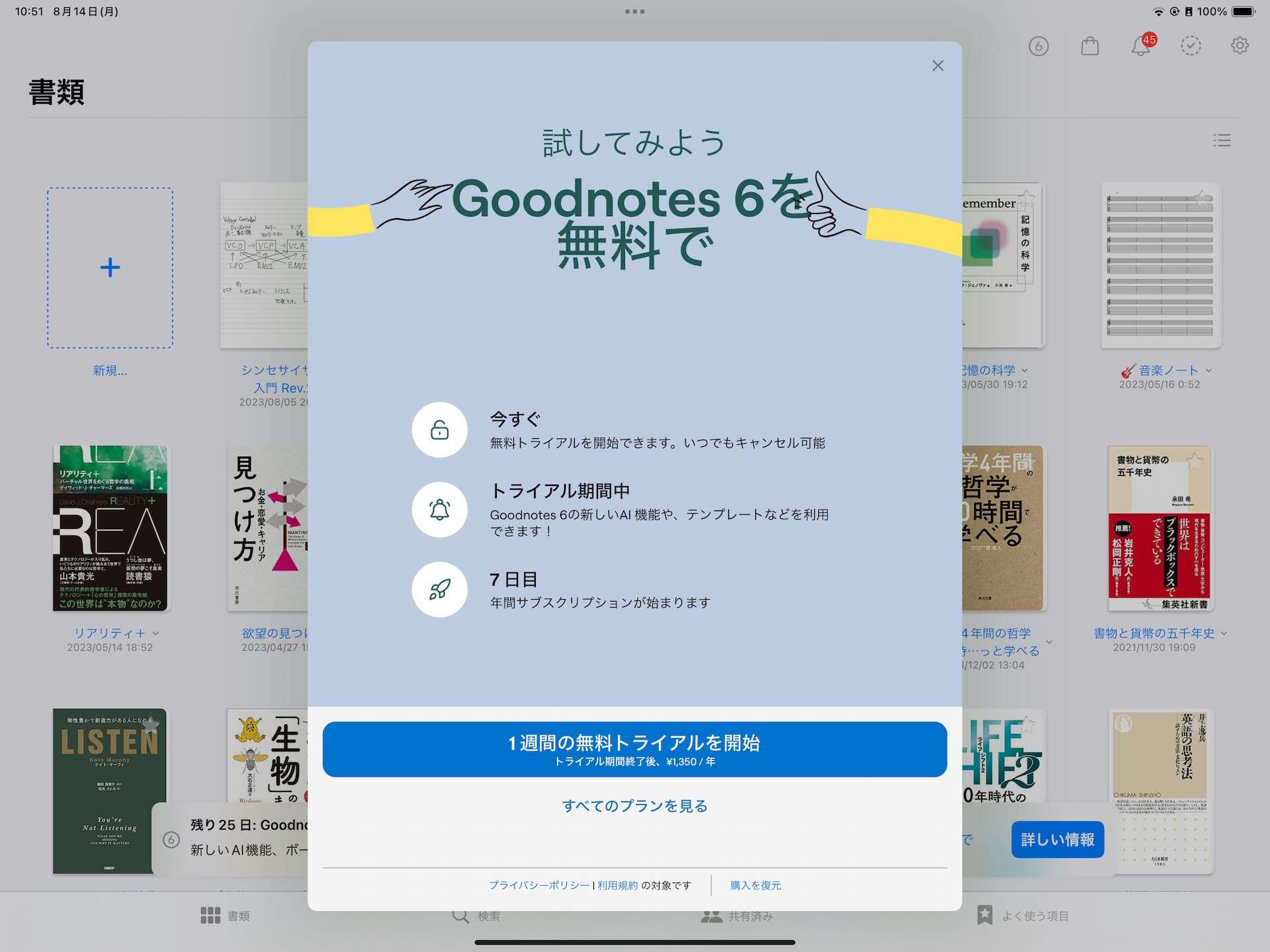
年1350円なので、3年以上使うのであれば買い切りの方がお得な計算です。しかし、3年も経てば新しいアプリが登場して、乗り換える可能性が0ではないとも言えるので年払いを選んでおいた方がいいのかなと考えています。(私はとりあえず年払いにしました)
すでにGoodNotes 5を購入済みのユーザーはGoodnotes 6にアップデートせずに、そのまま使い続けることも可能です。ただ、GoodNotes 5のアップデートはそのうち終了するということになっています。
GoodNotes 5ユーザーのアップグレード割引
2023年7月1日〜8月8日の期間で 「GoodNotes 5」 を新規購入した人は、「Goodnotes 6」 の初年度サブスクリプションが100%オフ。 2023年1月1日〜6月30日(今年の上半期)の期間に購入した人は、初年度50%オフ、2022年以前に購入したユーザーは、初年度25%オフの割引があります。
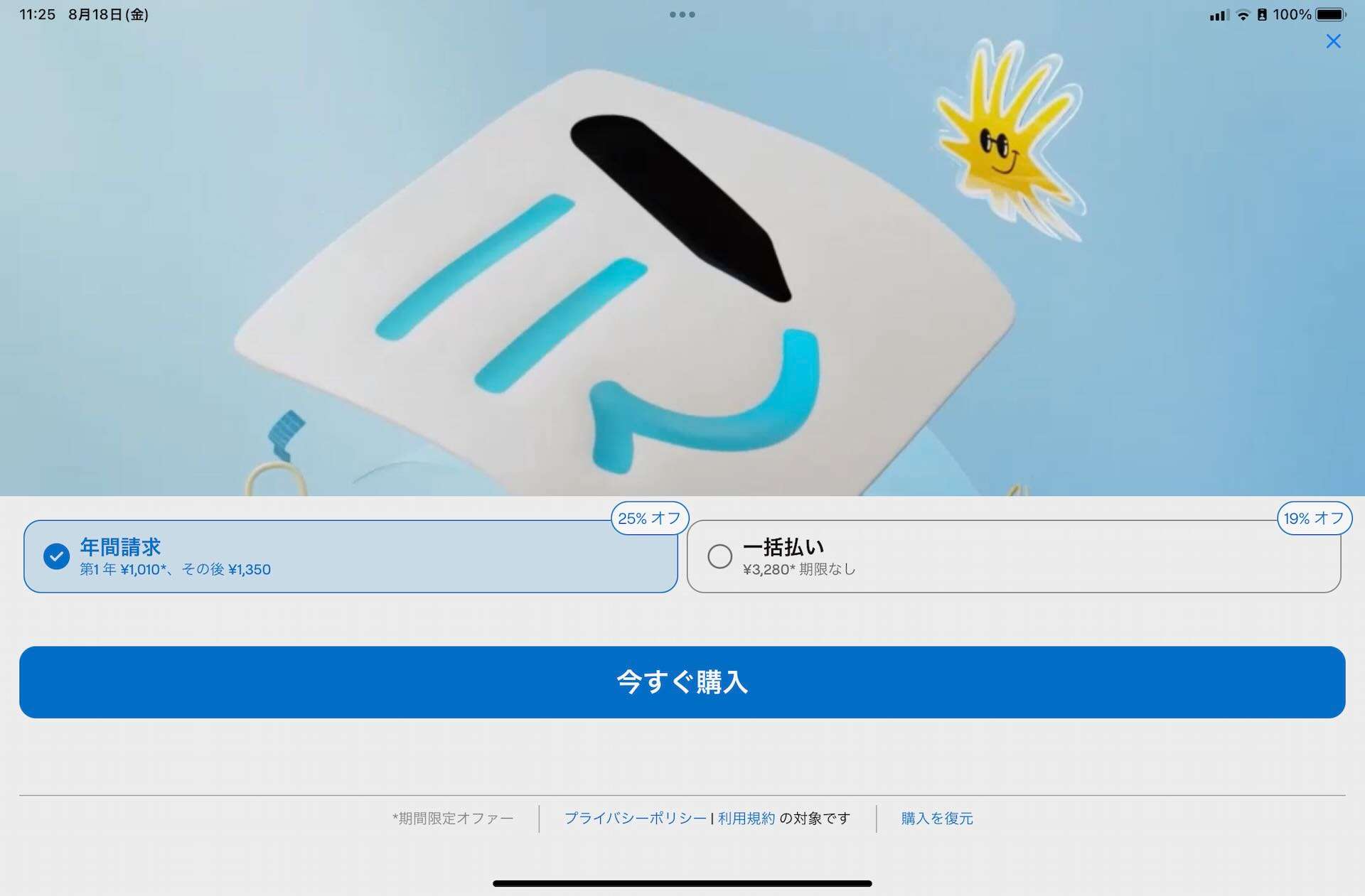
買い切りの場合にも割引があります。
- 2023年7月1日から8月8日までGoodNotes 5を購入した方は33.3%オフ
- 2023年1月1日から6月30日までGoodNotes 5を購入した方は26.6%オフ(4080円→2990円)
- 2023年以前にいつでもGoodNotes 5を購入した人は20%オフ(4080円→3280円)
アプリ価格については変更がある可能性があるので、最新情報は公式サイトで確認してください。
GoodNotes 5のままか?それとも6にするか?
GoodNotes 6は新規アプリではなく、GoodNotes 5のアップデートで追加されるアプリ内課金により6が使えるようになるというイメージです。なので、新たにアプリをダウンロードする必要はありません。
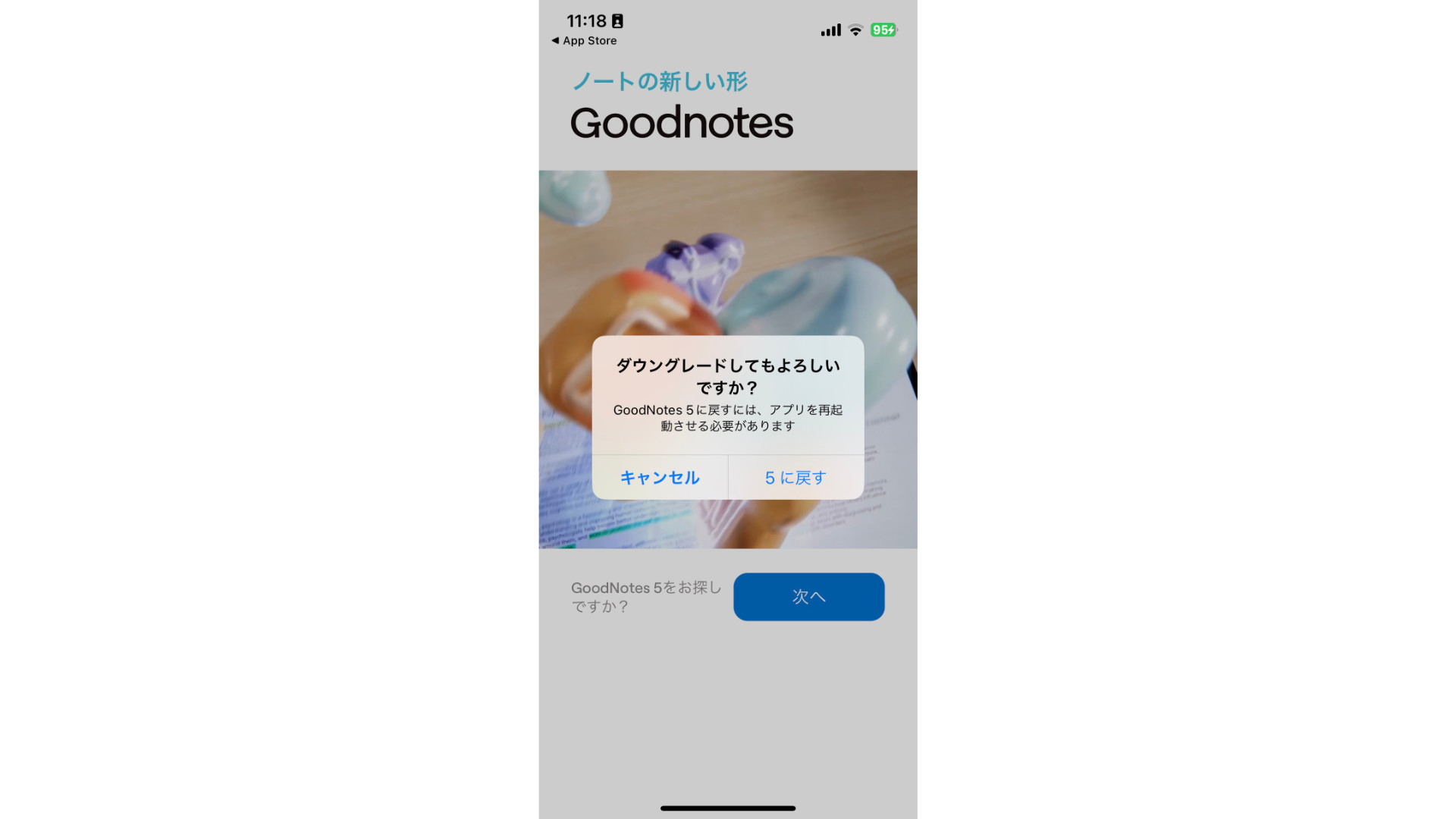
既存GoodNotes 5ユーザーは、そのままGoodNotes 5のまま使用し続けることもできます。また、一度GoodNotes 6にアップデートした場合でも、アプリ内からダウングレードしてGoodNotes 5に戻すことができます。(ダウングレードの方法がわからなかったので、一度GoodNotesアプリを削除し、再インストールしたら起動画面にダウングレードのボタンが出ました)
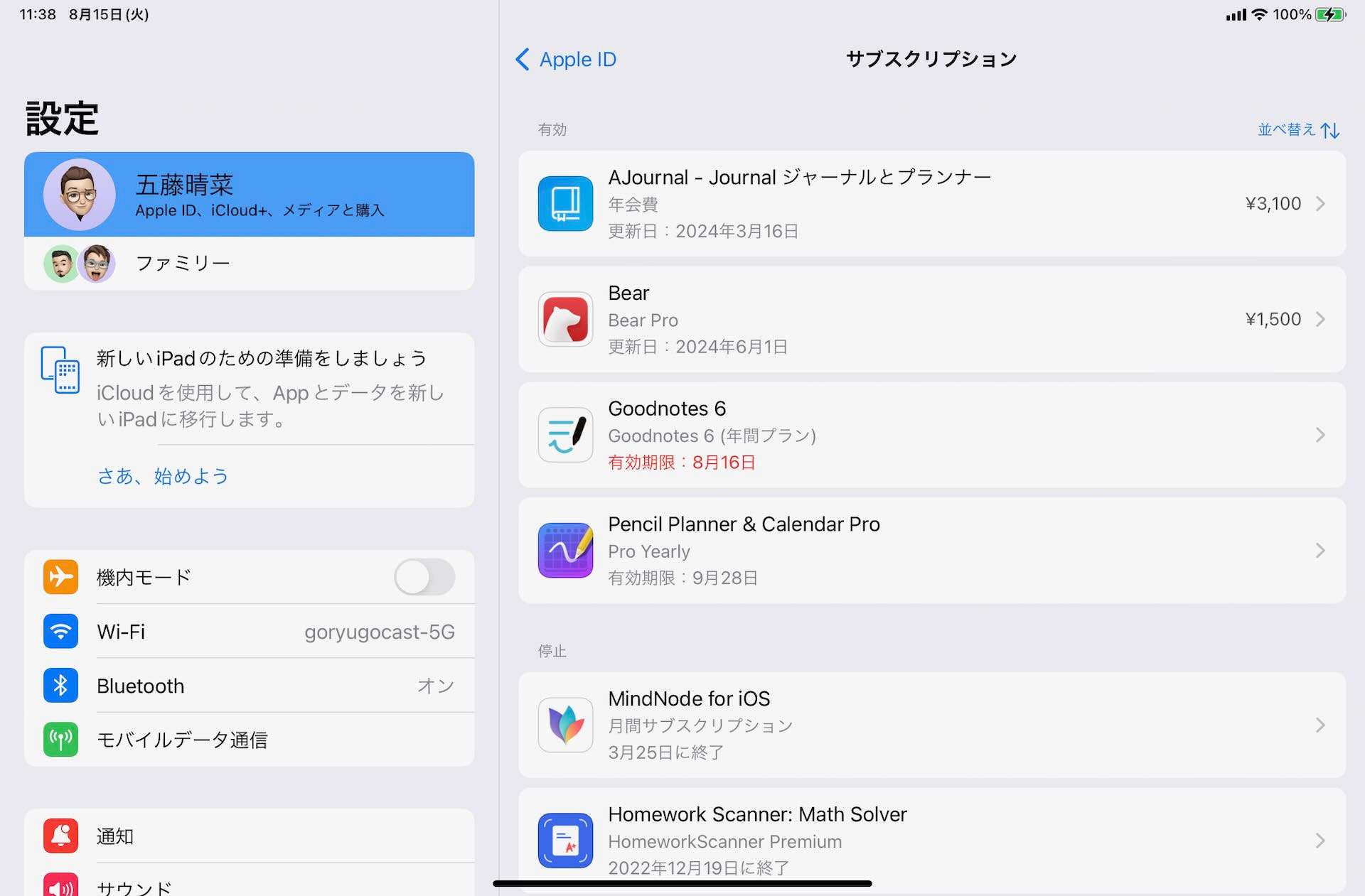
GoodNotes 6どんなものなのか?試してみたい人は、年払いのサブスクリプションプランの無料お試し7日間を使って、試すことができます。
サブスクリプションの解約手順はFinal Cut Proの記事で紹介しています。
⚙️ サブスクリプションの解約手順(Final Cut Proのライブ描画が手軽でいい)
Goodnotesの使い方をもっと知りたいなら
goodnotes-layers-how-to-use
goodnotes-elements-sticker-digital-planner-stamp
goodnotes-cloud-icloud-dropbox-backup-comparison
goodnotes6-new-features
goodnotes-for-business
- 🚀 AIでメモ・ノートがもっと便利に!
- 🔒 Goodnotes7の新機能:画像をロックする機能
- 🗺️ Goodnotesに無限キャンバスとテキストドキュメントが登場
- ✏️ Goodnotesに鉛筆ツールが追加
- 🌟 GoodnotesのAIチャット機能活用術
Goodnotesのよくある質問(Q&A)
Q. Goodnotesにレイヤー機能はありますか?使えないのはなぜ?
A. はい、待望の「レイヤー機能」(最大5層、表示/非表示・ロック・並べ替え)が追加されました。ただし、利用できるのはGoodnotes Pro(年額4,880円)プラン限定です。無料版、ベーシック(年額1,600円)、Apple一括払いの買い切り版(4,880円)では利用できません。また、Pro加入者であっても順次ロールアウト(段階的配信)中のため、アカウントによってはまだ反映されていない場合があります。詳しくは「Goodnotesのレイヤー機能の使い方と注意点」をご覧ください。
Q. Goodnotesは「年額サブスク」と「買い切り版」のどちらを選ぶべきですか?
A. iPad・iPhone・Mac(Apple製品のみ)で3年以上使う予定なら「買い切り版」(Apple限定の一括購入プラン)がトータルでお得です。一方、WindowsやAndroid、Webブラウザともノートをクラウド同期したい場合や、まず1年間だけじっくり試したい場合は「全プラットフォーム年額プラン」を選ぶのがおすすめです。
Q. 買い切りでさらに安い手書きノートアプリはありますか?
A. ノートにレイヤー分け機能を求めるなら買い切り1,100円のNoteful、万年筆や鉛筆のリアルな書き味と豊富なテンプレートを求めるなら買い切り約1,500円のNoteshelf 3が、サブスク不要で使える有力な選択肢です。
Q. Goodnotesでデジタル手帳(デジタルプランナー)を使うにはどうすればいいですか?
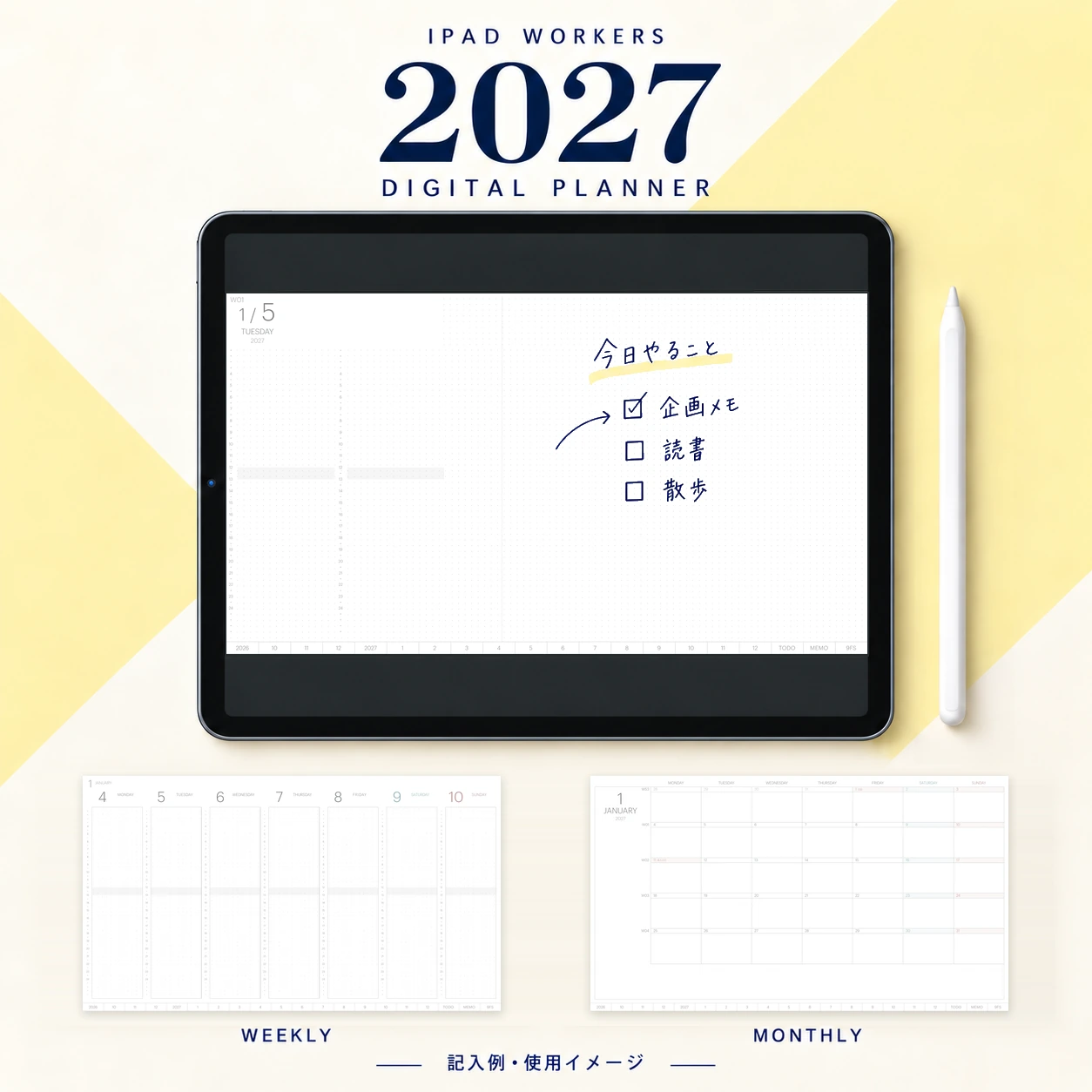
A. 日付や月間・週間タブにハイパーリンクが組み込まれたPDFファイルをGoodnotesに読み込むだけで、紙の手帳のようにページをめくりながらApple Pencilで予定や日記を書き込めます。予定と実績を2列で比較できる「2027 Digital Planner」もGoodnotesに完全対応しています。
Goodnotesのアップデート内容
7.1.36:2026年11月9日:教育向け機能:教員が「新規」ボタンから課題やホワイトボードを追加可能に
- 教育向け機能:教員が「新規」ボタンから課題やホワイトボードを追加可能に
7.1.26:2026年9月27日:ロックされた書類の操作性を改善
- ロックされた書類の操作性を改善(ホワイトボードへの変換前にロック解除を要求、ロック解除まで名称変更・書き出し・印刷などのショートカットを制限)
- 教育向け機能:教師が解答ゾーンから直接「問題別に表示」へジャンプできるように改善
- 教育向け機能:サンプルレッスンの操作性と表示を改善
- ライブラリ、閲覧専用モード、設定における表示崩れを修正
7.1.24:2026年9月21日:テキストボックス、付箋、図形内のテキストハイライト機能を追加
- テキストボックス、付箋、図形内のテキストハイライト機能を追加:オブジェクトメニューから色を選んで文字を強調可能
- ロックされた書類の保護強化:ロック解除前に対象書類が移動や書き出しされないよう修正
7.1.19:2026年9月4日:クイックダイアグラム機能の追加とコネクタ切り替え対応
- クイックダイアグラム機能の追加(図形の端をドラッグして接続ノードを作成しフローチャートを作成可能)
- Tap or drag any edge dot on a selected shape to instantly create a connected node and build flowcharts without switching tools.
- コネクタスタイルの切り替えに対応(直線と曲線の切り替え)
7.1.14:2026年8月17日:録音中に言語パックをダウンロードできるようになり、文字起こしの待ち時間を短縮
- 録音中に言語パックをダウンロードできるようになり、文字起こしの待ち時間を短縮
- 共有・書き出しメニューを刷新し、CSVエクスポートやプレゼンテーションミラーリングなどの新オプションを追加
- アプリを再インストールすることなく、アプリ内から同期問題を直接修復できる機能を追加
7.1.12:2026年8月10日:クイックダイアグラム機能の追加とコネクタ切り替え対応
- クイックダイアグラム作成機能を追加。
- 選択した図形の端にあるドットをタップすると、ツールを切り替えずに接続ノードを作成してフローチャートを組み立てられます。
- コネクターの経路に制御点を追加・削除して、より細かく編集できるようになりました。
- キーボードショートカットを追加
- Educationユーザー向けに、「ページを追加」メニューの「テンプレートからさらに追加」を復元
7.1.10:2026年8月3日:選択的消しゴム機能の追加
- 選択的消しゴム機能の追加: 消去対象のコンテンツ種類(手書き、蛍光ペン、テープなど)をより細かく選択・制御可能に
- スマート位置合わせガイドの追加: キャンバス上でオブジェクト移動時にガイド線とスマート間隔が表示され、手動調整なしで均等配置が可能に
- ツールバー操作の改善: ページを下に引っ張ることでセカンダリツールバーを閉じ、作業領域を拡大できるように
7.1.4:2026年7月13日:音声・文字起こし、手書き文書やQuick Lessonのクラッシュ、アプリが応答しなくなる問題を改善
- 音声・文字起こし、手書き文書やQuick Lessonのクラッシュ、アプリが応答しなくなる問題を改善。
- iPad Proのページ番号表示、スポイトのカラーピッカー、Marketplaceテープ要素の読み込み、Liquid Glass対応を改善。
7.1.2:2026年7月6日:図形接続時に、新しいコントロールポイントを使ってコネクタの表示方法をカスタマイズへの対応
- 図形接続時に、新しいコントロールポイントを使ってコネクタの表示方法をカスタマイズできるようになりました。
7.0.64:2026年6月9日:おけるダークモードの色合いの改善
- ダークモードの配色改善:テキスト、ハイライト、キャレット、各種ボタンにおけるダークモードの色合いを改善しました。
7.0.63:2026年6月6日:サイドバーのページメニューから、新しい「ページを消去」操作でページをすぐリセットへの対応
- サイドバーのページメニューから、新しい「ページを消去」操作でページをすぐリセットできるようになりました。
- ノート内の「その他」メニューから、新しい「特定項目を削除」で指定した種類の内容をまとめて消去できるようになりました。
- Goodnotes AI の Quiz Me では、質問数に無効な値を入れると警告が出るようになり、チャット内で選択テキストを delete したときに予期せず送信される問題も直しました。
7.0.58:2026年5月18日:なげ縄ツールの選択動作と操作性の改善
- なげ縄ツールの選択動作と操作性の改善: なげ縄(ラッソ)選択の向上、シングルタップ操作の高速化、iPadでのなげ縄による新規作成(lasso-to-create)に対応
7.0.52:2026年4月27日:付箋と図形の回転対応
- 付箋と図形の回転:付箋(Sticky Notes)や図形を自由に回転できるようになりました。
- グループ選択時の一括回転にも対応。
- AI生成中の確認ダイアログ:AIが回答生成中にドキュメントを閉じようとすると確認メッセージが表示されるように改善。
7.0.0:2025年9月23日:ホワイトボード(無限キャンバス)とテキストドキュメントの登場
- ホワイトボード(無限キャンバス):用紙サイズ制限のない広大なキャンバスでマインドマップや思考の整理が可能に
- テキストドキュメント:タイピングに特化したブロックベースのエディタを追加