

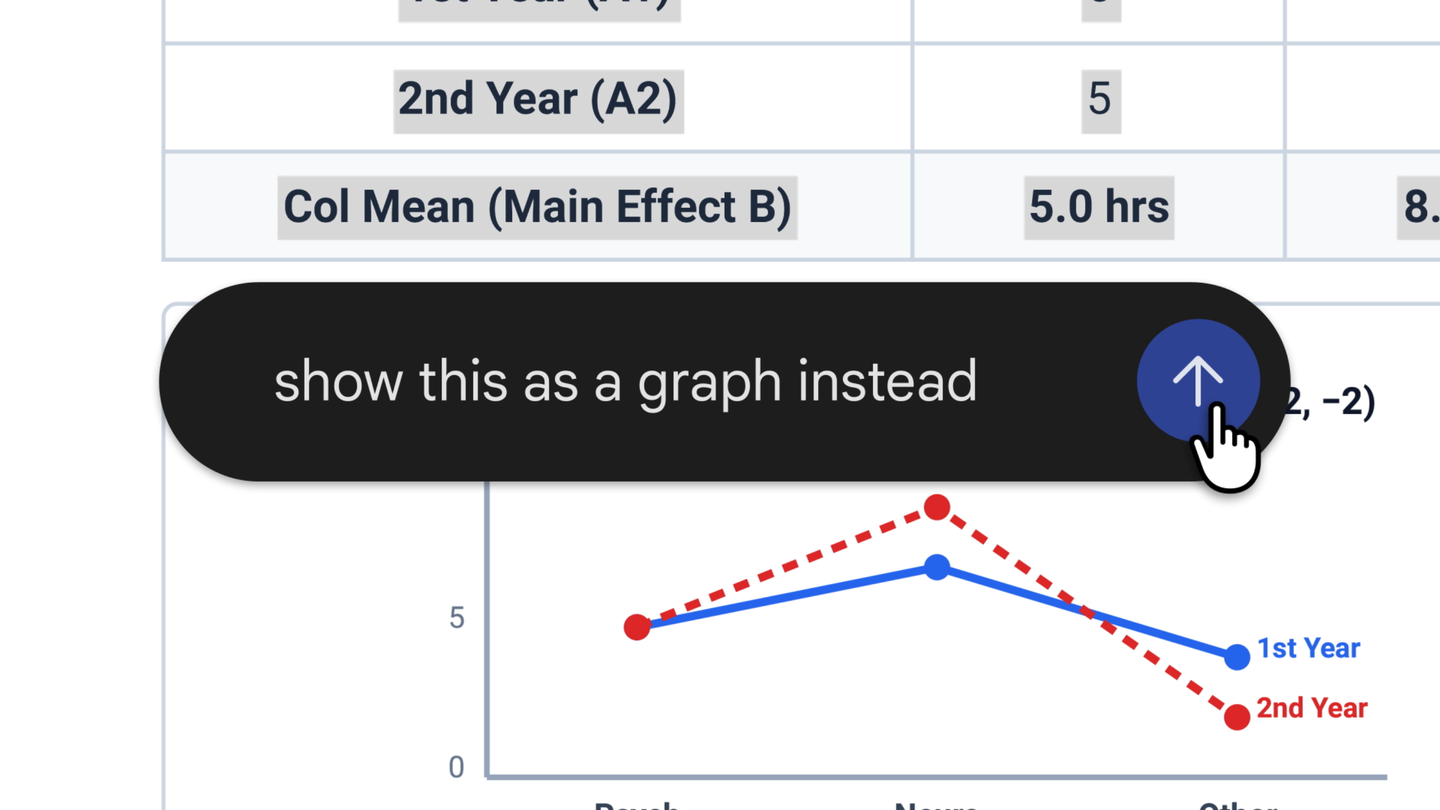
2026年10月29日、GoogleはGeminiのチャット内で、PDFや文書、スライド、スプレッドシートなどをプレビューしながら直接編集できる新機能を発表しました。
これまでもGeminiにはファイルを生成してダウンロードする機能がありました。今回の大きな違いは、完成したファイルを別のアプリで開かなくても、気になる箇所を選んで修正を依頼したり、自分で文章を直したりできるようになったことです。
ファイルを「作って終わり」ではなく、その場で直せる
新機能では、Geminiのチャットで生成した資料をそのままプレビューし、必要に応じて全画面表示に切り替えて編集できます。
- 直接編集:プレビュー上で文章を入力し、気になる表現を自分で直す
- 範囲を指定してAIに依頼:テキストを選択し、「もっと短く」「この部分を図表にして」などの修正を指示する
- 追加質問:選択した内容についてGeminiに質問しながら仕上げる
- 書き出し:資料をダウンロードしたり、GoogleドライブやGoogle Workspaceのアプリへ渡したりする
例えば手書きの授業ノートをGeminiにアップロードし、学習用のPDFを作成。そのPDFの一部分だけを選んで、説明を言い換えたり、図を調整したりする流れがGoogleの公式デモで紹介されています。
対応するファイル形式とiPadでの注意点
Googleが発表した「Web版」と「モバイル版」の対応範囲は同じではありません。
| ファイル形式 | Web版Gemini | モバイル版Gemini |
|---|---|---|
| プレビュー・編集に対応 | プレビュー・編集に対応 | |
| Googleドキュメントなどの文書 | プレビュー・編集に対応 | 今回の新しい直接編集は対象外 |
| スライド・プレゼンテーション | プレビュー・編集に対応 | 今回の新しい直接編集は対象外 |
| スプレッドシート | プレビュー・編集に対応 | 今回の新しい直接編集は対象外 |
| Markdown・TXT・コード | プレビュー・編集に対応 | 今回の新しい直接編集は対象外 |
iPadで使う場合は、PDFのプレビュー・編集がモバイル版でも提供されることが、まず重要なポイントです。一方、スライドやスプレッドシートなどの編集はWeb版向けとして案内されています。
なお、ここでいう「Web版対応」は、iPadのSafariでPC向け表示にすればすべての操作が同じように使える、という意味ではありません。iPadでの画面構成や操作方法は、利用するGeminiの画面に合わせて確認する必要があります。
実際にはどう使う?
例えば、iPadで書いた手書きノートを復習資料にしたい場合は、次のような流れが考えられます。
- 手書きノートの画像やPDFを用意し、Geminiのチャットにアップロードする
- 「このノートをもとに、見出しと要点を整理した学習用PDFを作成して」と頼む
- 生成したPDFをプレビューし、分かりにくい部分を選んで「ここを具体例つきで説明して」と修正を依頼する
- 内容を確認し、完成したPDFを保存する
これはGoogleが紹介した「手書きノートから学習用PDFを生成して編集する」使い方を、iPadのノート運用に置き換えた例です。実際の出力内容は元の資料や指示によって変わるため、固有名詞や数字は最後に確認しておきたいところです。
スライドやスプレッドシートも編集してから書き出せる
Web版Geminiでは、スライドを生成してプレビューし、文章のトーンや構成を修正したあと、Googleスライドで開くことや、PowerPoint(PPTX)・PDFとしてダウンロードすることができます。
スプレッドシートについても、タスク管理表や予算表などの構造をプロンプトから生成し、プレビューしてからGoogleスプレッドシートで開けます。
完成したファイルだけを受け取るのではなく、途中の修正指示をGeminiとの会話で続けられるため、たたき台を作る作業と仕上げる作業を行き来しやすくなります。
4月から使えた「ファイル生成」と何が違う?
今回、Geminiで初めてPDFやスライドが作れるようになったわけではありません。Googleは2026年4月29日に、GeminiのチャットからPDF、Word、Excel、Googleドキュメント、スプレッドシート、スライドなどを生成・書き出せる機能を発表しています。
| 2026年4月の機能 | 2026年10月の新機能 | |
|---|---|---|
| 中心となる操作 | 指示してファイルを生成・書き出す | チャット内でプレビューし、その場で編集する |
| 修正方法 | 指示をやり直して生成するなど | プレビュー上で直接編集、範囲を選んでAIに修正依頼 |
| 作業の流れ | 生成したファイルを他のアプリに持ち出す | Gemini内で内容を確かめながら仕上げられる |
「ファイルが作れる」というニュースよりも、作ったあとの微調整までチャット画面で続けられることが今回の更新の意味です。
誰が利用できる?
Googleによると、新機能はGeminiアプリを利用できる地域・言語のすべてのユーザーが対象で、個人のGoogleアカウントやGoogle Workspaceの利用者にも提供されています。有料プラン限定の新機能としては案内されていません。
ただし、ファイルの種類によって対応する画面が異なるため、モバイルから使いたい人はまずPDFの作成・編集を試すと分かりやすいでしょう。
iPadのノートが「そのまま配れる資料」に近づく
iPadで手書きしたノートをAIに読ませる活用法は以前からありましたが、AIが作った内容を確認するために別アプリへ移すと、修正のたびにアプリを行き来する必要がありました。
今回の変更では、少なくともPDFについては、Geminiの中で生成・確認・修正する流れをモバイルでもつなげられます。授業ノートを復習用にまとめたり、打ち合わせメモを配布用資料に整理したりする用途で役立ちそうです。
一方、Apple Pencilで自由に手書き注釈を入れることと、Geminiが文章や図表を生成・修正することは別の操作です。iPad上で使い分けるなら、手書きで考える段階はノートアプリ、内容を整理して配布する段階はGeminiという役割分担が考えられます。
関連記事
記事
iPadでPDFを読む・書き込む・整理する|資料・論文・電子書籍を活用するおすすめアプリ
仕事の資料、学術論文、マニュアル、電子書籍。iPadで大量のPDFを快適に閲覧し、Apple Pencilで注釈を入れ、カード化やAI要約で整理するためのアプリと活用法を解説。
記事を読む →参考資料
- Google公式ブログ:Geminiで文書・PDF・スライドなどを直接プレビュー・編集(2026年10月29日)
- Google Workspace Updates:Create, preview, and edit files directly in the Gemini app(2026年10月29日)
- Google公式ブログ:Geminiのファイル生成機能(2026年4月29日)
- きっかけとなったX投稿
あわせて読みたい
ニュース
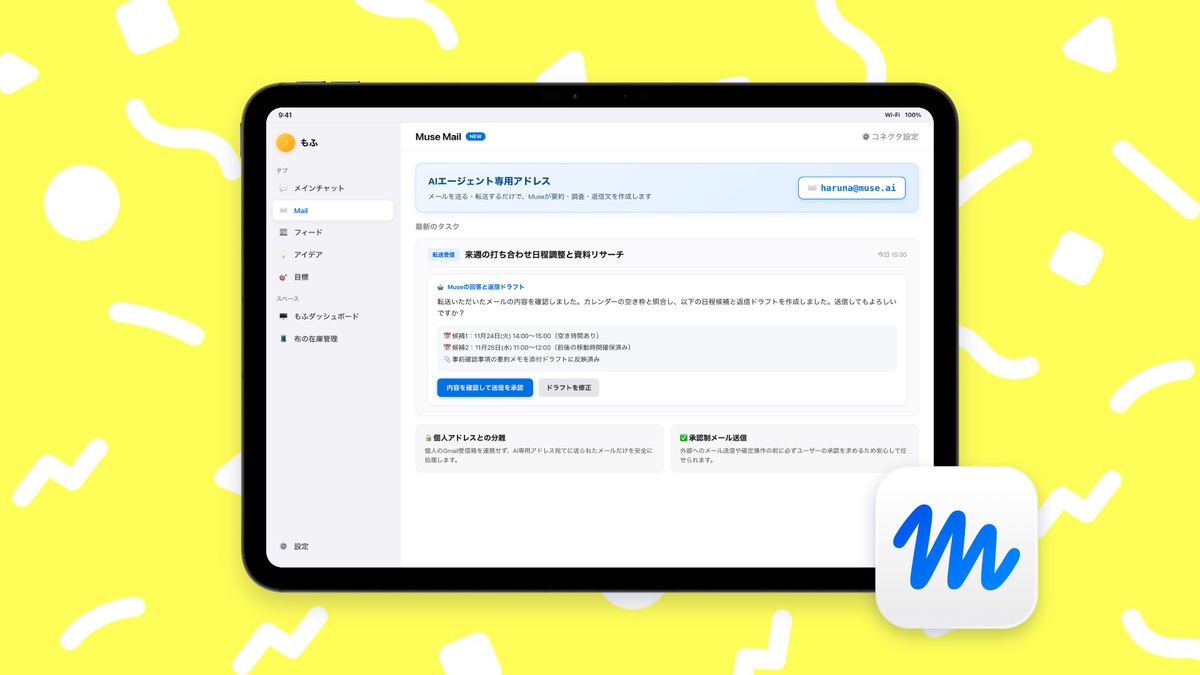
Muse Mail(Muse メール)とは?専用アドレスでAIに作業を頼む仕組みと設定手順
Metaの自律型AI「Muse」の専用メール機能「Muse Mail(Muse メール)」を解説。専用アドレス(@muse.ai)への送信や転送でタスクを依頼する仕組み、有料プラン条件、個人のメール連携との違い、設定手順をまとめました。
記事を読む →
ニュース
ChatGPT SpaceがPlus向けに提供開始|iPadでページを編集・共有、資料の自動更新も
OpenAIが2026年11月20日からChatGPT Spaceを18歳以上のPlusユーザーへ順次提供。ページ・スライドの共同編集、自動更新、iPadでできること、共有条件を紹介します。
記事を読む →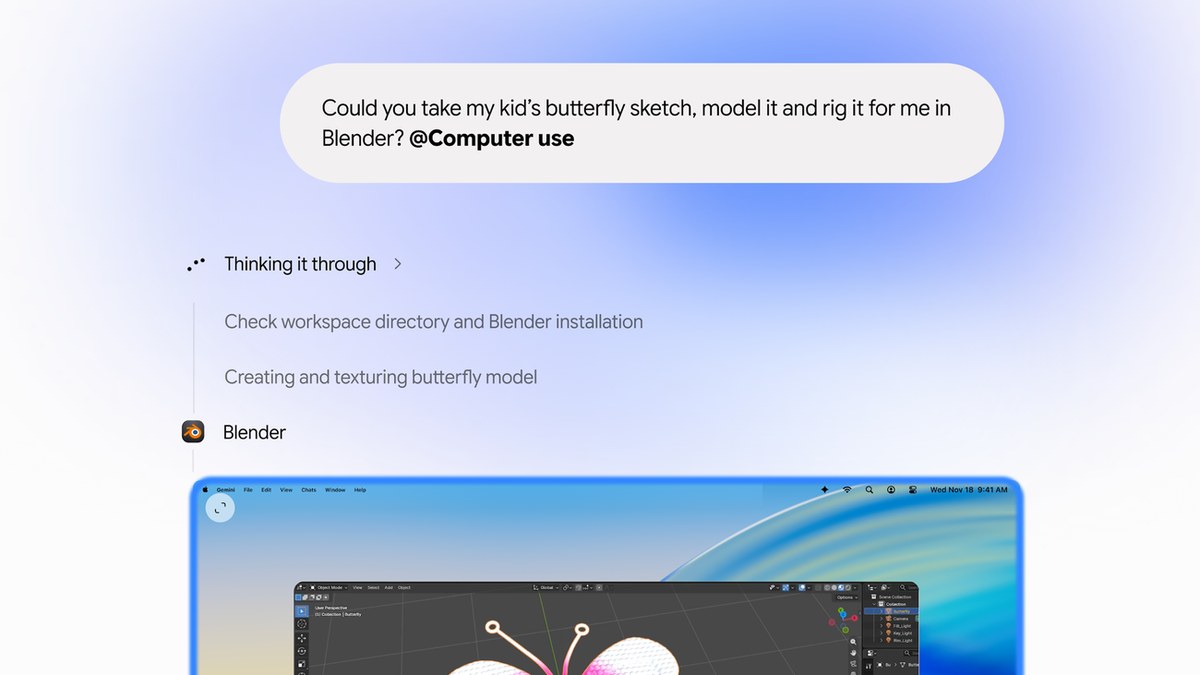
ニュース
GeminiがMacのアプリを操作する「Computer Use」|何ができる?日本で使える?
GoogleがMac版GeminiにComputer Useを追加。デスクトップアプリやWebサイトをAIが操作する仕組み、使い方、対応条件、日本・iPadでの利用状況を紹介します。
記事を読む →
ニュース
Antigravityに「Gemini 4 Neon」が登場|使えるモデル一覧と料金、作業別の選び方
2026年11月18日に「Gemini 4 Neon」が登場し、Antigravityの標準モデルになりました。現在Antigravityで使えるモデルの一覧、各モデルの料金の目安と向いている作業、迷ったときの選び方をまとめています。
記事を読む →