
Googleは2026年11月19日、Mac版Geminiアプリに「Computer Use(コンピューター操作)」機能を追加したと発表しました。Geminiに作業内容を伝えると、MacのアプリやWebサイトを移動しながら、クリックや文字入力などを代わりに進める機能です。
これまでのようにAIが手順を文章で教えてくれるだけではなく、実際のアプリ画面を操作して、複数の作業をつなげて実行するところが今回の特徴です。
ただし、2026年11月22日時点では米国の英語環境向けに段階的に提供されており、日本のMacで同じ操作をすぐ試せるわけではありません。
Macのアプリをどうやって操作する?
Computer Useは、Gemini for Macの「Task」から利用します。許可したアプリの画面をGeminiが読み取り、クリック・スクロール・入力・メニュー選択などを組み合わせて作業します。
Googleが挙げている例は、次のようなものです。
- 写真編集:複数の写真をデザインソフトでまとめて調整
- 見積もり作成:Macに保存したPDFから数値や住所を拾い、Webの入力フォームへ転記
- 資料制作:複数のダッシュボードから指標や画面を集め、Googleスライドで発表資料を作成
- 出品準備:フォルダ内の商品写真を調べ、価格を検索して出品用の情報を整理
アプリがそれぞれ独立していて、直接つながるAPIや連携機能がない場合でも、画面の操作を通じて工程をつなげられる点が興味深いところです。利用者がMCPサーバーを自分で設定して接続する方式とは、操作の入口が異なります。
作業中も自分のMacを操作できる
Geminiは、操作対象のアプリを別の仮想画面に移して作業を進めます。実際のデスクトップ上でマウスポインターを奪い合う仕組みではなく、自分は別のアプリで作業を続けられます。
進行状況はGeminiのチャット内にライブプレビューとして表示され、途中で停止することもできます。
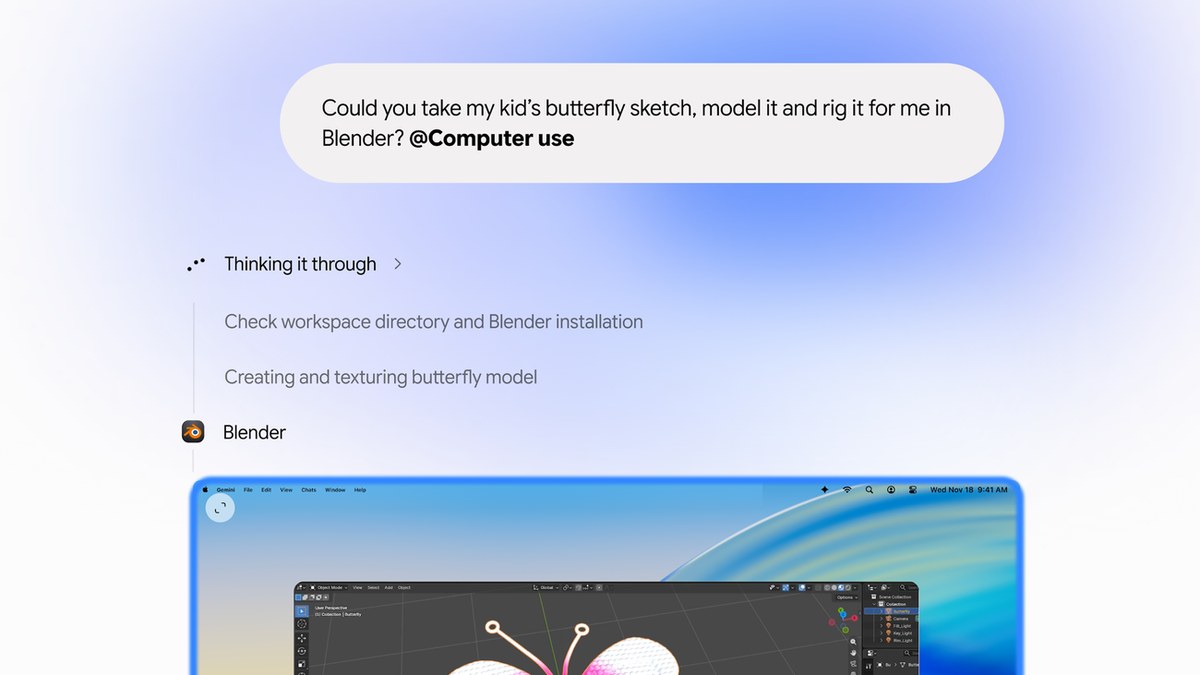
また、Geminiに操作させるアプリは利用者が許可します。初めて使用するアプリでは権限を求められ、ログインや支払いなどの重要な操作では確認が入る仕組みです。
利用できる地域・Mac・料金は?
2026年11月22日時点でGoogleが案内している条件は次のとおりです。
| 項目 | 条件 |
|---|---|
| 提供地域・言語 | 米国・英語で順次提供 |
| Mac | Appleシリコン搭載、macOS 15以降 |
| Googleアカウント | 18歳以上の個人アカウント |
| プラン | Google AI Plus、Pro、Ultraのいずれか |
| 利用画面 | Mac版GeminiアプリのTask |
| 仕事・学校のアカウント | 今回のComputer Useは対象外 |
Googleの発表には「今日から使える」とありますが、これは米国での提供開始を指します。日本語設定の国内アカウントで利用できるという発表ではありません。
利用可能になったときの設定と呼び出し方
Googleの公式ヘルプでは、次の手順が案内されています。
- Gemini for Macをインストールして開く
- 「設定」→「Computer use」で、Macの操作を許可する
- macOSの「アクセシビリティ」と「画面とシステム音声の収録」の権限を許可する
- Geminiの入力欄で「Task」を選び、
@Computer useを指定して作業を伝える - アプリへのアクセスを許可し、ライブプレビューで進行を確認する
「Allowed apps」で常に操作を許可するアプリ、「Blocked apps」で操作させないアプリを指定することもできます。上記は提供対象の環境向けの手順です。
iPadからも使える?
今回発表されたComputer UseはMac版Geminiアプリの機能です。iPad版GeminiアプリからiPadOS上の別アプリを直接操作する機能として発表されたものではありません。
iPadで撮影した写真や書いたメモをMacに集め、Mac側で画像編集や資料作成を自動化する、といった使い方は今後考えられそうです。ただし、現在の提供地域や対応プランの条件があるため、具体的な操作例は日本で利用可能になってから確かめたいところです。
iPadだけで完結する作業と、Mac上のアプリ操作を任せる作業は、分けて考えるのがよさそうです。
AIにMacを操作させるときの注意点
Google自身も、Computer Useには予想外の操作やファイル変更、画面上の悪意ある指示に影響される危険性があると案内しています。
特に気をつけたいのは、ブラウザや文書に表示された文章をAIが誤って指示として扱い、別の許可済みアプリまで操作してしまう可能性です。また、ログイン済みのアプリにアクセスを許せば、そのアカウント内の情報にも触れられます。
Geminiには一時バックアップを作る設定がありますが、すべての操作を元に戻せるわけではありません。最初は作業用データで試し、操作を許可するアプリを必要なものに絞ると安心です。
AIの「答え」を受け取るだけでなく、作業を任せる段階へ
今回のComputer Useは、AIに何かを質問するだけでなく、別々のアプリを開き、情報を移し替え、完成までの操作を進めてもらう方向へ広がる更新です。
記事制作なら、素材を探して整理する、表を更新する、スライドへ反映するといった複数の工程があります。こうした作業をMacの画面から任せられるようになれば、iPadでアイデアを出し、Macでまとめて仕上げる制作の流れにも変化がありそうです。
一方で、元データや保存先、最後の公開判断まで丸ごと委ねてしまわない運用も大切になりそうです。
関連記事・公式情報

iPadアプリ図鑑
Google Gemini
GoogleのAIアシスタントアプリ。会話や画像生成、Googleサービス連携に対応し、手書きスケジュールのカレンダー自動登録など多彩な用途に活用可能。
アプリ図鑑を見る →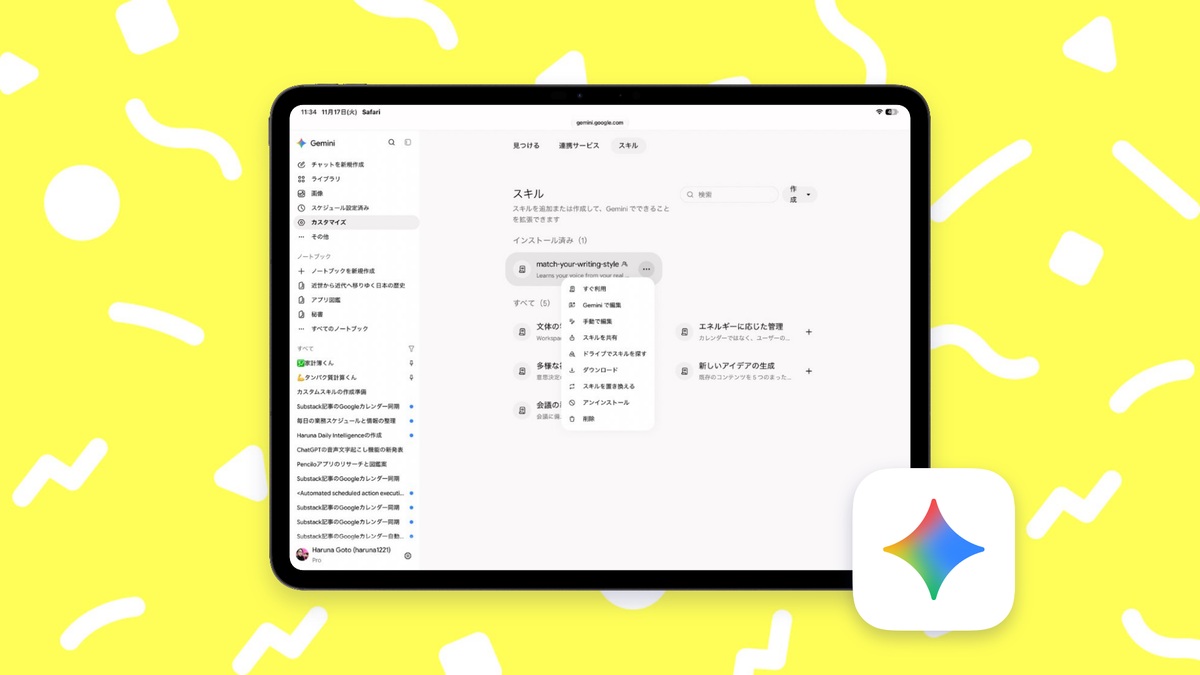
ニュース
Geminiの「Skills」に共有機能、Drive・Notebook・Photosの資料も追加可能に
GoogleがGeminiアプリのSkills共有とGoogle Drive・Gemini Notebook・Google Photosの資料添付を発表。iPadでの操作、共有時のファイル権限、Gemsとの違いを紹介します。
記事を読む →
ニュース
Gemini Notebookが資料からインタラクティブサイトを生成|iPadでの教材づくりにどう使える?
GoogleがGemini Notebookに資料から操作できるWebサイトを生成する機能を追加。作り方、共有方法、iPadでの利用範囲と教材制作への活用例を紹介します。
記事を読む →- Google公式発表:Let Gemini tackle repetitive chores on your Mac(2026年11月19日)
- Google公式ヘルプ:Use Gemini to work with apps on your Mac
- Gemini公式リリースノート(2026年11月19日)
関連記事
ニュース
Geminiの「Skills」に共有機能、Drive・Notebook・Photosの資料も追加可能に
GoogleがGeminiアプリのSkills共有とGoogle Drive・Gemini Notebook・Google Photosの資料添付を発表。iPadでの操作、共有時のファイル権限、Gemsとの違いを紹介します。
記事を読む →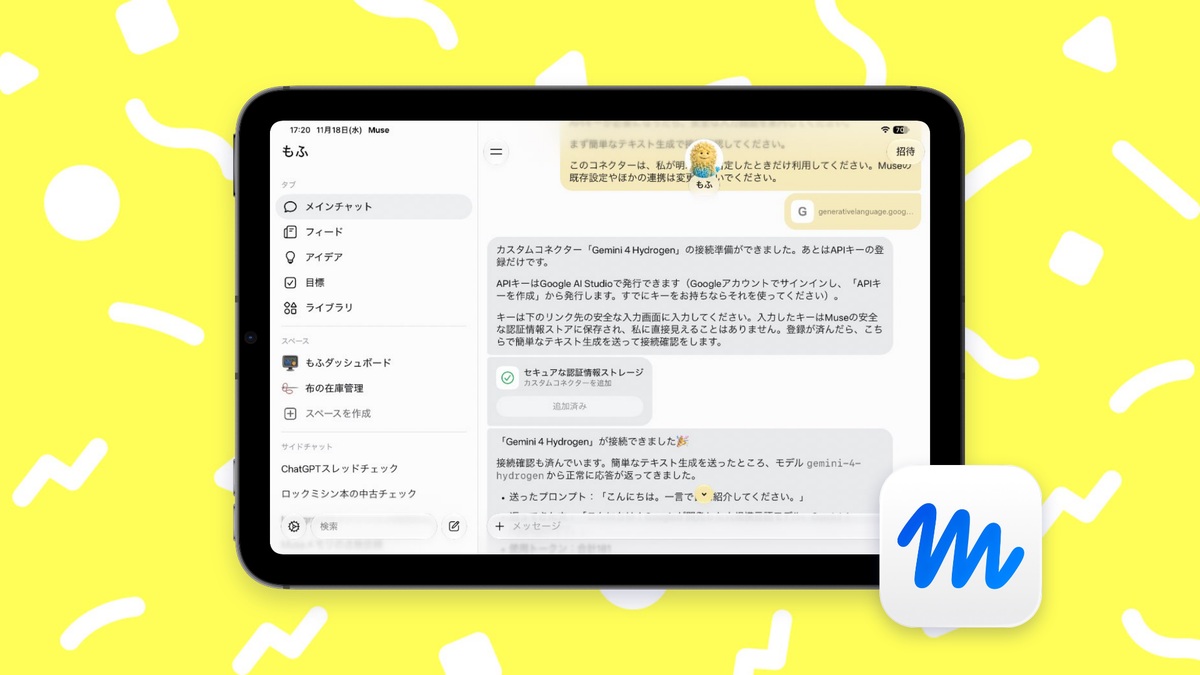
記事
MuseでGoogle Gemini APIを使うには?無料APIキーとカスタムコネクターの設定
MetaのMuseからGoogle Gemini APIを呼び出すためのカスタムコネクターの作り方。Google AI Studioの無料プロジェクト、APIキー、モデルIDの指定方法と注意点をまとめます。
記事を読む →
レビュー
Google AI Studio
Google AI Studioモバイル版の特徴と活用法。Geminiモデルを使ったAIアプリ試作やAndroidアプリのプロンプト作成を解説します。
記事を読む →
ニュース
ChatGPT SpaceがPlus向けに提供開始|iPadでページを編集・共有、資料の自動更新も
OpenAIが2026年11月20日からChatGPT Spaceを18歳以上のPlusユーザーへ順次提供。ページ・スライドの共同編集、自動更新、iPadでできること、共有条件を紹介します。
記事を読む →