
iPadで書いたGoodnotesのノートは、どこに保存されているのでしょうか。Goodnotesの設定には、Goodnotes Cloud、iCloud、自動バックアップといった項目があり、似ているようで役割が異なります。
まず押さえておきたいのは、「別の端末でも同じノートを編集できるようにする同期」と「万一に備えてコピーを残すバックアップ」は別の仕組みだということです。
Goodnotesの保存方法は大きく3種類
| 方法 | 主な役割 | 対応先 | 別端末での編集 | 復元方法 |
|---|---|---|---|---|
| Goodnotes Cloud | ノートのクラウド同期・保存 | 対応するApple、Android、Windows、Web環境 | 対応端末間で同期 | 対応アカウントで同期 |
| iCloud同期 | Appleデバイス間の同期 | iPad、iPhone、Mac | Appleデバイス間で同期 | iCloud同期で再取得 |
| 自動バックアップ | ノートのコピーを別の場所に保管 | Dropbox、Google Drive、OneDrive、WebDAVなど | 保存先のファイルは同期編集されない | 必要なファイルを手動で再読み込み |
Goodnotes CloudとiCloudは、対応する端末間でノートの状態をそろえるための機能です。一方、Dropboxなどへの自動バックアップは、ノートを別の場所へ書き出して残す仕組みです。
Goodnotes Cloud:Apple以外の端末からもノートにアクセス
Goodnotes Cloudは、Goodnotesが提供するクラウド保存・同期サービスです。対応するiPad、Android、Windows、Webなどでノートを利用することを想定しています。
iPadで作成したノートをWindowsのパソコンやブラウザでも確認したい場合に向いています。ただし、利用できる機能や同期対象はアプリのバージョン、アカウント、プラン、提供状況によって異なるため、設定画面で確認してください。
Goodnotes Cloudは、Dropbox内にPDFを保存する仕組みとは異なります。通常のファイル管理アプリからGoodnotes Cloudのノートを直接扱う用途には向きません。
iCloud同期:iPad・iPhone・Macで同じノートを使う
iCloud同期は、Appleのデバイス間でGoodnotesのライブラリをそろえる機能です。
例えば、iPadでApple Pencilを使って書いたノートを、あとからMacで開いて確認する、といった使い方に適しています。iCloudの同じApple Accountを使い、Goodnotes側で同期を有効にする必要があります。
注意したいのは、同期は独立したバックアップの代わりとは限らないことです。ノートの変更や削除がほかの端末にも反映されるため、長期間残しておきたい重要な資料は別途コピーを確保すると安心です。
Dropboxなどへの自動バックアップ:編集用ではなく保存用のコピー
Goodnotesの自動バックアップは、Dropbox、Google Drive、OneDrive、WebDAVなどにノートのコピーをアップロードします。iPadOS・iOSで利用できる機能で、Mac版のGoodnotesでは自動バックアップを設定できません。
自動バックアップは一方向です。Goodnotesでノートを変更すると保存先のコピーが更新されますが、Dropbox上のファイルを編集しても、その変更がGoodnotesの元のノートに反映されるわけではありません。
Dropboxを利用する場合、自動バックアップの保存先はDropbox内の Apps/Goodnotes 6 以下に制限されています。任意の場所を自由に指定できるわけではありません。
PDF形式とGoodnotes形式、どちらで残す?
自動バックアップでは、保存するファイル形式の選択も重要です。
- PDF形式:Goodnotesを使っていない相手にも渡しやすく、ファイルアプリや一般的なPDFビューアで確認できます。Goodnotes独自の編集情報を完全に保持するための形式ではありません。
- Goodnotes形式:あとでGoodnotesへ読み込み、ノートとして編集を再開したい場合に向いています。
「ほかのアプリからも読みたい」のか、「Goodnotesで編集できる状態を残したい」のかで選びます。大切なノートは両方の形式で保管する方法もあります。
バックアップはいつ実行される?
自動バックアップはノートを変更するたびに必ず即時完了するわけではありません。Goodnotes公式サポートは、前回のバックアップ以降の変更が保存先に反映されていない可能性があると案内しています。
アプリ内の「クラウド&バックアップの状態」から実行状況を確認できます。必要に応じて自動バックアップの頻度を上げたり、今すぐバックアップを実行したりできます。
iPadの買い替え、初期化、OSアップデートの前には、設定がオンになっていることだけでなく、保存先に新しいファイルが実際にあるかを確認しておくと安心です。
どれを選ぶ? 利用シーン別の考え方
| 使い方 | 向いている方法 |
|---|---|
| iPadとMacで同じノートを編集したい | iCloud同期 |
| WindowsやWebでもGoodnotesのノートを使いたい | Goodnotes Cloud(対応条件を確認) |
| ノートをPDFとしてDropboxに保存したい | 自動バックアップ |
| Goodnotesから離れても読めるコピーを残したい | PDF形式の自動バックアップ |
| 端末故障や操作ミスに備えたい | 同期に加えて独立したバックアップを検討 |
同期方法はアカウントやプランによって選択肢が異なります。すべての方式を同時に選べるとは限りません。一方、Goodnotes公式はiCloud同期と自動バックアップを組み合わせる運用を案内しています。
iPadでノートを長く使うために
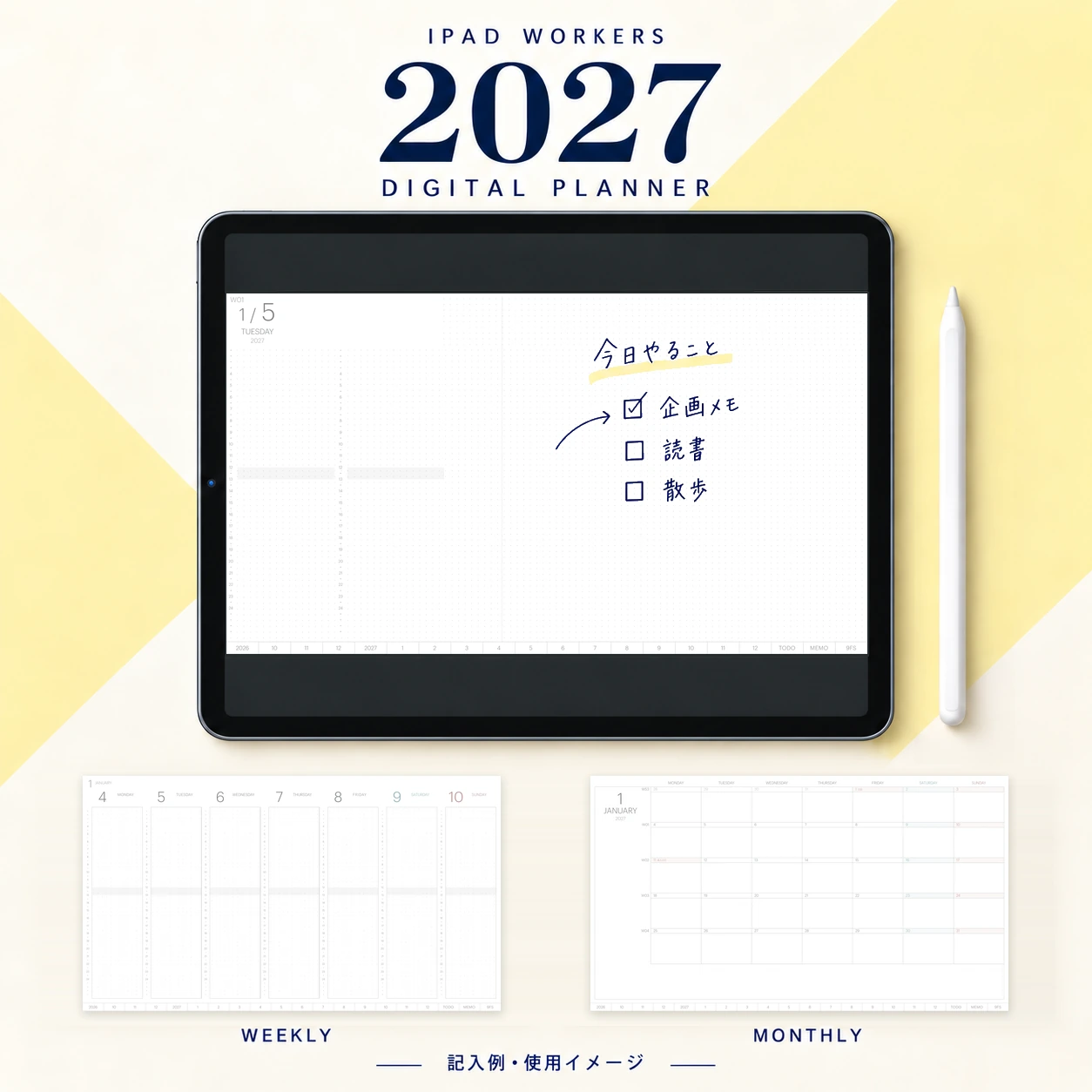
手書きノートやデジタルプランナーを長く使うなら、アプリ内で開けるだけでなく、数年後にも取り出せる形で残しておきたいところです。
普段はiCloudやGoodnotes Cloudでノートを同期し、必要なものはPDFやGoodnotes形式で別途保存する。こうして「日常的に使うための同期」と「将来のためのバックアップ」を分けて考えると、保存方法を選びやすくなります。
参考情報
iPadアプリ図鑑
Goodnotes(グッドノーツ)|iPad定番手書きノートアプリの料金・買い切りと年額の違い・デジタル手帳活用術
iPad定番の手書きノートアプリ「Goodnotes」の無料版・年額プラン・買い切り版(Special Edition)の料金比較、ホワイトボード(無限キャンバス)やAI機能の使い方、デジタルプランナー活用術を解説します。
アプリ図鑑を見る →Goodnotes: AI ノート、ドキュメント、PDF
Goodnotes Limited