
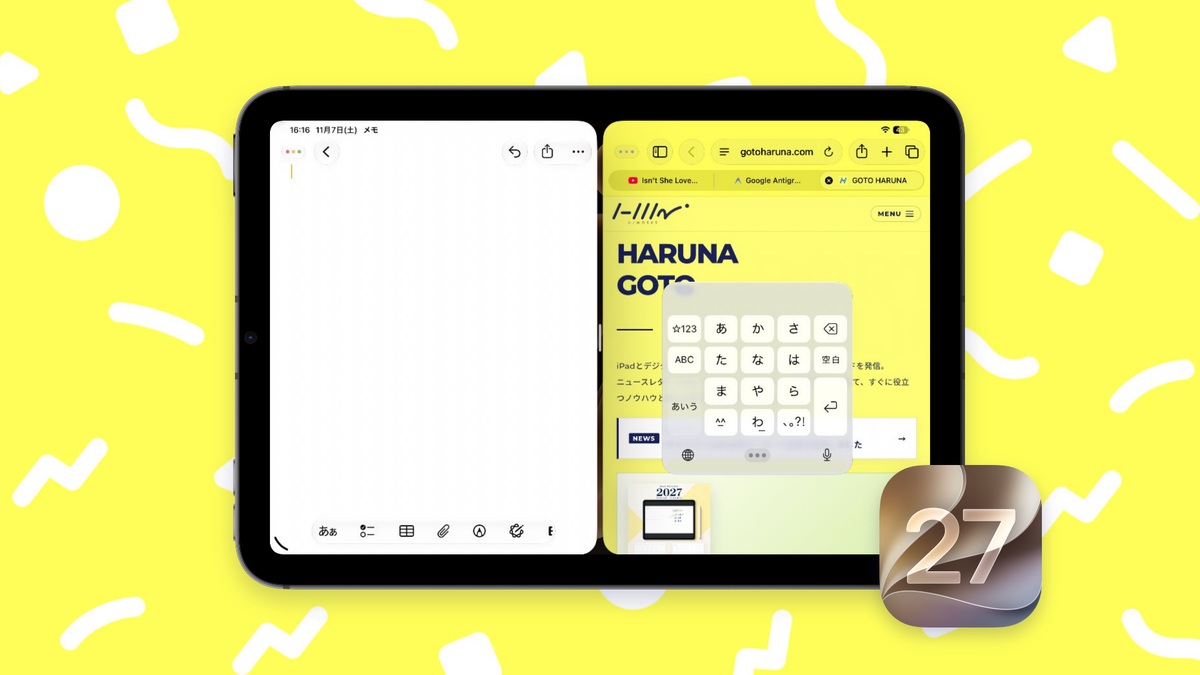
iPadOS 27.2では、iPadで2つのアプリを左右に並べる操作が変わりました。
1つ目のアプリをウインドウコントロールやメニューバーから左または右にタイルすると、ホーム画面が表示されます。そこで2つ目のアプリをタップすれば、2つのアプリを並べて作業できます。
AppleもiPadOS 27.2のリリースノートで、左右に並べる際に2つ目のアプリを選びやすくなったことを案内しています。変更されたのは、2画面表示そのものよりも「2つ目のアプリをどう呼び出すか」という部分です。
従来のSplit Viewと何が違う?
iPadOS 26からのウインドウ表示では、アプリのサイズを調整したあと、Dockやホーム画面などから別のアプリを開き、必要に応じて位置やサイズを整える方法がありました。Dockなどからアプリをドラッグして左右に並べる方法も利用できます。
iPadOS 27.2では、最初のアプリを左右にタイルする操作から、そのまま2つ目のアプリ選択へ進めます。
| 操作 | 従来の方法(iPadOS 26〜27) | iPadOS 27.2で追加された流れ |
|---|---|---|
| 最初のアプリ | サイズ変更や左右配置を行う | ウインドウコントロールなどで左右にタイル |
| 2つ目のアプリ | Dockなどから呼び出し、ドラッグや配置調整を行うことがある | 自動表示されたホーム画面でアプリをタップ |
| 2画面の完成 | 状況に応じてもう一方のサイズや位置を調整 | 選んだアプリが横に並ぶ |
つまり、新しい方法では2つ目のアプリを探すために、いったんウインドウ操作を中断する必要がありません。
ただし、左右にタイルするまでのメニュー操作自体は必要です。iPadのどこをタップしても自動で2画面になる、という変更ではありません。
ウインドウコントロールから2画面にする方法
まずは、1つ目のアプリを開いた状態から操作します。
- Safariやメモなど、最初に表示したいアプリを開きます。
- 画面上部のアプリ名をタップし、ウインドウコントロールを表示します。すでに左上にコントロールが表示されている場合は、そのままで構いません。
- ウインドウコントロールを長押しし、左右に並べる配置のボタンを選びます。

- 1つ目のアプリが画面の片側に移動し、ホーム画面が表示されます。
- 並べたい2つ目のアプリをタップします。
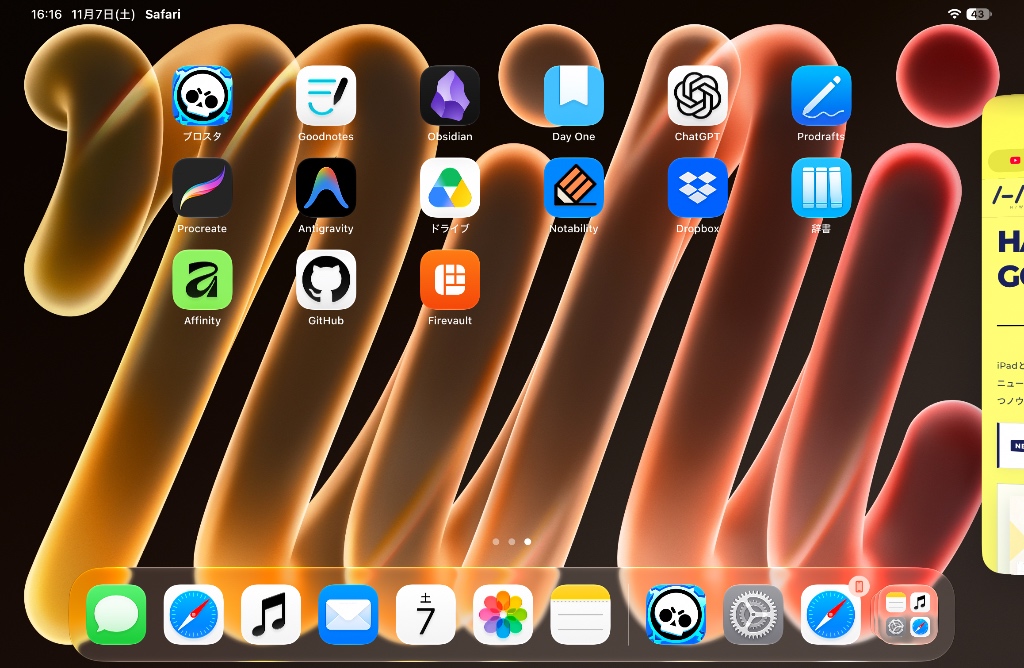
これで2つのアプリを左右に並べられます。ホーム画面が表示されたあとは、2つ目のアプリを1回タップするだけです。
メニューバーから2画面にする方法
メニューバーからも同じ操作ができます。
- 最初のアプリを開き、画面上部のアプリ名をタップしてメニューバーを表示します。
- 「ウインドウ」→「移動とサイズ変更」を選びます。
- 「左と右」または「右と左」を選択します。
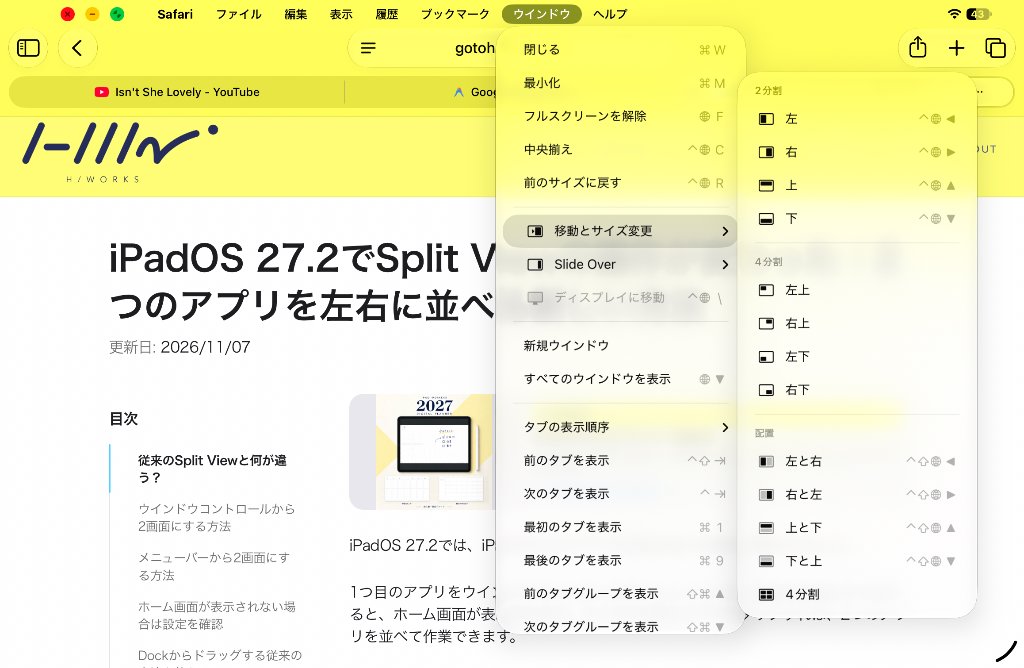
- ホーム画面が表示されたら、並べたい2つ目のアプリをタップします。
「左と右」「右と左」は、最初のアプリを左右どちらに配置するかに応じて使い分けます。
タッチ操作だけで利用でき、Magic Keyboardなどの外部キーボードは必須ではありません。
ホーム画面が表示されない場合は設定を確認
この操作は、iPadのウインドウ機能を使う方法です。アプリを常に全画面で使う設定では、同じメニューが表示されません。
「設定」→「マルチタスクとジェスチャ」を開き、「ウインドウ表示アプリ」を選択してください。ステージマネージャを利用している場合も、ウインドウの配置操作を使えます。
メニューバーが見当たらない場合は、画面上部のアプリ名をタップします。ウインドウの状態や設定によって、コントロールの表示位置が異なります。
最初から複数のウインドウを開いているときは、既存のウインドウとの配置が優先される場合があります。新しい手順を確認するときは、まず1つのアプリを開いた状態から試すと分かりやすくなります。
Dockからドラッグする従来の方法も使える
iPadOS 27.2になったからといって、アプリをドラッグして2画面にする操作がなくなったわけではありません。
Appleのサポートページでは、Dockやアプリライブラリ、Spotlightから別のアプリを画面の左右にドラッグして並べる方法も引き続き案内されています。
すでにDockに使いたいアプリを置いているならドラッグ操作、ホーム画面からアプリを選びたいなら今回の新しい方法、と使い分けられます。
また、ここで紹介している「Split View」は、2つのアプリを左右に並べて使う状態を指しています。iPadOS 26以前の旧来のSplit Viewが、そのままの操作体系で復活したという意味ではありません。
ノートや資料作成で使いやすい組み合わせ
2つ目のアプリをタップで選べるようになったことで、例えば次のような組み合わせを作りやすくなります。
- Safari+Obsidian:調べた内容を見ながらMarkdownで原稿をまとめる
- PDF閲覧アプリ+Goodnotes:資料を参照しながら手書きでメモを取る
- Safari+Keynote:Webの資料を確認しながらスライドを編集する
毎回同じアプリを使うならDockからのドラッグも有効です。一方、普段Dockに置いていないアプリをその場で組み合わせたいときは、ホーム画面で選べる今回の変更が役立ちます。
iPadOS 27.2で変わったのは、2画面を作るまでの流れ
今回の改善点は、単にアプリを左右に置けることではありません。
これまでも2つのアプリを並べることはできましたが、最初のアプリを左右に配置する操作と、2つ目のアプリを選ぶ操作がつながりました。
画面分割をたまにしか使わない人でも、ウインドウのサイズを細かく調整する前に、まず2つのアプリを並べるところから始められます。
関連記事
ニュース
iPadOS 27.2正式公開|日本語Siri AIと選択テキストからの質問、何が変わる?
2026年10月26日公開のiPadOS 27.2を解説。日本語Siri AI、Magic Keyboardで選択したテキストからの質問、Apple Booksなどの変更点と利用条件を整理します。
記事を読む →
記事
iPad Air(M4)とiPad Pro(M5)は何が違う?画面・重さ・価格を比較
2026年のiPad Air(M4)とiPad Pro(M5)を比較。11インチと13インチの日本価格、OLEDと120Hz、チップ、メモリ、重量、Apple Pencil、USB端子の違いから選び方を整理します。
記事を読む →