
iPadでApple Pencilを使ってノートを取っていると、手書きの自由さはやっぱり気持ちいいなと思います。ただ、あとからキーワードで検索したり、別の記事やメモに引用したりしようとすると、「手書きのままだとちょっと使い回しにくいな」と感じる場面も出てきます。
かといって、最初からキーボードだけで打つと、余白に矢印を引いたり、ちょっとした図を描いたりしながら考える楽しさが薄れてしまいます。
手書きのノートやPDFへの書き込みはそのまま残しつつ、必要なところだけAIやMarkdownの力を借りてテキストとして再利用したい。そんなとき、アプリ標準のAI機能に加えて自分のAPIキーも設定できる「MarginNote」は、かなり相性のいい選択肢です。
ここでは、MarginNote 4からMarginNote 5にかけて強化された「手書き・数式のMarkdown変換」「PDF選択テキストとのAI対話」「外部AI(Custom API)の設定」を使って、手書きノートをObsidianなどへつなぐ流れを見ていきます。
書いたメモや数式を、そのままMarkdownにする
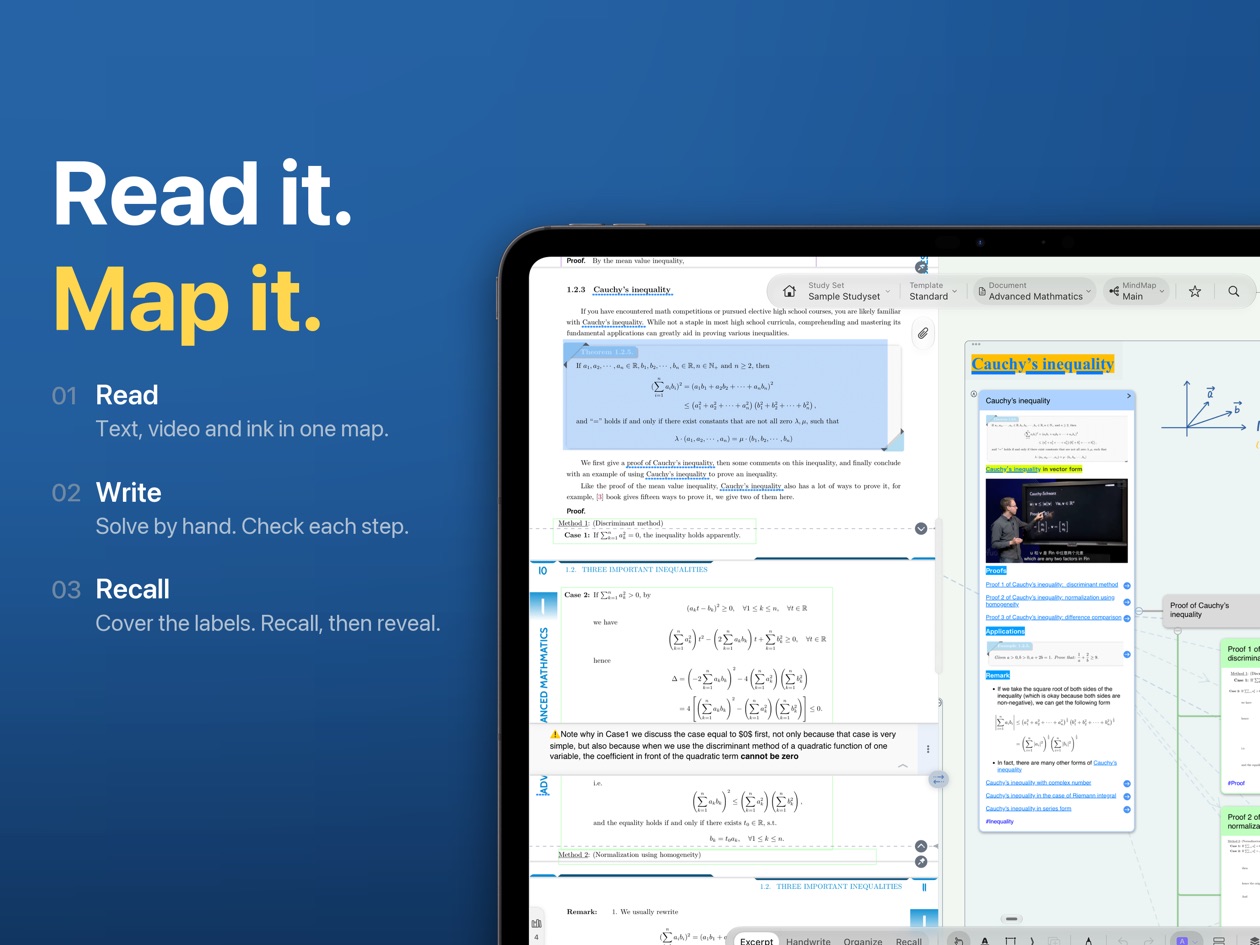
MarginNoteは、バージョン4.2からAI OCRに対応していて、手書きのメモや数式、表、画像の中の文字などをワンタップでMarkdown形式に変換できます。
変換できるのは普通の文章だけではありません。数式(LaTeX/KaTeX形式)や表、縦書きの文章、多言語の文字にも対応しています。変換したテキストはクリップボードにコピーするだけでなく、MarginNoteのノートやマインドマップ、カードの中へ直接書き込まれます。
- 投げ縄や範囲指定から変換:手書きしたメモやPDFのスクリーンショット領域を選び、メニューからMarkdownへ変換
- 図解や数式もテキスト化:手書きの数式や構造を、Markdownの数式記法やMermaid図、テーブルとして出力
手書きノートを丸ごと最初から清書し直すのは大変ですが、あとから使い回したい定義や数式、メモの断片だけをサッとテキスト化できるのが便利なところです。
PDFの文章を選んで、その場でAIに聞く
MarginNoteの良さは、PDFを読む場所・手書きする場所・マインドマップ・復習カードがひとつの学習セットでつながっているところです。AIとのやり取りも、別のチャットアプリにコピペして終わりではなく、読んでいる資料の文脈にそのまま残せます。
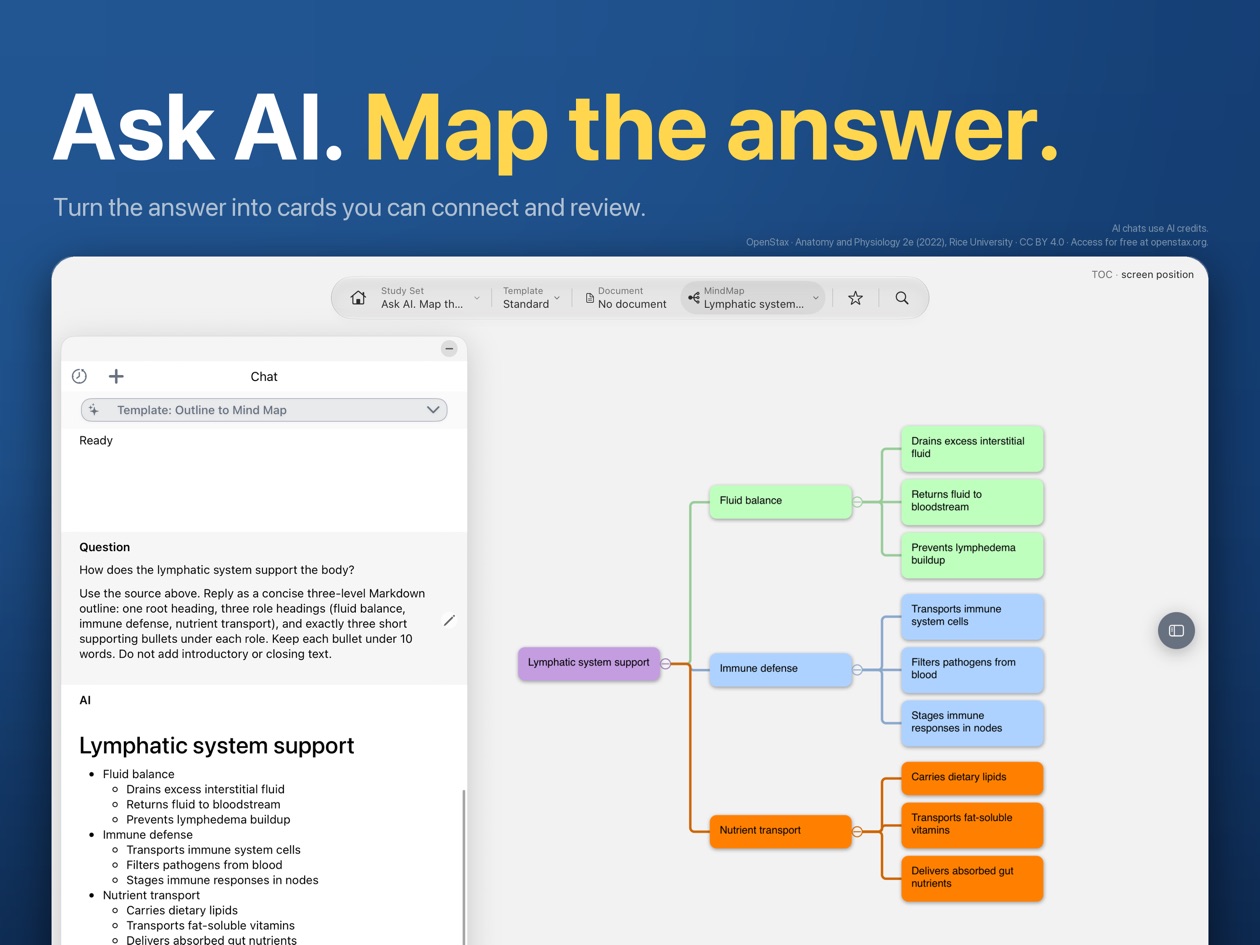
資料やマインドマップ上で気になる文章を選んで「Ask」を押すと、その箇所に紐付いたままAIに質問できます。また、サイドバーのAIチャットには、答えをいきなり全部出すのではなく、問いかけやヒントで考える手助けをしてくれる「Guide Mode」もあります。
MarginNote 5からは、AIチャットの回答をそのままカードとして保存したり、回答のアウトラインをマインドマップの枝へ変換したりできるようになりました。アウトラインからマップへの変換自体は端末上で行われるため、追加のAIクレジットは減りません。
自分のAPIキーを使うか、内蔵クレジットを使うか
MarginNoteでAIを使う方法は、アプリ内蔵のAIクレジットを使う方法と、自分のAPIキーを登録して外部AI(Custom AI)を使う方法の2つがあります。
外部AI(Custom API)でできることと例外
バージョン4.4.4〜4.4.5以降では、設定画面から外部のAIプロバイダーやモデル名、自分のAPIキーを登録できるようになりました。Custom AIを設定しておくと、普段のAIチャットやテキスト処理ではMarginNote内蔵のクレジットを消費せずに外部モデルを呼び出せます。
ただ、書籍全体を自動で読み解いてマインドマップの骨格を作る「MarginNote Agent」など、一部の機能はMaxプラン限定となっていて、Custom APIではなくMarginNote内蔵のクレジットを使う仕組みです。
料金プランとAIクレジットの仕組み
MarginNote 4からMarginNote 5へのアップデートは無料ですが、AI機能や使える端末は「Pro」と「Max」のプランによって変わります。
| プラン | 対象デバイス | AIクレジット | 主な違い |
|---|---|---|---|
| Pro(買い切り) | iPhone / iPad | 初回500クレジット | 標準機能と多くのモデルに対応。Mac版や高度なOCR・AI翻訳は対象外 |
| Max(年額サブスク) | iPhone / iPad / Mac | 初回500+毎月500クレジット | 全プラットフォーム対応。高度なOCR、AI翻訳、MarginNote Agentが利用可能 |
| Max(買い切り) | iPhone / iPad / Mac | 初回500+毎月500クレジット(購入後3年間) | 3年経過後は追加クレジットパックの購入または外部APIを活用 |
外部のAPIキーを使えばMarginNote側のクレジット消費は抑えられますが、その分それぞれのAIサービス側で従量課金がかかります。最初は内蔵クレジットで様子を見つつ、よく使うようになったら外部APIを組み合わせる、という選び方もできます。
プライバシーと日本語認識の考え方
内蔵AIでも外部APIでも、クラウドのモデルを使うときは選択した文章や手書きの画像データがネットワーク経由でモデル提供元へ送られます。仕事や研究の資料など、あまり外に出したくない内容を含むときは、送る範囲を絞っておくと安心です。
なお、MarginNote 5ではiOS 26以降のApple Intelligence対応デバイスなら、復習(Recall)モードの「AI Hint」でオンデバイスのApple Foundation Modelsも選べます。オフラインのときや、端末の外へデータを出さずにヒントだけほしいときの選択肢として用意されています。
また、日本語の手書き文字や複雑な数式は、書いた文字のくせや配置によって認識のしやすさが変わります。変換したMarkdownをそのまま完成品にするのではなく、あとから軽く目を通して直す「下書き」くらいに思っておくと気が楽です。
手書きからObsidianへつなぐ流れ
MarginNoteで書いた手書きメモを、ObsidianのようなMarkdownベースのノートアプリで再利用したいときは、次のような流れが組みやすいです。
- まずは手書きで広げる(MarginNote):PDFを読みながら、余白やマインドマップにApple Pencilで疑問や図を自由に書き込む
- 残したいところだけMarkdownにする(MarginNote):あとから検索したり引用したりしたい定義・数式・メモを選び、AI OCRでMarkdownテキストへ変換する
- AIで要点を整える(内蔵AI/外部API):変換したテキストや選んだ箇所をもとに、AIチャットやカード整理機能でタイトルや要点を整える
- Obsidianへ移してつなげる(Obsidian):整えたMarkdownをObsidianのノートへコピーし、これまでに貯めてきた知識とリンクで結び付ける
試験対策や精読のように資料とセットで復習したいものはMarginNoteに残し、自分の知識として長く育てたいものだけをObsidianへ移す。そんな役割分担にすると、手書きの気楽さとテキストの再利用しやすさの両方を活かせます。
原本は手書きのまま残し、使うところだけテキストにする
手書きノートをすべてテキストに置き換えてしまうと、線の強弱や矢印の向き、余白に書いた途中の迷いまで消えてしまいます。MarginNoteには手書きレイヤー機能があるので、1周目の大事なところ、2周目の補足、間違えた箇所のメモといった書き込みをレイヤーごとに分けて、原本のまま残しておけます。
そのうえで、必要な部分だけをMarkdownにしておけば、「考えを広げるための手書き原本」と「検索や引用に強いテキスト」を同じ場所から引き出せるようになります。全部をきれいにテキスト化しようと気負わず、使い回したいところから少しずつMarkdownにしていくくらいがちょうどよさそうです。
関連するMarginNoteの記事・アプリ図鑑
MarginNote 5のシーンテンプレートや最新機能、基本的な使い方や日本のApp Storeでの料金は、こちらの記事とアプリ図鑑にまとめています。
ニュース
MarginNote 5が登場|読む・手書きする・整理する・復習するを切り替える新しいテンプレート
MarginNote 5が2026年10月に登場。学習シーン別テンプレート、カードへの手書き、AI回答からマインドマップへの変換、MarginNote 4からの更新方法を紹介します。
記事を読む →
iPadアプリ図鑑
MarginNote
学習効率を高めるPDFリーダー&ノートアプリ。教科書や論文を読みながら手書きメモをカード化し、マインドマップとして視覚的に整理できます。
アプリ図鑑を見る →参考リンク
- MarginNote公式:AI機能(MarginNote AI)
- MarginNote公式:アップデート履歴(What’s New)
- MarginNote公式:料金プラン(Pricing)
- MarginNote 5(App Store)
MarginNote 5: AI読書・マインドマップ
Beijing Yunsi Software Technology Co., Ltd
あわせて読みたい
記事
iPadでPDFを読む・書き込む・整理する|資料・論文・電子書籍を活用するおすすめアプリ
仕事の資料、学術論文、マニュアル、電子書籍。iPadで大量のPDFを快適に閲覧し、Apple Pencilで注釈を入れ、カード化やAI要約で整理するためのアプリと活用法を解説。
記事を読む →
記事
iPadで日記を書くなら?手書き・ライフログ・振り返りに使えるジャーナルアプリ比較
iPadで手書き日記を始めたい人へ。Appleジャーナル、Penjo、Day One、Diarly、Mindspace、AJournal、Goodnotes、Noteshelfの違いを、日々の記録・振り返り・Apple Pencilの使い方から整理します。
記事を読む →
記事
iPadでスケジュール管理するなら?カレンダー・タスク・手書きプランナーの使い分けとおすすめアプリ
デジタルカレンダー、タイムライン型タスク管理、手書きデジタルプランナー。iPadで無理なく続けられるスケジュール管理の3つのスタイルとおすすめアプリを解説。
記事を読む →
記事
Obsidianをターミナルから操作する|公式CLIの手順とエージェント連携
Obsidianの公式CLIを使うと、デイリーノートへの追記やVault内検索、リンク更新つきのリネームをターミナルから実行できます。有効化の手順と主なコマンド、Claude CodeやCodexにVaultを操作させるためのobsidian-skillsまでをまとめます。
記事を読む →