
iPadで日記を書く方法は、文章を入力するだけではありません。Apple Pencilで気持ちを書き出したり、写真を貼ったり、1日の出来事を図や色で残したり。記録の仕方によって、使いやすいアプリも変わってきます。
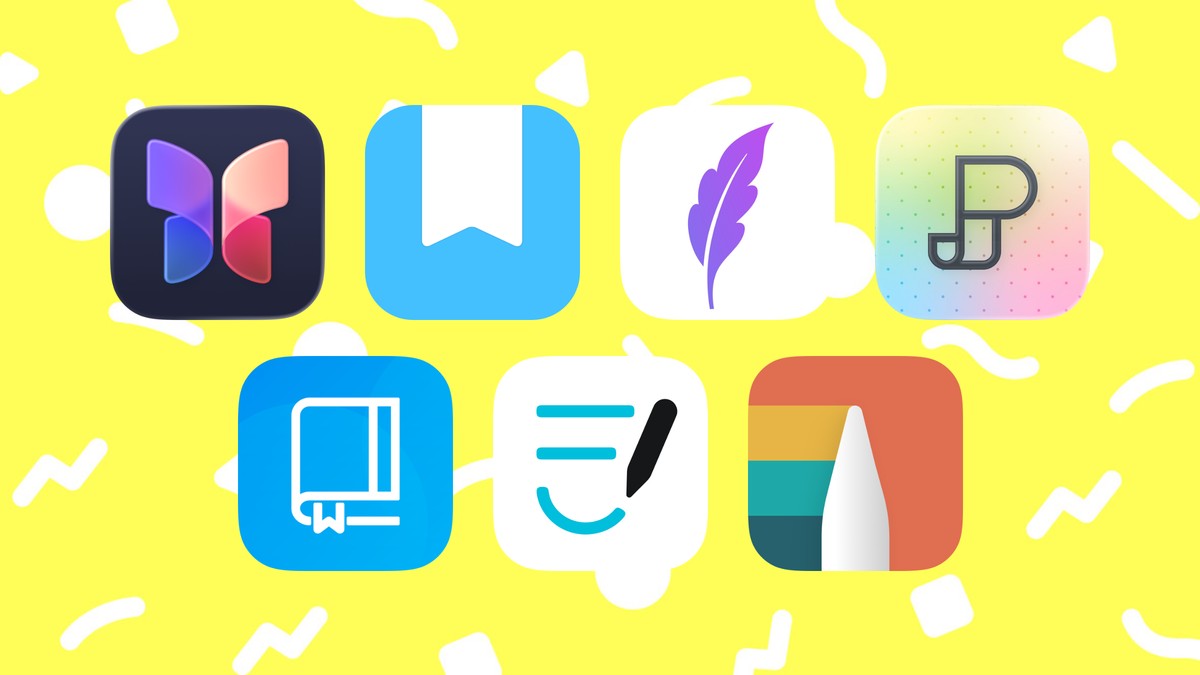
ここでは、日記専用アプリから手書きノートアプリまで、8つのアプリを3つのスタイルに分けて紹介します。スケジュールやタスクを管理する「手帳」とは少し違う、今日の記録を残し、あとから振り返るためのアプリ選びです。
最初に決めたい、日記をどう残したいか
大きく分けると、次の3つの方法があります。
- 文章・写真を時系列に残す:出来事を記録し、過去の日記を検索したり「去年の今日」を振り返ったりする
- 1日1ページに手書きする:その日の気持ちや出来事を、Apple Pencilで図や文字にして残す
- 自由なノートに日記を作る:好きな用紙・テンプレートを使い、日記の構成から自分で決める
「手書き対応」でも、ペンで書いた線をそのまま保存するアプリと、手書きをテキストに変換するアプリは使い心地が違います。書いた文字の形を残したいか、あとから文字として検索・編集したいかも、選ぶときのポイントです。
1. 文章・写真・気分を記録するジャーナルアプリ
Appleジャーナル:写真や出来事をきっかけに書き始める
Apple純正の「ジャーナル」は、写真・音声・描画を日記に組み合わせられるアプリです。iPadではApple Pencilによる手書きにも対応。何を書こうか迷うときは、写真などをもとにしたジャーナル記入の提案がきっかけになります。
長い文章を書かなくても、写真を1枚選び、その日の気づきを一言添えるところから始められます。

iPadアプリ図鑑
Appleジャーナル|iPadで手書きと写真を残す日記アプリ
Apple純正のジャーナルは、iPadでApple Pencilの手書き、写真、音声などを使って日々の出来事を記録できるアプリ。特徴、利用条件、活用例を紹介します。
アプリ図鑑を見る →Day One:何年も続けるライフログを残す
Day Oneは、文章や写真を日付と一緒に蓄積し、過去の記録を読み返しやすい日記アプリです。「On This Day」で以前の同じ日付を振り返れるので、日々の暮らしや家族の成長記録を長く残したい人に向いています。
Apple Pencilで描画を追加する機能もありますが、日記の中心はテキストや写真です。手書きだけで1ページを自由に作りたい場合は、後半のアプリも比べてみてください。

iPadアプリ図鑑
Day One(デイワン)|日記アプリの使い方・料金・Apple純正ジャーナルとの違い
10年以上愛用している定番日記・ライフログアプリDay One(デイワン)の使い方と料金プランを分かりやすく解説。無料版(Basic)と有料版(Premium)の違い、On This Day振り返り機能、Apple純正ジャーナルとの比較まで紹介します。
アプリ図鑑を見る →Diarly:キーボード入力とApple Pencilを行き来する
Diarlyは、文章による日記を中心に、Apple Pencilでの描画や手書きも組み合わせられるアプリです。手書きを文字入力に変換するスクリブルと、線をそのまま残す描画機能を使い分けられます。
普段はキーボードで日記を書き、図や手書きのメモを追加したい人に合うスタイルです。

iPadアプリ図鑑
Diarly
Diarlyの特徴やiPadでのMarkdown日記活用法、暗号化同期、料金プランと最新アップデート情報を詳しく解説。
アプリ図鑑を見る →Mindspace:日記と気分・習慣の記録をまとめる
Mindspaceは、Apple Pencilで自由に書けるキャンバスに、文章・写真・気分・習慣の記録を組み合わせるジャーナルアプリです。その日に考えたことと、気分や習慣の変化を並べて見返したい人に向いています。
手書きの自由度と記録項目の多さが特徴ですが、どの項目を毎日残したいのかを決めてから使うと、記録すること自体が負担になりにくそうです。
2. Apple Pencilで1日1ページに書くアプリ
Penjo:手書きの日記と日付を一緒に管理する
Penjoは、日付ごとのページにApple Pencilで書き込める、手書き中心のジャーナル・プランナーです。カレンダーやリマインダーの情報も参照できるので、「今日は何をしたか」を見ながら気づきや感想を書けます。
自由なノートと日付の整理を両立したい人に向いています。
iPadアプリ図鑑
Penjo|Apple Pencilで書く手帳とカレンダー・リマインダーを一緒に管理
PenjoはApple Pencilで日記や予定を書き、Appleカレンダー・リマインダーと連携できるiPad向けデジタル手帳。使い方、機能、料金、最新更新を解説。
アプリ図鑑を見る →AJournal:自分だけの振り返りページを作る
AJournalは、カレンダーやタスク、手書き欄などのパーツを組み合わせ、1日のページを自由に設計できるアプリです。例えば「今日よかったこと」「考えたこと」「明日につなげたいこと」の欄を置けば、毎日の振り返り用テンプレートとして使えます。
予定も一緒に見られるため、日記だけでなく日々の計画も1画面で扱いたい場合に候補になります。
iPadアプリ図鑑
AJournal|iPadでフォーマットを自作できる手書き手帳アプリの料金・ATracker連携と使い方
Apple Pencil(PencilKit)対応で手帳フォーマットをブロック単位で自由にカスタマイズできる「AJournal」のレビュー。無料版とPro版(年額3,100円/月額350円)の違い、ATrackerと連携した作業時間ログ、タスク管理術を解説します。
アプリ図鑑を見る →3. 好きな紙面を作る、手書きノート型のジャーナル
Goodnotes:写真やステッカーも使って自由にレイアウト
Goodnotesは日記専用アプリではありませんが、ノートやPDFテンプレートを使えば、手書きの日記帳を作れます。罫線・方眼・白紙などを選び、写真やステッカーを配置しながら、ページ全体を使って記録したい人に向いています。
一方、日付ごとの記録や過去の振り返りの仕組みは、自分でページやノートの構成を整えることになります。

iPadアプリ図鑑
Goodnotes(グッドノーツ)|iPad定番手書きノートアプリの料金・買い切りと年額の違い・デジタル手帳活用術
iPad定番の手書きノートアプリ「Goodnotes」の無料版・年額プラン・買い切り版(Special Edition)の料金比較、ホワイトボード(無限キャンバス)やAI機能の使い方、デジタルプランナー活用術を解説します。
アプリ図鑑を見る →Noteshelf:紙のノートを選ぶ感覚で書き続ける
Noteshelfも手書きノートを日記として使う方法です。用紙・表紙・ペンの表現を選び、日記やプランナー向けのテンプレートで記録できます。決まった質問に答える形式よりも、紙のノートに書きたいことを書く感覚が好きな人に合います。

iPadアプリ図鑑
Noteshelf
アナログに近い書き心地と豊富なテンプレートが魅力のノートアプリ。Evernote同期機能や鉛筆の線だけを消す機能を備え、レタリングやアイデア整理に最適です。
アプリ図鑑を見る →自分に合うアプリの選び方
- 写真と一言から始めたい:Appleジャーナル
- 何年分もの出来事を読み返したい:Day One
- 文章入力と手書きを使い分けたい:Diarly
- 気分や習慣も一緒に記録したい:Mindspace
- 日付ごとのページに手書きしたい:Penjo
- 振り返りの質問や時間割を自作したい:AJournal
- 自由にページをデザインしたい:Goodnotes、Noteshelf
使い始める前に確認したいのは、料金だけではありません。日記がどこに保存されるのか、複数端末で同期できるのか、あとからPDF・テキストなどで書き出せるのか。長く残す記録だからこそ、続けやすさと、あとで読み返したり持ち出したりできることの両方を見ておくと安心です。
まずは1日5分から。何を書けばいい?
最初から毎日1ページを埋めようとすると、日記を書くことが負担になりがちです。例えば、次の3つだけなら短い時間でも始められます。
- 今日の出来事をひとつ:写真、短い文章、簡単な絵のどれでもよい
- そのとき考えたことをひとつ:よかったこと、気になったこと、小さな発見
- あとで見返したいことをひとつ:次に試したいことや、覚えておきたい言葉
毎日同じ量を書く必要はありません。日記を残す目的は、空白を埋めることではなく、あとから見たときに「あのとき、こんなことを考えていたんだ」と気づけることだと思います。
スケジュール管理アプリとの使い分け
カレンダーはこれからの予定を管理し、ジャーナルは過ぎた日の出来事や考えを残すのが中心です。両方を一つにまとめる方法もあれば、予定はカレンダー、気持ちや写真は日記アプリという分け方もできます。
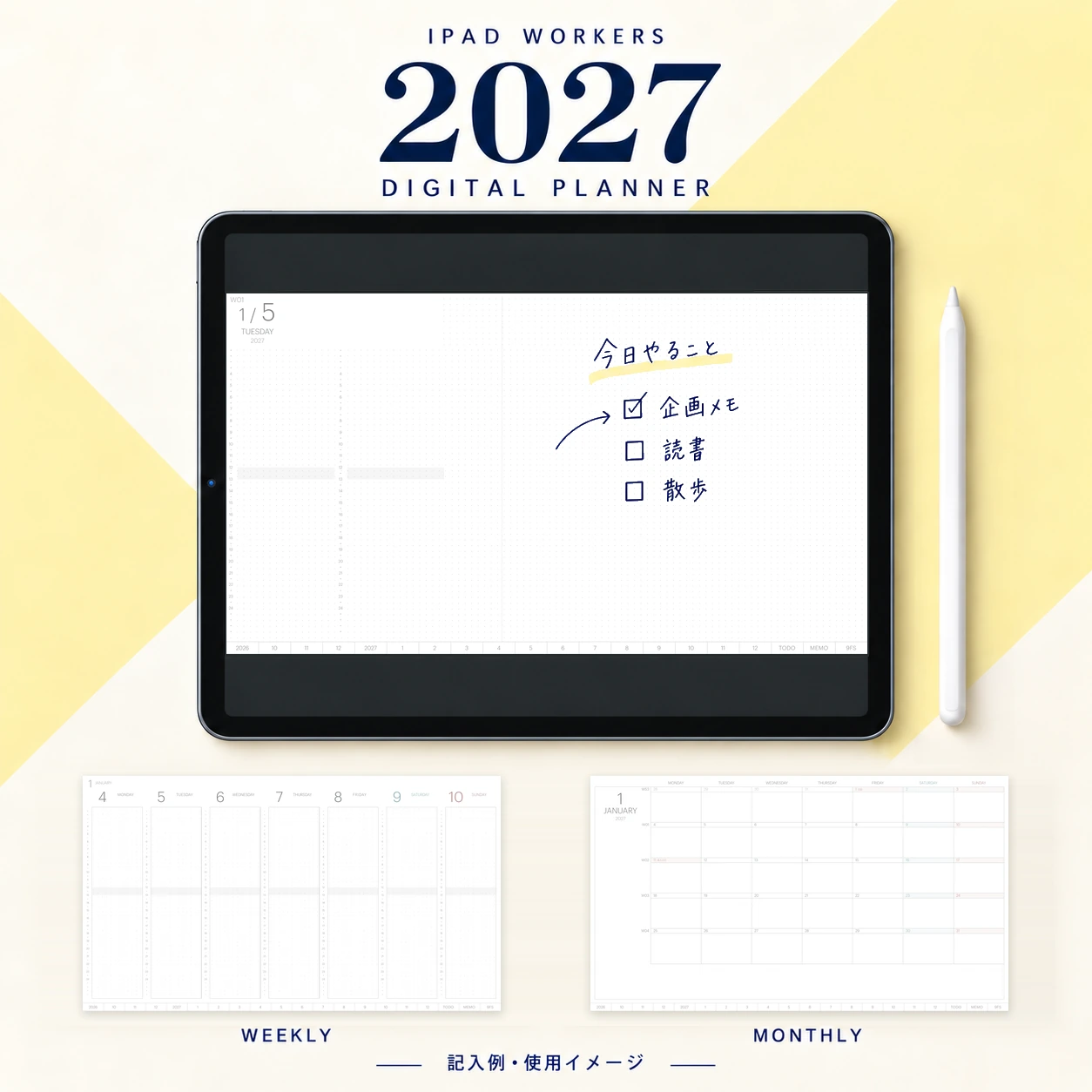
予定・タスク・手書きプランナーを中心に選びたいときは、こちらの特集も参考にしてください。

記事
iPadでスケジュール管理するなら?カレンダー・タスク・手書きプランナーの使い分けとおすすめアプリ
デジタルカレンダー、タイムライン型タスク管理、手書きデジタルプランナー。iPadで無理なく続けられるスケジュール管理の3つのスタイルとおすすめアプリを解説。
記事を読む →Apple純正ジャーナルでの具体的な振り返り方は、別の記事で紹介しています。
記事
AppleジャーナルをiPadで使う|Apple Pencilと写真で1日5分の振り返り
Apple純正ジャーナルをiPadで活用。Apple Pencilの手書き、写真、ジャーナル記入の提案を組み合わせて、1日5分で振り返る手順とデジタルプランナーとの使い分けを紹介します。
記事を読む →