
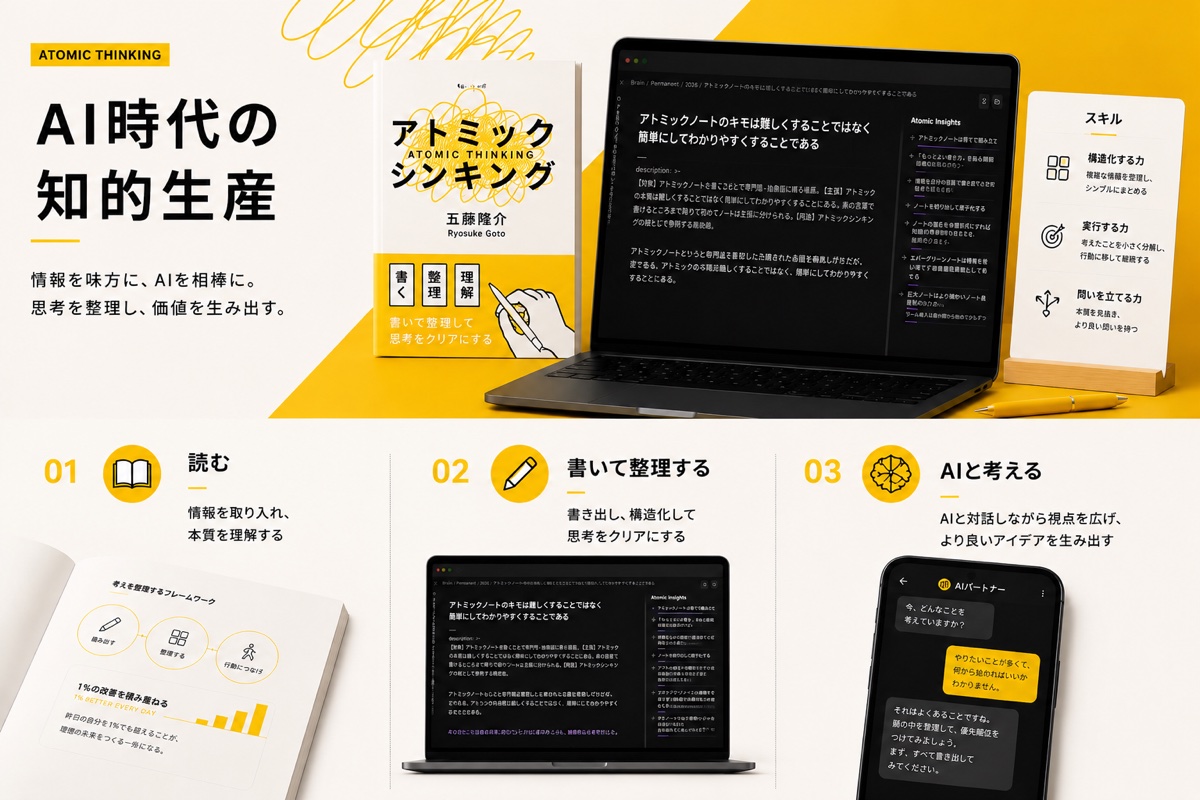
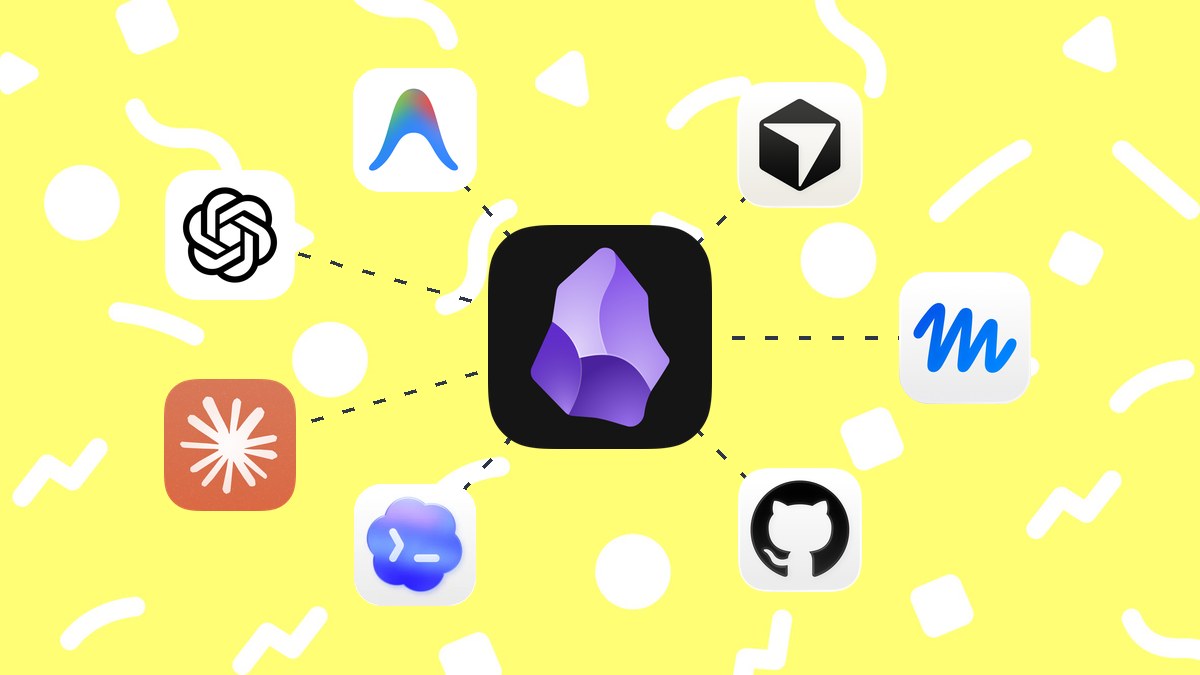
Obsidianに蓄積したメモをAIで整理したり、AIとの対話で得た知識をノートに保存したり。Obsidian公式のConnectorsを使うと、さまざまなAIにObsidianの記法や操作方法を教えられます。
Obsidian Connectorsとは?
Connectorsの中心は、AIに作業方法を教えるSkillsです。内部リンクやプロパティなど、Obsidian特有の形式を理解したうえでノートを扱えるようになります。
| Skill | 用途 |
|---|---|
| obsidian-markdown | ノートの作成・編集 |
| obsidian-bases | Basesのビューや条件設定 |
| json-canvas | Canvasの作成・編集 |
| obsidian-cli | デスクトップ版Obsidianの操作 |
| obsidian-headless | アプリを起動せずVaultを同期・公開 |
| defuddle | Web本文のMarkdown化 |
| knap | JSONやCSVからテンプレートを使ってノートを生成 |
Defuddle、Knap、Obsidian Headlessは別途インストールするツールです。
AIツール別の設定方法
ChatGPT・Codex・Dots
Obsidian公式プラグインをプラグインディレクトリから追加します。公式案内ではChatGPT、Codex、Dotsで利用できます。実際に操作できるファイルの範囲は、それぞれの実行環境や権限によって異なります。
Claude・Claude Code
Claudeでは公式プラグインディレクトリでObsidianを検索します。Claude Codeではターミナルから次のコマンドを実行します。
claude plugin marketplace add obsidianmd/obsidian-skills
claude plugin install obsidian@obsidian-skills
Antigravity
Antigravity CLIで次のコマンドを実行します。
agy plugin install https://github.com/obsidianmd/obsidian-skillsCursor
Cursor MarketplaceからObsidianを追加します。
Muse
Museに公式SkillsのGitHubリポジトリを渡してインストールを指示します。Museはクラウド上で動作するため、手元のObsidian CLIには直接接続できません。Obsidian Headlessで同期する方法があります。
GitHub Copilot・OpenCodeなど
Agent Skills対応ツールでは、次のコマンドを実行し、対象のエージェントを選択する方法もあります。
npx skills add https://github.com/obsidianmd/obsidian-skillsGrok Bot、Hermes、Kiroの導入方法も公式ヘルプに掲載されています。
Skillsの追加とVaultへのアクセスは別
Skillsを追加しただけでは、AIが自分のノートを自動的に読み取れるわけではありません。Skillsは作業方法を教えるものなので、ノートの保存先へのアクセス権限も必要です。
Vaultのフォルダを直接指定する
Macで動作するCodexやClaude Codeなどでは、Vaultを作業フォルダとして指定する方法があります。Markdownの読み書きならObsidianを起動していなくても行えます。最初はテスト用のフォルダで試すと安心です。
Obsidian CLIを利用する
デスクトップ版ObsidianのCLIを有効にすると、対応するAIからノートの検索やデイリーノートへの追記などを実行できます。設定方法や基本コマンドは次の記事で紹介しています。
記事
Obsidianをターミナルから操作する|公式CLIの手順とエージェント連携
Obsidianの公式CLIを使うと、デイリーノートへの追記やVault内検索、リンク更新つきのリネームをターミナルから実行できます。有効化の手順と主なコマンド、Claude CodeやCodexにVaultを操作させるためのobsidian-skillsまでをまとめます。
記事を読む →Obsidian Headlessを利用する
デスクトップアプリのないクラウド環境でも、Obsidian Headlessを使ってVaultを同期できます。Obsidian Syncによる同期には契約が必要です。
GitHubを経由する
VaultをGitHubで管理している場合は、リポジトリへのアクセス権限を持つAIでMarkdownを編集する方法もあります。Obsidian Syncとは別の仕組みで、手元のVaultとGitHubの同期設定が必要です。個人的なメモを扱う場合は公開範囲や認証情報の混入にも注意しましょう。
iPadから利用する場合
iPad上のObsidianではデスクトップ版CLIを実行できませんが、Macやクラウド上のAIにiPadから指示を出す構成なら、ノートの整理や編集を任せられます。
たとえば、GitHubに保存したノートを対応するAIで編集し、同期の仕組みを通してiPadのObsidianに反映する方法です。iPadを操作の入り口にして、ファイル処理を別の環境に任せるという使い分けです。
ObsidianとAIを連携してできること
アクセスできるノートを対象に、次のような作業を指示できます。
- 散らかったメモを分類する
- 過去のノートから関連する情報を探す
- 関連ノートへの内部リンクを追加する
- 調べた情報を既存ノートに追記する
- アイデアをCanvasで整理する
- 読書記録や制作進捗をBasesで管理する
- AIとの対話から得た知識をMarkdownで保存する
最初は「このフォルダのノートを読み取り、関連するノートの候補を一覧にして。ファイルはまだ変更しないで」といった指示から始めると、アクセス範囲や提案内容を確認できます。
AIがノートを読み取ると、その内容が利用中のAIサービスで処理される場合があります。機密情報や個人情報を含むVaultでは、サービスのプライバシーポリシーとアクセス範囲を確認しておくと安心です。
AIが変わっても、ノートはそのまま使える
AIとの連携を考えるとき、どのAIを選ぶかだけでなく、データをどんな形式で保存するかも大切です。
Markdownとしてノートを蓄積しておけば、別のAIに乗り換えても同じファイルを使い続けられます。AIごとに知識を分散させるのではなく、自分のノートを中心に、その時々で使いたい道具を選ぶという考え方です。
iPadアプリ図鑑
Obsidian
ローカル動作のマークダウンベース知識管理ツール。リンクでノートを繋ぎ、自分好みに育てられるのが特徴です。
アプリ図鑑を見る →参考情報
あわせて読みたい

ニュース
Adobe、Creative CloudにAIエージェントとローカルMCP連携|制作アプリを外部AIから操作へ
Adobe MAX 2026で発表されたCreative Agentの拡張とローカルMCP連携。Photoshop、Illustrator、Premiere、After Effectsを外部AIから操作する構想と提供時期を整理。
記事を読む →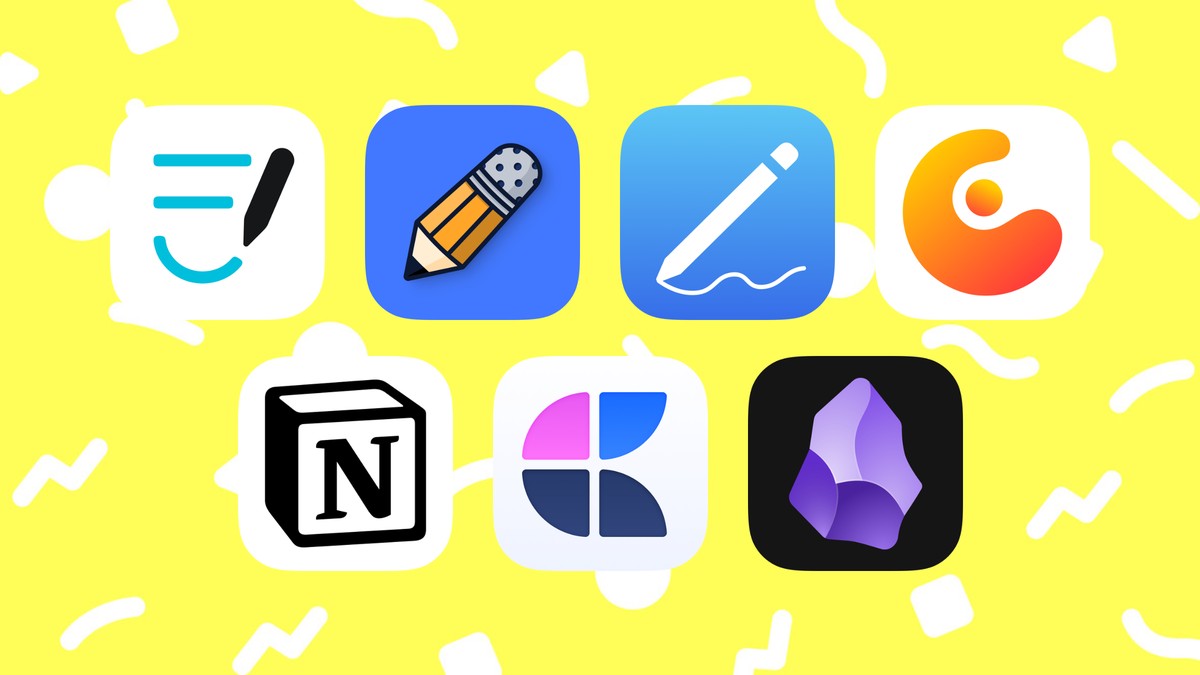
記事
iPadのノートアプリ、どれを選ぶ?手書き・PDF・無限キャンバス・オールインワン・知識管理の比較
iPadでノートを取りたいけれど、アプリが多すぎて迷う人へ。手書きノート、資料PDF注釈、無限キャンバス、オールインワン(Notion・Craft)、知識ネットワーク(Obsidian)まで、用途に合わせた最適な選び方を整理します。
記事を読む →
記事
2026年のベスト手書きノートアプリ5選|ノート型・巻物型・無限キャンバスで選ぶ
2026年にiPadで使うなら知っておきたいベストな手書きノートアプリ5選。Goodnotesなどの「ノート型」、Appleメモのような「巻物型」、Prodraftsやフリーボードの「無限キャンバス型」の特徴と使い分けをまとめました。
記事を読む →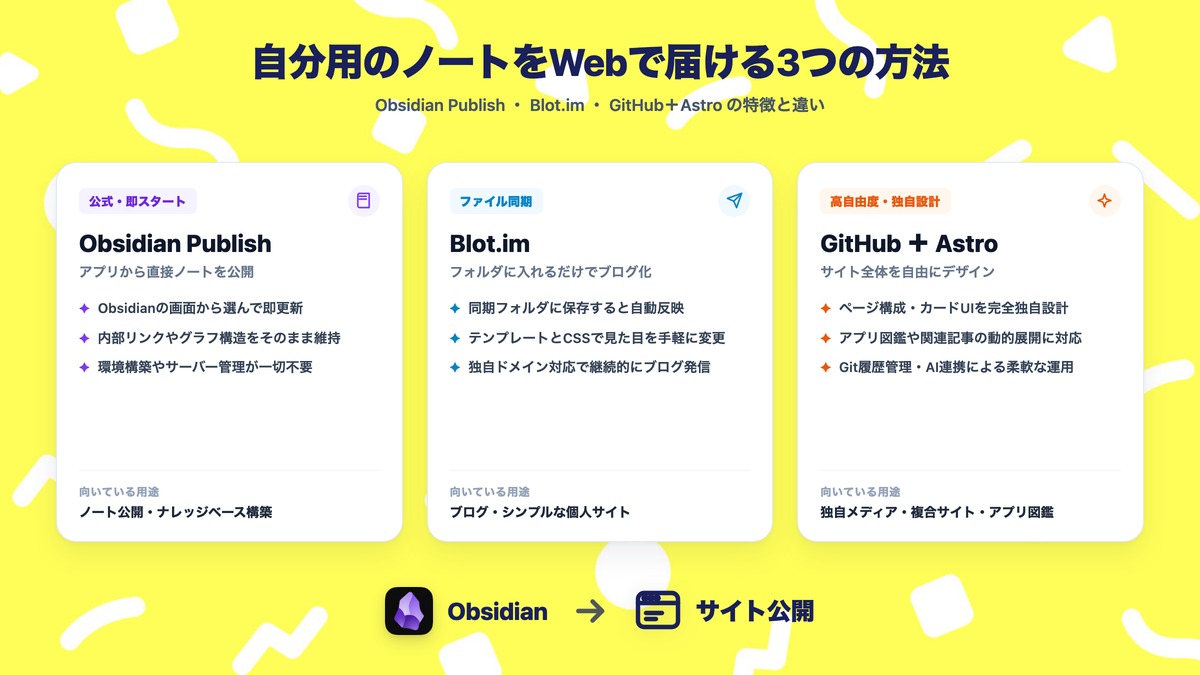
記事
ObsidianでWebサイトを作る方法|Publish・Blot.im・Astroの違い
Obsidianに蓄積したMarkdownノートをWebサイトで公開する方法を比較。Obsidian Publish、Blot.im、GitHub+Astroの違いと、公開・更新の手間、デザイン自由度、AIとの連携を紹介。
記事を読む →