
iPadで手書きノートを始めようと思ったとき、たくさんのアプリがあって「どれを選べばいいかわからない」と迷ってしまう方も多いのではないでしょうか。
手書きノートアプリと一口に言っても、ページをめくって進める「ノート型」、下へ下へとどこまでも書き連ねられる「巻物型」、そして境界線のない広い白板に書き込める「無限キャンバス型」があり、それぞれ得意なことが大きく異なります。
普段からiPadでメモやノートを取り、アイデアをまとめている私が、実際に使い分けながら選んだ「2026年のベスト手書きノートアプリ」は次の5本です。
- Goodnotes:手書きとPDF注釈のバランスがよく、ノート管理の王道(ノート型)
- Notability:音声録音と手書きが連動し、会議や講義の記録に最適(ノート型/※巻物的なスクロールも可)
- Appleメモ:iPadに最初から入っている、下へどこまでも書ける手軽なApple純正ノート(巻物型)
- Prodrafts:ピン機能とURLリンクで迷子にならない、実用的な無限キャンバス(無限キャンバス型)
- Appleフリーボード:完全無料で共同作業もできる、Apple純正の無限ホワイトボード(無限キャンバス型)
まずは「何をしたいか(ノートとして残すのか、ページを気にせず書き連ねるのか、アイデアを広げるのか)」に合わせて選ぶのがポイントです。それぞれの特徴や使い分けを詳しく紹介します。
ノート型・巻物型・無限キャンバス型、どう選び分ける?
手書きアプリの使いやすさを決める大きな要素が、「ノート型」「巻物型」「無限キャンバス型」という構造の違いです。
- ノート型(Goodnotes、Notability)
- 紙のノートや手帳のように、ページ単位で記録を積み重ねていく形式です。
- 資料のPDFを取り込んでそのまま書き込んだり、日付やテーマごとに冊子として管理する作業に向いています。印刷やPDF書き出しとの相性も抜群です。
- 巻物型(Appleメモ、※Notability)
- ページの切れ目を気にせず、下へ下へとどこまでも縦に長く書き連ねられる形式です。
- 「ページが足りなくなる」という心配がなく、思考の流れをページで分断されたくないときにぴったりです。日常の思いつきやToDo、議事録をだらだら書き留めるのに向いています。
- ※ Notabilityは基本はページ区切りのあるノート型ですが、表示設定をシームレスな縦スクロールに切り替えることで、ページの境目を意識せず巻物型のように書き進めることもできます。
- 無限キャンバス型(Prodrafts、Appleフリーボード)
- ページの枠がなく、上下左右どこまでも画面を広げて書き続けられる形式です。
- アイデア出しやマインドマップ、構想メモなど、「思考を枠にとらわれずに広げたいとき」に力を発揮します。
この3つの違いを意識しておくと、自分の使い方に合ったアプリがぐっと選びやすくなります。
1位 Goodnotes|手書きノートとPDF注釈の王道
Goodnotesは、手書きノートの作成とPDF資料への書き込みの両方で、もっともバランスが取れているアプリです。日々の手書きメモとしても、資料の校正や学習用としても、快適に使えます。
一番の強みは検索性の高さです。書いた手書き文字が高精度でテキスト認識されるため、あとからキーワードでノート全体を横断検索できます。ノートの冊数やページ数が増えても、「あのメモはどこに書いたっけ」と迷うことがありません。
図形認識機能で丸や矢印、四角形が綺麗に整うため、手書きの図解やフローチャートの作成もスムーズです。フォルダ分けによる階層管理もしっかりしており、本棚のようにノートを整理できます。
料金は、無料プランでノート3冊まで試すことができます。有料プランは年額1,600円のベーシックプランのほか、買い切りプランも用意されています。AI機能を拡張する「AIパス」(月額1,350円)もありますが、通常の手書きノートやPDF注釈用途であればベーシックプランで十分実用的です。
iPadアプリ図鑑
Goodnotes(グッドノーツ)|iPad定番手書きノートアプリの料金・買い切りと年額の違い・デジタル手帳活用術
iPad定番の手書きノートアプリ「Goodnotes」の無料版・年額プラン・買い切り版(Special Edition)の料金比較、ホワイトボード(無限キャンバス)やAI機能の使い方、デジタルプランナー活用術を解説します。
アプリ図鑑を見る →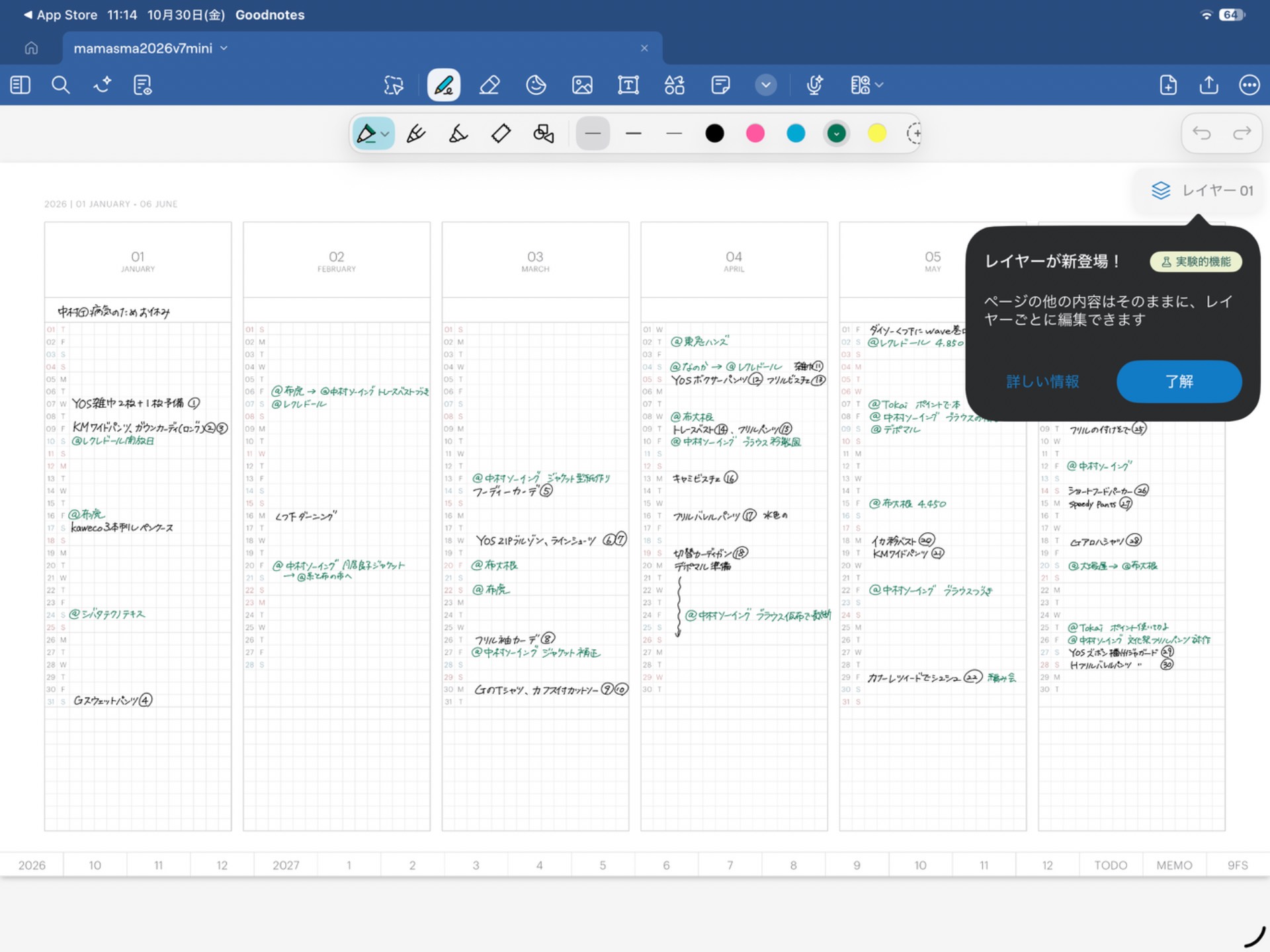
レビュー
Goodnotes 6のレイヤー機能とは?Pro限定の仕様・使えない原因と使い方解説
Goodnotes 6待望の「レイヤー機能」の基本と使い方。Goodnotes Pro限定の仕様、買い切り版や無料版で使えない理由、最大5層のレイヤー操作手順と非表示・ロック活用法、Notefulなど他アプリとの違いをまとめました。
記事を読む →2位 Notability|音声録音と手書きが連動する時間軸ノート
Notabilityは、Goodnotesと並ぶ手書きノートの代表格です。書き心地の滑らかさに加え、Notabilityならではの際立った特徴が「手書きと音声録音の同期機能」です。
録音ボタンを押しながら手書きでメモを取ると、録音した音声と書いたストロークが時間軸で結びつきます。あとから音声を再生すると、「その言葉が話されていた瞬間に書いていた文字」がハイライト表示され、メモをタップするだけでその発言の場所まで音声をジャンプさせることもできます。
会議や打ち合わせ、セミナーや大学の講義など、「耳で聞いた内容と手書きメモをセットで残したい」場面では、他のアプリに代えがたい安心感があります。
※ Notabilityは基本はページ区切りのあるノート型ですが、設定でページの継ぎ目をなくす「シームレス縦スクロール」に切り替えることもできます。ノート型でありながら、巻物型に近い感覚でも書ける柔軟さを持っています。
料金は、無料のStarterプラン(ノート5件まで)で試せます。有料のPlusプランは年額2,000円からで、買い切りプランのClassic(8,000円)も選択可能です。録音機能を重視するかどうかが、GoodnotesとNotabilityを選ぶ分かれ目になります。
iPadアプリ図鑑
Notability(ノータビリティ)の使い方・料金プラン・無料版の制限【iPadアプリ図鑑】
iPadの定番手書きノートアプリNotability(ノータビリティ)の使い方・特徴・料金プランを解説。無料版(Starter)の編集回数制限やPlus(サブスク)の年額料金、録音・文字起こし機能、Goodnotesとの違いまで詳しく紹介します。
アプリ図鑑を見る →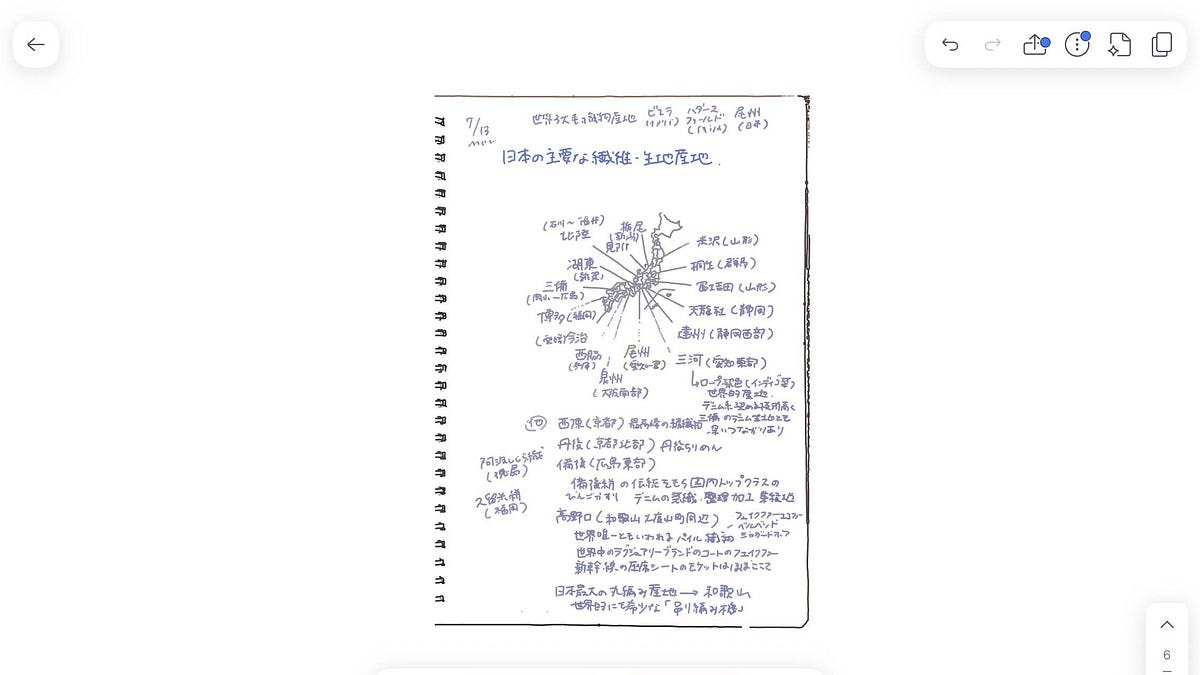
iPad Workers ニュースレター
Notabilityで紙のノートをデジタル化する方法
記事を読む ↗3位 Appleメモ|全iPadに入っている「巻物型」の手軽な純正ノート
Apple純正の「メモ」は、すべてのiPadに最初から入っている純正アプリです。追加の課金やアカウント登録なしで、今日からすぐに使い始められます。
Appleメモの手書きエリアは、ページで区切られていない「巻物型」です。下へ下へとどこまでもスクロールして手書きを続けられるため、「ページの残り幅が足りない」と気にする必要がありません。思考の勢いを止めずにどんどん書き連ねられるのが大きな魅力です。
純正ならではの身軽さも大きな強みで、画面右下からスワイプしてすぐに呼び出せる「クイックメモ」や、ロック画面をApple Pencilでタップするだけでメモが開く機能など、思いついた瞬間に書き留めるスピード感は専用アプリ以上です。
手書き文字をその場でテキストに変換するスクリブル機能や、PDFやWebページのリンクを添付してマークアップで書き込む機能など、基本的な手書き機能もしっかり網羅されています。
手書き文字の高度な横断検索や音声同期といった機能は備えていませんが、「まずは手軽に手書きメモを試してみたい」「ページの区切りを気にせず、思いついたことをどんどん書き留めたい」という用途にぴったりの選択肢です。
iPadアプリ図鑑
Apple純正「メモ」|iPadOS標準ノートアプリの使い方・クイックメモ設定・Goodnotesとの使い分け
ロック画面から一瞬で起動する「インスタントメモ」や他アプリ上に重ねて書ける「クイックメモ」、計算メモ(Math Notes)・音声文字起こし・Markdown入出力など、iPad標準のApple純正「メモ」アプリの便利機能と活用術を解説します。
アプリ図鑑を見る →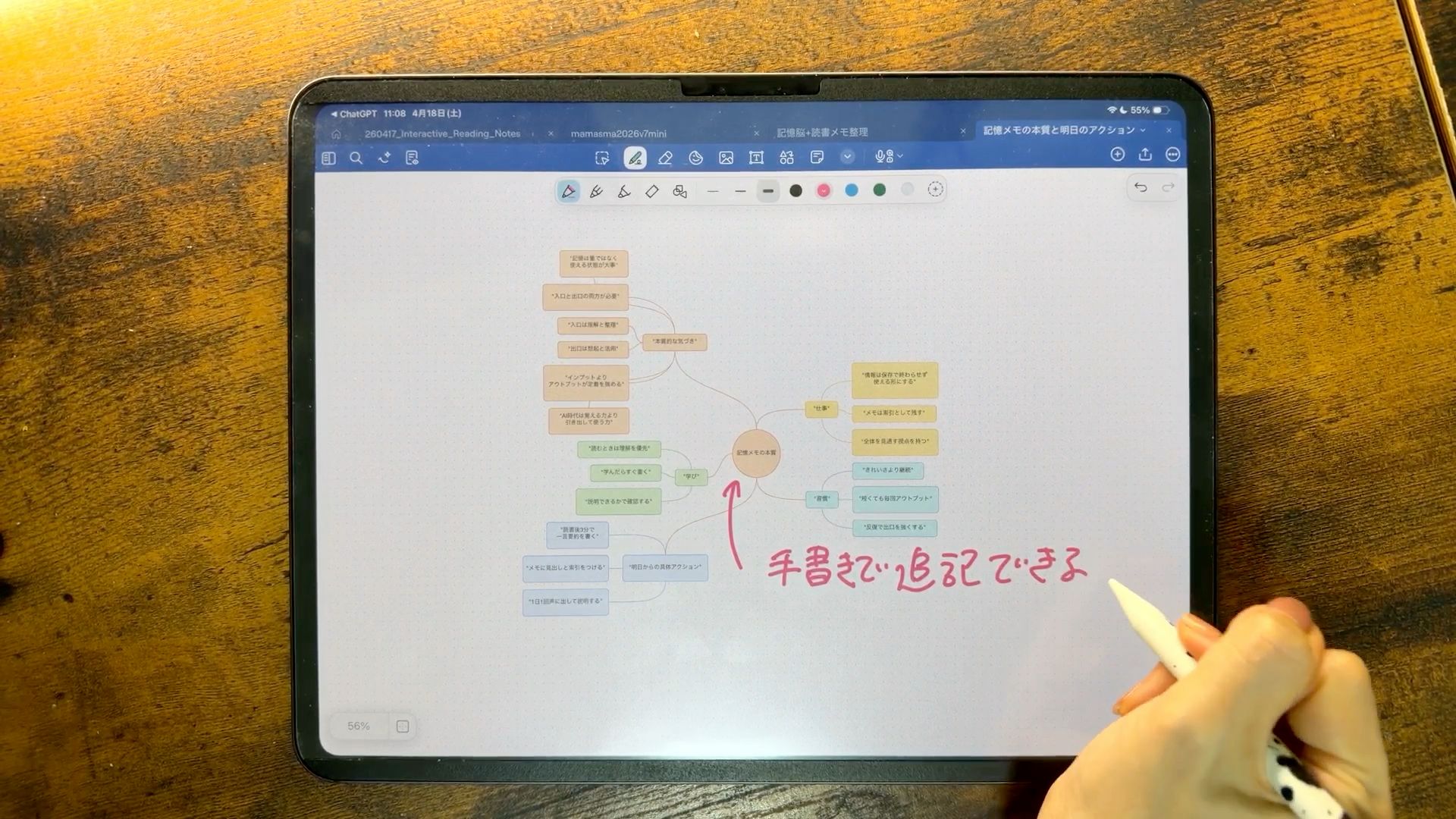
記事
Apple Pencilの「スクリブル」で何ができる?手書き入力の設定と基本ジェスチャー
Apple Pencilで画面上の文字入力欄に直接手書きできる「スクリブル」。初期設定から基本ジェスチャー5選、Safariやリマインダーでの便利な活用例まで分かりやすく解説します。
記事を読む →4位 Prodrafts|ピンとリンクで迷子にならない実力派無限キャンバス
Prodraftsは、どこまでも広がる大きなキャンバスに手書きできる無限キャンバスアプリです。AppleのPencilKitを採用しているため、Apple純正メモと同じツールの使い心地と低遅延で快適に手書きできます。
無限キャンバスアプリでよくある「広すぎてどこに何を書いたかわからなくなる」という問題を、Prodraftsはピン機能でしっかり解消しています。重要な場所にピンを留めておけば、ワンタップで目的の場所へ視点を移動できます。
さらに強力なのが、リンク機能(URLスキーム)です。キャンバス全体だけでなく、特定のピン位置へのリンクも取得できます。Obsidianやカレンダー、Appleリマインダーなどの別アプリにそのリンクを貼り付けておくことで、外部から特定のメモ画面へ直接ジャンプするワークフローが作れます。
PDFや画像、Officeファイル、動画などをキャンバス上に並べて貼り付け、その横に手書きでメモやアイデアを書き込めるため、資料を一覧しながら思考を深める作業にとても便利です。
料金は基本無料でダウンロードでき、アプリ内課金(約1,200円の買い切り)ですべての機能が解放されます。サブスクリプションではなく、一度の購入で長く使える点も大きな魅力です。
iPadアプリ図鑑
Prodrafts(プロドラフツ)の使い方・料金|ピン留めとリンクが強い無限キャンバスノートアプリ【iPadアプリ図鑑】
PencilKit対応のiPad無限キャンバスノートアプリProdrafts(プロドラフツ)の使い方と料金を解説。迷子を防ぐピン機能やURLスキーム連携、マインドマップ作成、無料版とPro版(買い切り)の違い、Apple純正フリーボードとの比較を紹介します。
アプリ図鑑を見る →
新機能
Prodrafts 5.0で、iPadのノートが文書になる
無限キャンバスアプリ「Prodrafts 5.0」のメジャーアップデート解説。Apple Pencilによる手書きキャンバスとリッチテキスト文書モード、フォルダ階層管理の使い分けを紹介します。
記事を読む →5位 Appleフリーボード|完全無料で共同作業もできる純正ホワイトボード
Appleフリーボード(Freeform)は、すべてのiPadに入っているApple純正の無限キャンバスアプリです。完全無料で利用でき、追加課金や利用制限はありません。
カラフルな付箋、図形、テキスト、写真、Webリンク、PDFなどを自由にキャンバスへ配置でき、Apple Pencilによる手書きにももちろん対応しています。
Apple純正アプリのためiCloud同期が自然で、リアルタイムの共同作業もスムーズに行えます。他のiPadやMacを使っている相手と同じボードを共有し、お互いに書き込みながらブレインストーミングや打ち合わせをするホワイトボードとして最適です。
キャンバスの特定エリアを登録してスライドのように順序立てて切り替えられる「シーン機能」も備わっており、思考の整理や簡単なプレゼンテーションにも活用できます。
手書き文字の検索やピンリンクといった専門的な機能はありませんが、「まずは無料で、画面の枠にとらわれずアイデアを広げてみたい」というときの最初の1本としておすすめです。
iPadアプリ図鑑
Appleフリーボード(Freeform)|iPad純正の無限キャンバスアプリの使い方・9マス思考法と活用事例
iPadOS標準の無限ホワイトボードアプリ「フリーボード(Freeform)」の徹底活用ガイド。Appleメモとの違い、付箋や写真を使った1年の振り返り・夢マップ作成、プレゼン構成がまとまる「9マステンプレート」の作り方、シーン機能を解説します。
アプリ図鑑を見る →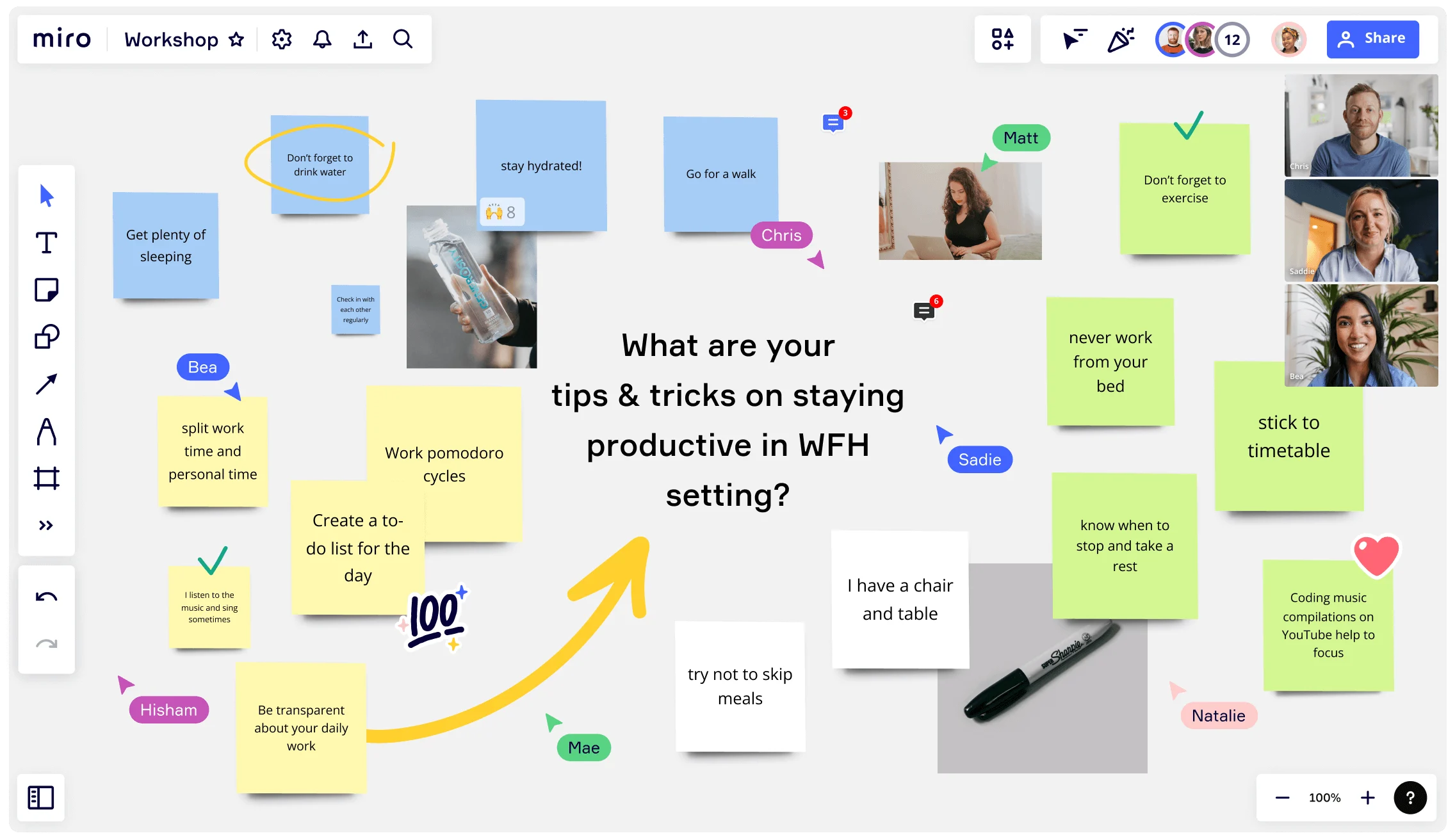
記事
情報整理文具としての「付箋」とiPadの使い分け|二次元編集性で思考を動かすハイブリッド整理術
なぜデジタル時代にも「付箋」が最強の情報整理文具であり続けるのか。1枚1アイデアで書き出し、空間的に並べ替えて構造化する「二次元編集性」の本質と、iPadの無限キャンバスアプリ(Prodrafts・フリーボード)との使い分けを解説します。
記事を読む →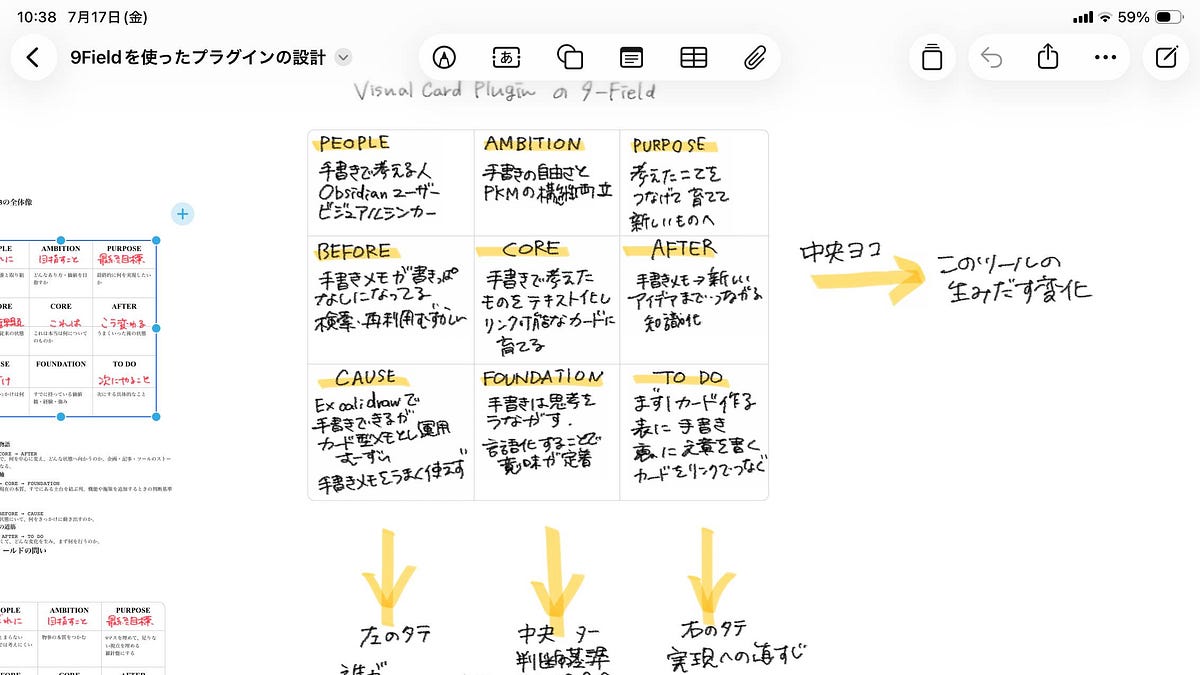
iPad Workers ニュースレター
9-Field Structureを使ってフリーボードで考えを整理する方法
記事を読む ↗5本の機能と料金の比較
今回ご紹介した5本のアプリの特徴と料金を一覧にまとめました。
| アプリ | タイプ | 主な強み | 無料の範囲 | 有料プラン(目安) |
|---|---|---|---|---|
| Goodnotes | ノート型 | 手書き検索・PDF注釈の完成度 | ノート3冊まで | 年額1,600円〜 / 買い切りあり |
| Notability | ノート型(※巻物的なスクロールも可) | 音声録音と手書きの同期 | ノート5件まで | 年額2,000円〜 / 買い切りあり |
| Appleメモ | 巻物型 | ページの区切りがない気軽さ・全機能無料 | 完全無料 | なし |
| Prodrafts | 無限キャンバス型 | ピン留め・リンク連携・買い切り | 基本無料(ピン3本まで) | 買い切り約1,200円 |
| Appleフリーボード | 無限キャンバス型 | Apple純正・付箋・リアルタイム共同作業 | 完全無料 | なし |
※金額は執筆時点のApp Store表示価格です。プラン内容や価格は変更されることがあるため、購入前にストアでご確認ください。
NotionやObsidianとの使い分け
「ノートアプリ」と調べると、NotionやObsidianの名前をよく見かけるかもしれません。ただ、この記事の5本にはあえて含めていません。
その理由は、NotionやObsidianが「Apple Pencilで手書きするキャンバス」を主体としたアプリではないからです。Notionはデータベースや文書管理に強く、ObsidianはMarkdownによるテキストやナレッジのリンク構築に強みがあります。
おすすめの使い方は「手書きアプリとの併用」です。
- 考える段階:GoodnotesやProdraftsなどの手書きアプリを使い、Apple Pencilで自由に発散・整理する
- 蓄積・検索の段階:まとまったアイデアや残しておきたい情報をテキスト化し、ObsidianやNotionに記録する
このように「手書きで思考を広げる場所」と「知識をテキストで蓄積する場所」を分けて考えると、それぞれのアプリの良さを最大限に活かすことができます。
関連記事
記事
iPadのノートアプリ、どれを選ぶ?手書き・PDF・無限キャンバス・オールインワン・知識管理の比較
iPadでノートを取りたいけれど、アプリが多すぎて迷う人へ。手書きノート、資料PDF注釈、無限キャンバス、オールインワン(Notion・Craft)、知識ネットワーク(Obsidian)まで、用途に合わせた最適な選び方を整理します。
記事を読む →記事
情報整理文具としての「付箋」とiPadの使い分け|二次元編集性で思考を動かすハイブリッド整理術
なぜデジタル時代にも「付箋」が最強の情報整理文具であり続けるのか。1枚1アイデアで書き出し、空間的に並べ替えて構造化する「二次元編集性」の本質と、iPadの無限キャンバスアプリ(Prodrafts・フリーボード)との使い分けを解説します。
記事を読む →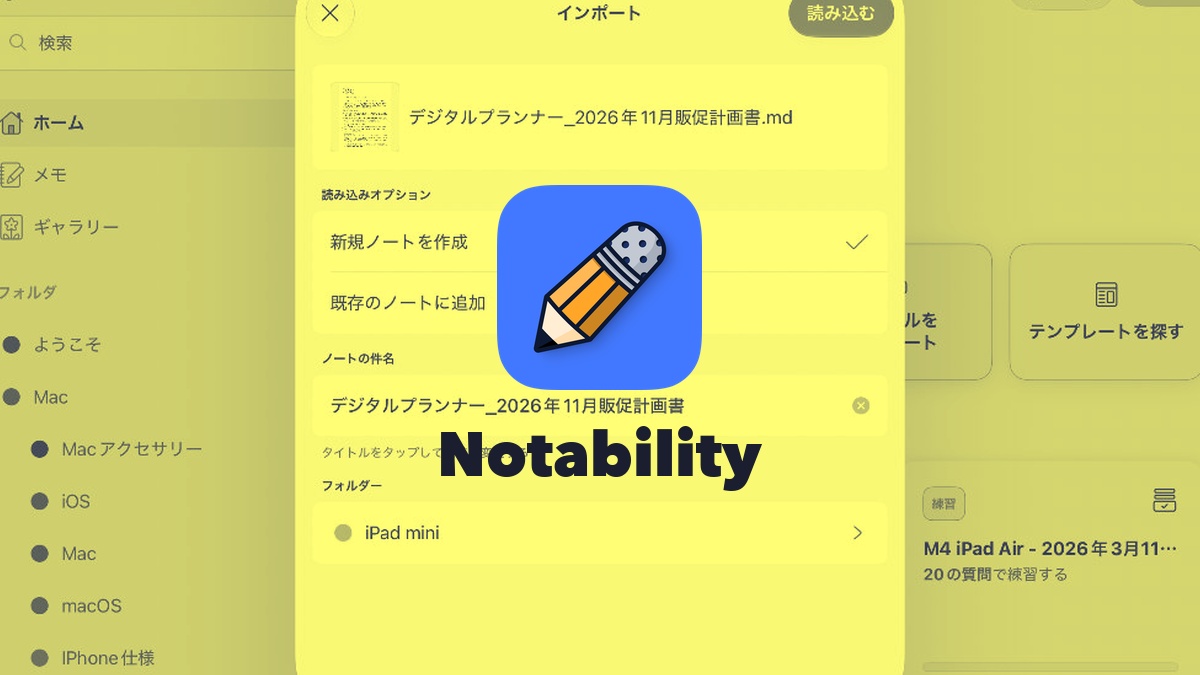
新機能
NotabilityがMarkdown読み込みに対応|ObsidianのノートをiPadで手書き編集するには?
Notability 16.13.4のMarkdownインポートとAI学習機能の設定変更、16.13.5のSiri・ショートカット連携を紹介。Obsidianなどの.md原稿を手書きノートに取り込む用途と注意点を整理。
記事を読む →
ニュース
SwitchBot AIマインドクリップ、AppleメモとGoodnotesへの同期に対応
SwitchBot AIマインドクリップのアプリv1.8でAppleメモ・Goodnotes連携が追加。文字起こしと要約の同期、設定画面の変更、iPadでの活用を紹介します。
記事を読む →