


フリーボード(英語名は「Freeform」)は、Appleが開発した新しいコラボレーションアプリです。無限に広がるホワイトボードにメモができるアプリといえば伝わりやすいかもしれません。 iPadOS 16.2から追加された、Apple標準アプリです。(2022年12月13日に正式リリース)
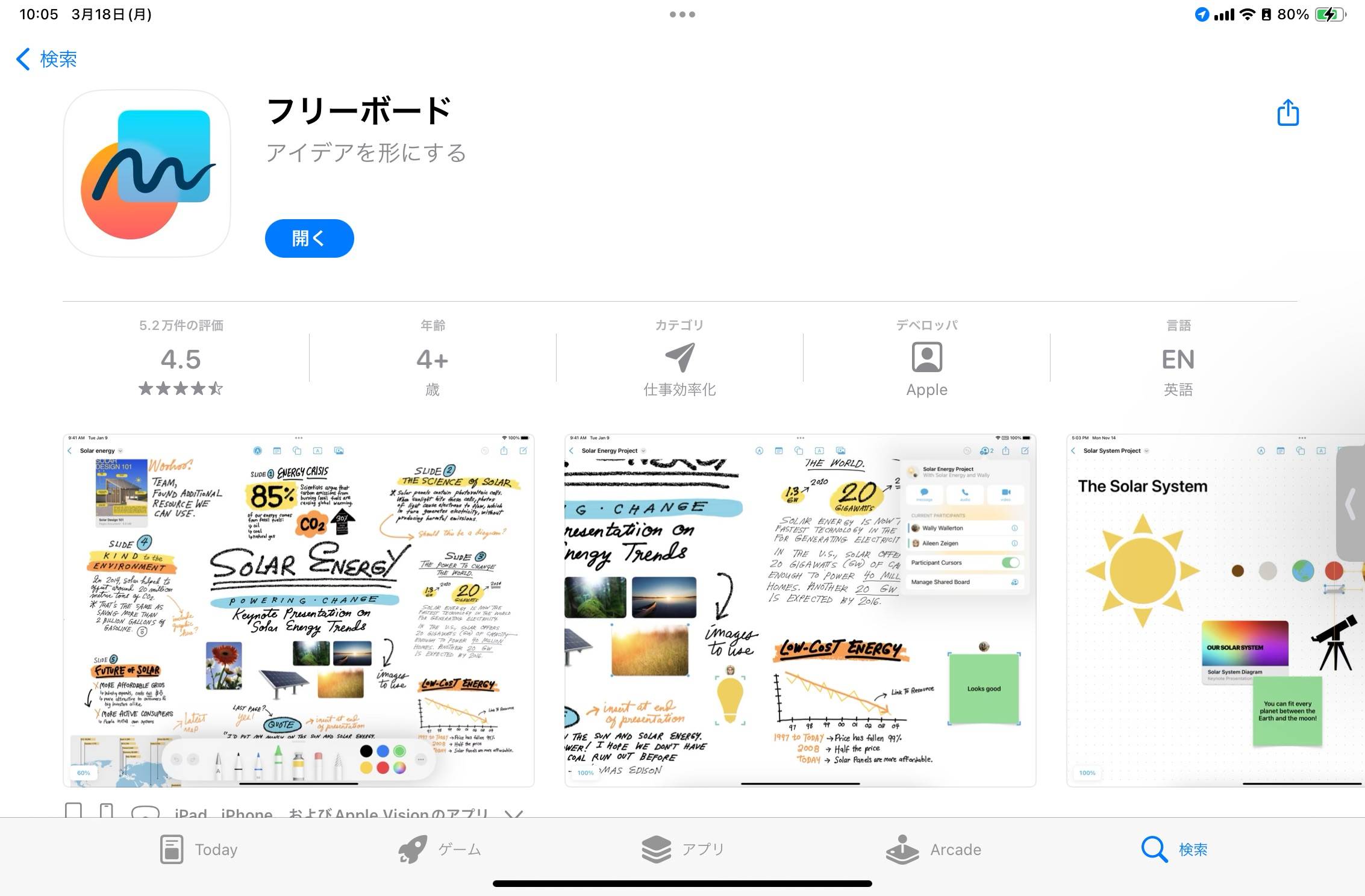
フリーボードは、プロジェクトの計画、ブレインストーミング、デザイン思考セッションなど、さまざまな用途に適しています。
フリーボードの他に、無限キャンバスアプリとして📱Prodraftsやコンセプトなどが有名。
フリーボードはビジネスツール?
フリーボードを使ってみるまでは、Appleメモが無限キャンバスになったようなものかな?と考えていました。ですが、実際は共同作業を前提とした、どちらかと言えばビジネス寄りのアプリでした。
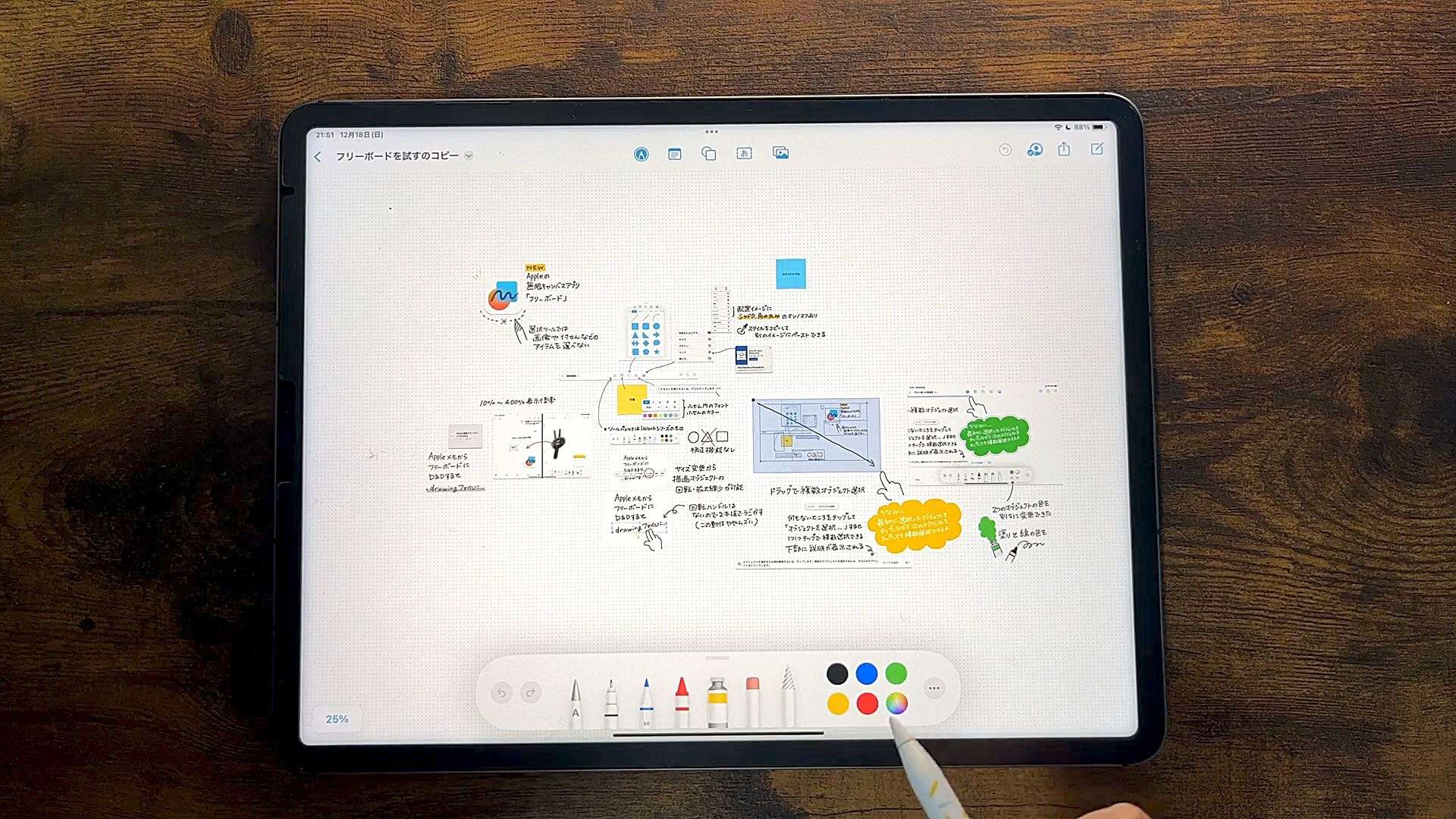
このフリーボード、既存のメモアプリとは一体何が違うのでしょうか?
ツールパレットの違い
Appleの標準アプリでは、とても簡単に手書きを取り込める仕組みになっています。Apple Pencilを使用するとペンの種類や色が選択できるツールパレットが表示されるからです。
このツールパレット、何種類か種類の違うツールパレットがあることに皆さんお気づきでしょうか?
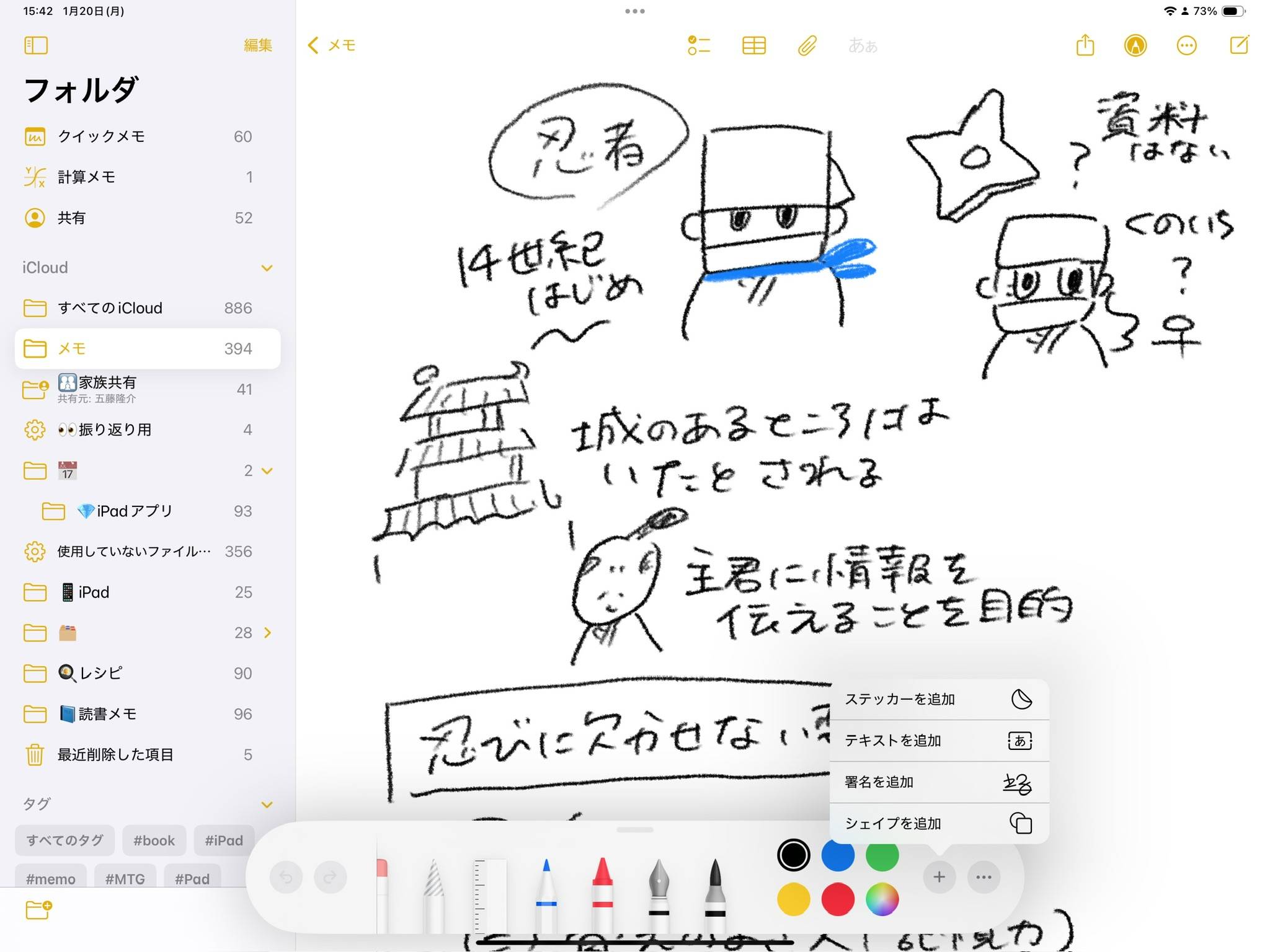
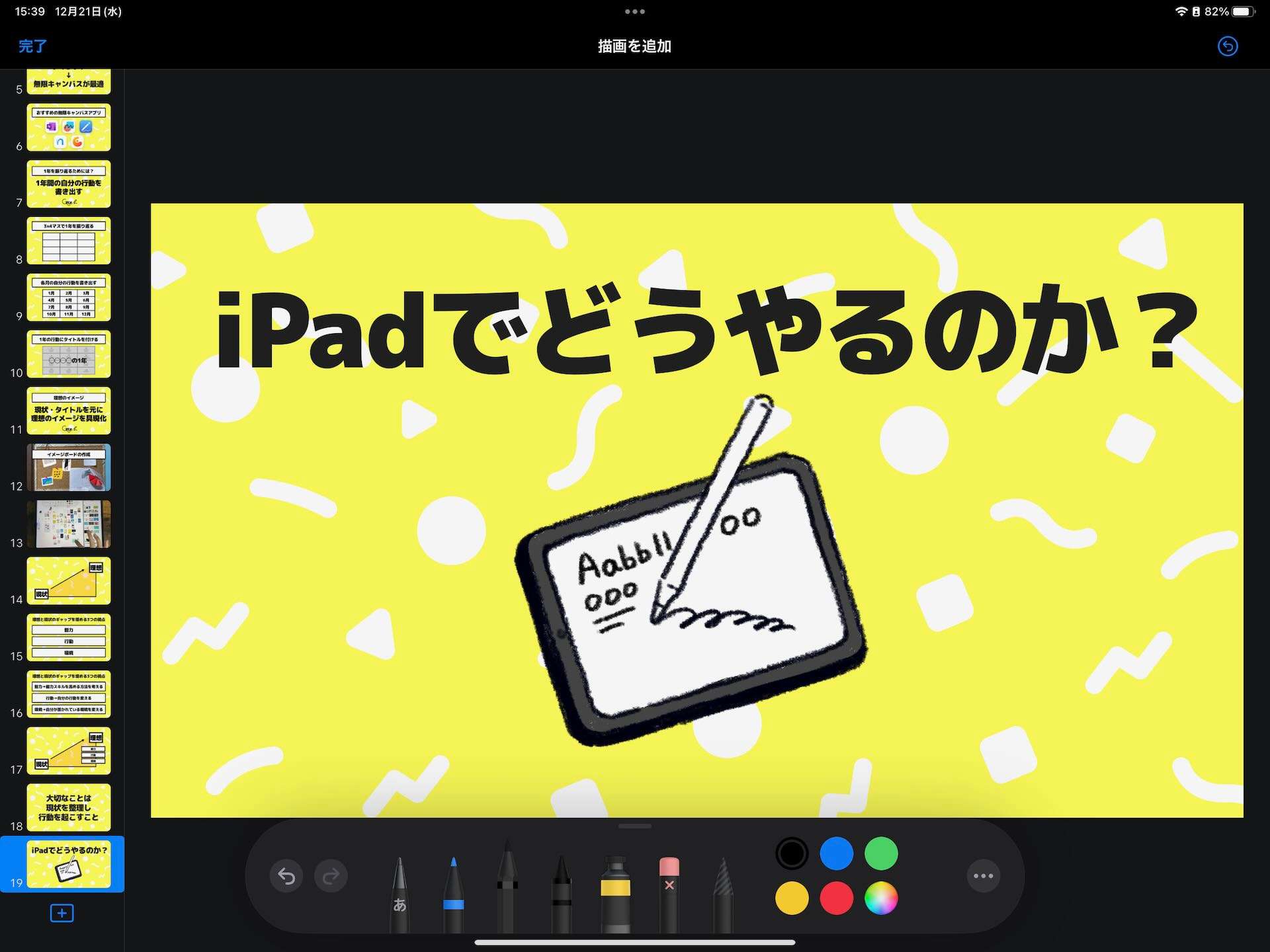
メモで使えるツールパレット、マークアップで使えるツールパレット、iWorkシリーズで使えるツーパレットがそれぞれ違うのです。
メモのツールパレットには、iPadOS 16から万年筆や水彩ブラシといった新しいタイプのペンが追加されました。ツール上を左右にスワイプすると、定規の右側にまだペンが隠れてます。
iWork(Keynote)のツールパレットはメモやマークアップにはない、塗りつぶしのツールが存在します。逆に定規ツールは存在しません。
フリーボードのツールパレットは、上記2種のツールパレットがミックスされたツールパレットで、定規ツールも塗りつぶしツールもどちらも使えます。
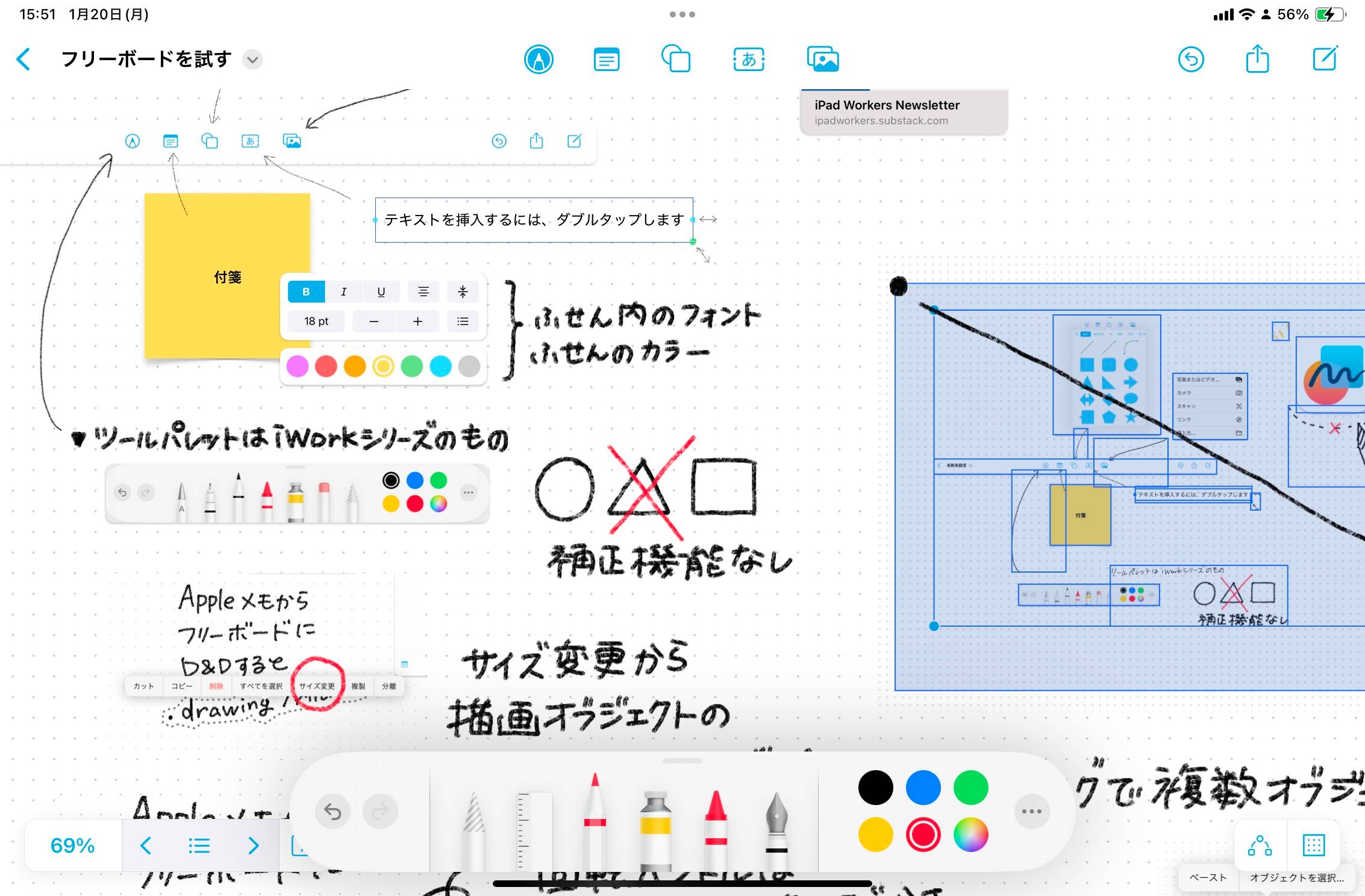
このことからも、フリーボードはメモとiWorkシリーズ(Keynote、Pages、Numbers)のいいとこ取りをしているアプリと言えるでしょう。
フリーボードは手書きも組み合わせられるホワイトボード
ツールパレットの違いや、その他の機能を総合的にみても、フリーボードというアプリは手書きがメインとは言いづらいアプリです。手書き「も」できる、という言い方が一番しっくりきます。
多種多様なファイルが添付でき、独立したポストイット機能があったりシェイプツールが豊富なところを見ると、資料まとめに最適なアプリと言えるでしょう。
「無限キャンバス」で「付箋が使える」など今までのApple標準アプリにはない機能がたくさんあります。
🚀 フリーボードの新機能たち
フリーボードは、Appleが提供する無限キャンバス型のホワイトボードアプリです。リリース当初は機能も少なく、ちょっと使いづらいと感じるアプリでしたが、少しずつ新機能が追加され、使えるアプリになってきました。
たとえば、次のような新機能が追加されています。
グリッドに沿うオプションの追加
オブジェクト同士を揃える機能は最初からありましたが、新しく「グリッドに沿う」オプションが追加されました。
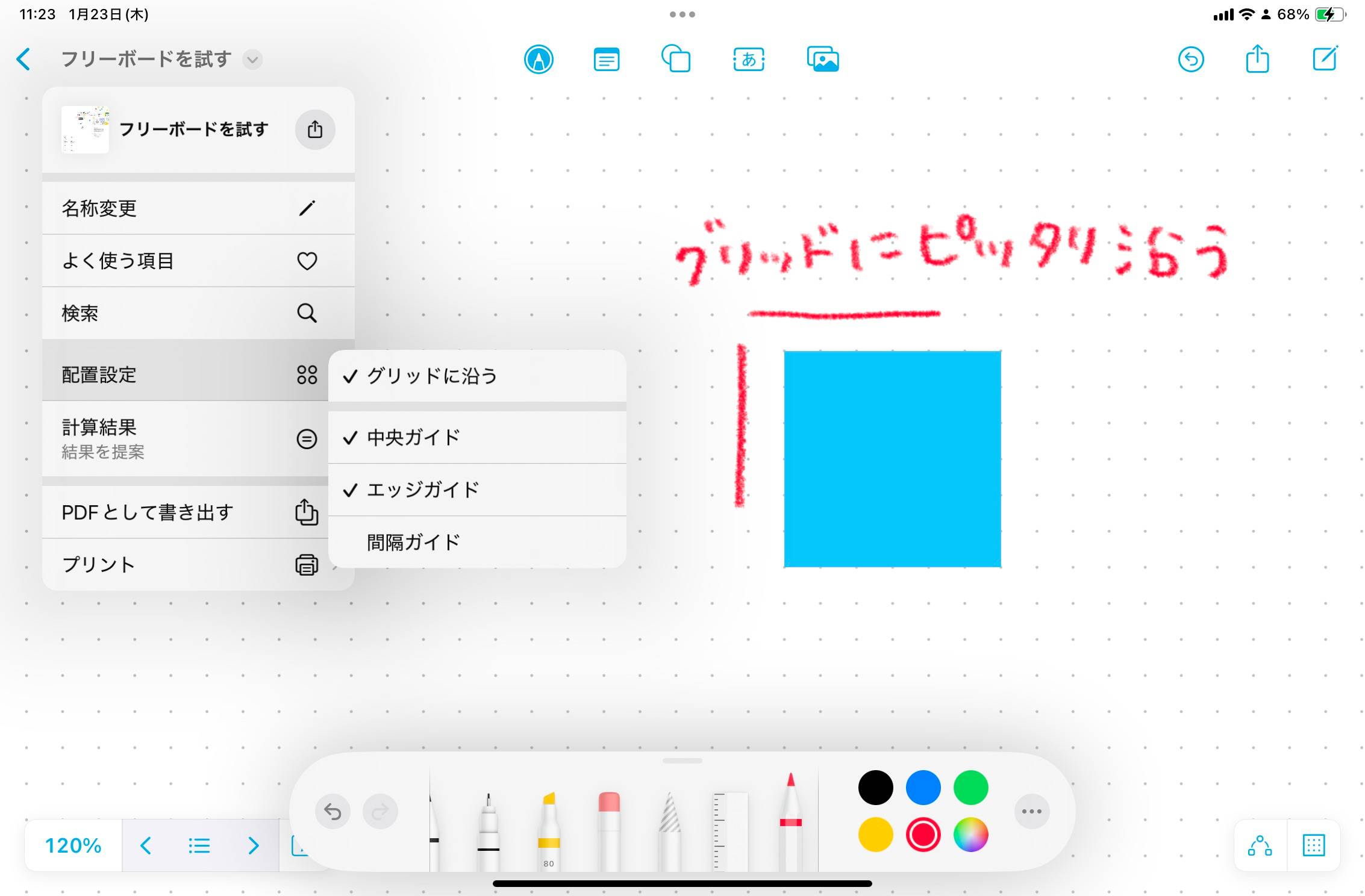
オブジェクトをドット方眼にスナップさせることで、要素の配置をきれいに、直感的に整えられます。
手書き文字認識
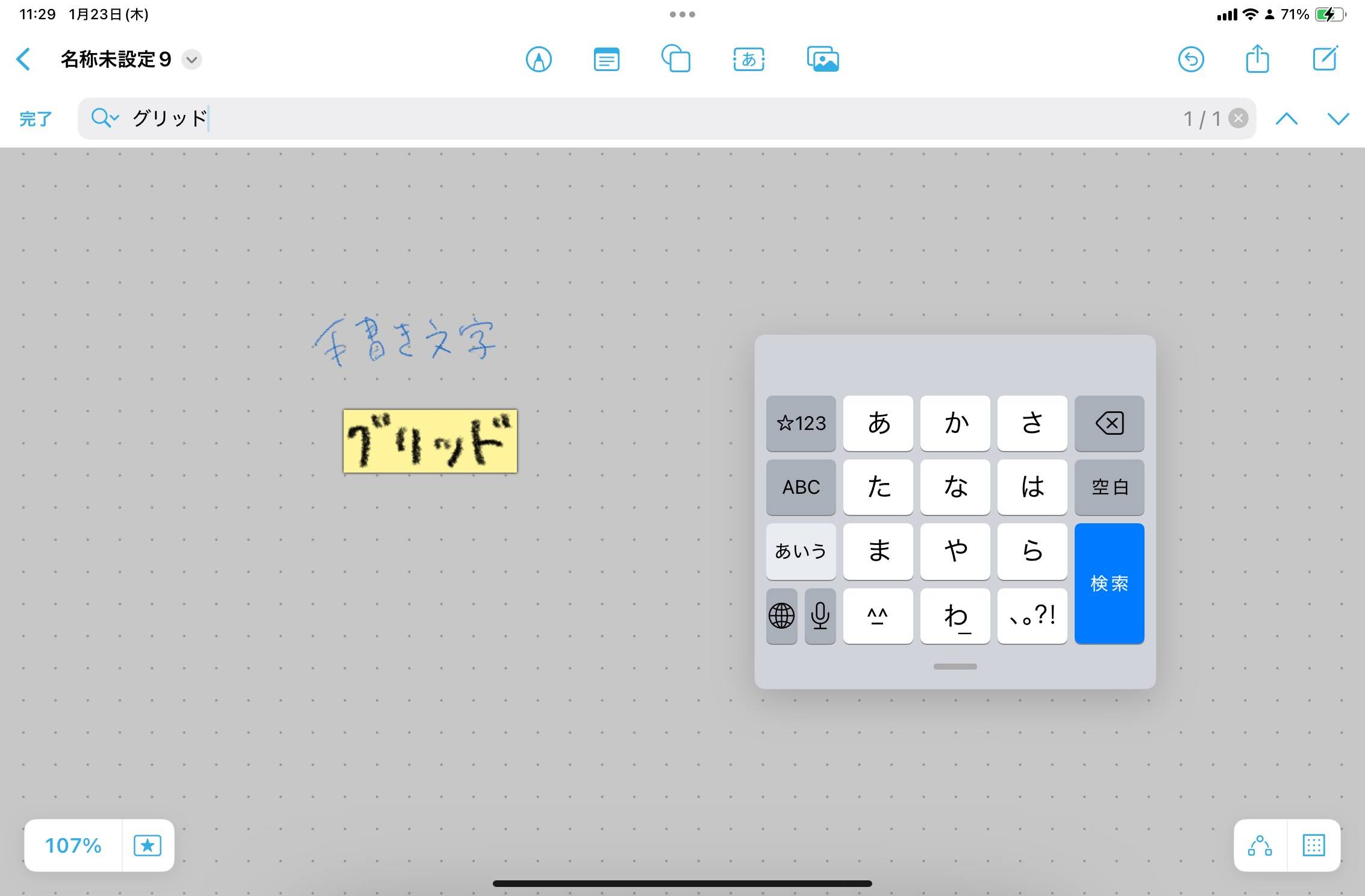
ボード内の手書き文字をテキストとして選択、検索、翻訳、コピーできます。
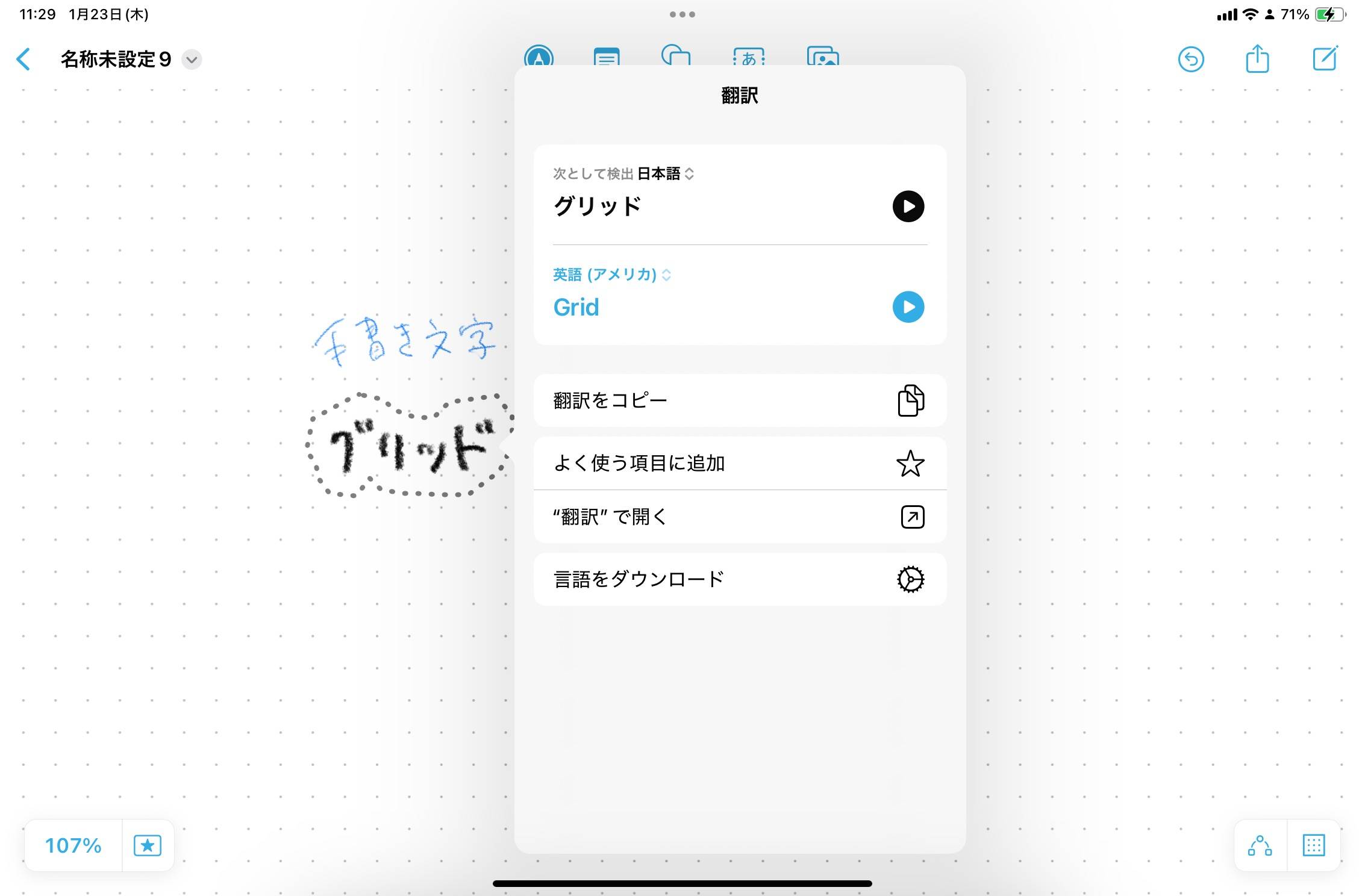
手書き文字でも内容を検索できるので、アイデアやメモが埋もれません。
シーン機能
無限キャンバス上の特定のエリアを「シーン」として保存し、簡単に切り替えられます。
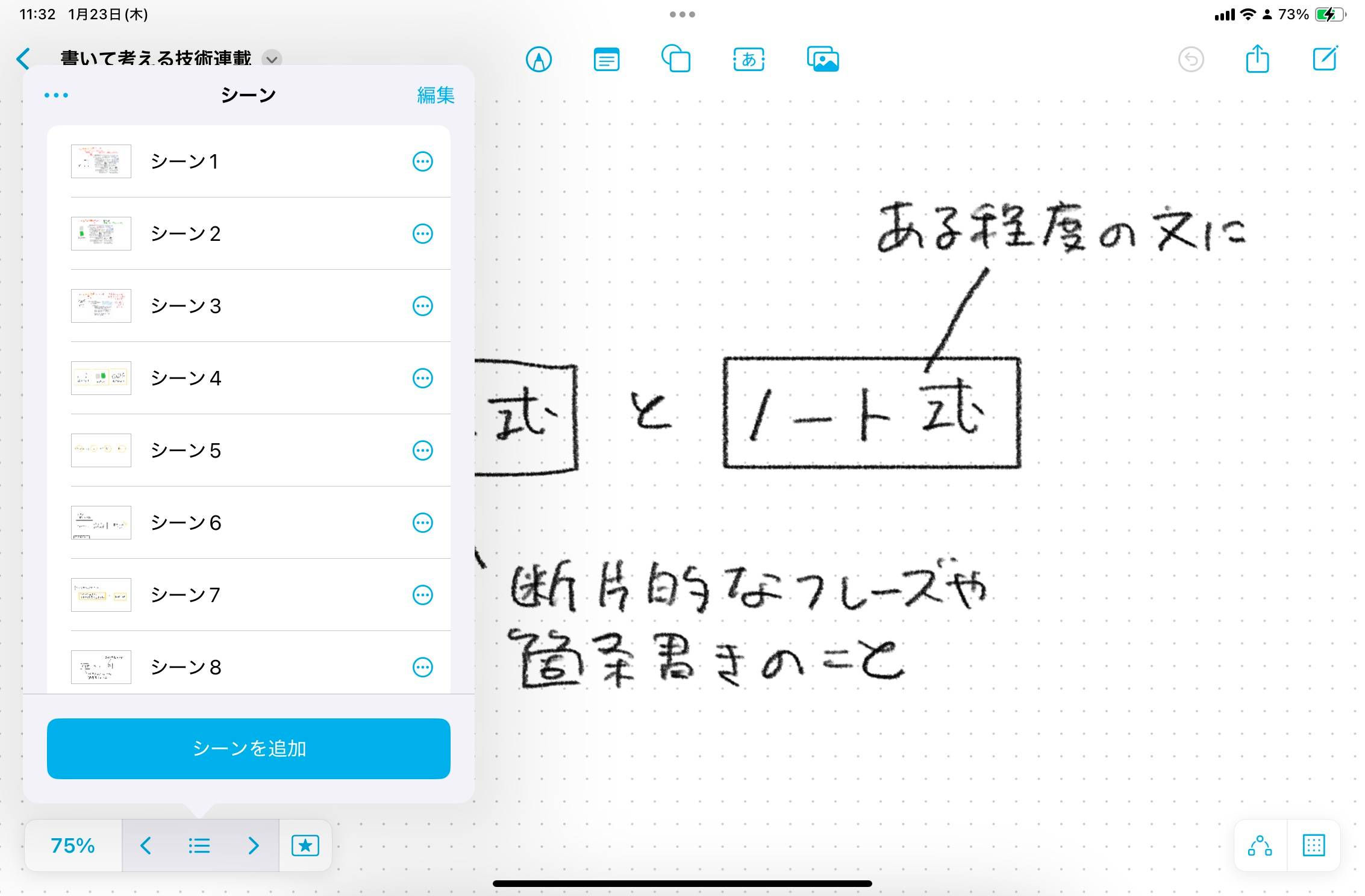
これは、無限キャンバスの弱点を補うだけでなく、プレゼンや共同作業にも役立つ強力な機能です。
今回は、この「シーン機能」にスポットを当てて紹介します。
🎯 フリーボード「シーン機能」の使いどころ
フリーボードのシーン機能は、無限キャンバスの中で特定のエリアを順番に表示させることができる機能です。無限に広がるキャンバスの使いづらさを解消します。
シーン機能を使えば、特定のエリアとそのズーム倍率を記録でき、簡単に呼び出すことができます。使い方によってプレゼン資料作成やアイデアの整理にも活用できます。
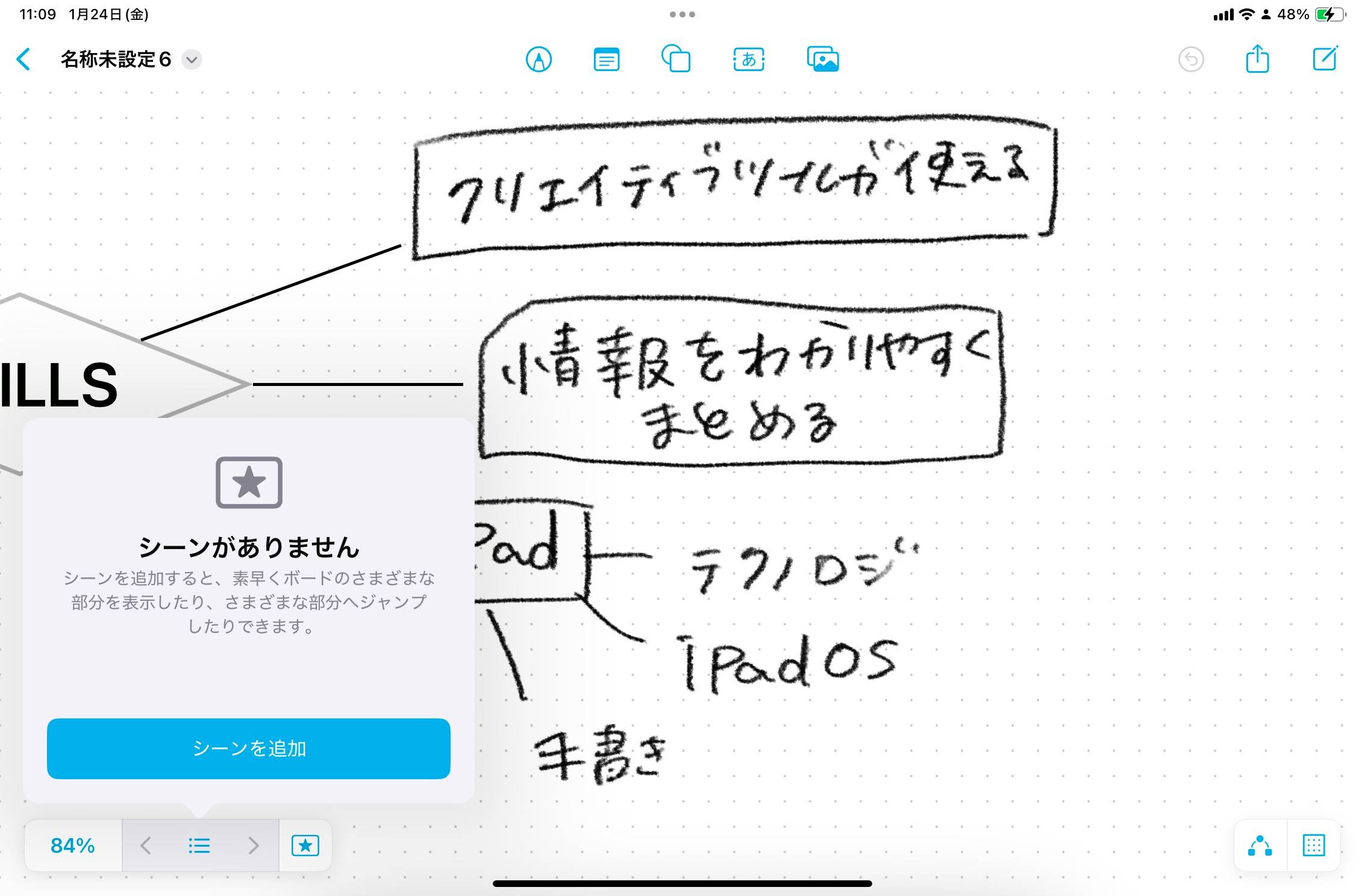
無限キャンバスに目次を
無限キャンバスは、どこまでも広がる自由度が特徴です。しかし、「どこに何を書いたか分からなくなる」という問題が起きがちです。
📐🕵️♂️無限キャンバスで書いたものが消えた時の解決方法
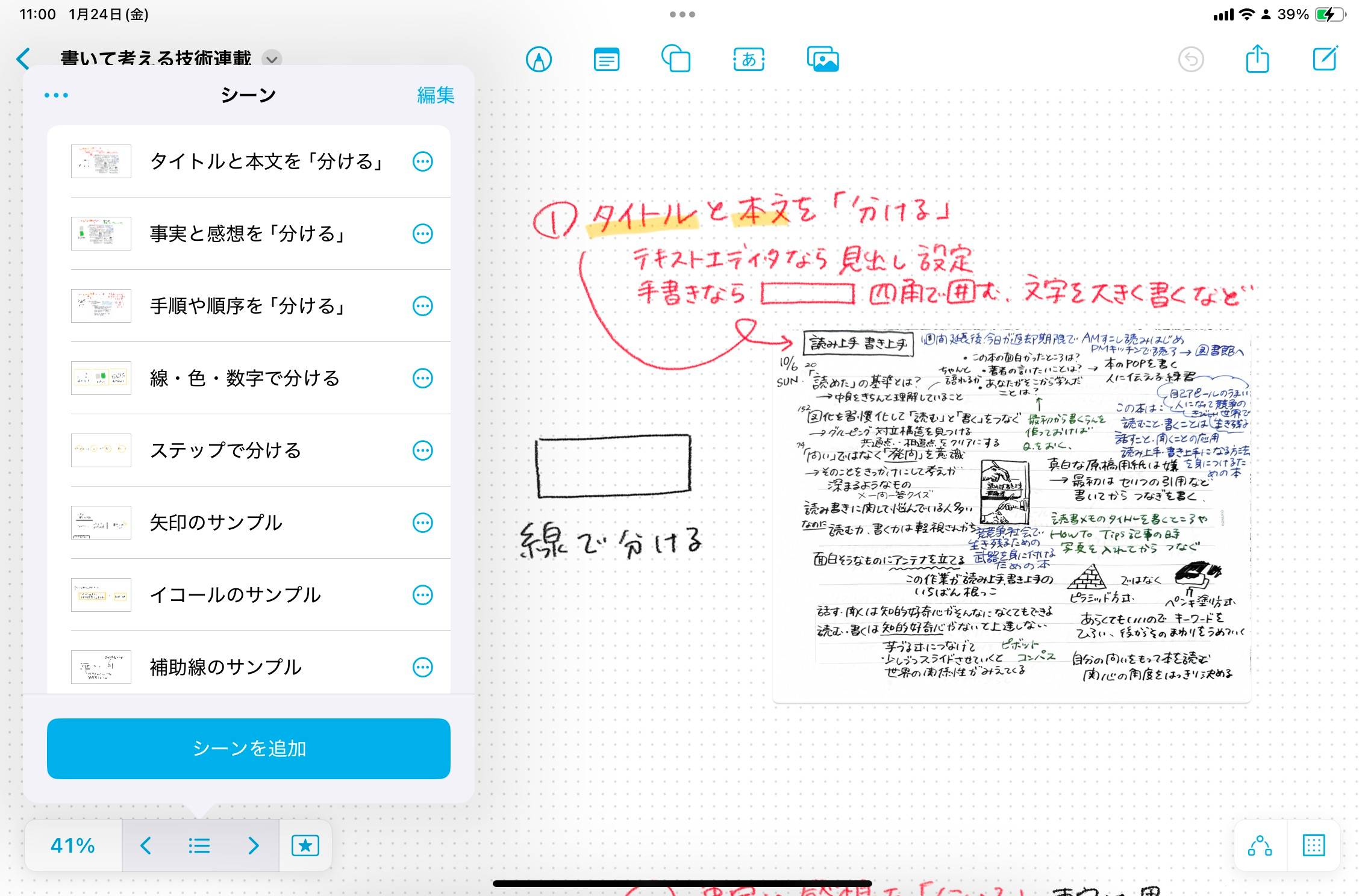
無限キャンバス内の目次として使用できます。プロジェクトごとやテーマごとにシーンを分けておけば、必要な情報にすぐアクセスできます。
プレゼンテーションに活用
シーン登録した画面は、ボタンひとつでページ送りのように表示を切り替えることができます。
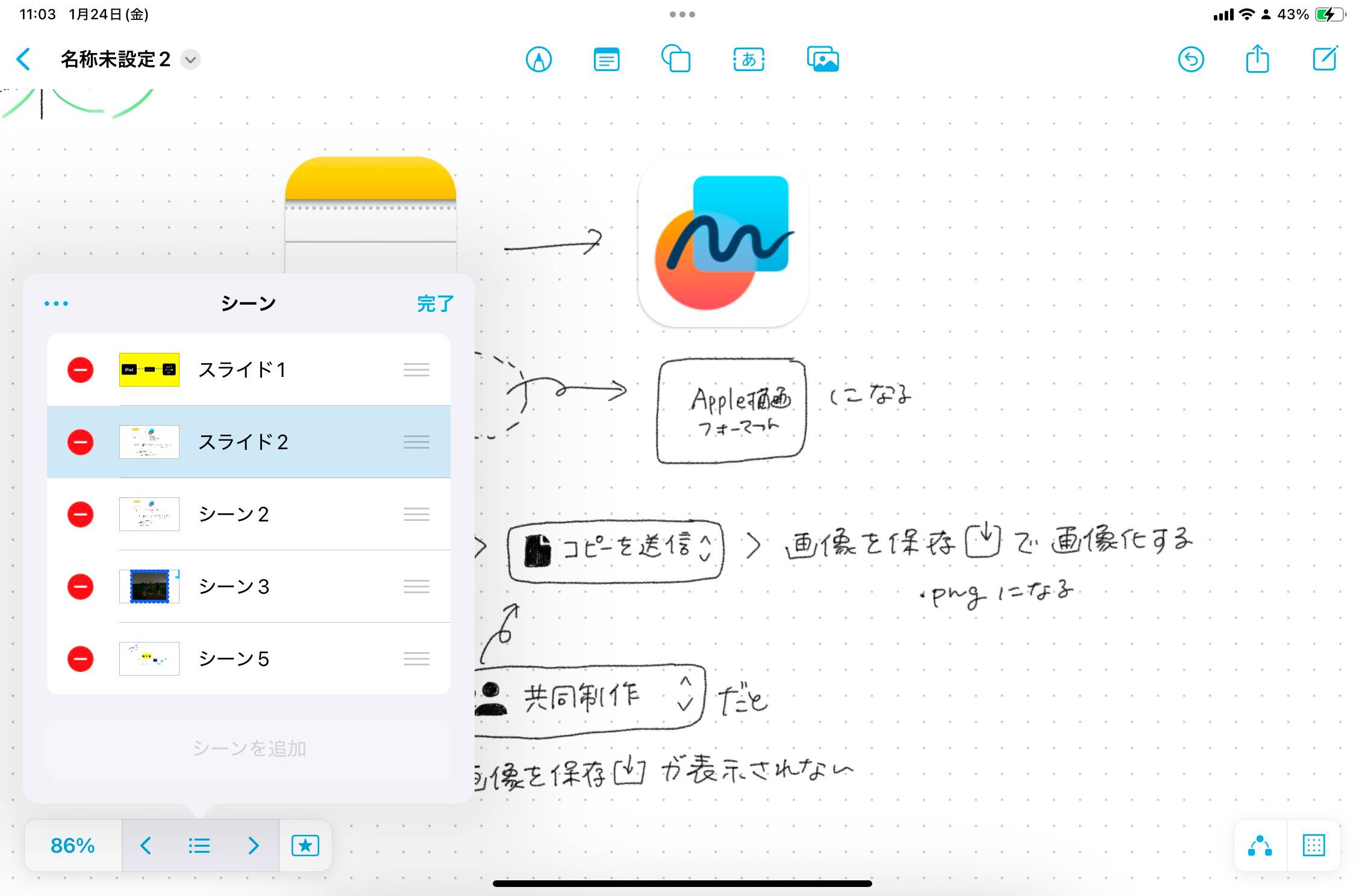
ボタンを押すだけで画面が切り替わるため、簡単なプレゼン資料として扱うこともできます。Keynoteのようなスライド形式ではなく、無限キャンバス上で自由度の高い表現が可能です。
シーン機能を使えば、フリーボードがそのままプレゼンテーションツールになります。
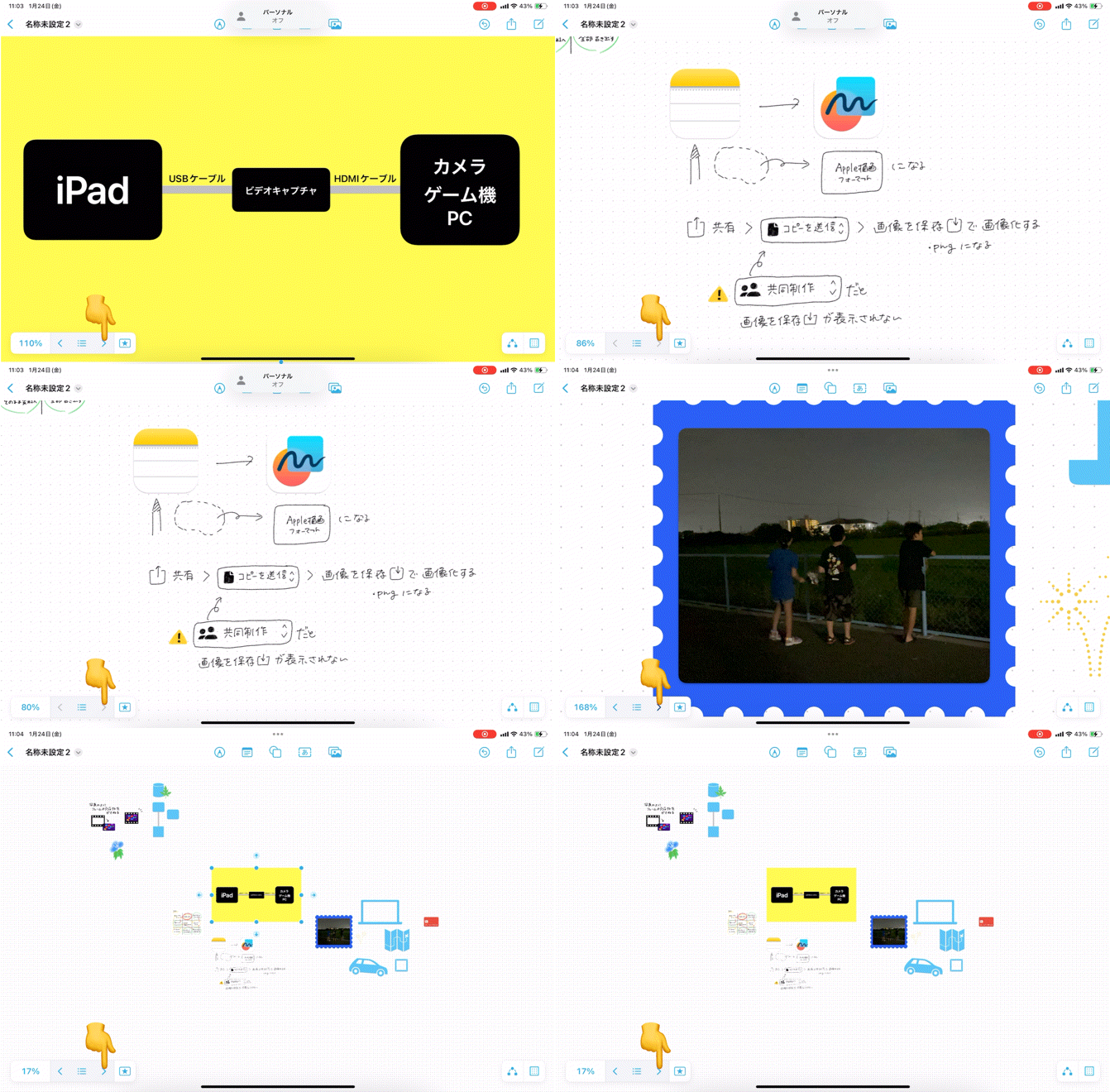
PowerPointやKeynoteを使うほど本格でなくてもいいが、人になにか見せたい時などライトな利用にはフリーボードがおすすめです。
複数デバイス間でも同期
シーンは複数のデバイス間でも同期されます。iPadで作成したシーンをiPhoneやMacで開いても、同じズーム倍率と表示範囲が維持されます。
途中まで何か作業をしていた時、作業している場所をシーン登録しておけば、別デバイスに切り替えたとしても、その作業場所がさっと開けます。
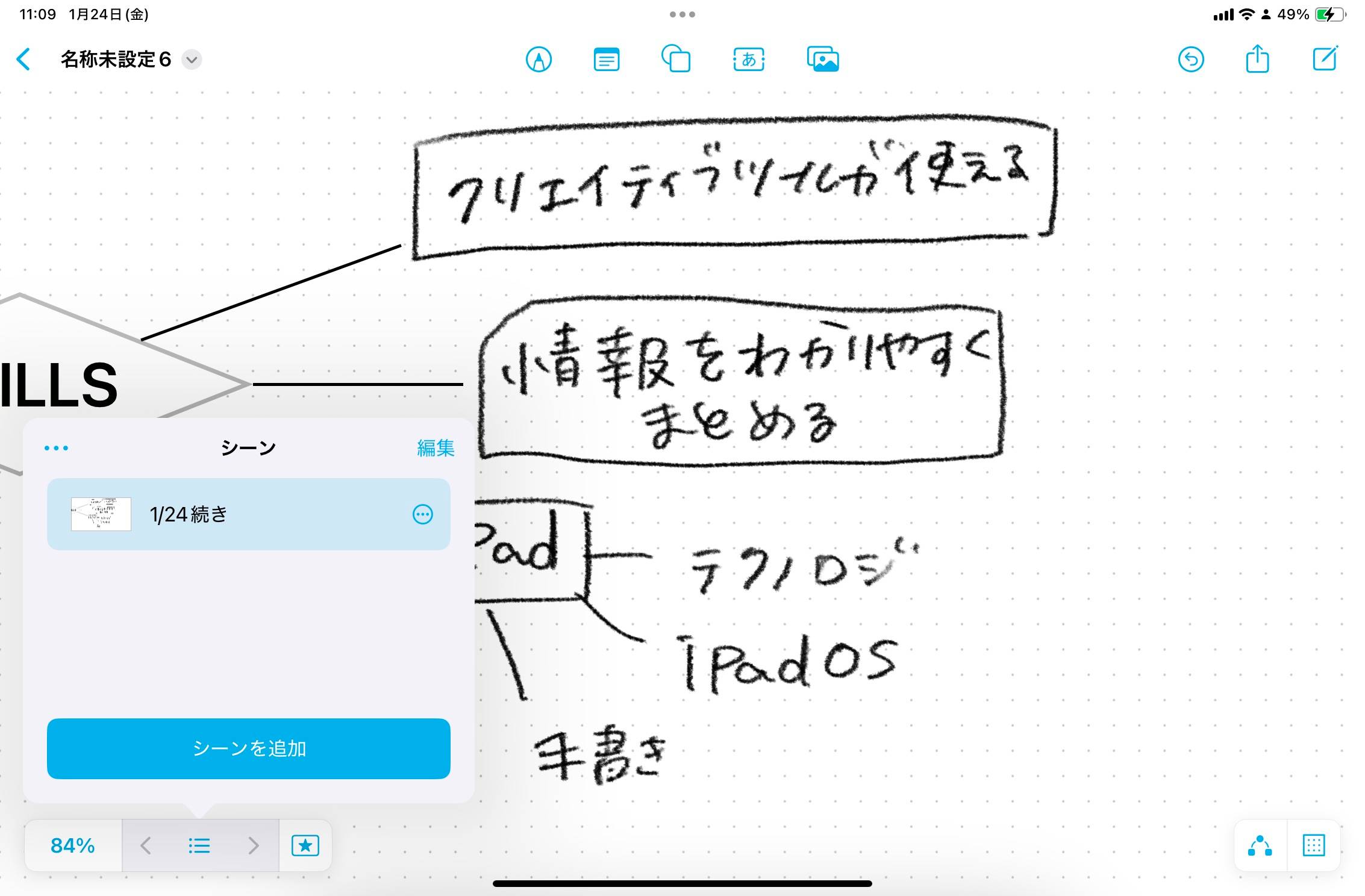
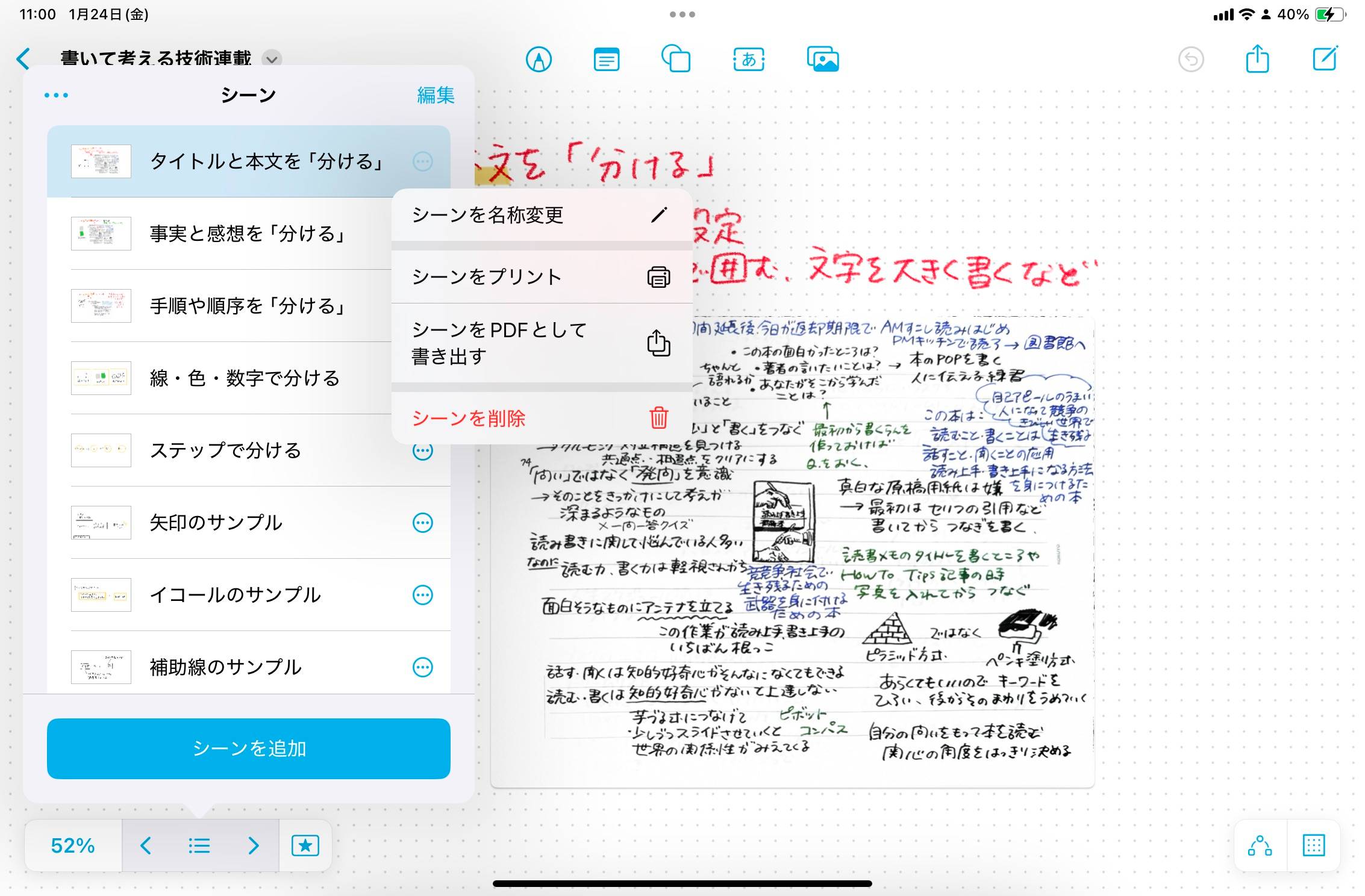
他にも、タスクだけを書いた場所をシーン登録しておくなど、目的別にシーン登録しておいても便利です。シーン毎に印刷したり、PDFとして書き出すこともできます。
🍎 フリーボードはApple版OneNote?
フリーボードは、Apple版OneNoteとも言えます。画像以外にも、PDF、ExcelやPowerPointのようなビジネスファイルを簡単に追加できます。
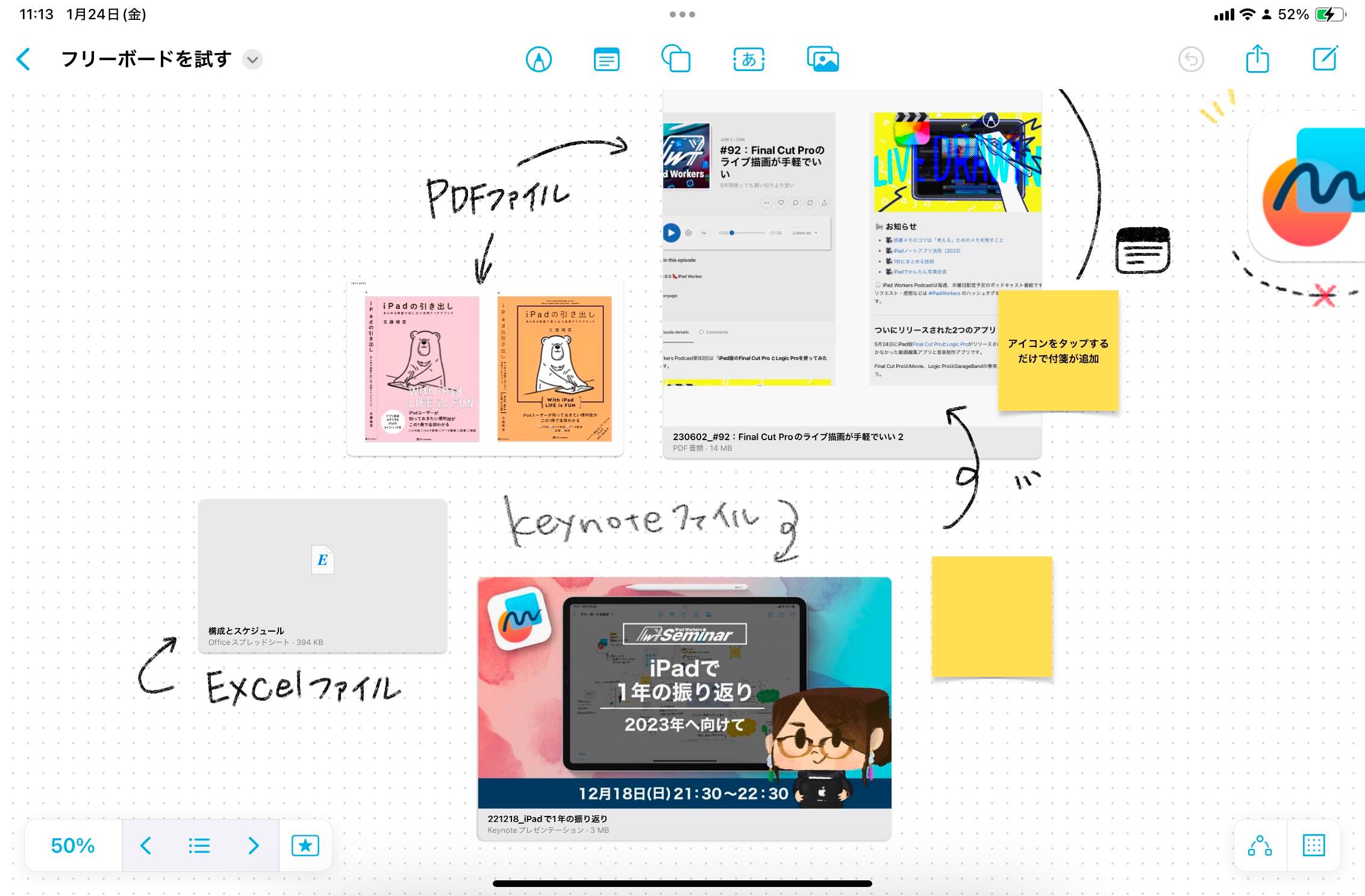
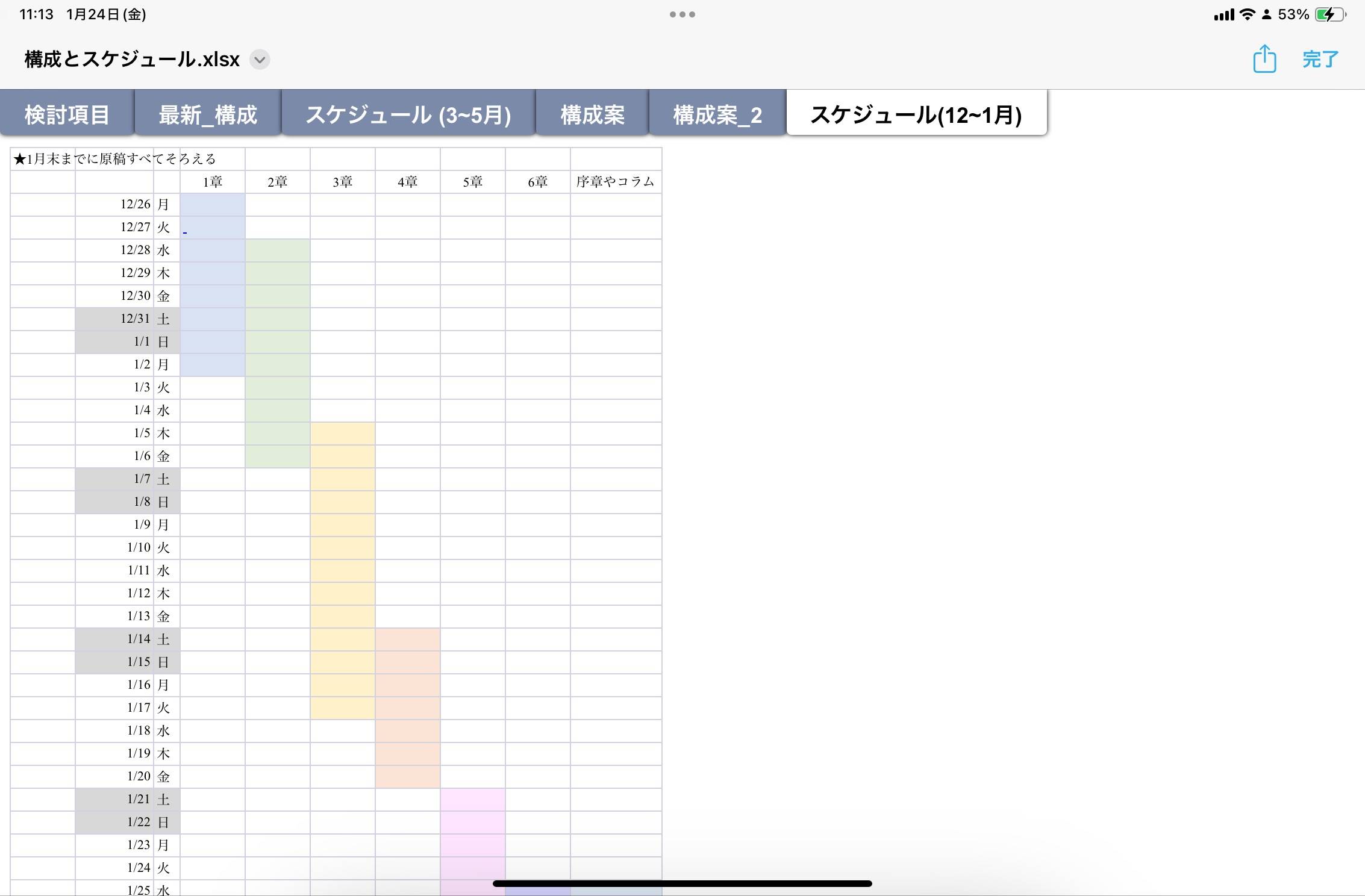
添付ファイルは、フリーボード上で簡易プレビューできます。
また、手書きツールに関しては、Appleメモと同じペンツールが使えるため、Apple Pencilとの相性も抜群です。メモと違い、キャンバスのサイズに制限がないので、自由に書き広げていくことができます。
手書き文字や数式の認識、シーン追加やグリッドに沿うなどのオプション追加など、様々な機能が追加されています。
リリース当初、フリーボードを使ってみたが「物足りない」と感じていた方も、新機能を試してみると新しい魅力を感じられるかもしれません。
フリーボードで1年を振り返る
1年を振り返り、来年以降を充実した1年にするために必要なことは、3つのステップです。
- 現状を把握する
- タイトル決める
- 理想のイメージをふくらます
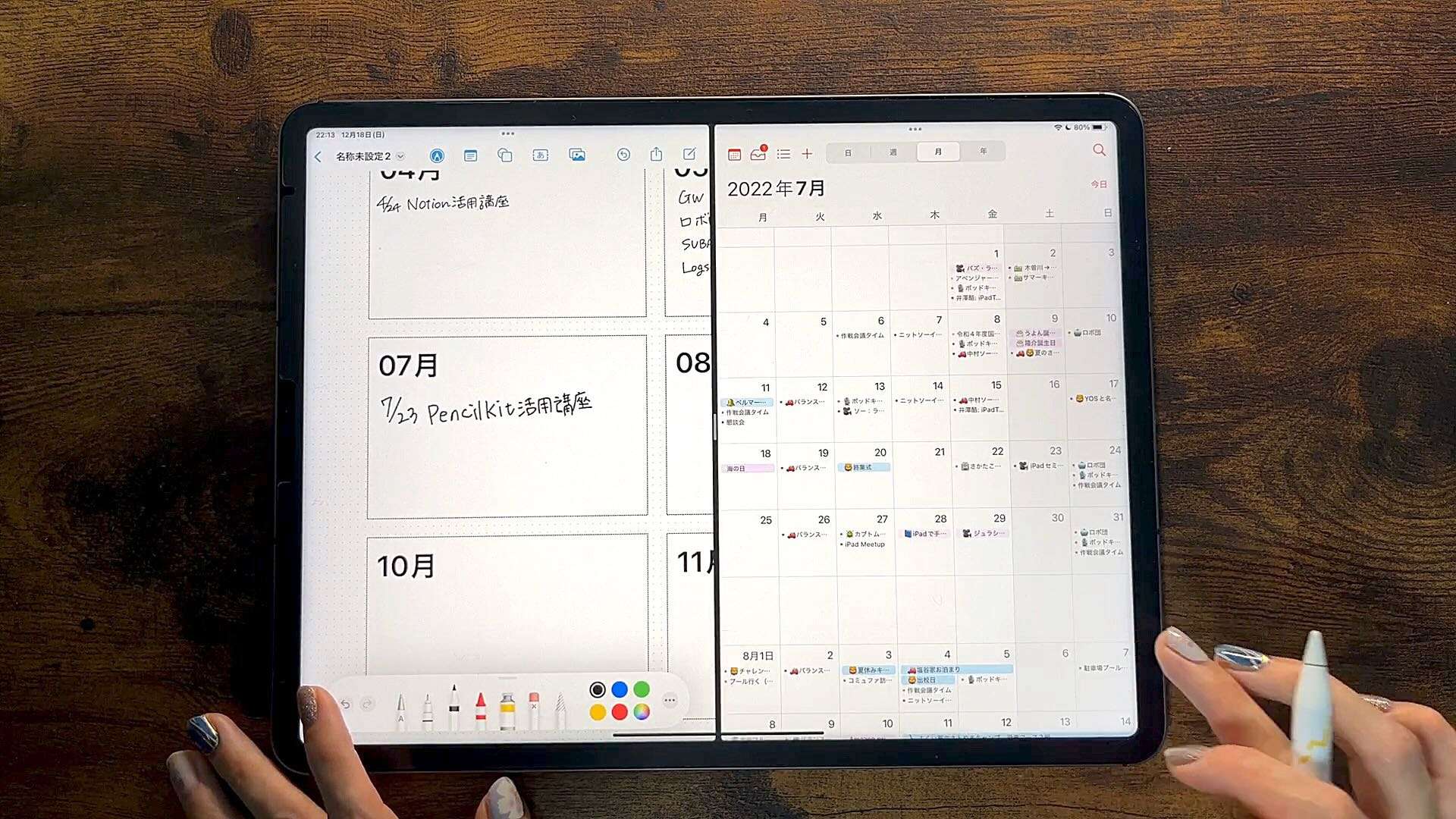
やったことを12マスに書き出す
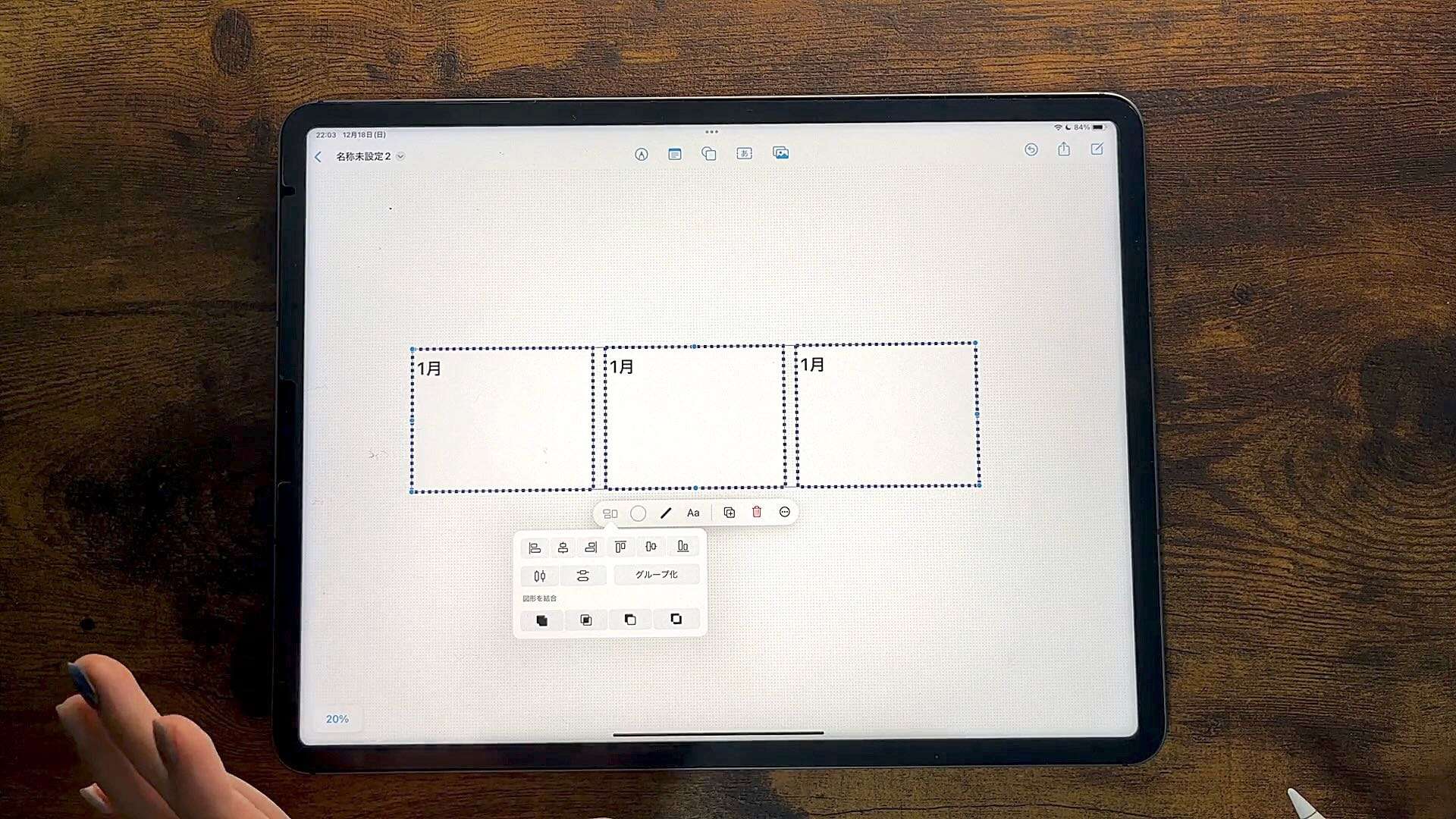
まずは3×4の枠を用意します。1マス=1ヶ月として、1年間の自分の行動を振り返りながら、マスを埋めていきます。
フリーボードにはガイドや整列機能があるので、複数の図形をキレイに並べることも手軽にできます。
 フリーボードとカレンダーアプリをSplit Viewで並べて、過去の予定などを見ながら進めると書き出しやすくなります。
1年にタイトルをつけるとしたら?
12ヶ月分のマスが埋められたら、全体を見ながら「1年にタイトルを付けるとしたら?」を考えます。
タイトルは途中で変更しても大丈夫です。なので、気軽にタイトルをつけてしまいましょう。
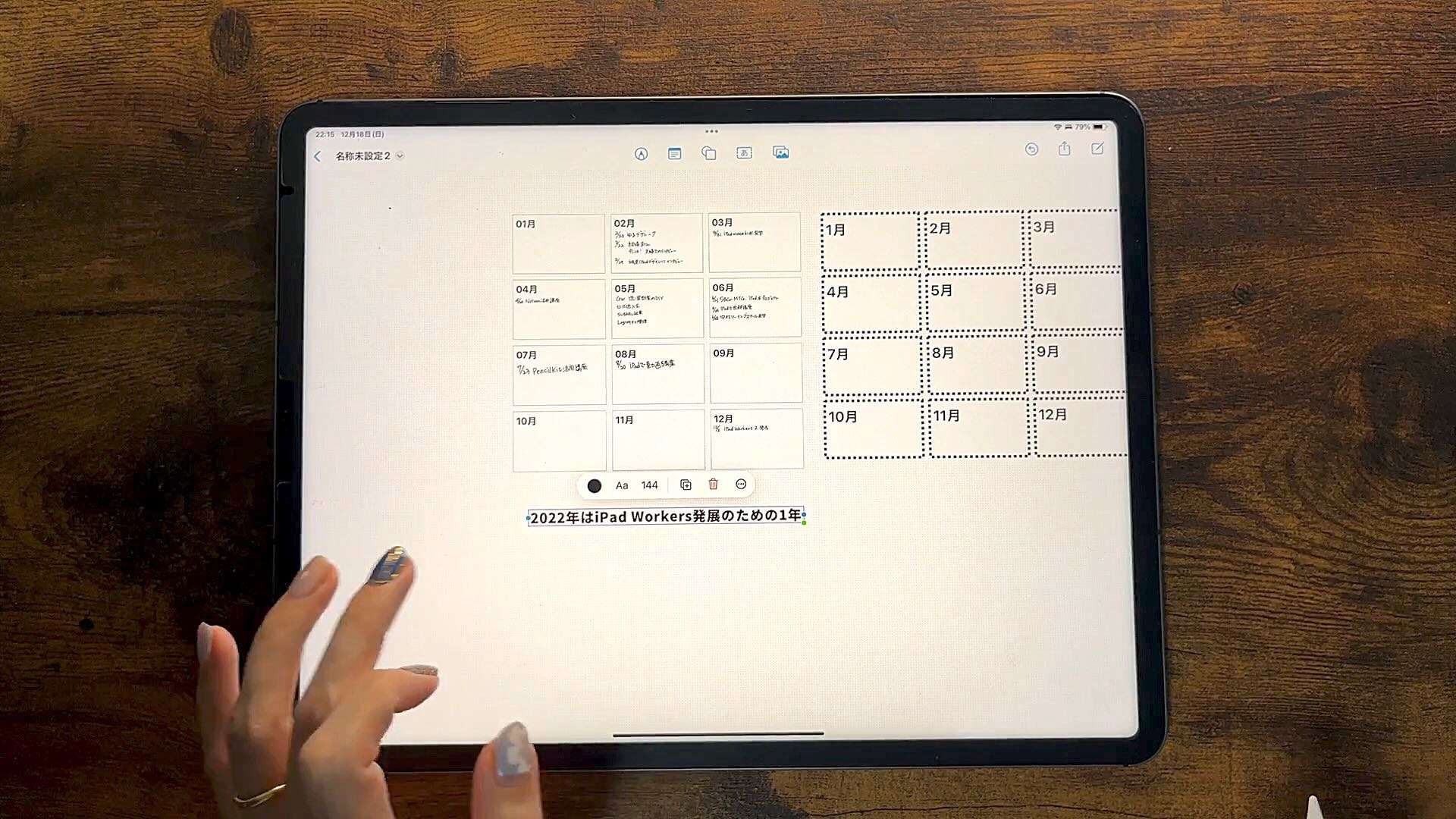
タイトルを付けようと考えるだけで、1年間の自分の行動に新たな発見があるかもしれません。1年の振り返りに限らず、仮でもいいのでタイトルをつけて考えることは新しい着眼点を持つために大事なことです。
理想のイメージを具体化する
1年の行動にタイトルがつけられたら、「もっとこんな風にできたらいいな」「こんなものを手に入れたいな」といった理想のイメージをより具体化していきます。
夢マップの作り方と同じように、画像を集めて自分の理想像を固めていきます。この作業もフリーボードとSafariなどをSplit Viewで並べておくと、ドラッグ&ドロップで画像を追加可能です。
現状を整理し、行動を起こすことが大切
1年間の行動を振り返っただけで終わりにするのは勿体無いです。来年以降につながるように、理想のイメージを具体化したり、現状と理想のギャップを埋めるために自分ができることを考えるまでをセットにしておくべきです。
無限キャンバスアプリは、用紙サイズを気にせず書き広げていけるので、普段よりもたくさん書き出せるような気がします。写真なども手軽に扱えるし、表示倍率を小さくすることで全体俯瞰も簡単です。
手書きが苦手な人は、付箋機能を使うのもおすすめです。フリーボードには付箋機能が独立した1つのツールになっているので、付箋追加がとても簡単です。Scribbleも使用できるため、キーボードをつないでいない状態でも簡単に文字入力ができます。
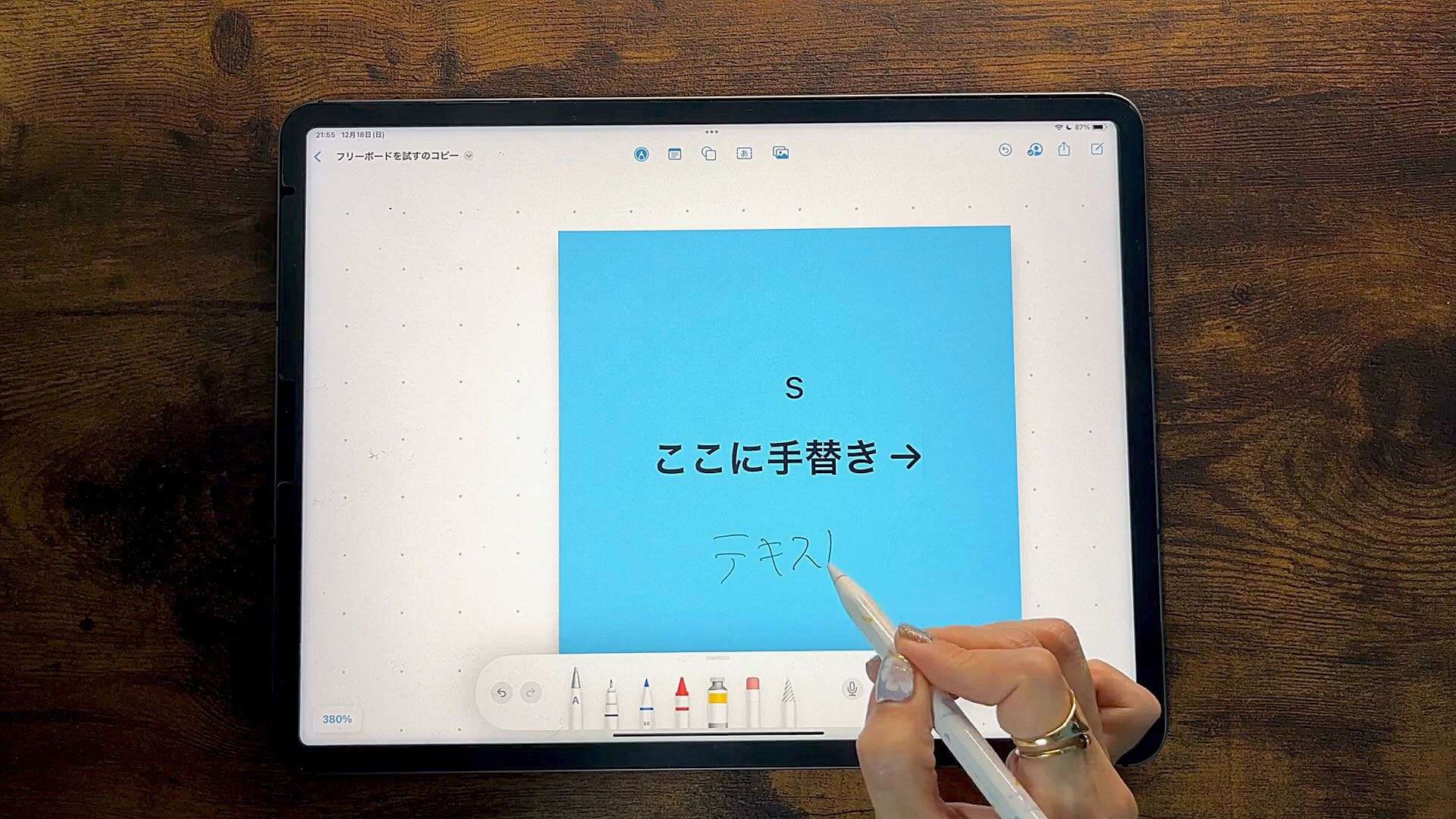
フリーボードに9マステンプレートを作成する
普段のiPadセミナーや、LTで話す内容を考える時、私がよく使う9マステンプレートを紹介します。
名古屋のイベントでLTに登壇したときに実際に使ったテンプレートです。LTは「ライトニングトーク(Lightning Talk)」の略で、短い時間枠で行われる高速なプレゼンテーションスタイルの1つです。
LTでは、短い持ち時間で「いかに要点を簡潔に伝えられるか」が重要です。
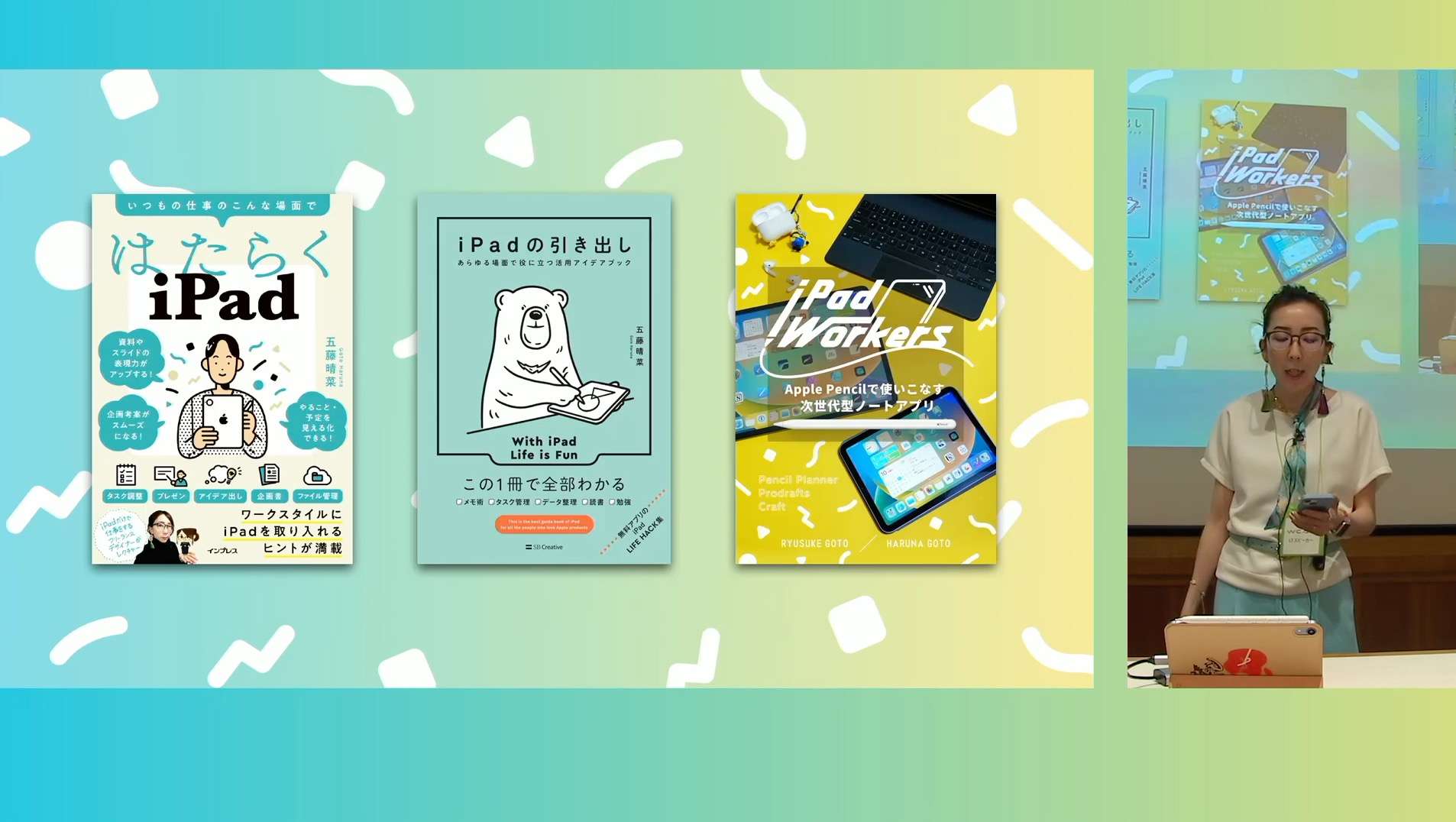
9マステンプレートでプロット作成
普段、何かのイベント等で話す際は9マステンプレートというフォーマットを使って内容を組み立てます。この9マステンプレートは色々なことに使えるので重宝しています。
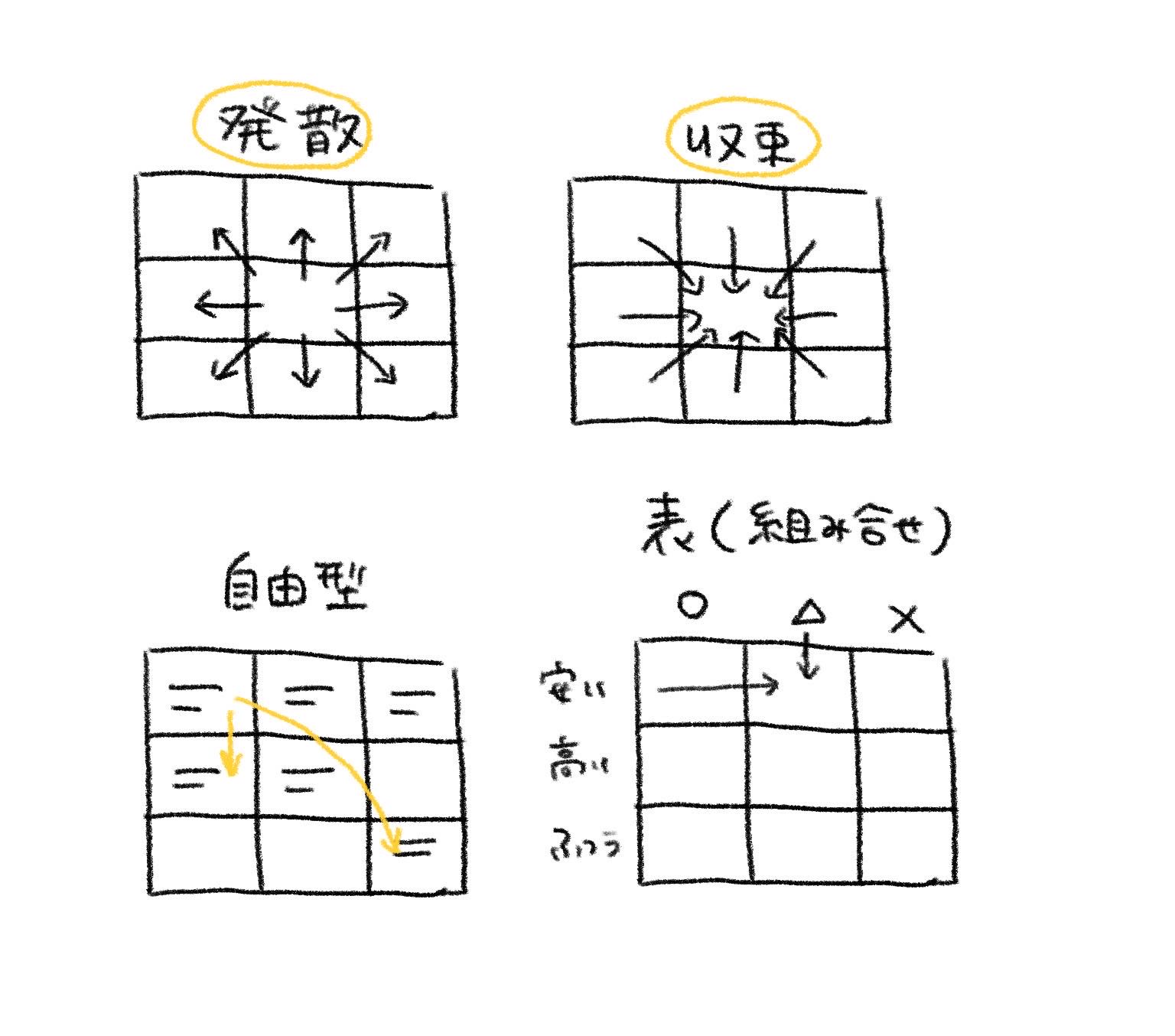
LTのプロット作成には「自由型+発散型」で使用しました。5分の持ち時間なら、この9マス1つ分くらいがちょうどいい分量です。
実際に考えながら書いた9マステンプレートはこちら。フリーボードを使用しました。
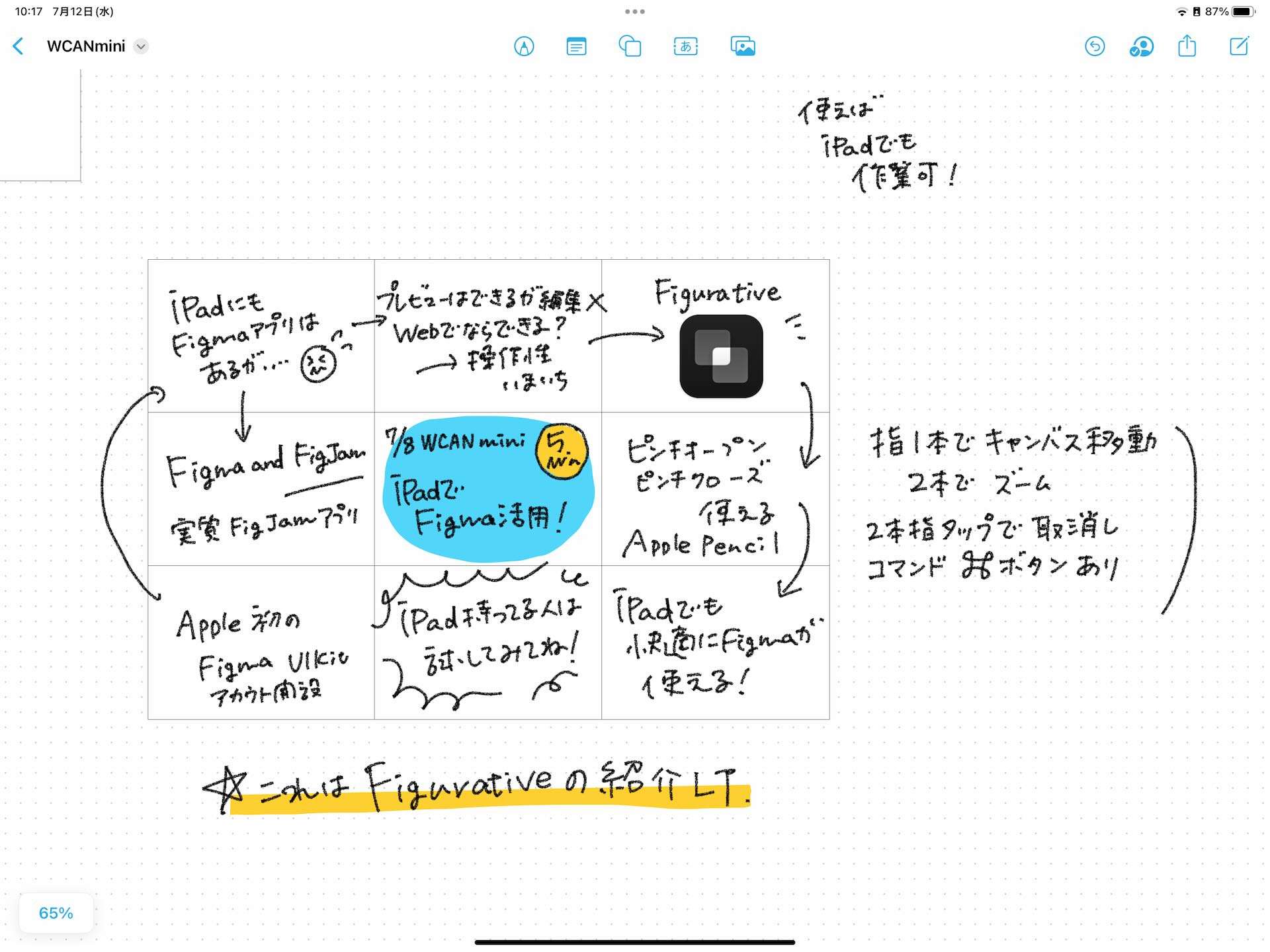
まずは中心のマスにタイトルを書き込みます。次に、周りの8マスに思いつくまま書き込みます。
周囲のマスはどの場所から書き始めても問題ありません。好きな場所から埋めていきます。
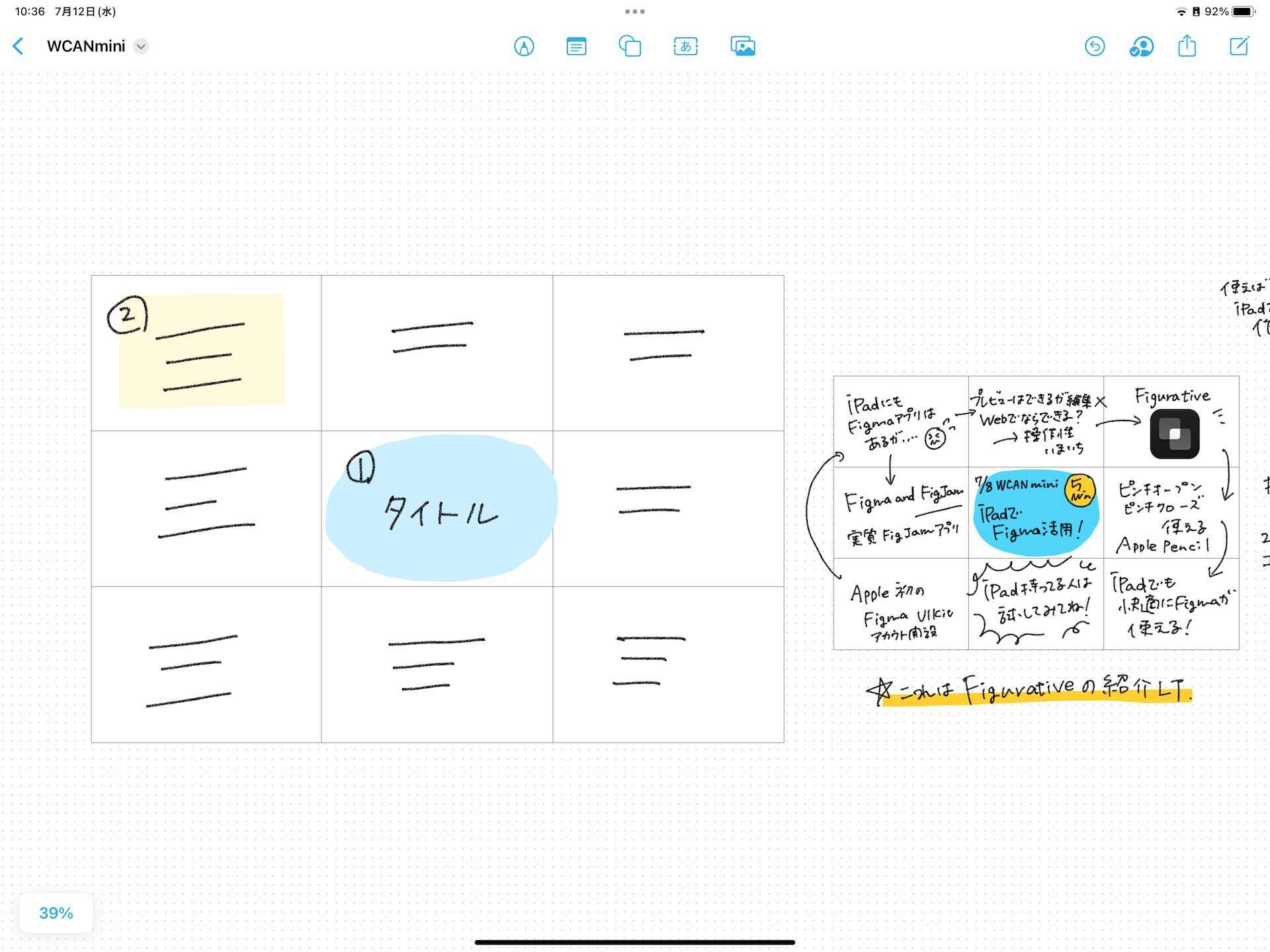
9マス全てが埋まったら、矢印を使って要素同士の関係性や流れを考えます。
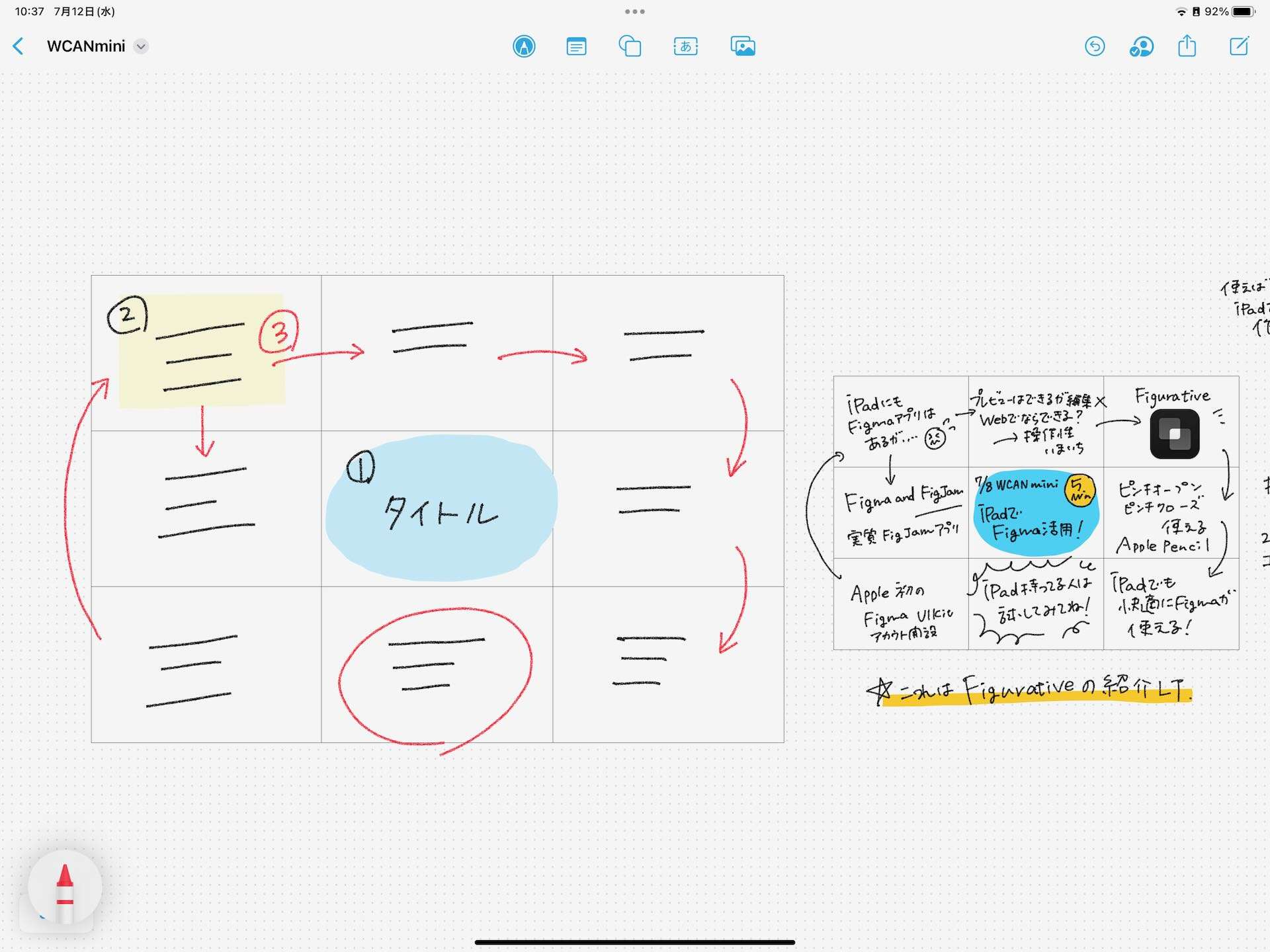
そして最後に「これは○○○だ」という形式でテーゼを書きます。このテーゼがあることで、軸ができブレにくくなるのです。
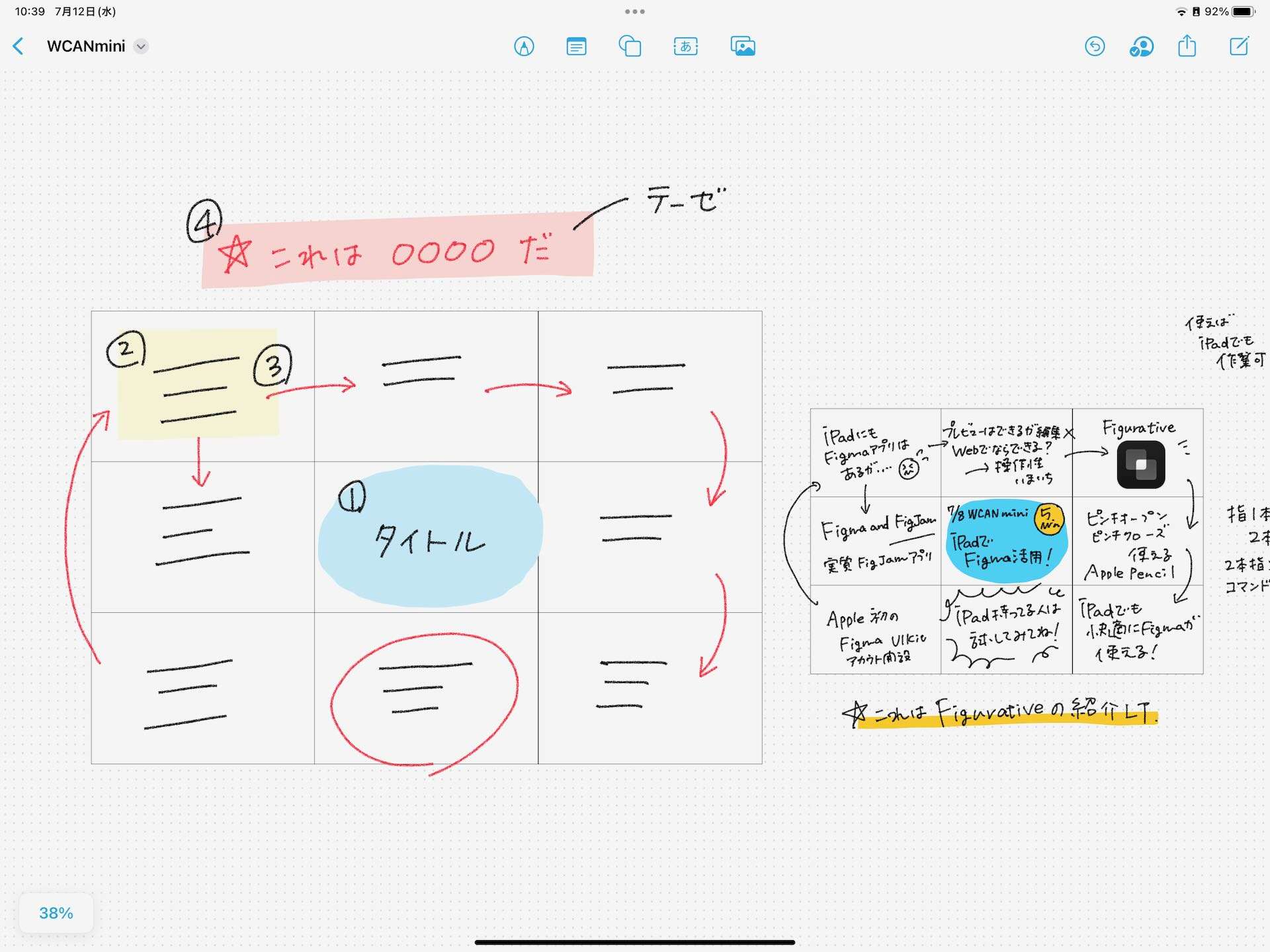
このようにして5分のLTで話す内容を決めました。同時にこの9マステンプレートはプレゼン資料作成時の指針にもなります。
フリーボードで9マステンプレートの作り方
過去にGoodNotes 5版、Appleメモ版なども紹介しています。
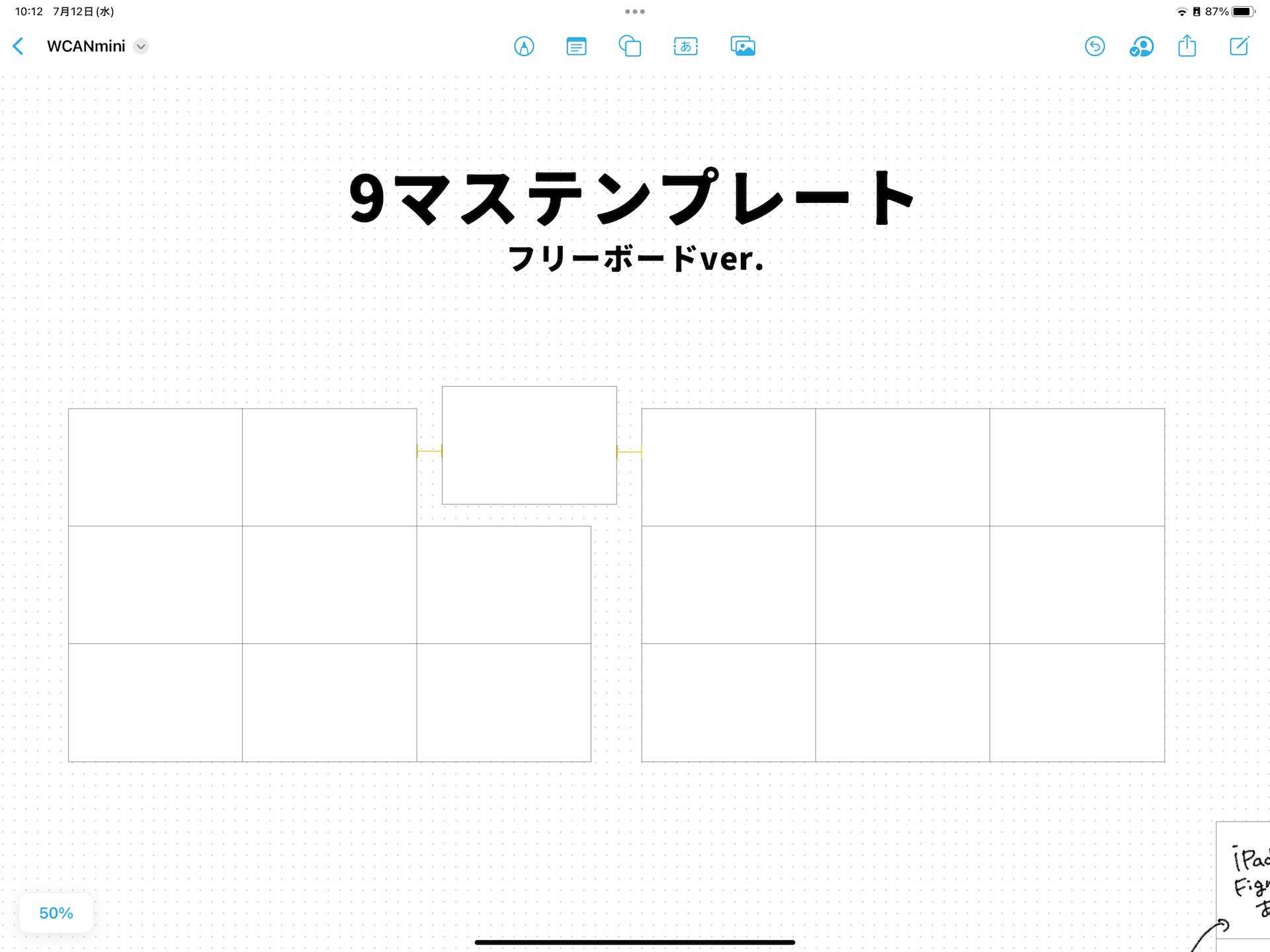
フリーボードには表機能がないため、四角の図形を9つ並べてフォーマットを作成しました。
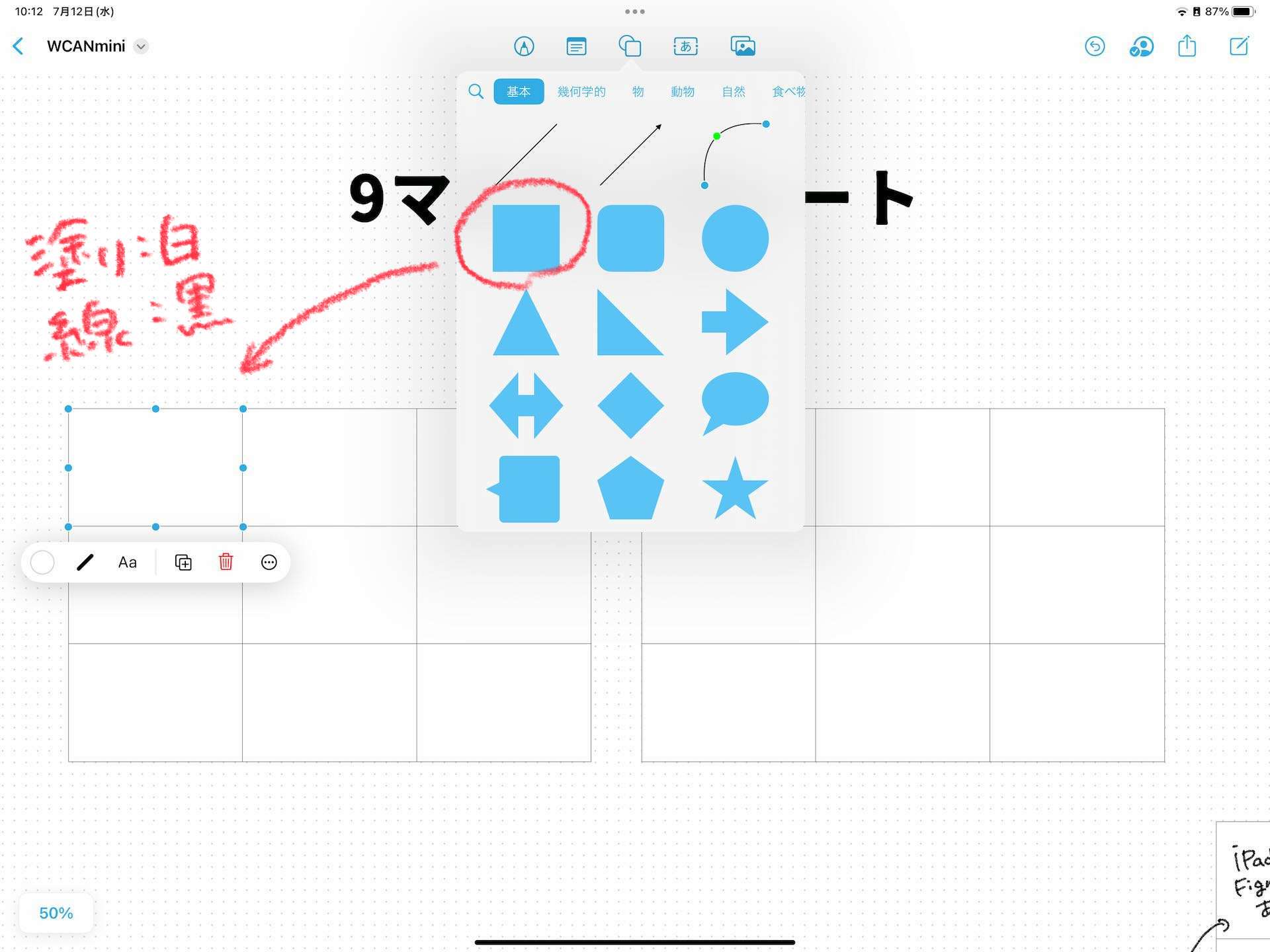
Keynoteなどと同じように図形ツールから四角を選び、塗り白・線ありの四角を追加します。
四角が追加できたら、あとは複製して9つに増やし、ガイド機能や整列機能を使って並べます。
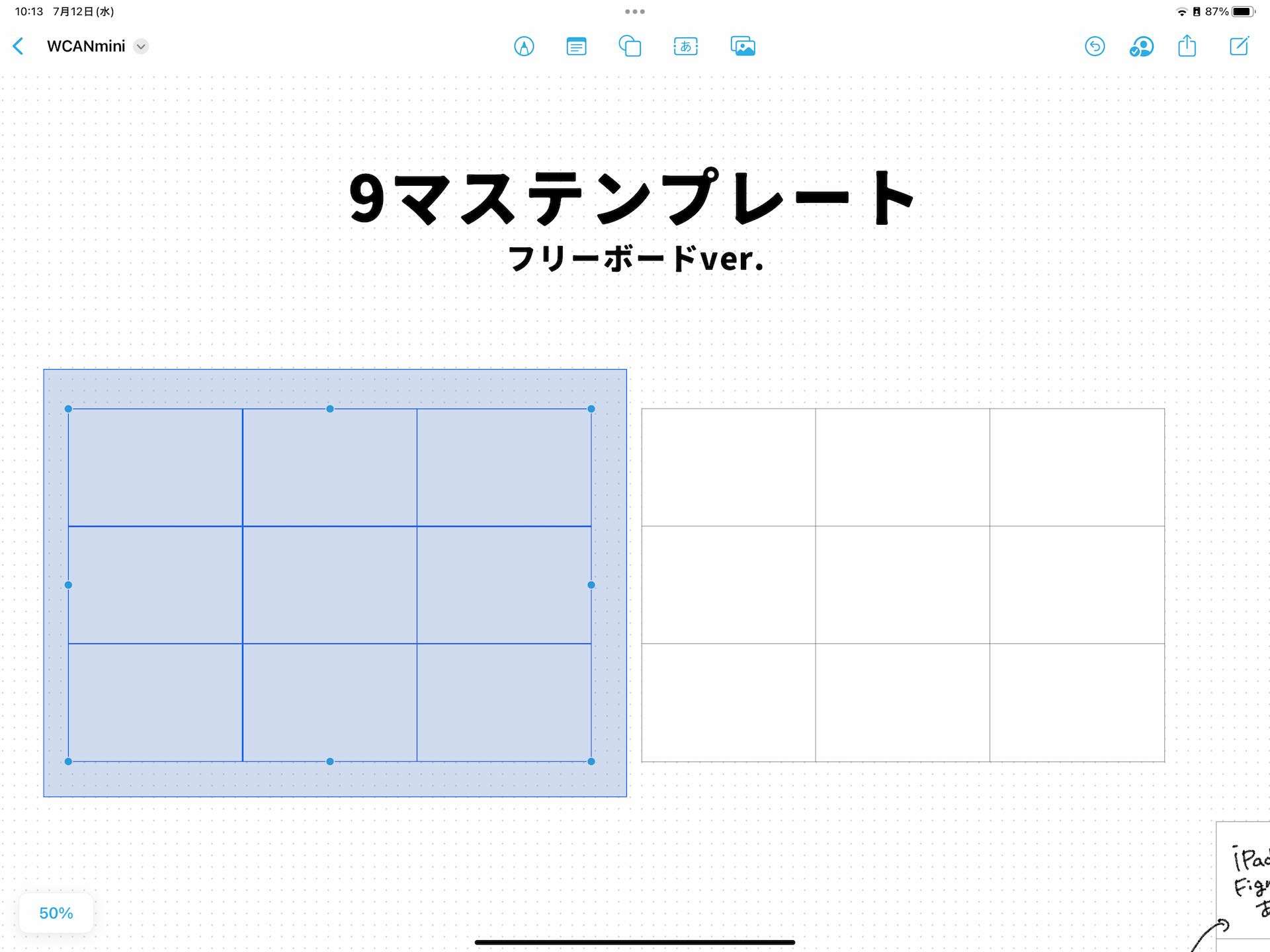
キレイに並べられたら全体を選択し、グループ化しておくと移動などの時に便利です。
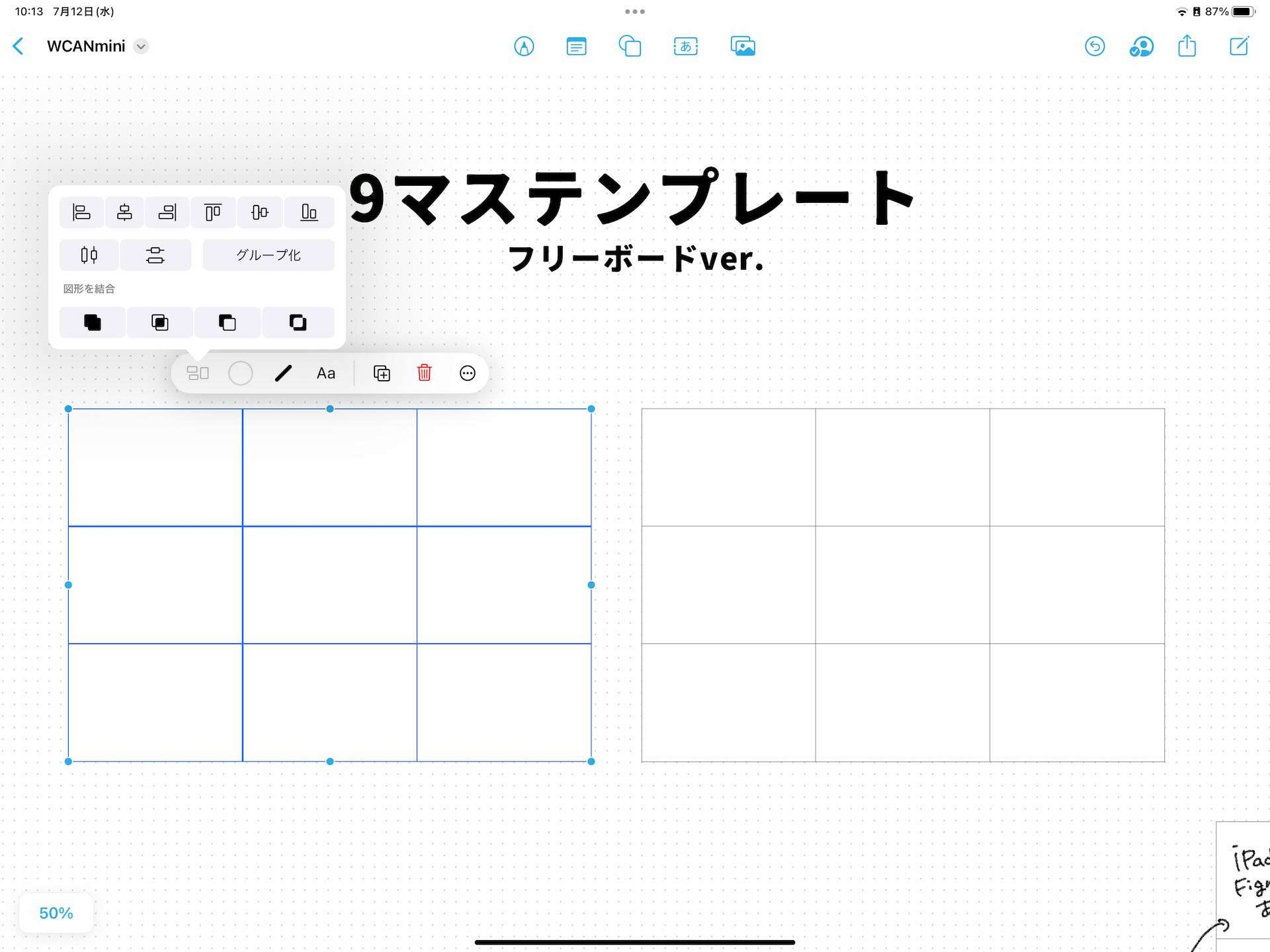
9マステンプレートが作成できたら、マークアップを使ってどんどん書き込んでいきます。
9マステンプレートは万能
9マステンプレートを使うことで、要点を簡潔に伝える話の組み立てがとても簡単にできます。
今回は5分という短い時間だったため1枚の9マステンプレートのみでしたが、30分、1時間と長くなる場合も9マステンプレートの数を増やしていくだけで対応できます。
最終的に書き上げた、9マステンプレートを見ながら資料作成、予行練習を行うことで、要点を簡潔に伝える話し方ができるようになります。話す以外の書く時にも同じように使えると思うので、騙されたと思ってアウトプット時にぜひ試してみてください!
フリーボードの使い方をもっと知りたいなら
フリーボードの特徴
- 無限キャンバス: 用紙サイズにとらわれずアイデアや資料を自由に配置・展開
- シーン機能: 特定のエリアを登録し、目次ジャンプやスライド風のプレゼンが可能
- 多彩なファイル添付: PDF、Office書類、画像、リンクを直接ボード上でプレビュー
- Apple Pencil対応と付箋ツール: 手書きスケッチに加え、独立した付箋ツールでブレインストーミングをサポート
- iCloudリアルタイム共同作業: 複数人での同時編集やデバイス間同期に対応
フリーボードの料金
フリーボードは、iPadOS 16.2以降に標準搭載されている完全無料(0円)のApple純正アプリです。
- アプリ本体:無料(iPadOS / iOS / macOS標準機能)
- アプリ内課金:なし(ボード作成数無制限・リアルタイム共同編集もすべて無料)
無限キャンバスアプリの比較(フリーボード vs Prodrafts vs コンセプト)
| アプリ名 | 料金 | 得意な用途 | 特徴 |
|---|---|---|---|
| Appleフリーボード | 完全無料 | ブレスト・図解・共同作業 | 付箋・図形・シーン機能・iCloud共同編集が標準搭載 |
| Prodrafts | 無料〜買い切り | 個人の思考整理・資料まとめ | ページ内ノート機能や音声録音、リッチテキスト文書にも対応 |
| コンセプト(Concepts) | 無料〜買い切り/年額 | デザイン・精密スケッチ・製図 | ベクター描画で後から線の太さやスケールを自在に変更可能 |
Q. フリーボードとGoodnotesの「ホワイトボード機能」はどう使い分けますか?
A. 家族やチームメンバーとiCloudで手軽にボードを共有したり、図形や付箋をサクサク並べてプレゼン構成(9マステンプレート等)を作るならAppleフリーボードが軽快です。一方、普段から2027 Digital PlannerなどのノートやPDFをGoodnotesで一元管理していて、同じフォルダ内に無限キャンバスのメモもまとめておきたい場合はGoodnotesのホワイトボード機能が便利です。
Q. 広がりすぎたボードをプレゼンや印刷に使うコツはありますか?
A. iPadOS 18以降で追加された「シーン機能」を使うと、広いキャンバス上の特定エリア(9マステンプレート1枚分など)を登録し、Keynoteのスライドのように順番にジャンプ表示したり、シーン単位で綺麗にPDF書き出しができます。
フリーボードのアップデート内容
iPadOS 18:2024年9月:シーン機能・手書き文字認識・グリッドスナップ
- シーン機能: 無限キャンバスの特定エリアを「シーン」として保存し、目次やプレゼンテーションのように順序立てて切り替え可能に
- 手書き文字認識: ボード内の手書き文字をテキストとして選択・検索・翻訳・コピー対応
- グリッドに沿う: オブジェクトをドット方眼にスナップさせ、整列を美しく保つオプションを追加
- 複数デバイス間でのシーン同期・PDF書き出しに対応
iPadOS 16.2:2022年12月:Apple純正ホワイトボードアプリとして新規リリース
- 無限に広がるキャンバス上での共同作業ホワイトボード
- メモアプリとiWorkの描画ツールを融合したツールパレット
- 付箋(ポストイット)、図形、ファイル添付(PDF/Office書類/画像)のプレビューに対応