


Craftは、iPadOSに最適化された設計思想を持ち、情報のストックからプロジェクト管理、AIを活用した思考の構造化までをシームレスにつなぐドキュメント作成ツールです。
情報を整理するだけでなく、その見た目の美しさ、操作の心地よさに徹底的にこだわっており、iPadでの操作が快適です。
標準機能としてデイリーノートが簡単に作成できる機能と、カレンダー上からノートが選択できるところがおすすめの点です。
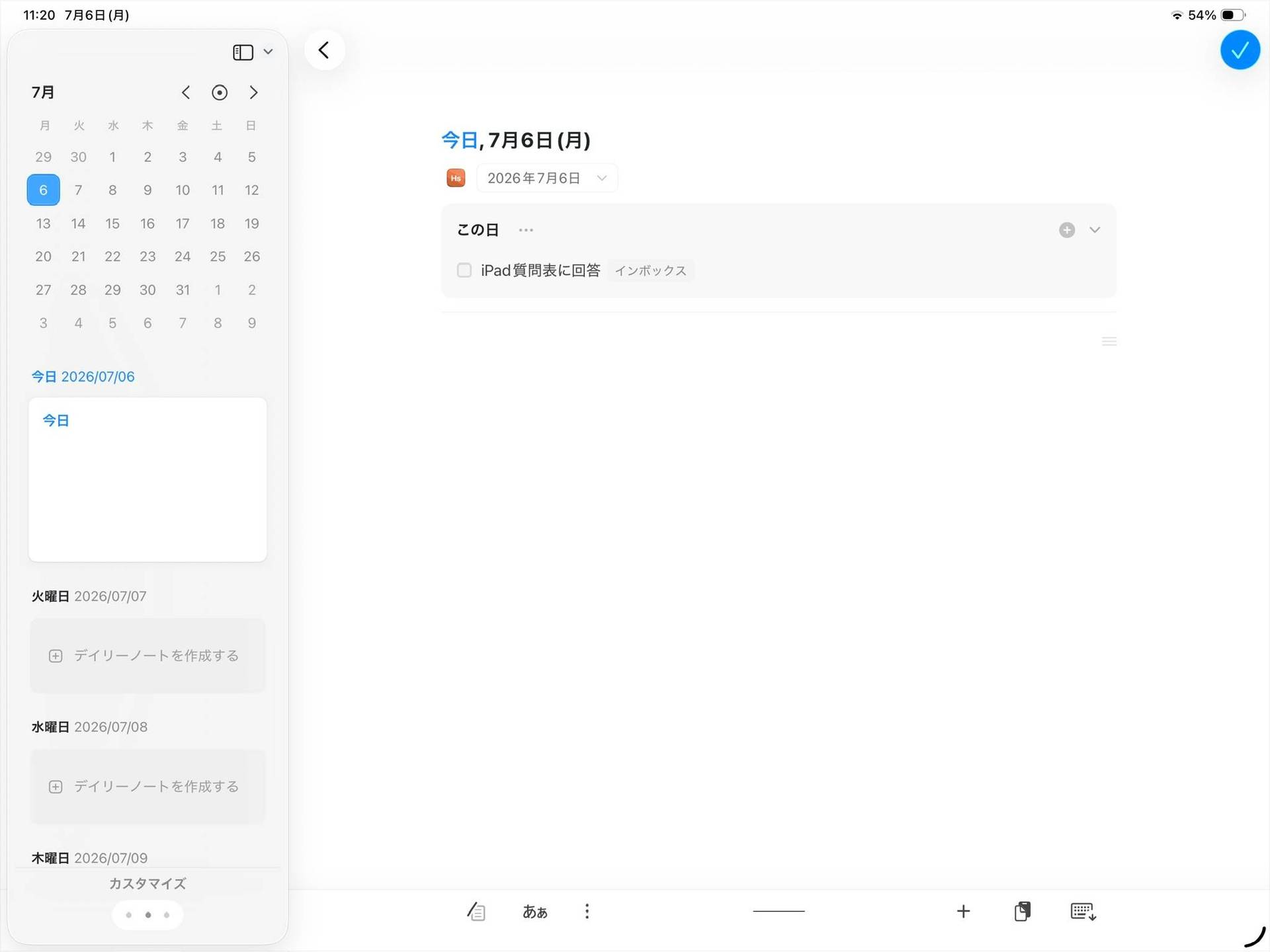
iPadのために設計された操作感
Craftの最大の魅力は、Macアプリをそのまま移植したのではなく、土台からiPad(タッチデバイス)用に再設計されている点にあります。
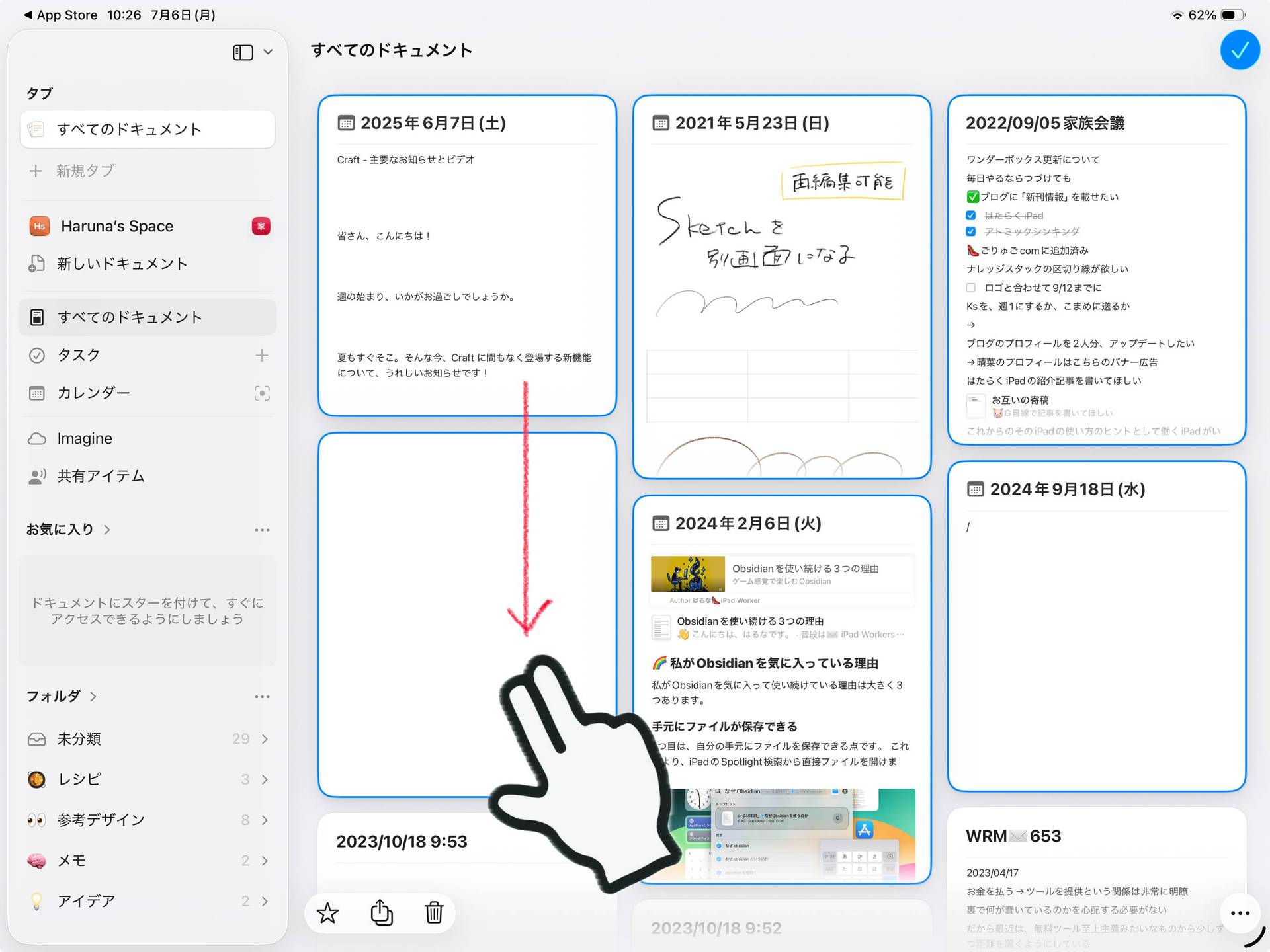
たとえば、ブロックを2本の指でなぞるだけで複数選択できる直感的な操作や、スワイプによるインデント調整、ドラッグ&ドロップによる自由なブロック移動など、キーボードを繋いでいない状態でもストレスなく「情報の編集・整理」が行えます。
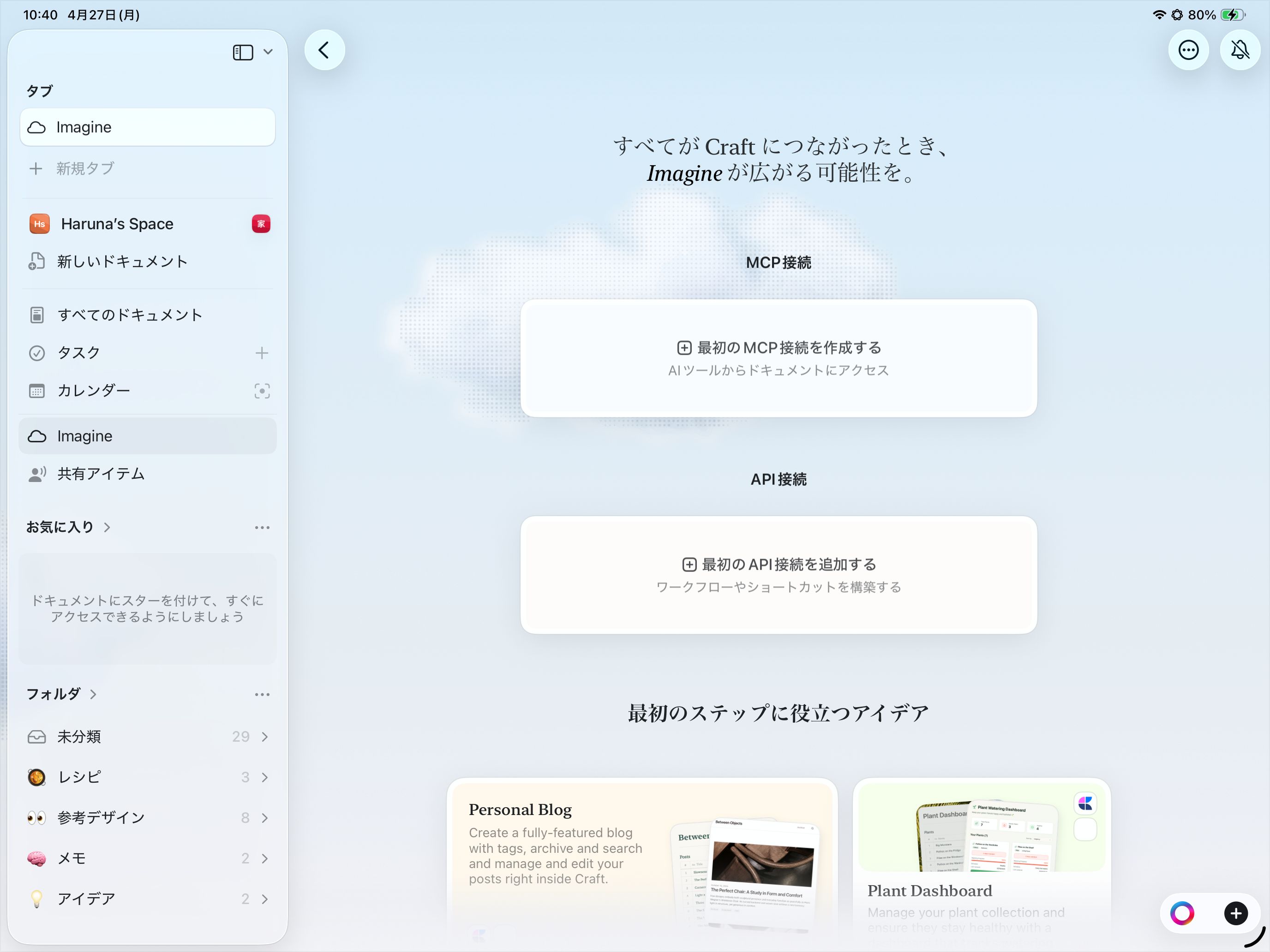
APIとMCPによる外部連携
APIおよびMCP(Model Context Protocol)に対応したことで、CraftをハブとしてChatGPTやClaudeなどの外部AIと同期したり、自作の自動化ワークフローを構築したりすることも可能になりました。ノートを「保存場所」から「行動の起点」へと変える進化です。
「過去に書いたあのプロジェクトの要点は?」「関連するアイデアをまとめて」と問いかけるだけで、フォルダを横断して情報を抽出し、洞察を与えてくれます。自分の過去の思考を外部脳として活用できる、まさに「二人三脚の執筆パートナー」です。
Craftでオリジナルのレシピノートを作る
Craftは、Webページへのリンクをきれいに、かつ簡単に作成できるのが特徴です。
この機能を生かし、Craftでオリジナルのレシピノートを作ることを考えてみます。
Web上で見かけたレシピを保存し、そこに自分なりのメモや作ったときの写真などを一緒にまとめて1つのノートに整理していきます。
Web上のレシピは、あくまでも「一般的な」レシピで、分量や味付けなどは参考程度のものです。一度作ったときの感想なども一緒にメモして、自分の見やすい形でレシピノートを作っておけば、(最初こそ苦労しますが)長い目で見ると料理が圧倒的に快適で便利なものになります。
他にも、YouTubeなどで見つけた動画のレシピは、作り方を確認するために動画を再生する必要があります。こういうものも、次回からは動画を見なくても作り方がわかるように、自分で作り方のテキストを追加しておきます。
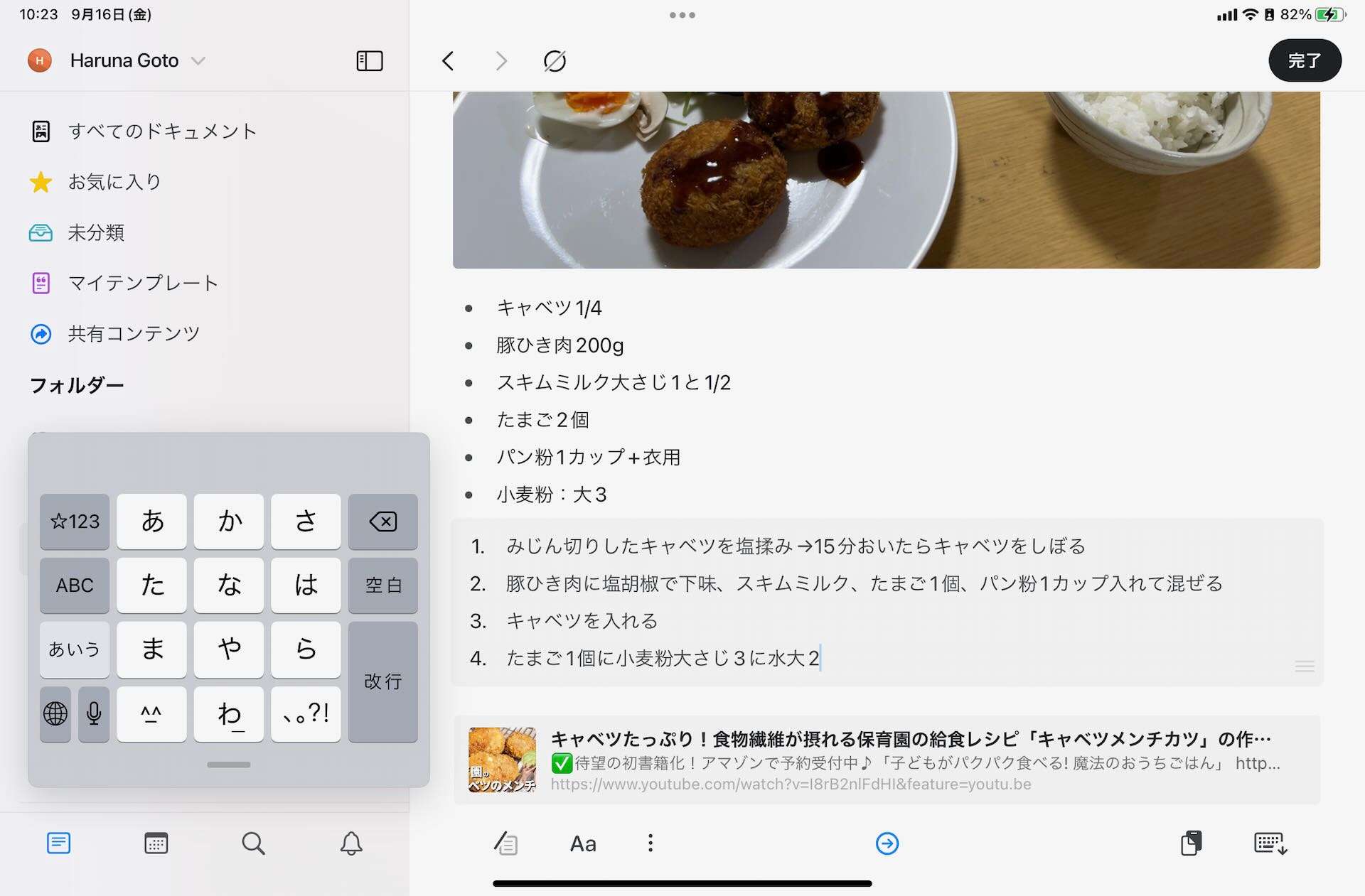
WebページをCraftに保存する
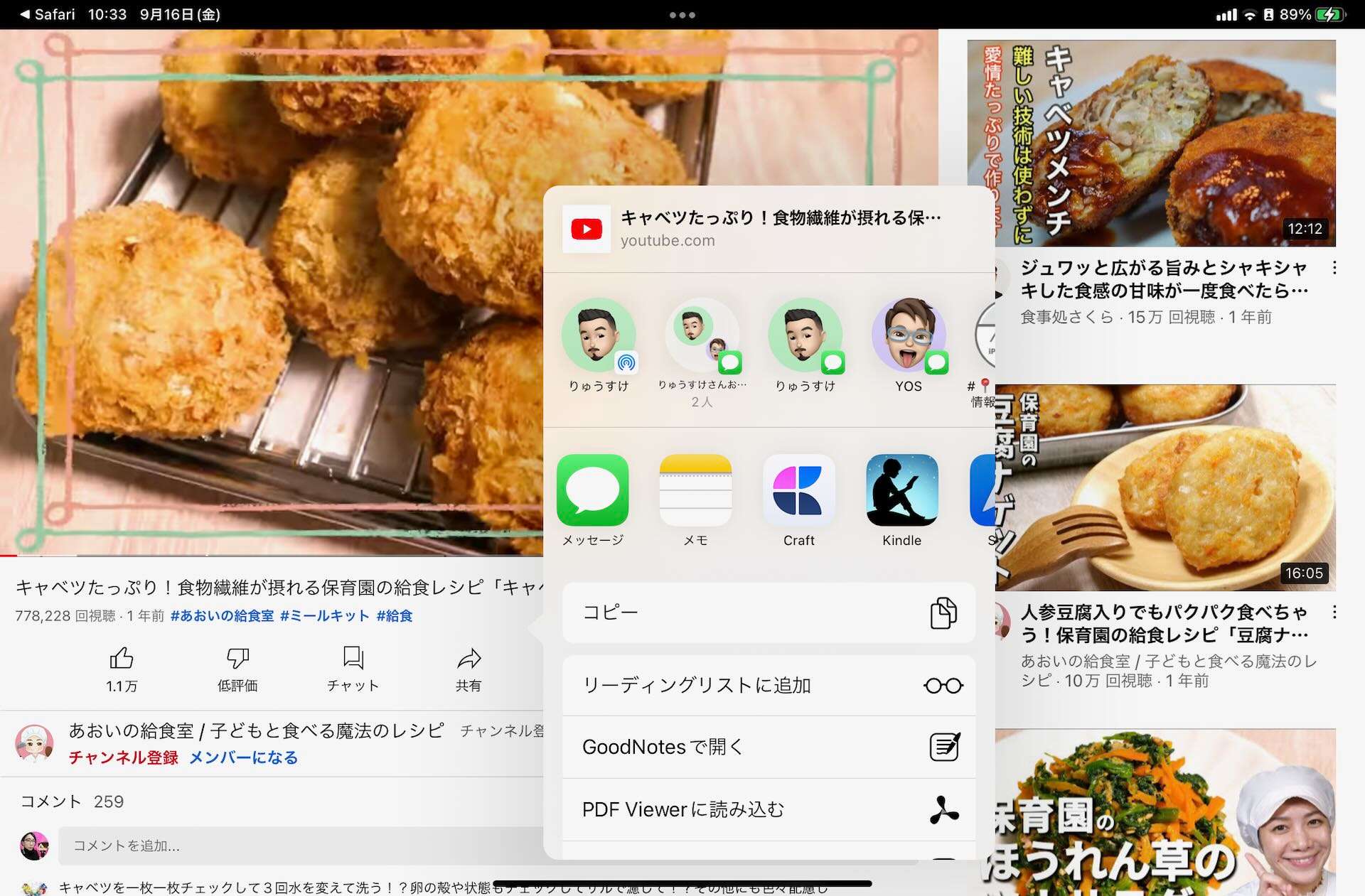
Webページや動画のリンクをCraftに追加するには、共有ボタンからCraftを選び保存します。
YouTubeアプリから動画リンクを保存したい場合、動画の下にあるメニューから「共有>その他」を選択しCraftを選びます。
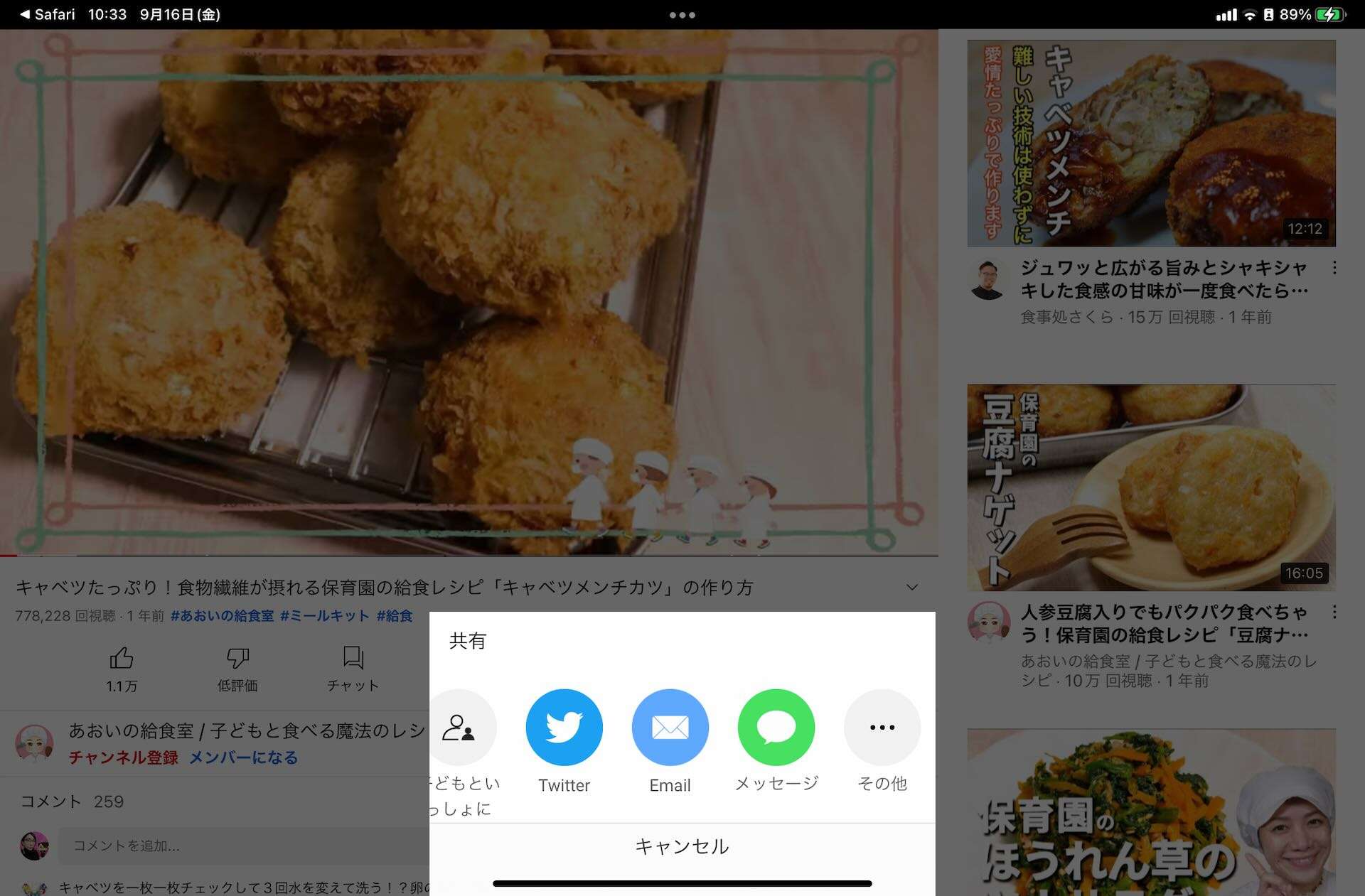
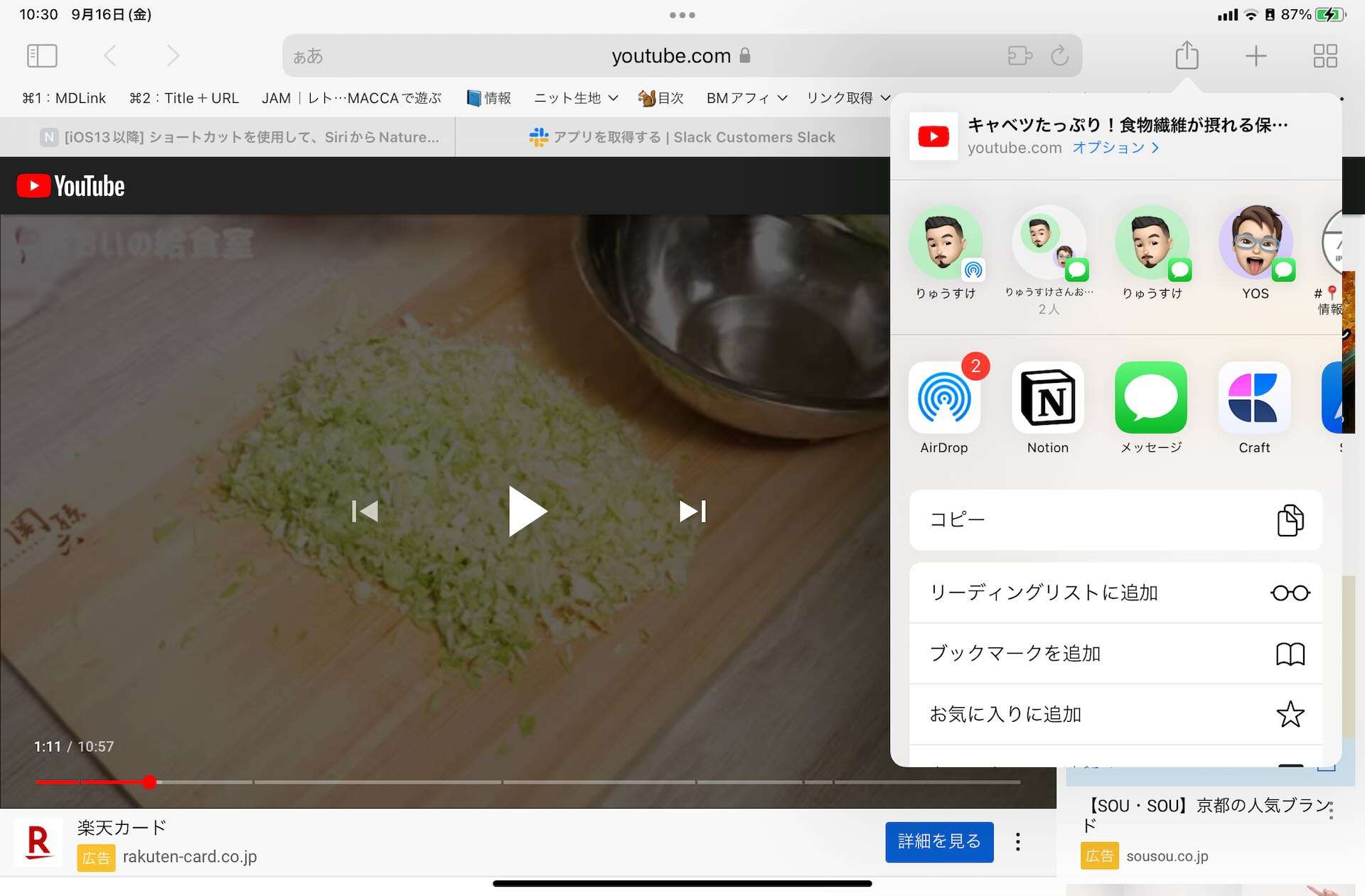
Safariの場合は、右上の共有ボタンからCraftを選択します。
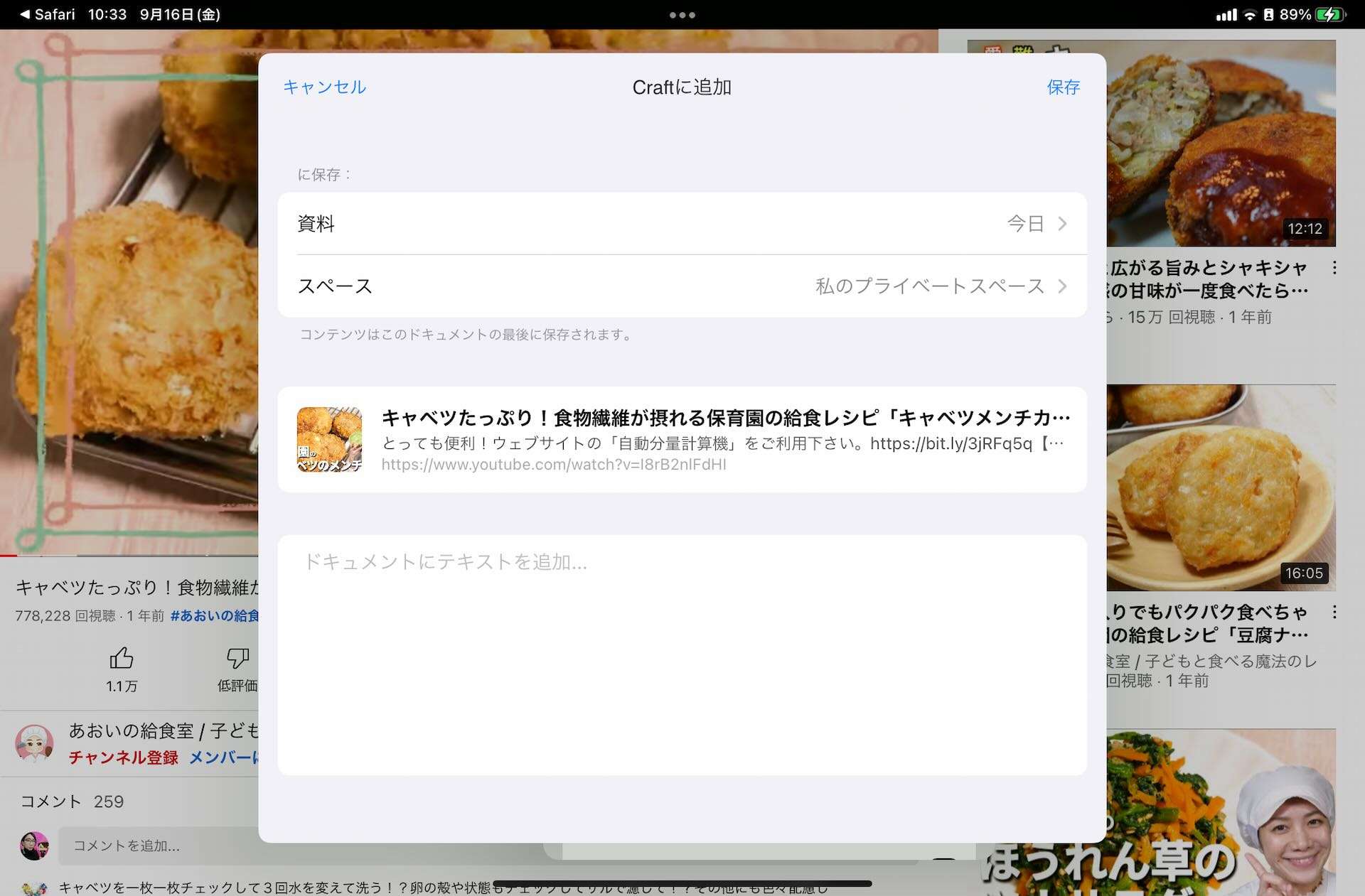
Craftにリンクを保存する際には、Craft内の保存場所も同時に指定します。後からページの移動や新規ページ作成もかんたんなので、基本的には「今日」に保存がオススメです。
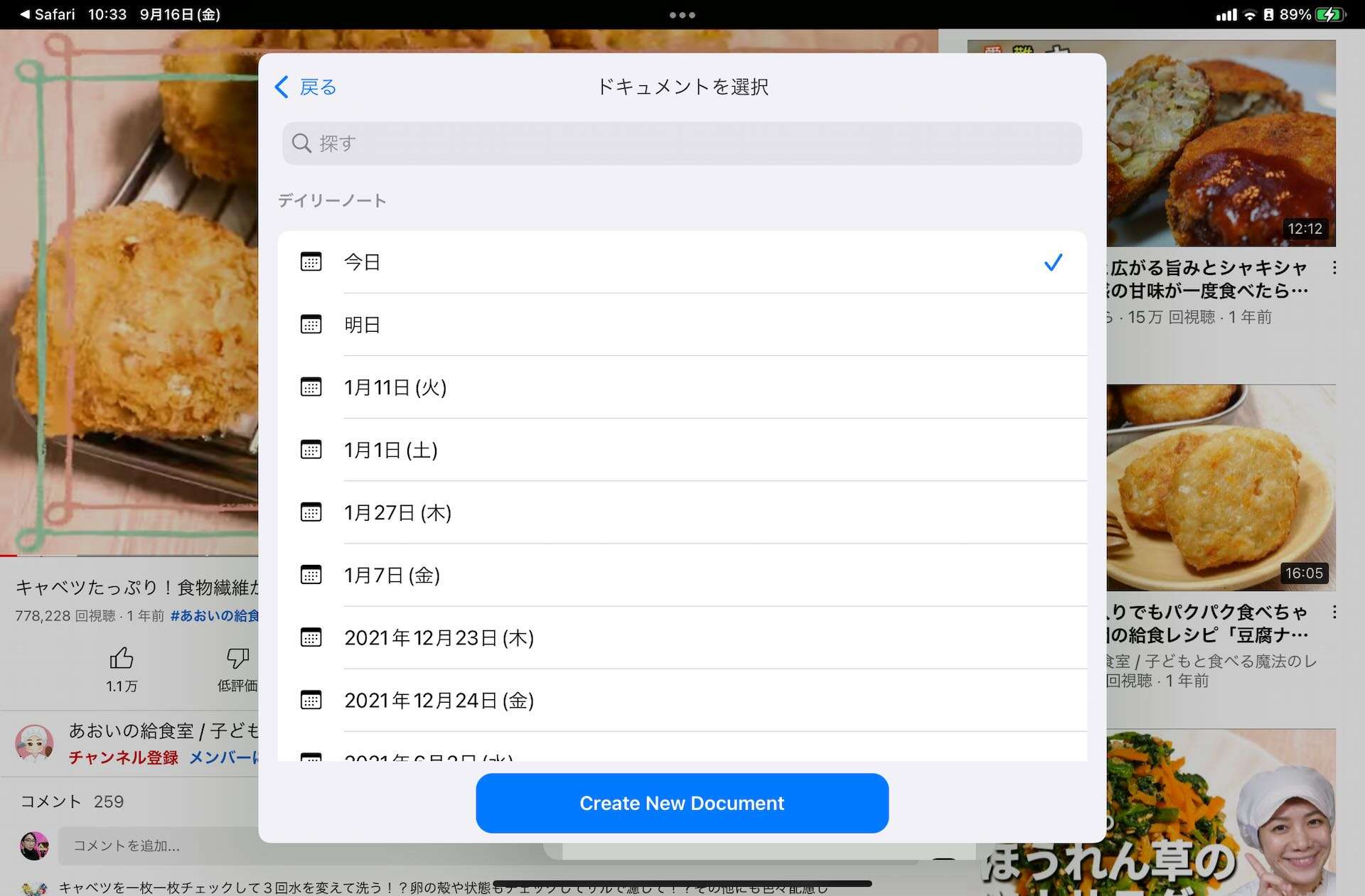
保存先を変更したい場合には、「今日>」をタップして、ノートを指定します。新しいノートを作成したい場合は、「Create New Document」ボタンをタップします。
保存先が選べたら、右上の「保存」ボタンをタップします。
Craftを開くと、今日のノートにページリンクが追加されています。
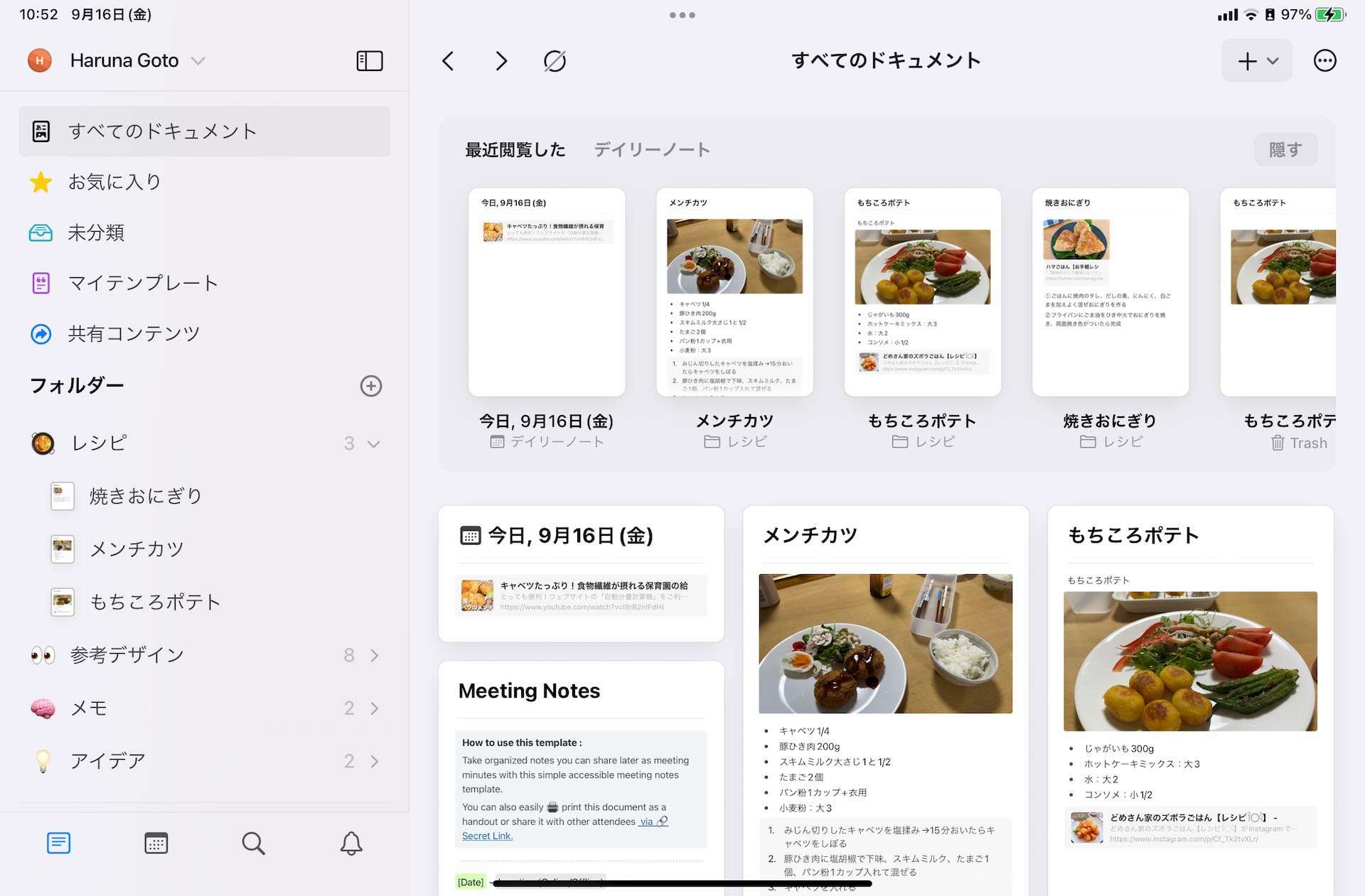
「今日」のノートに保存したリンクは、簡単に新しいページを作ることができます。この「新しいページが簡単に作れる」機能はCraftの際立った特徴であり、他のテキスト系ノートアプリと比較しても非常に利便性が高い点です。
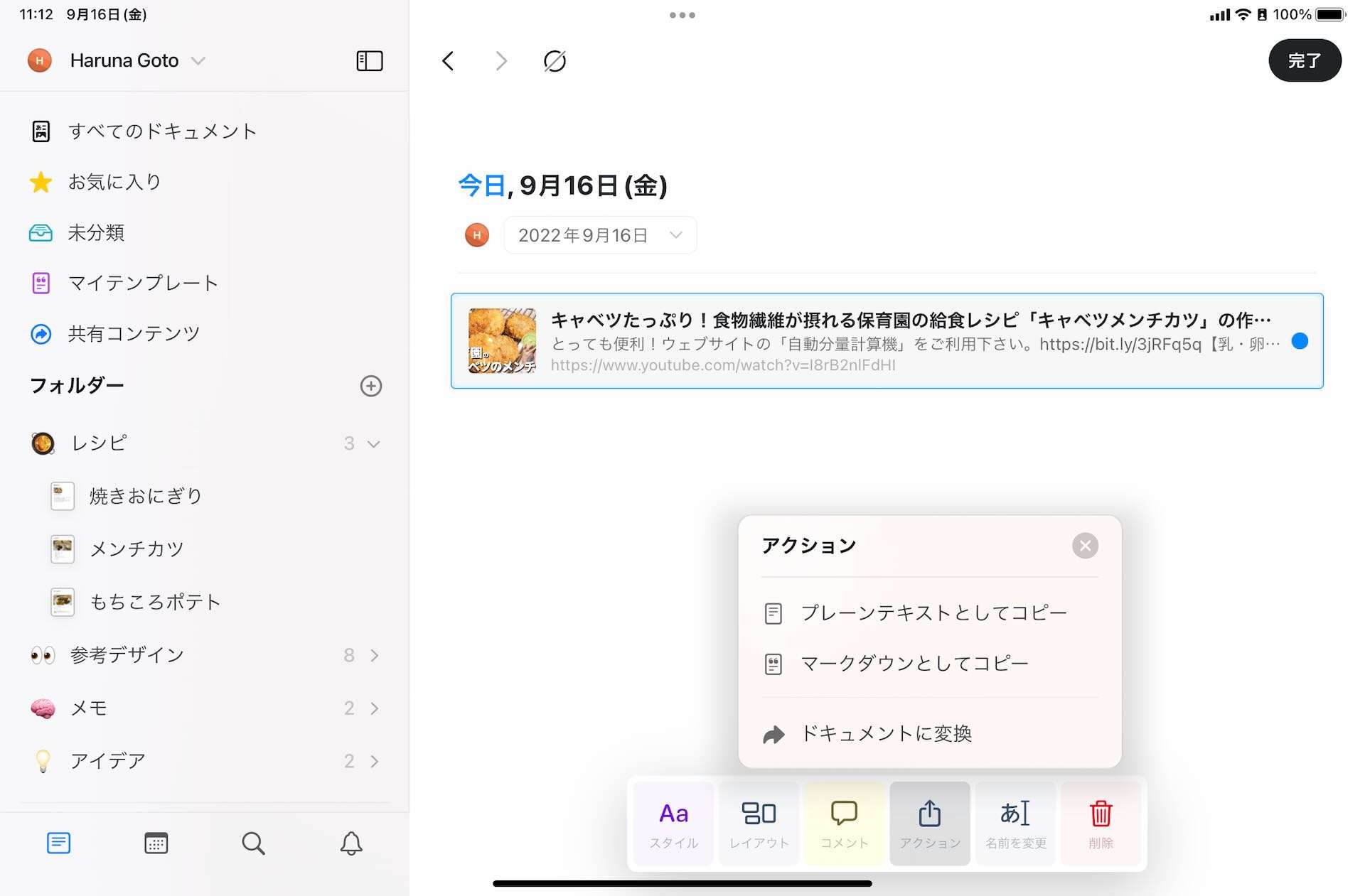
新しいページを作るには、切り出したいブロックを選択した状態でアクションメニューから「ドキュメントに変換」を選びます。
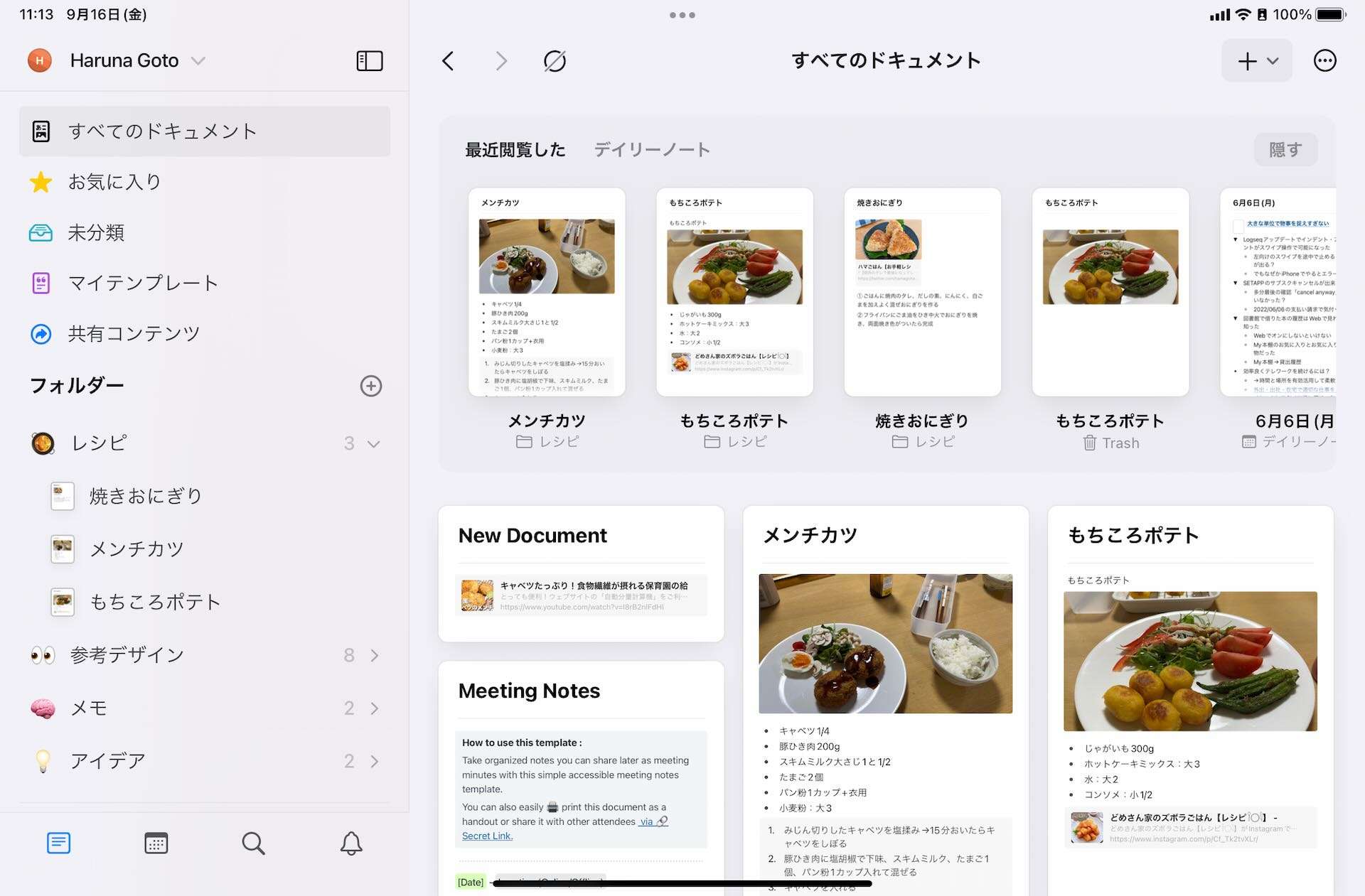
作ったページには、もちろん手書きメモや写真なども追加可能です。
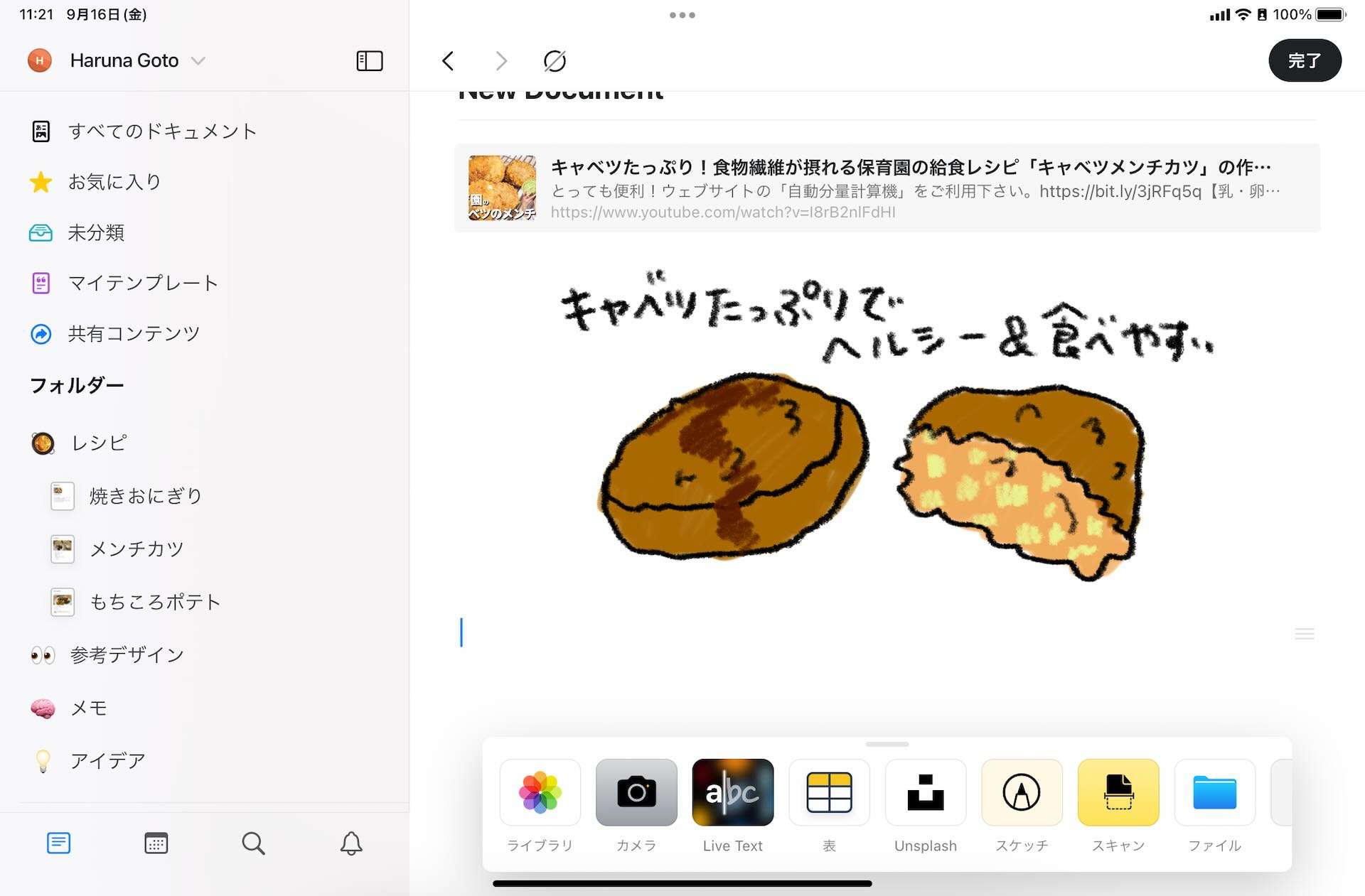
「スケッチ」をタップするとPencilKitに対応したメモ画面になり、手書きのメモが出来ます。左上の「完了」ボタンタップでノートにメモが追加されます。
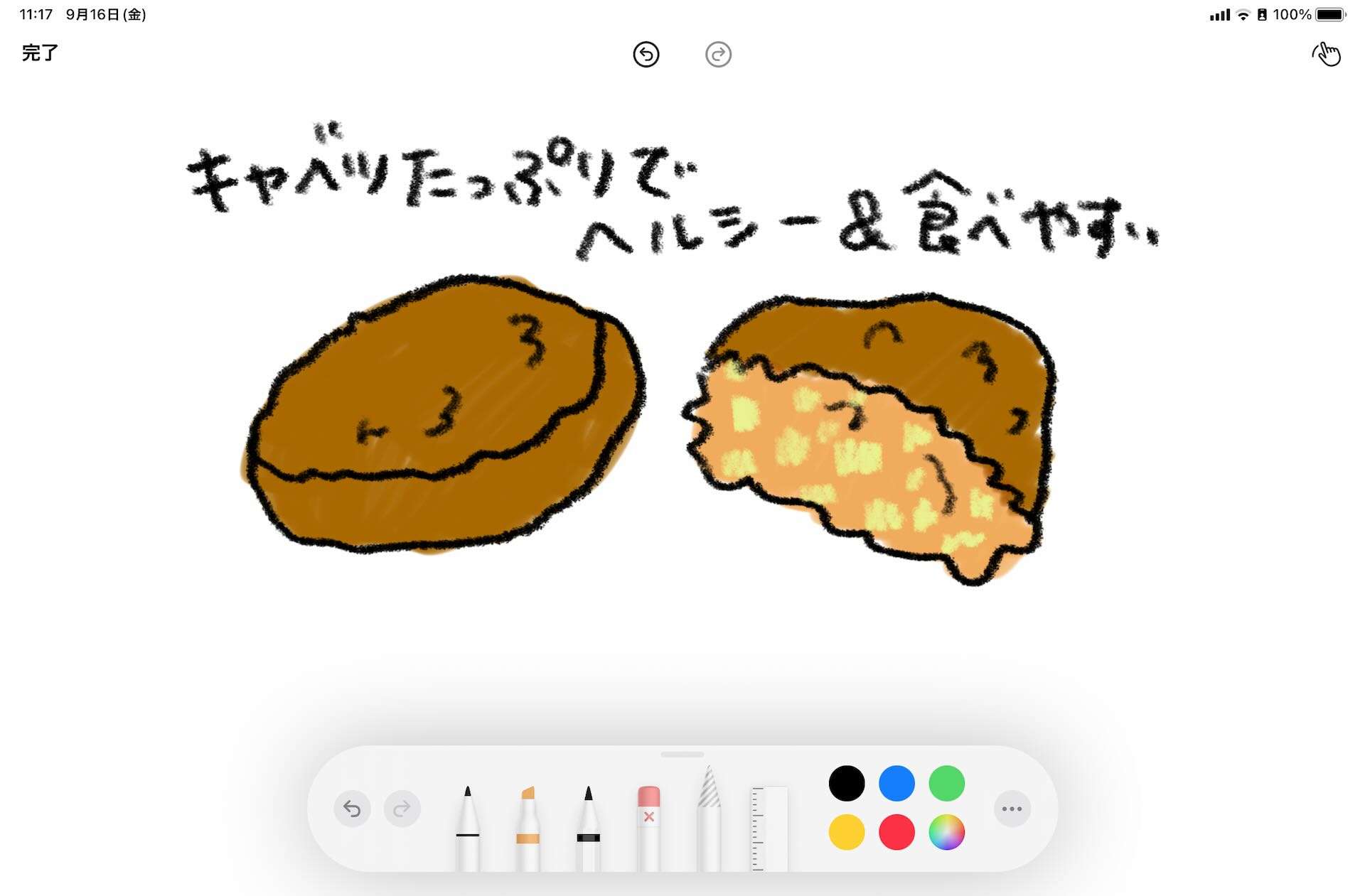
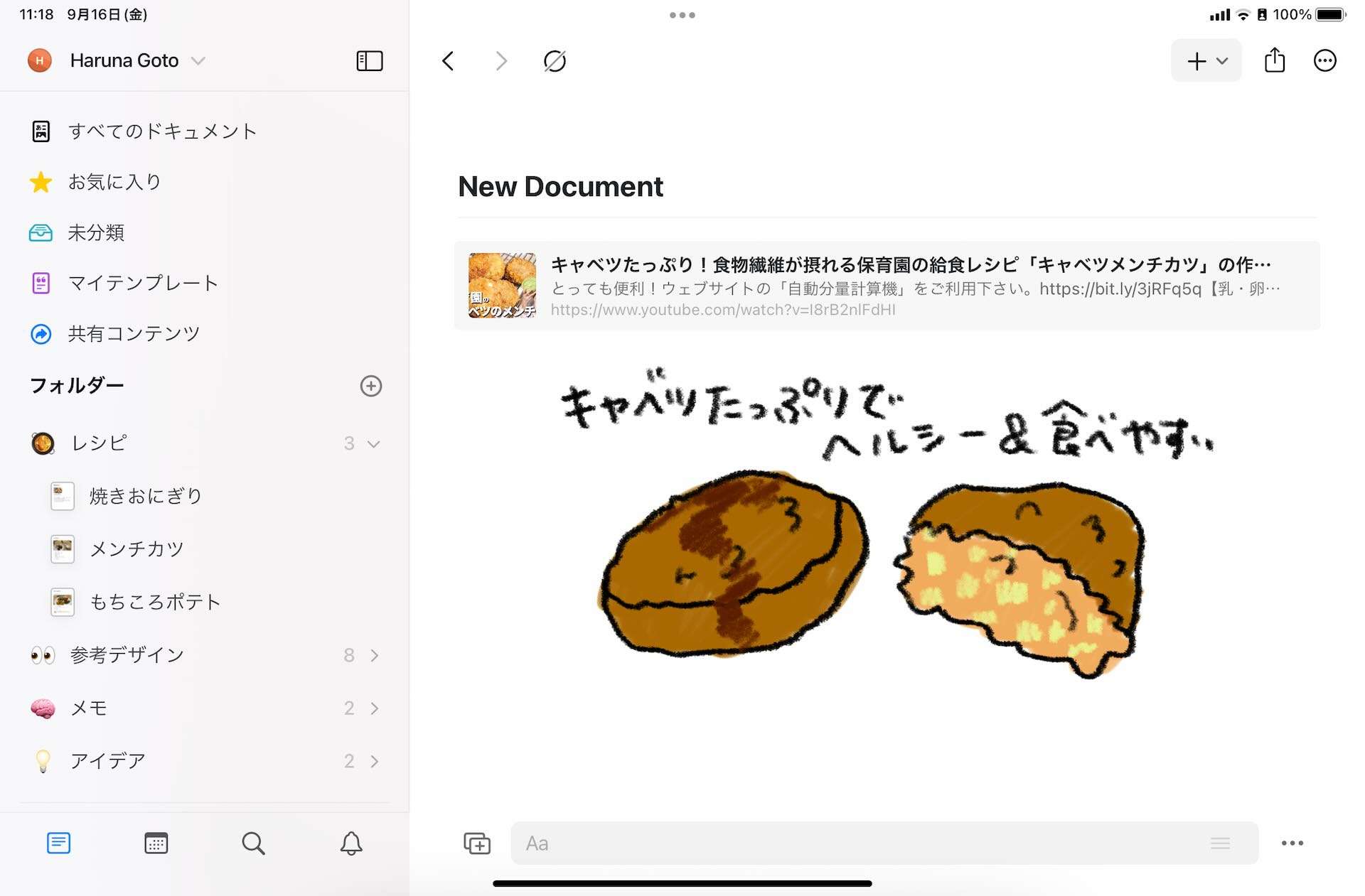
私は、実際に作ったレシピはドキュメントに変換してレシピノートを作成し、いつか作ってみたいなというものであればデイリーノートに保存したままにしておきます。
こうすることで「独立したページがあるものは一度は自分が作ったもの」だと簡単に区別ができます。
Appleメモよりレイアウトの自由度が高い
CraftはEvernoteやApple標準メモに似た性質のメモ・ノートアプリですが、ブロック単位でコンテンツを操作する部分はNotionに似ています。
ブロックを選択する時は、1本の指で左にスワイプすると1ブロックづつ選択、2本の指でなぞるようにするとブロックが複数選択できます。
キーボードを取り付けていない状態のiPadでも順番の入れ替えや装飾の設定が快適に行えます。
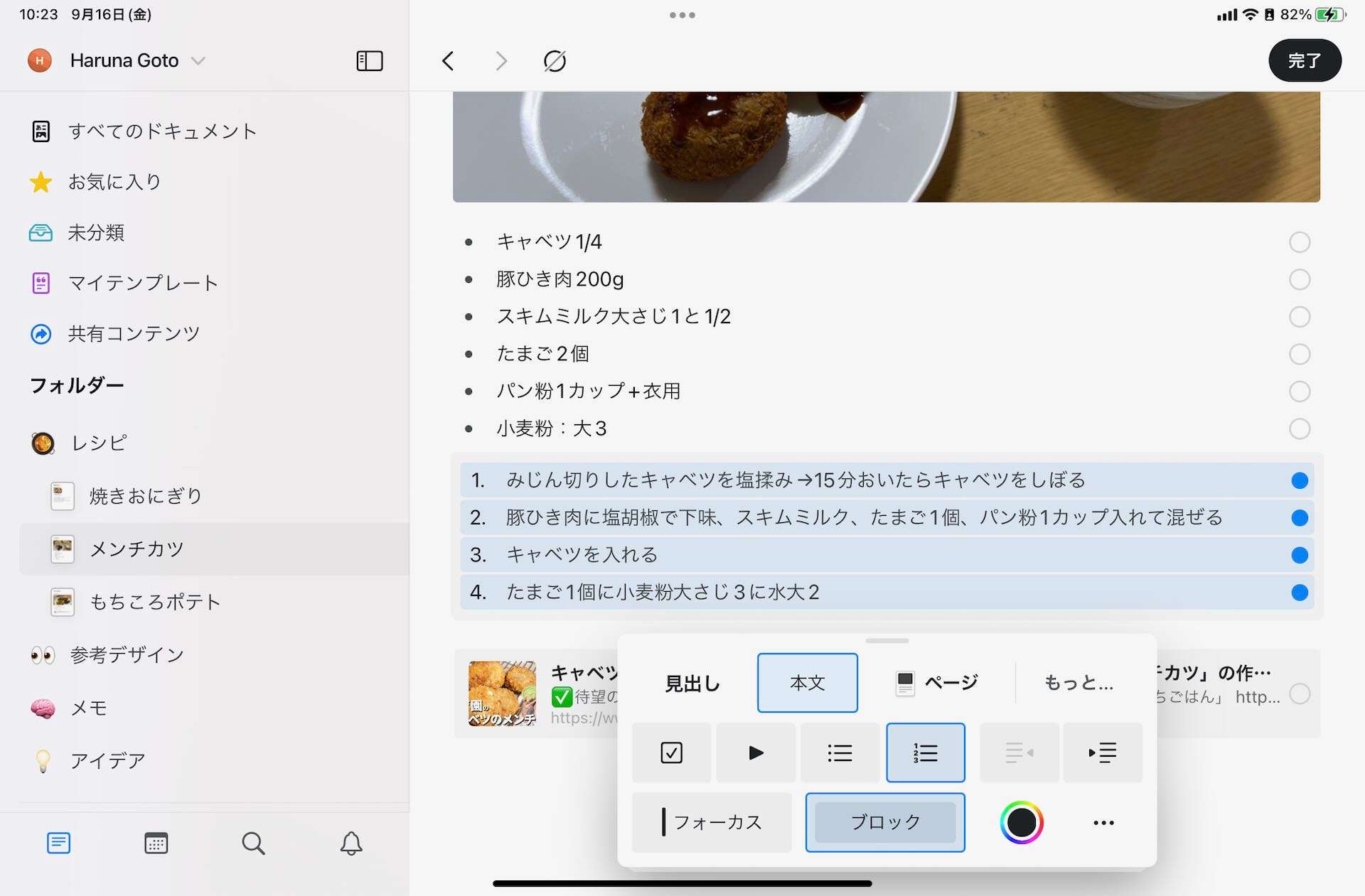
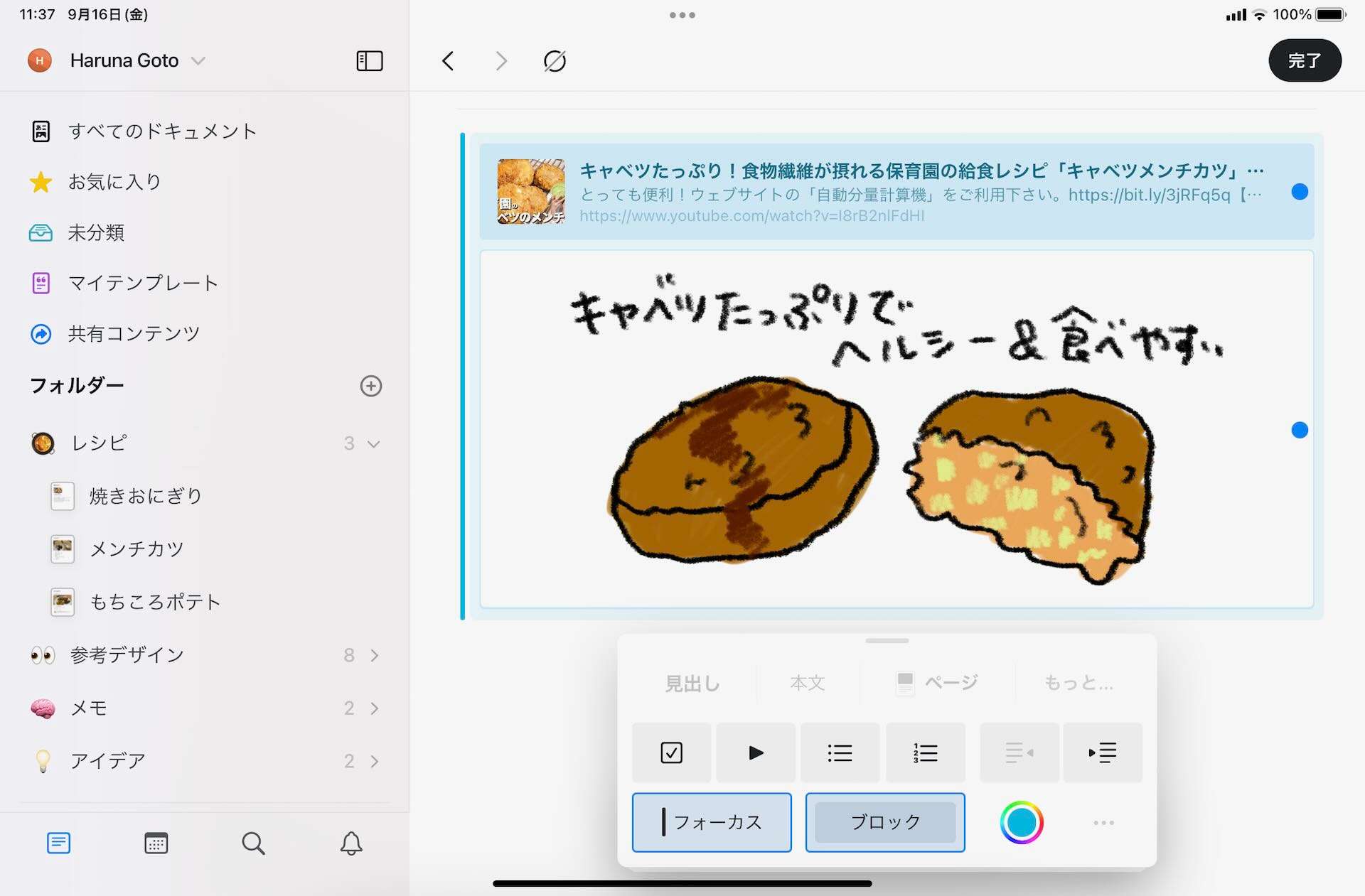
箇条書きや、番号付きリスト、チェックボックスなどはもちろんフォーカスやブロックといった見た目の装飾も簡単です。フォーカスやブロックは使用するカラーも選べます。
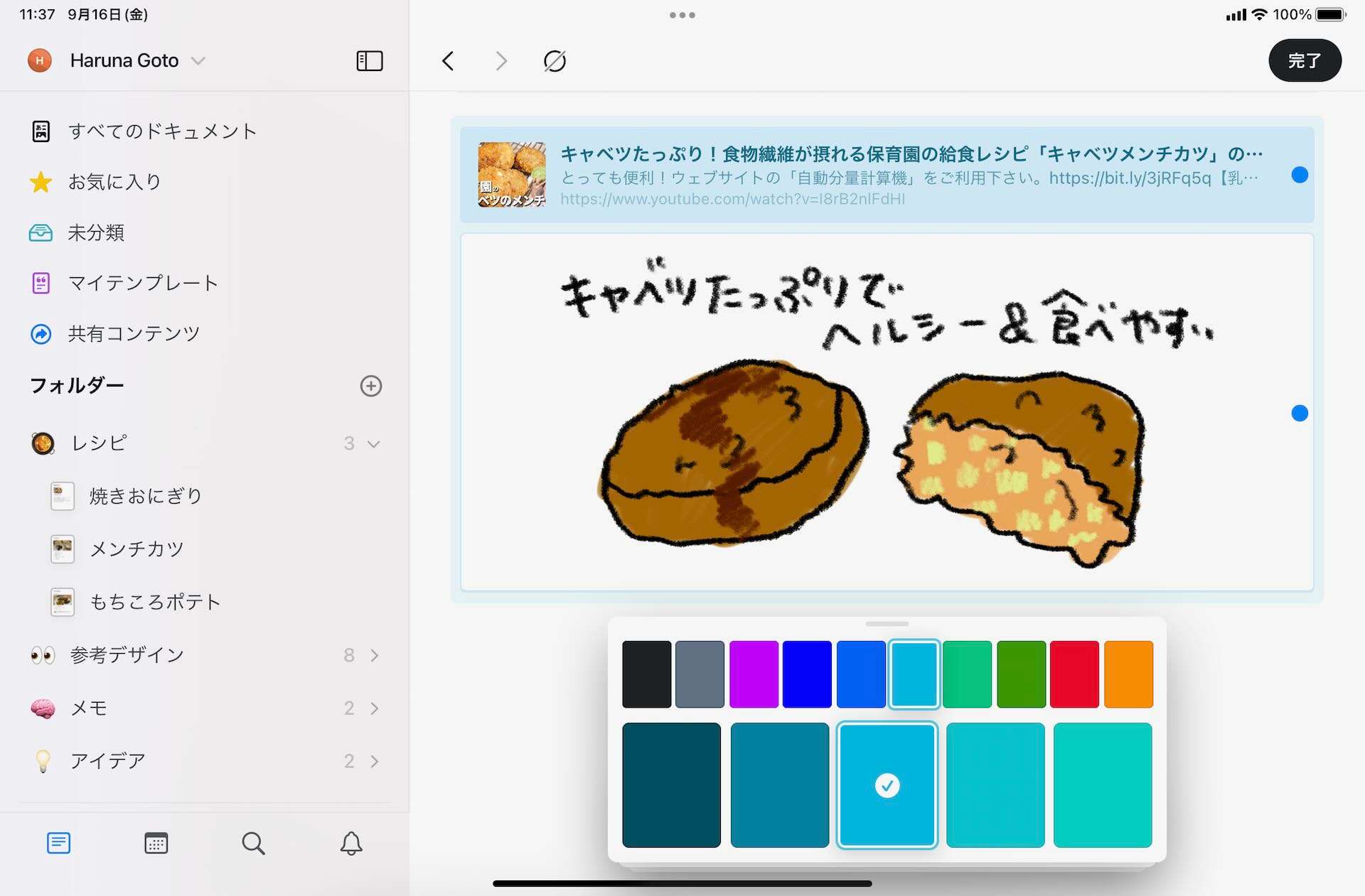
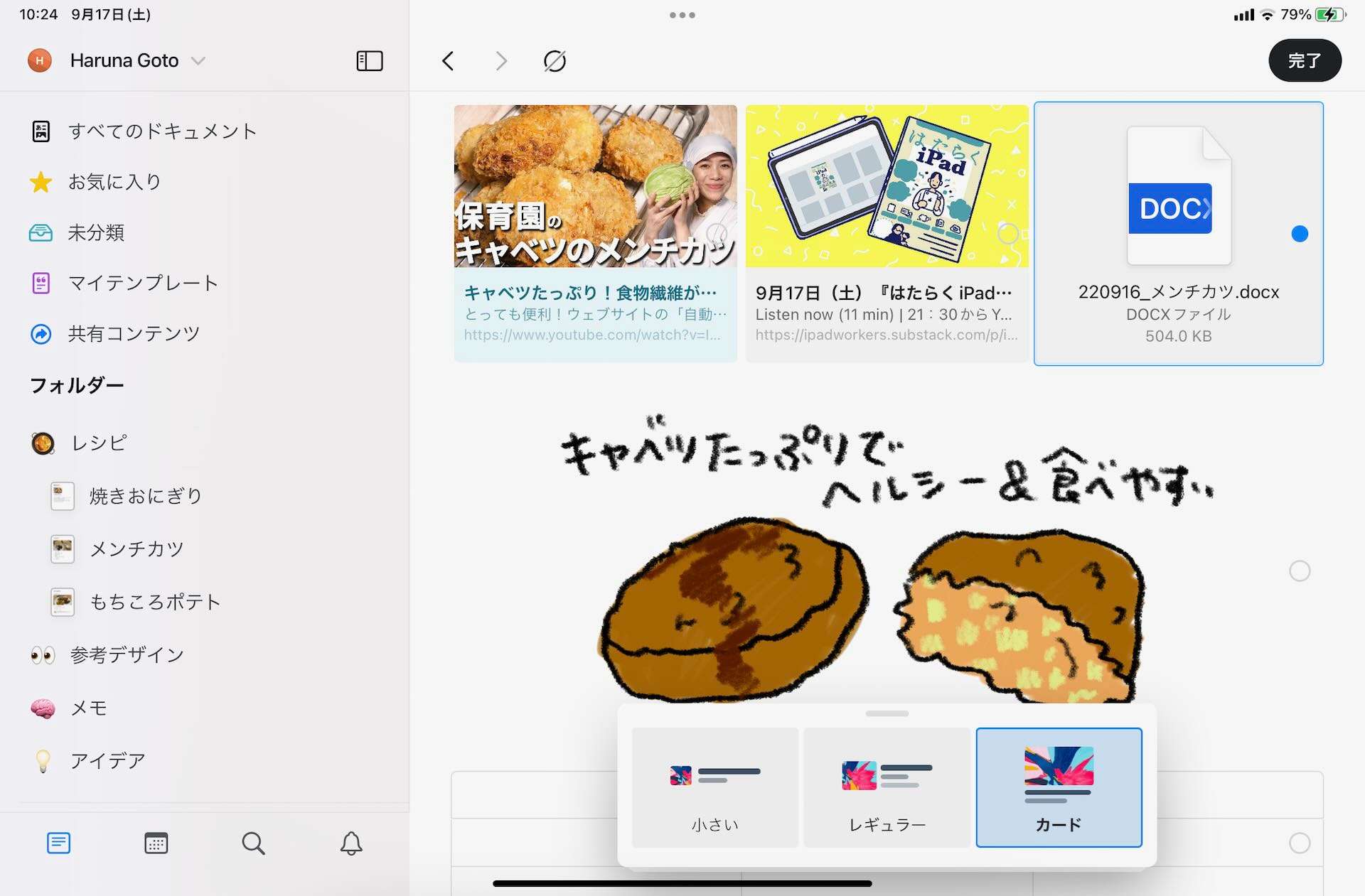
Webページリンクやドキュメントファイルは、3種類のレイアウトスタイルが選べます。カードレイアウトなら最大3つのブロックを横に並べられます。(iPhoneで見ると横2列)
レシピノートを印刷する
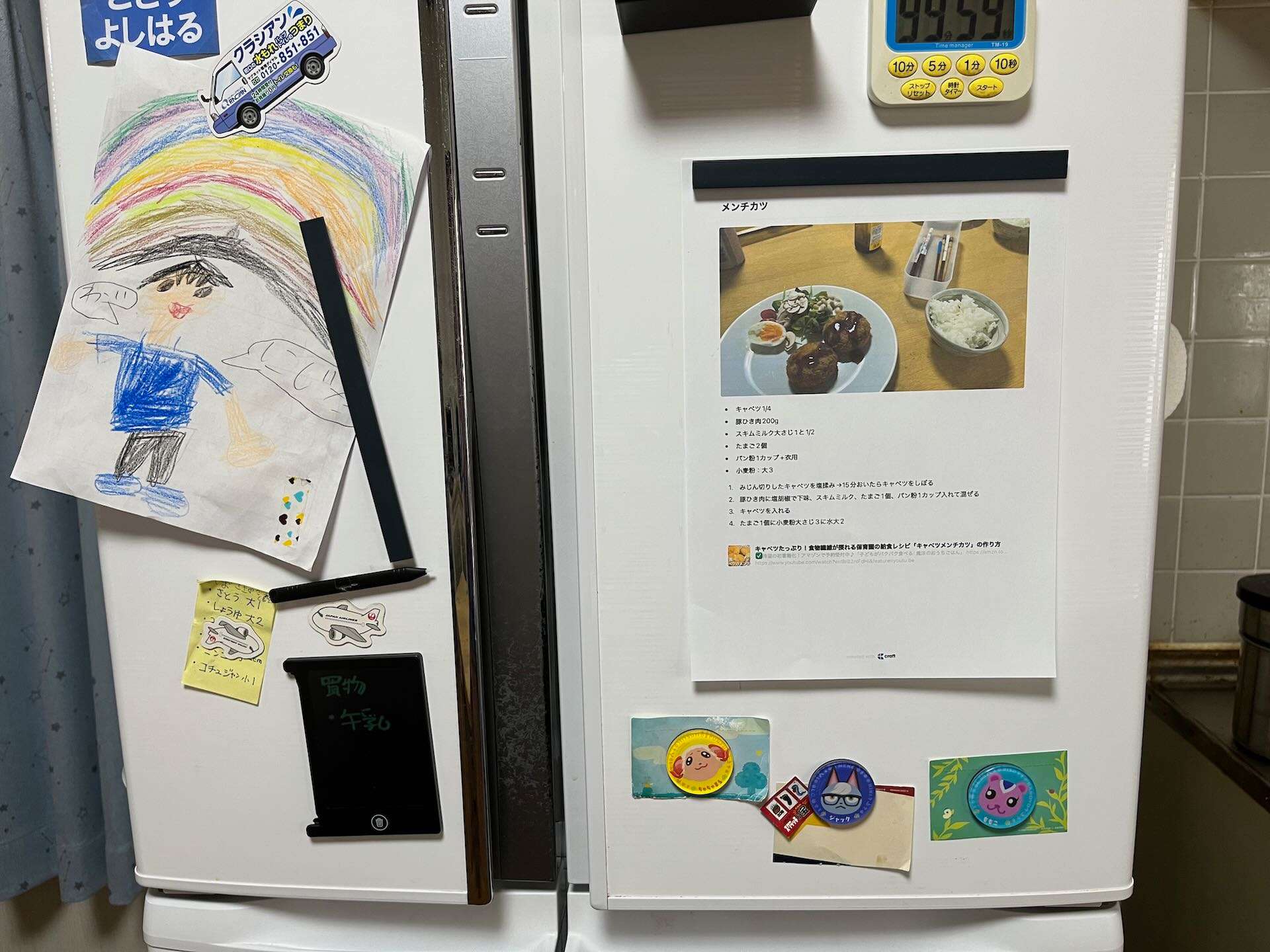
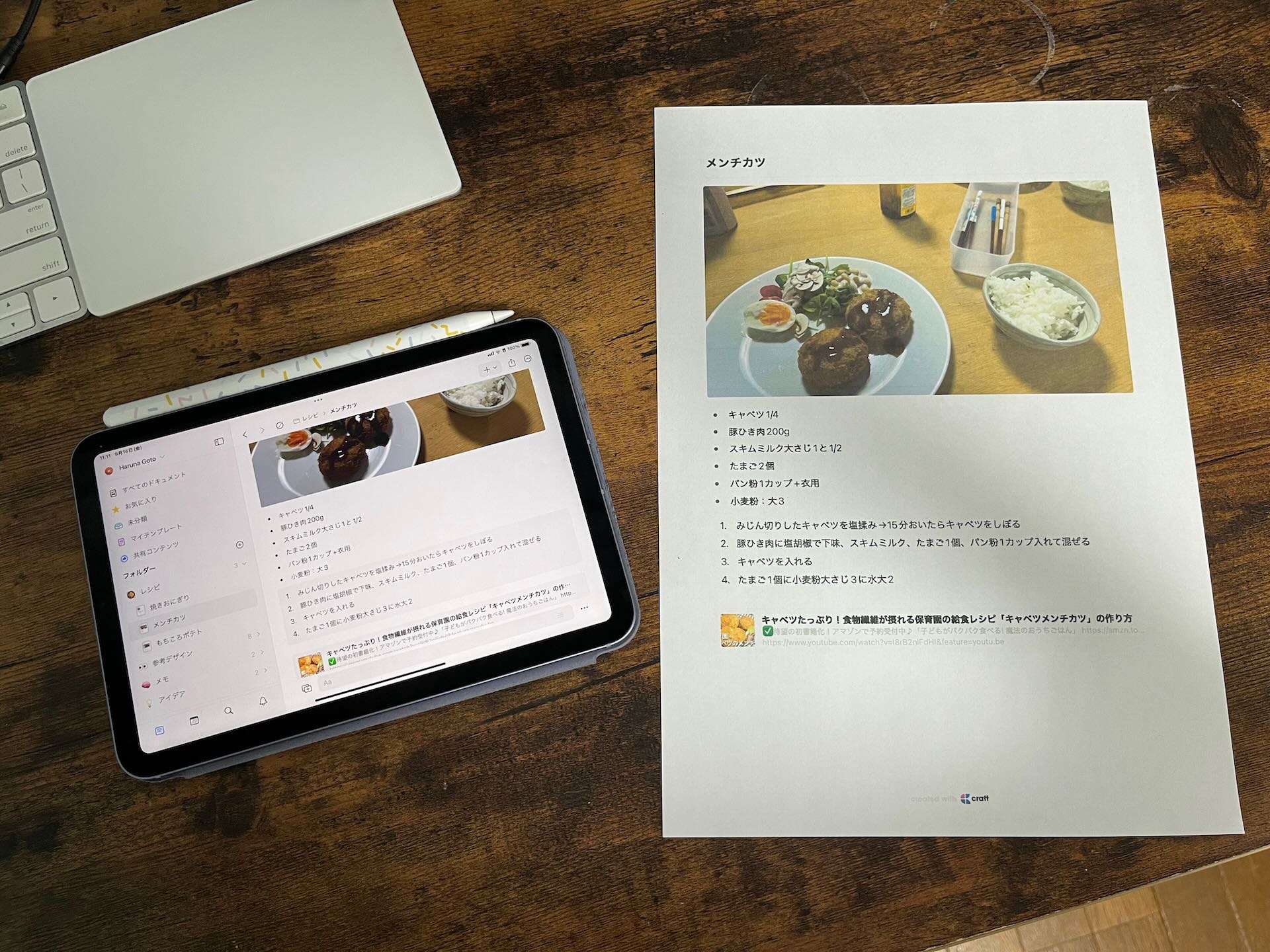
レシピノートが完成したら、ノートのエクスポート機能を使って印刷も簡単です。印刷すれば、誰かにレシピを渡したり、冷蔵庫にプリントアウトしたものを貼って料理中にレシピを見ながら調理も可能です。
ノートを開いた状態で、右上の共有ボタンから「エクスポート」をタップします。
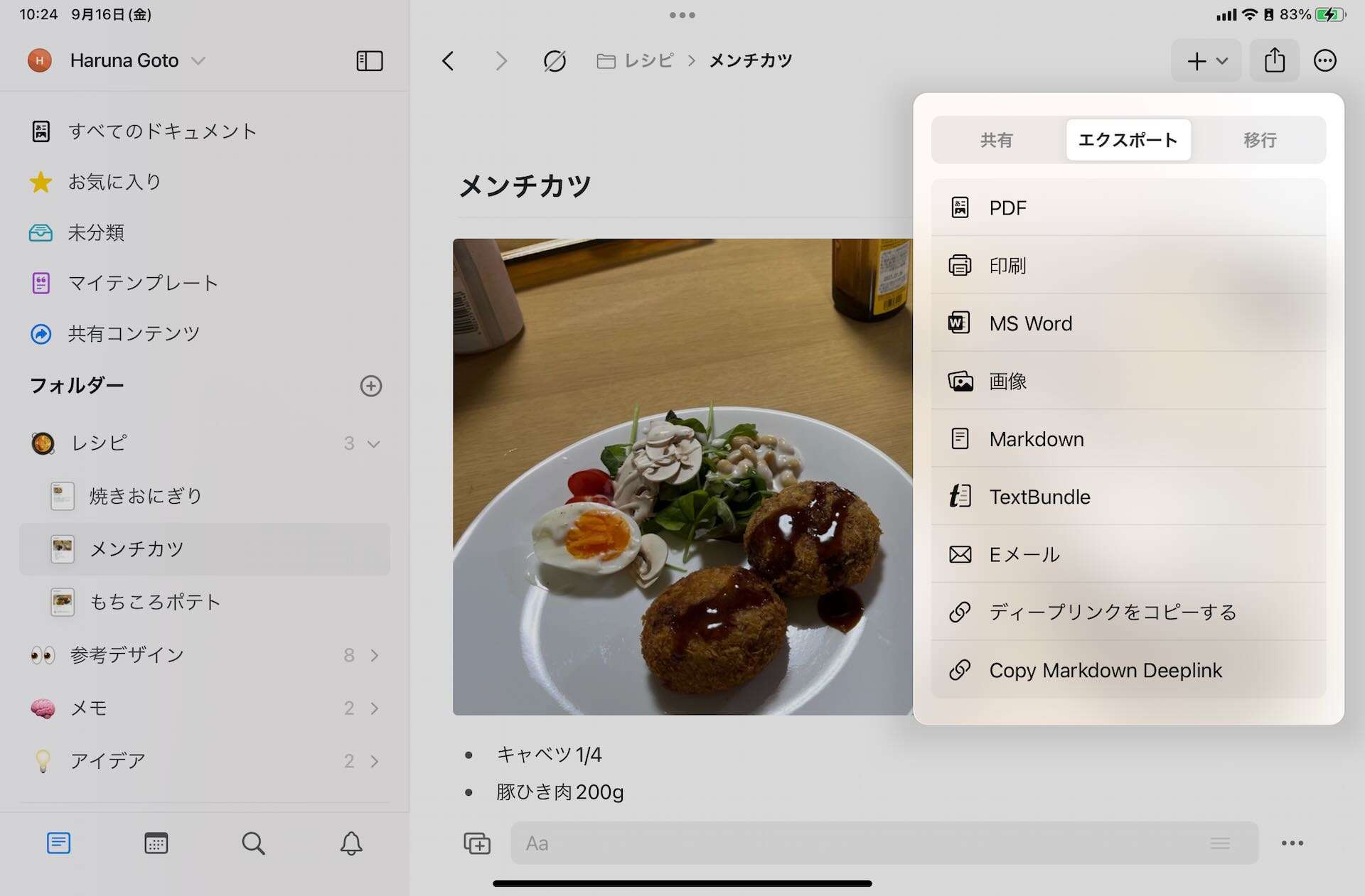
印刷メニューはPro版でしか使用できませんが、PDFでエクスポート後さらに共有ボタンをタップすると「プリント」メニューが選択可能です。(ページの下にCraftのロゴマークが入ります)
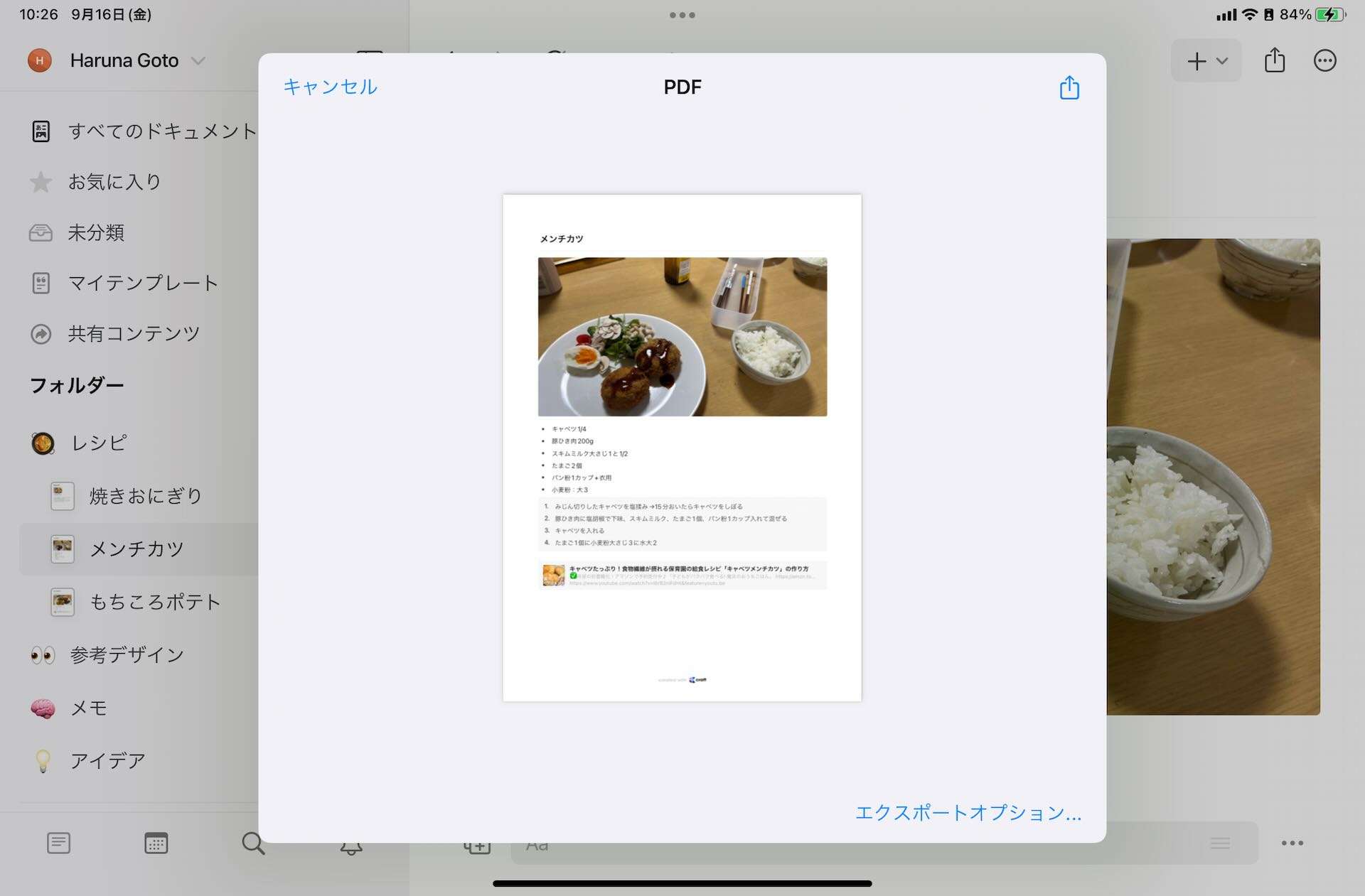
Craftを使うと、過度な手間をかけずに自分好みにカスタマイズされた、見やすく手軽なレシピノートを作成できるのが大きな強みです。
気になったものはすぐに保存が出来て、実際に作った料理には簡単にメモが残せる。テキストだけでなく画像や手書きメモまで、シンプルに見栄えのいいメモが作れる。
手軽さと自由度の高さという、一見矛盾するような両方の特徴をちょうどいいバランスで利用できるのがCraftの素晴らしいところです。
Craftでポートフォリオ・履歴書を作る
Craftには、自分が作ったノートを簡単にWebで公開する機能がついています。ものすごく簡単に言えば、Craftだけで「自分のホームページ」が簡単に作れてしまうということです。
SNSなどが発達したことで、個人がホームページやブログのようなものを持つことにはあまり意味がなくなったように感じられるかもしれませんが、仕事などで自分についてきちんと知ってもらいたいときに、ポートフォリオを公開できる場所があったり、ある程度長文のプロフィールを書けるような場所を用意しておいて悪いことはありません。
ここでは、Craftを使ってポートフォリオや履歴書を作りWebに公開する、という方法を紹介します。
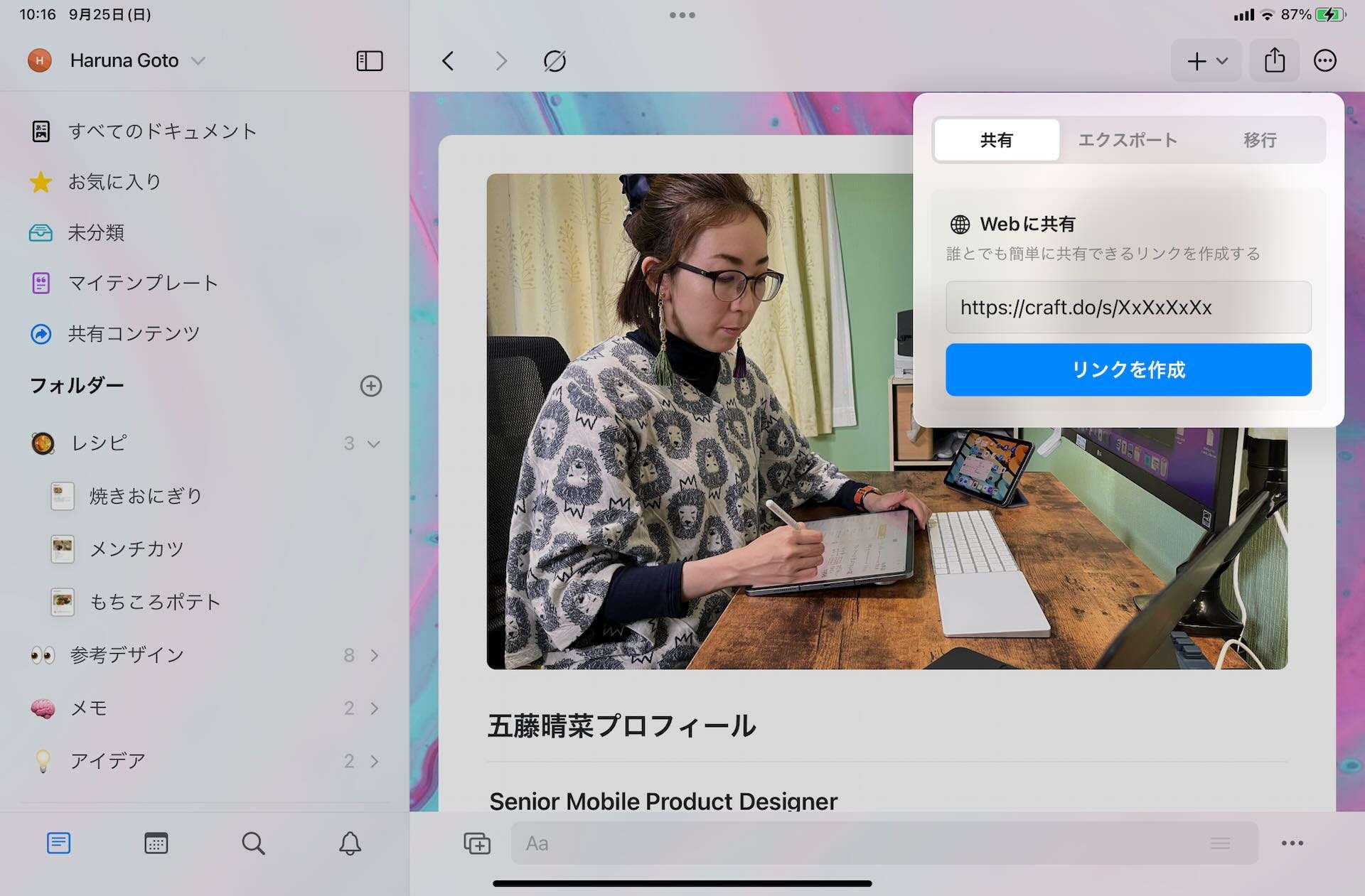
ページを公開する方法は非常に簡単で、ノートの共有メニューからリンクを作成するだけ。ほとんどワンアクションで、Web上に自分のノートを公開できます。
Craftでヘッダー画像を設定する
これで自分のノートは簡単にWeb上に公開できますが、せっかくなのでもう一工夫して「自分だけのページ」に近づけてみます。
Craftには、1つ1つのノートにページスタイル(表紙、フォント、ヘッダー等)を設定することが出来ます。これを使ってデザインを少し変えてみましょう。
「…」>「ページスタイル」からヘッダーや背景画像や、フォントスタイルなどの設定できます。
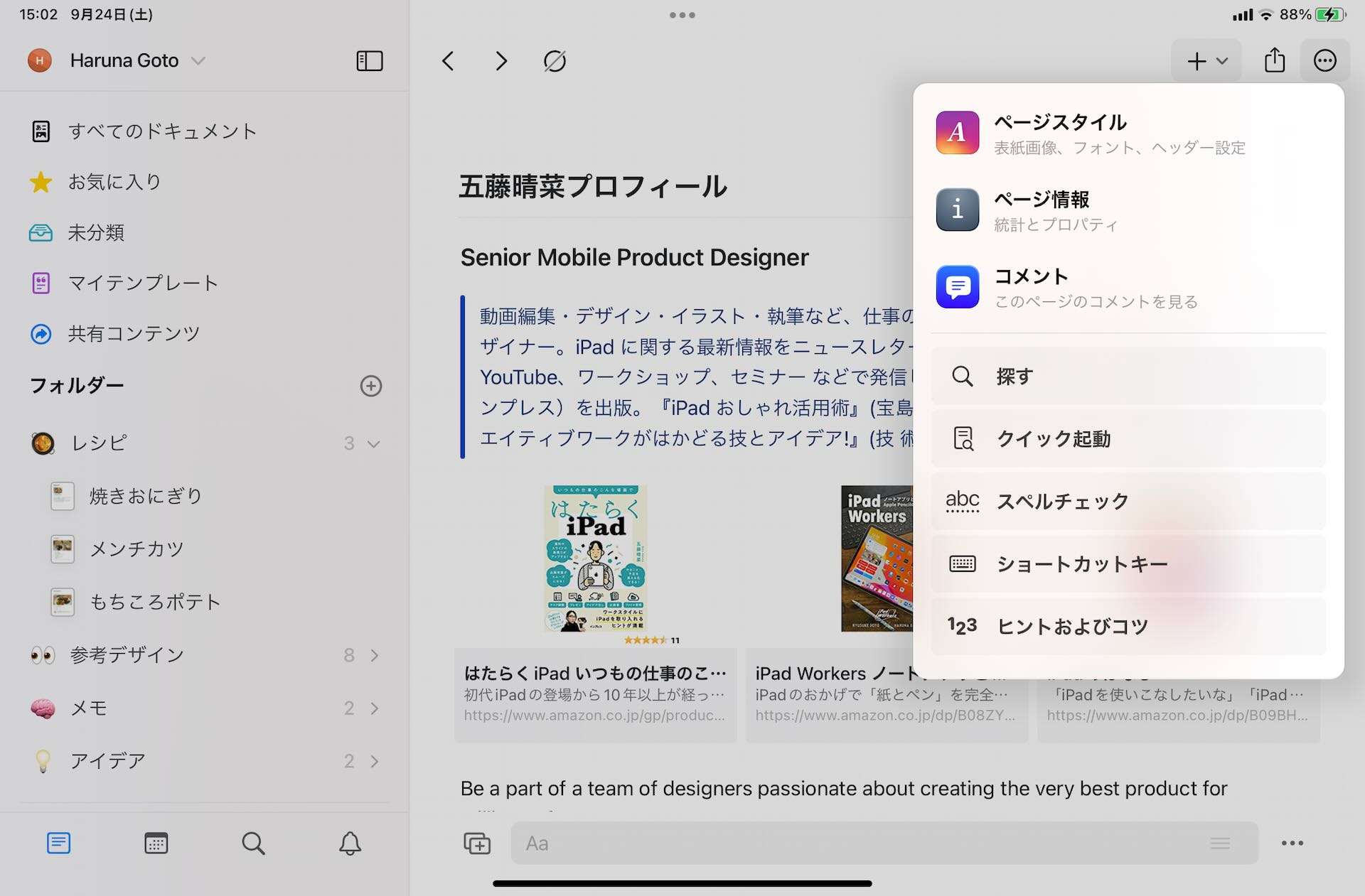
プリセットで様々なデザインが用意されており、これらの中から選ぶだけでもかなり見栄えが良くなります。
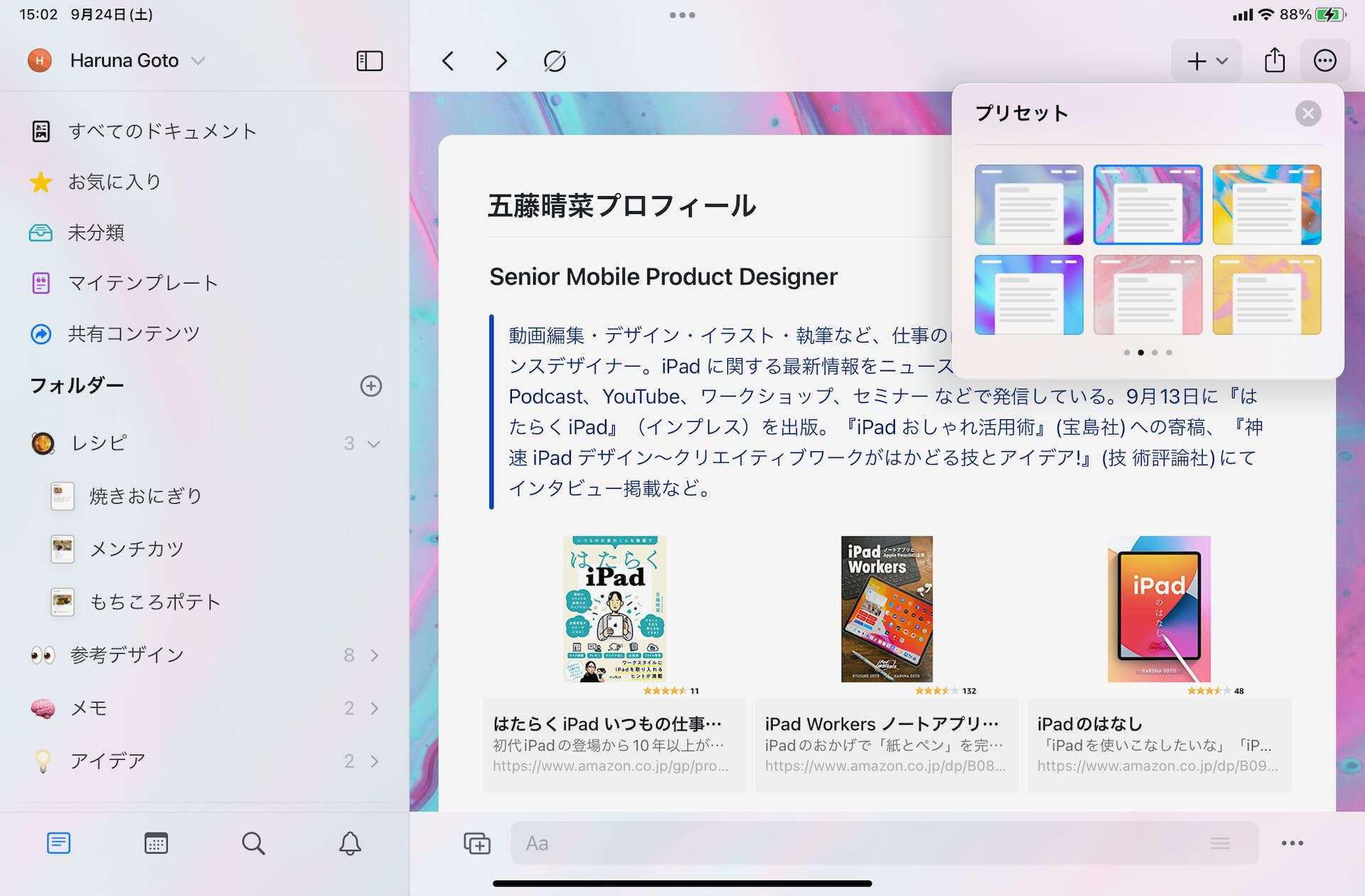
背景画像などを個別に設定する場合は、バックグラウンドの色や画像を選択します。
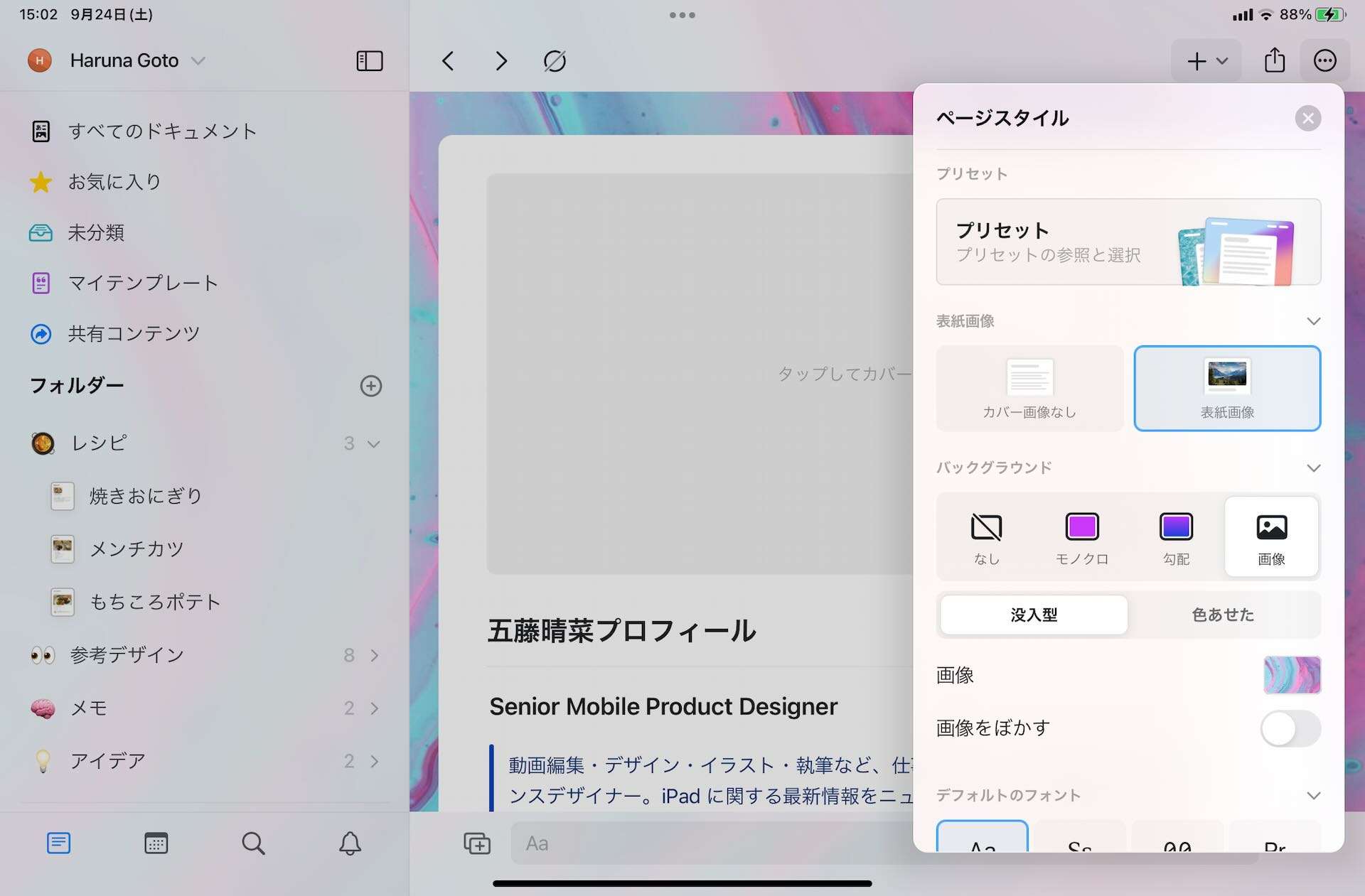
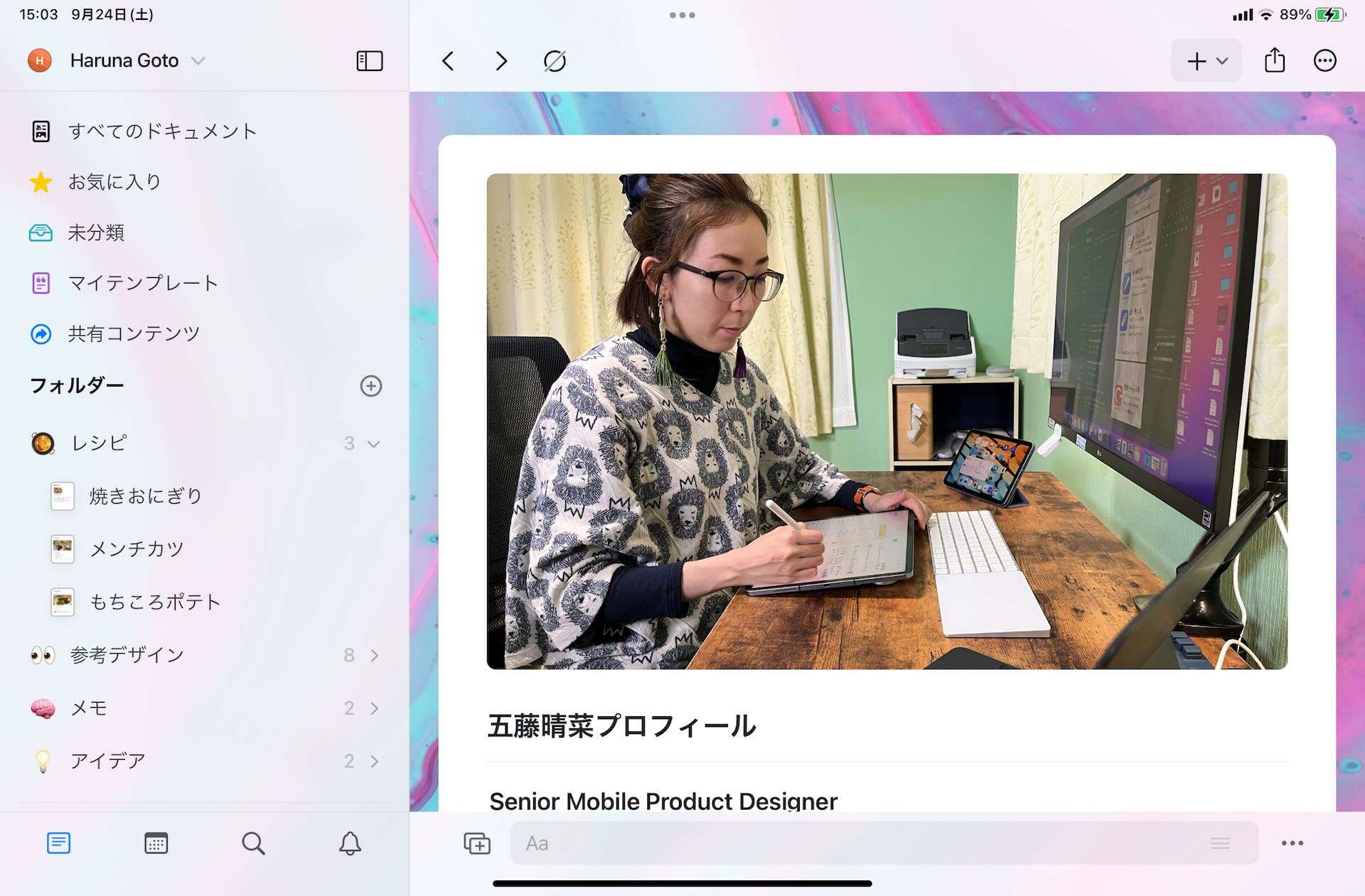
「表紙画像」を選択するとコンテンツの一番上にヘッダー画像が追加されます。
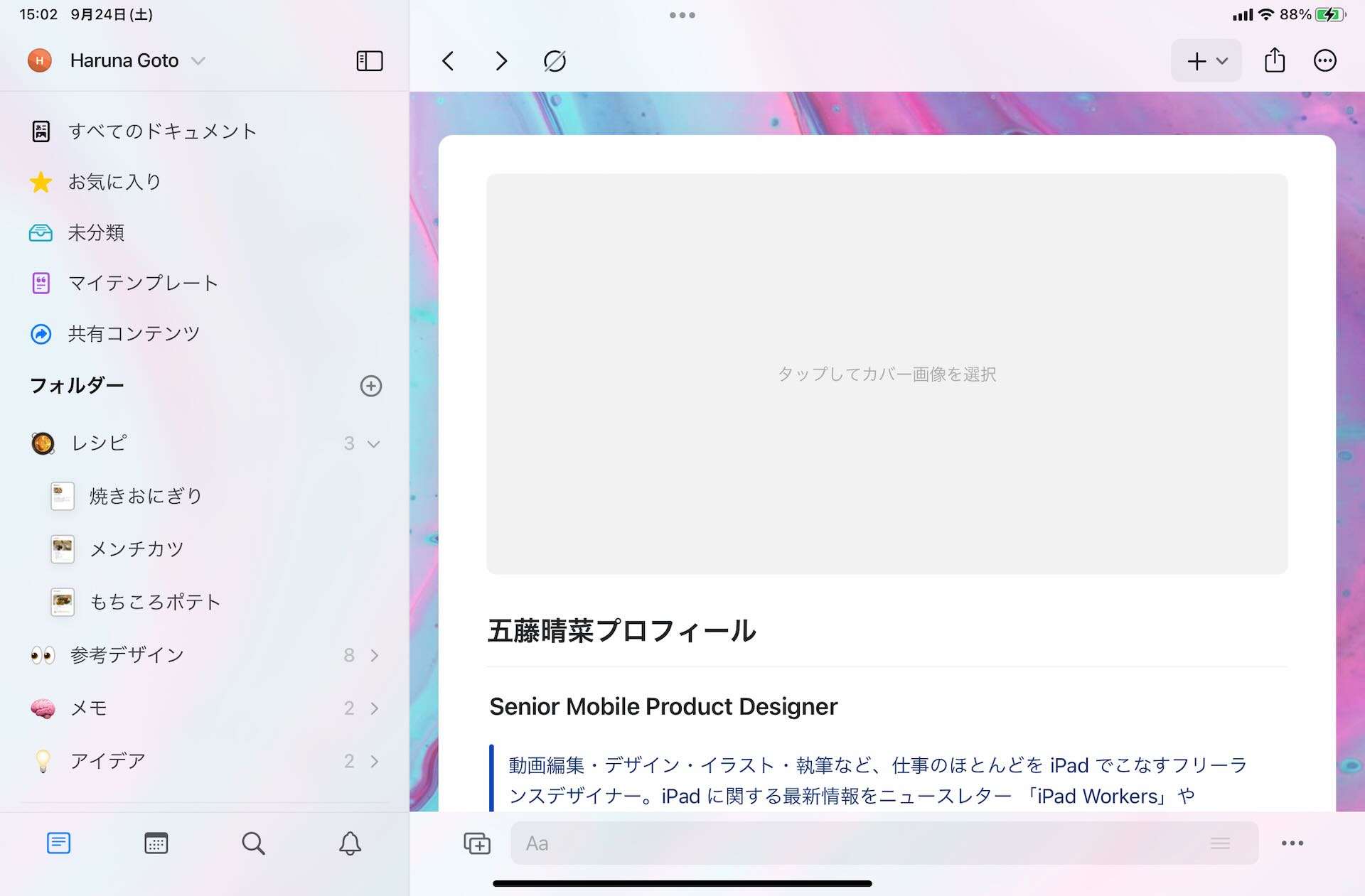
ヘッダー画像部分をタップすると、表紙画像の選択が可能です。Unsplashを選ぶと著作権フリーの美しい写真が選択できます。
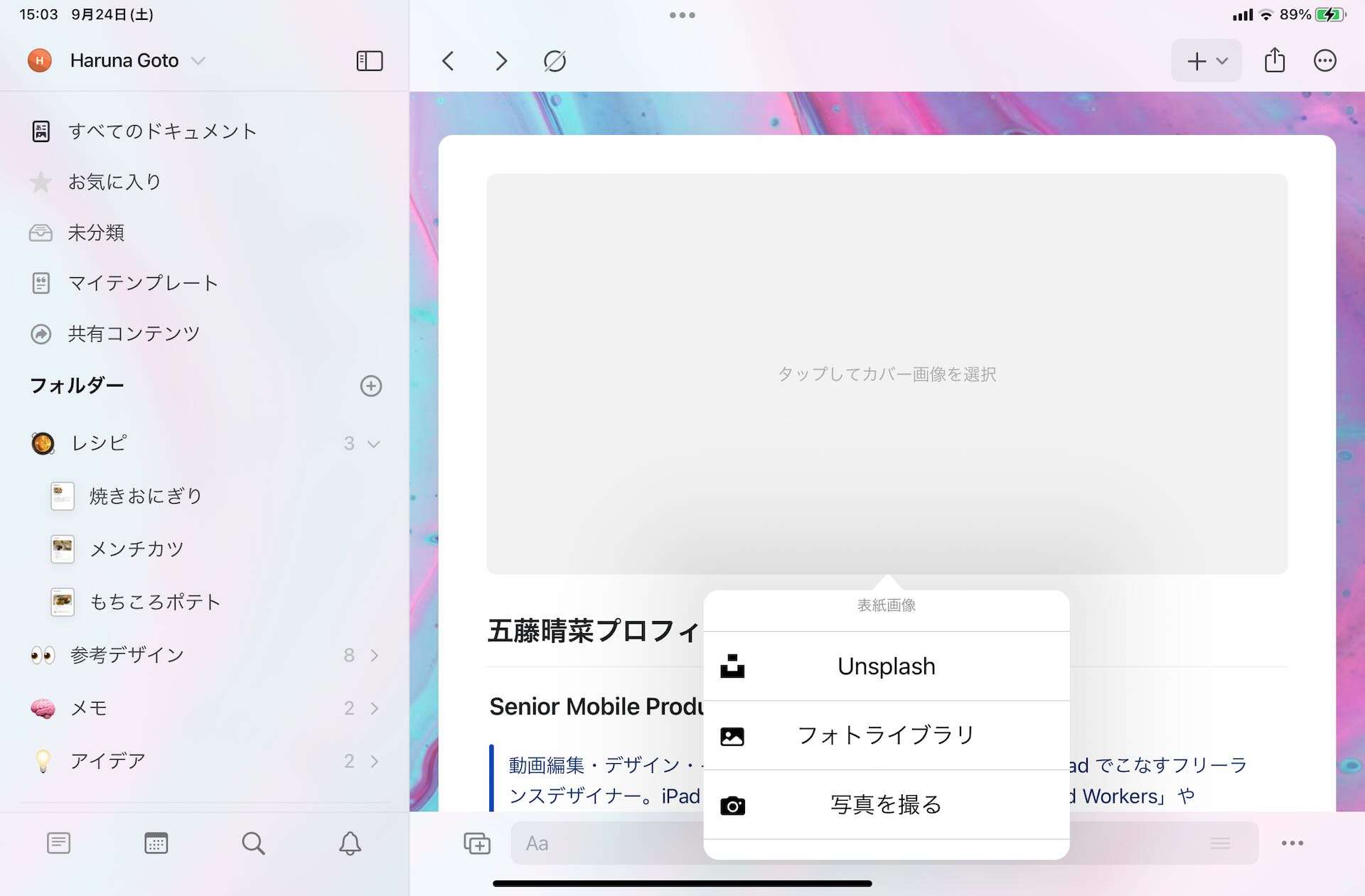
写真アプリに保存されている画像を選択したり、iPadで撮影した写真をそのままヘッダー画像に指定したりすることもできます。
Craftでページを共有する
ページが完成したら、共有リンクを作成します。右上の共有メニューから「リンクを作成」ボタンをタップすると、URLが生成されます。
リンクが生成され、Web上で閲覧可能な状態になります。公開を停止したい場合は「リンクを削除」をタップすれば、そのページは非公開になります。
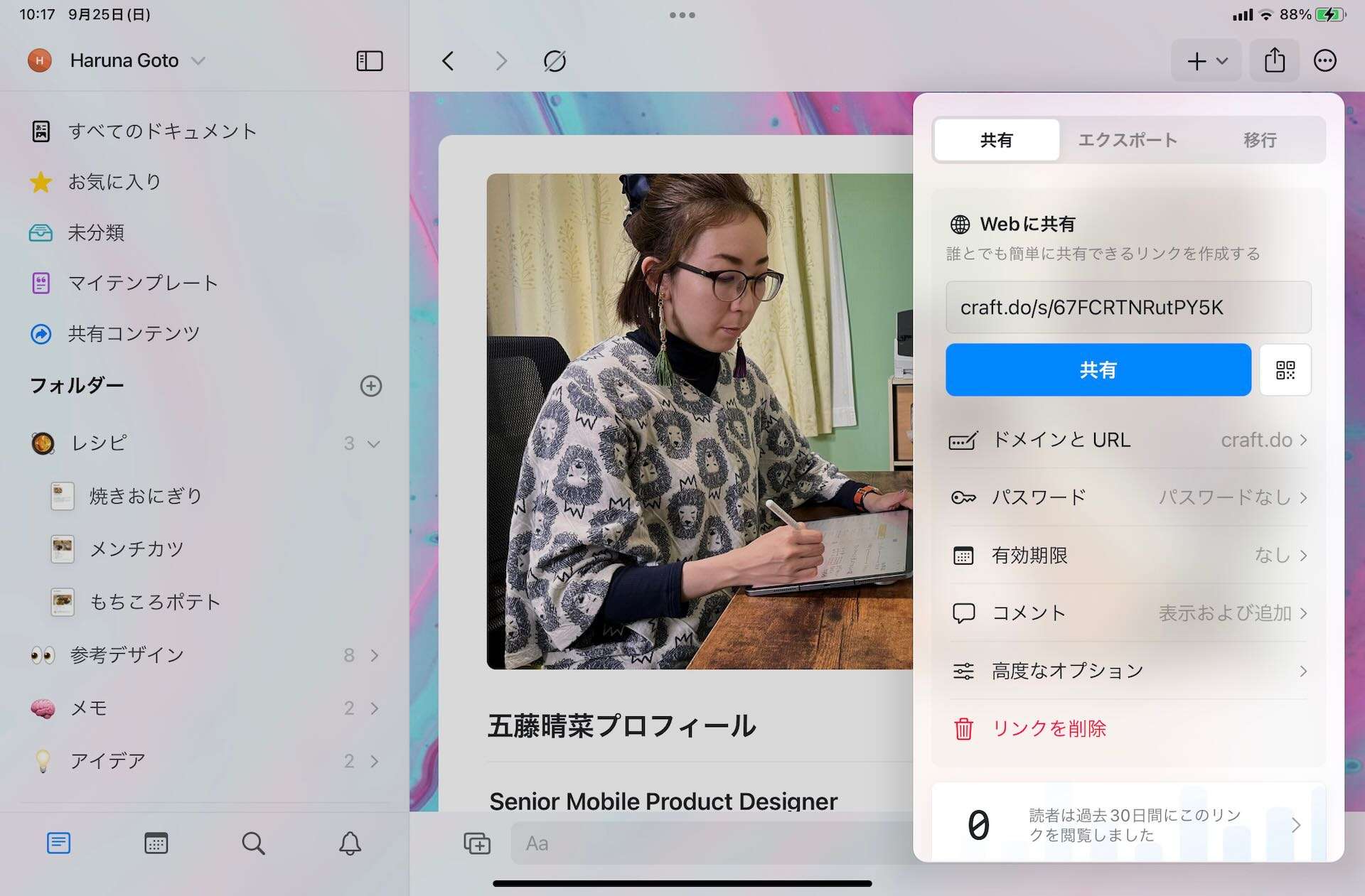
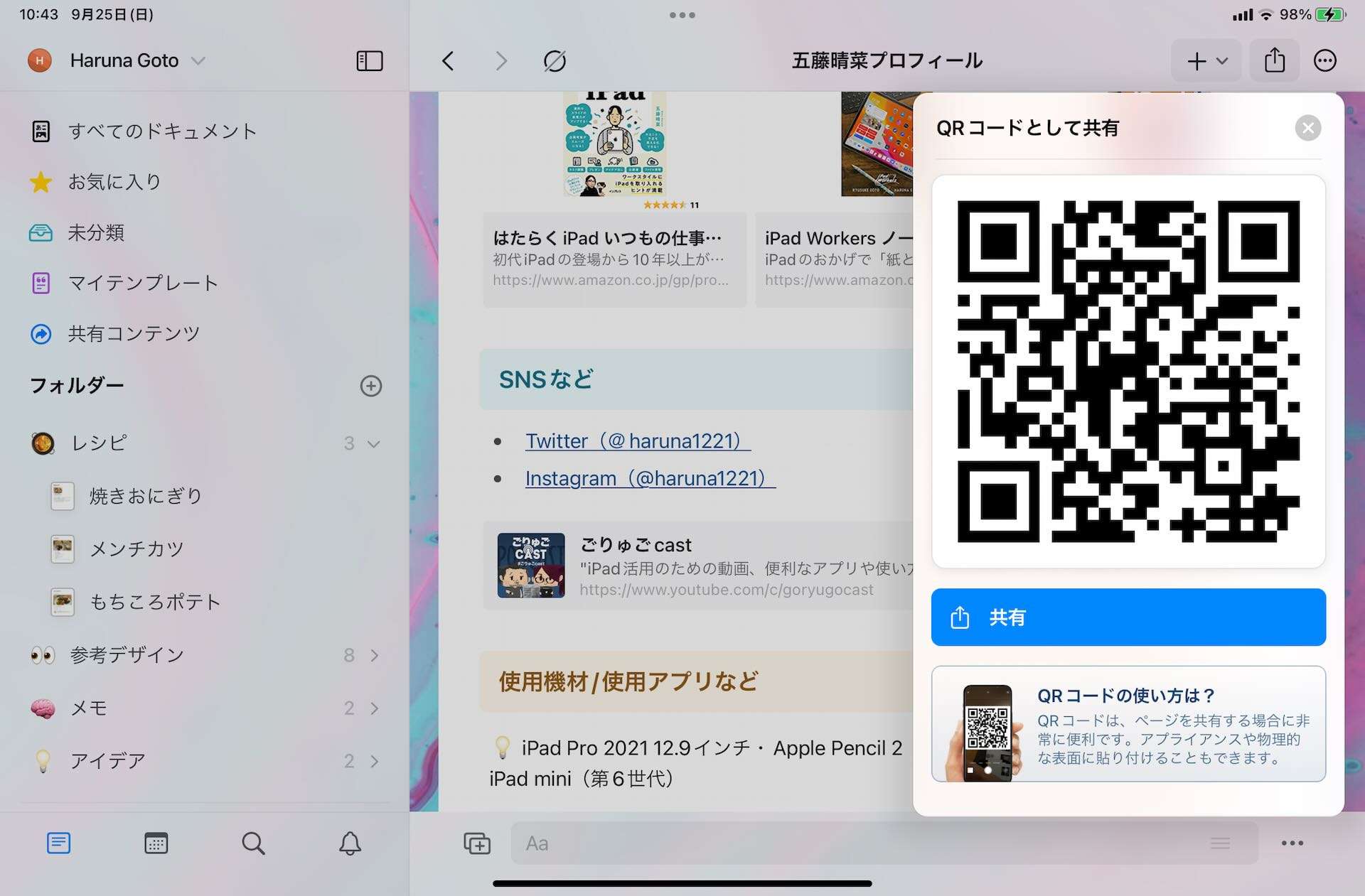
Craftアプリ上でQRコードの作成もできるため、これを名刺などに印刷して活用するのも便利です。
また、Craftのビジネスプラン(年120ドル/月12ドル)を使えば、公開するURLにカスタムドメインの適用も可能です。
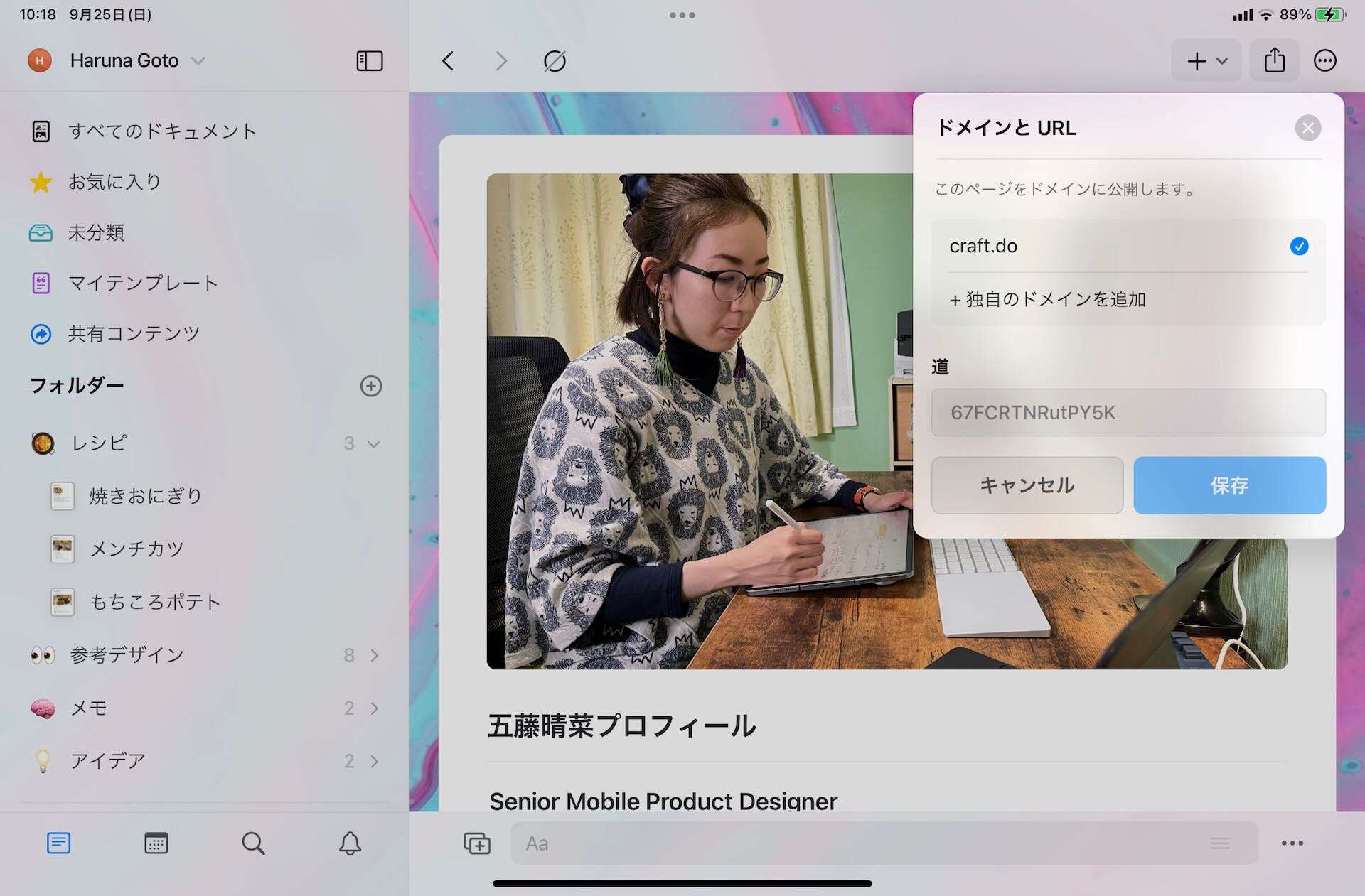
有料プランにすると、パスワードや有効期限の設定、検索エンジンインデックスを有効にするなど高度な設定もできるようになります(無料プランではこれらの設定はできません)。
一度ページを公開してしまえば、SafariなどのWebブラウザで、誰でもそのページが表示できるようになります。
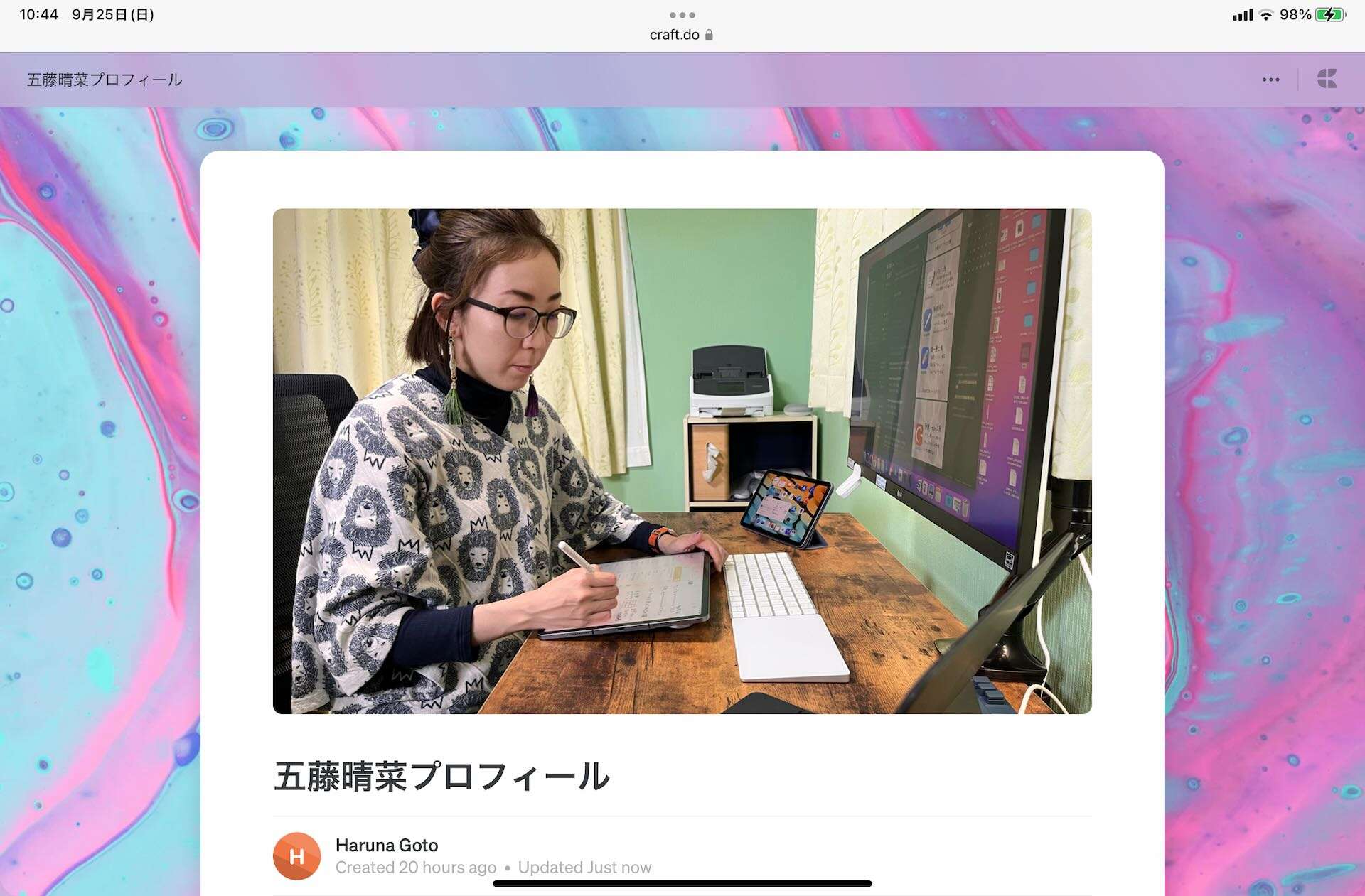
レイアウトなどもCraft上で見えている状態のまま公開されます。まさに見た目通りのページを、見た通りそのまま公開できる、と考えていいでしょう。
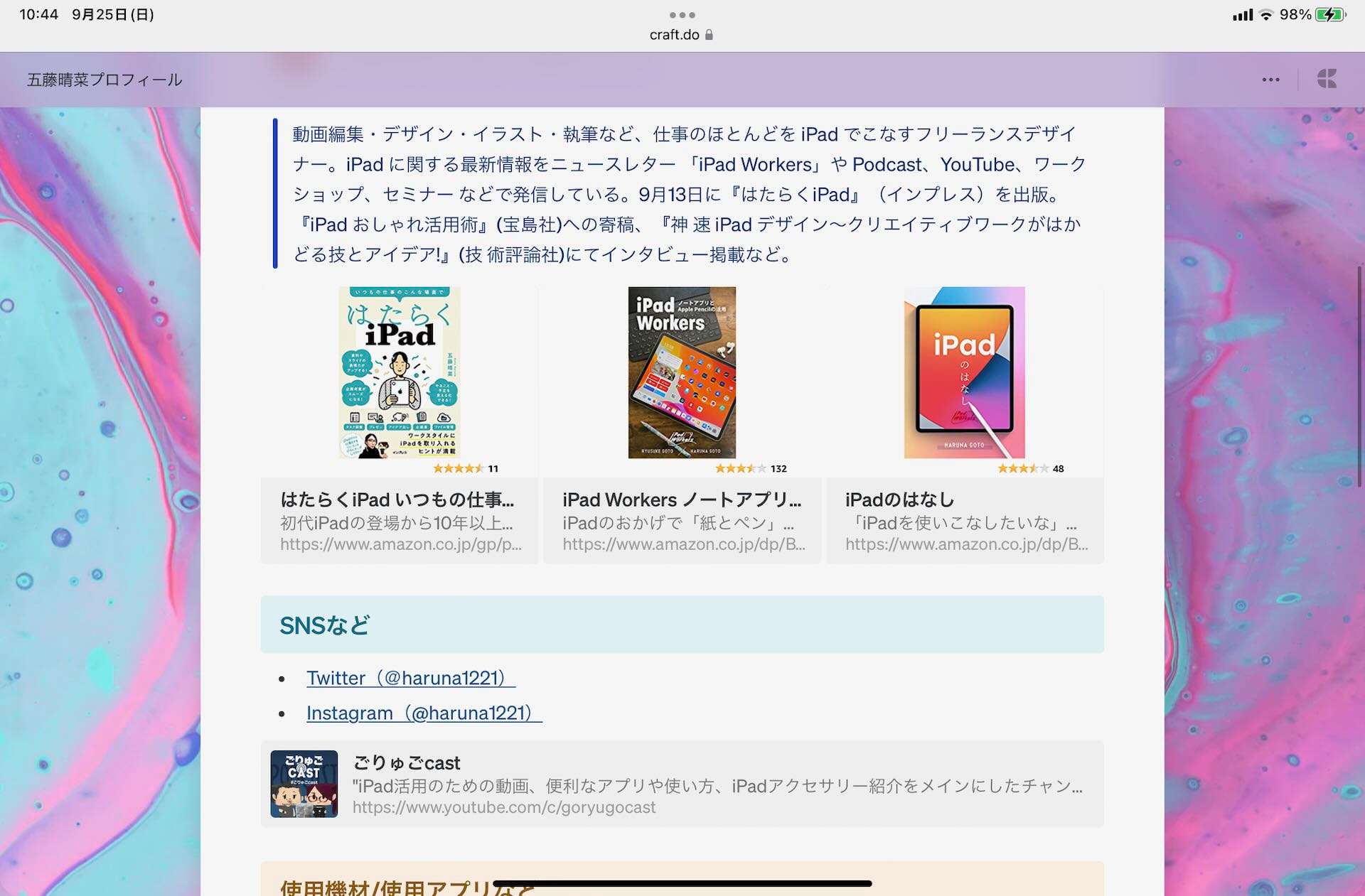
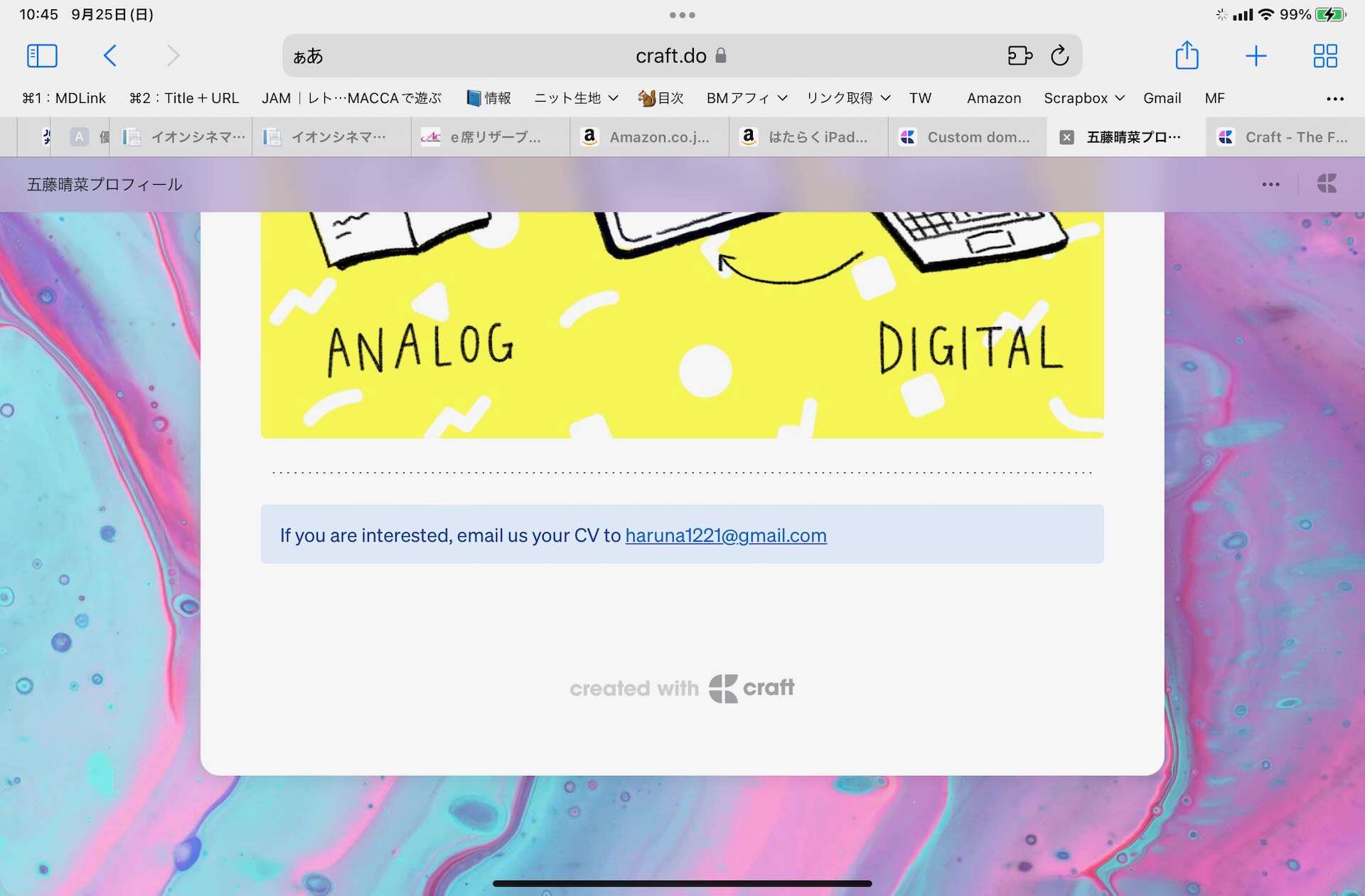
無料プランの場合はフッター(ページの一番下)に「created with craft」のマークが入ります。(消したい場合はProプランにアップグレードが必要)
自分のSNSアカウント一覧や実績紹介など、プロフィールページが1つあるといろいろな場面で役立ちます。
実績などを含めたプロフィールというものは、一度公開したらそれでおしまい、というものではなく、定期的にアップデートしてこそ価値が生まれるものです。Craftを使えば、その「アップデート」が簡単になります。HTMLなどの専門知識が不要で、なおかつCraftアプリから手軽に編集ができること。これがCraftでプロフィールなどを公開する大きなメリットです。
Craftで議事録作成ミーティングメモ
Craftでは、新しいノートを作るときに既存のテンプレートを使って、特定の目的に特化したページを簡単に作ることも可能です。
テンプレートを作るときは、右上の「+」マークから「テンプレート」をタップします。
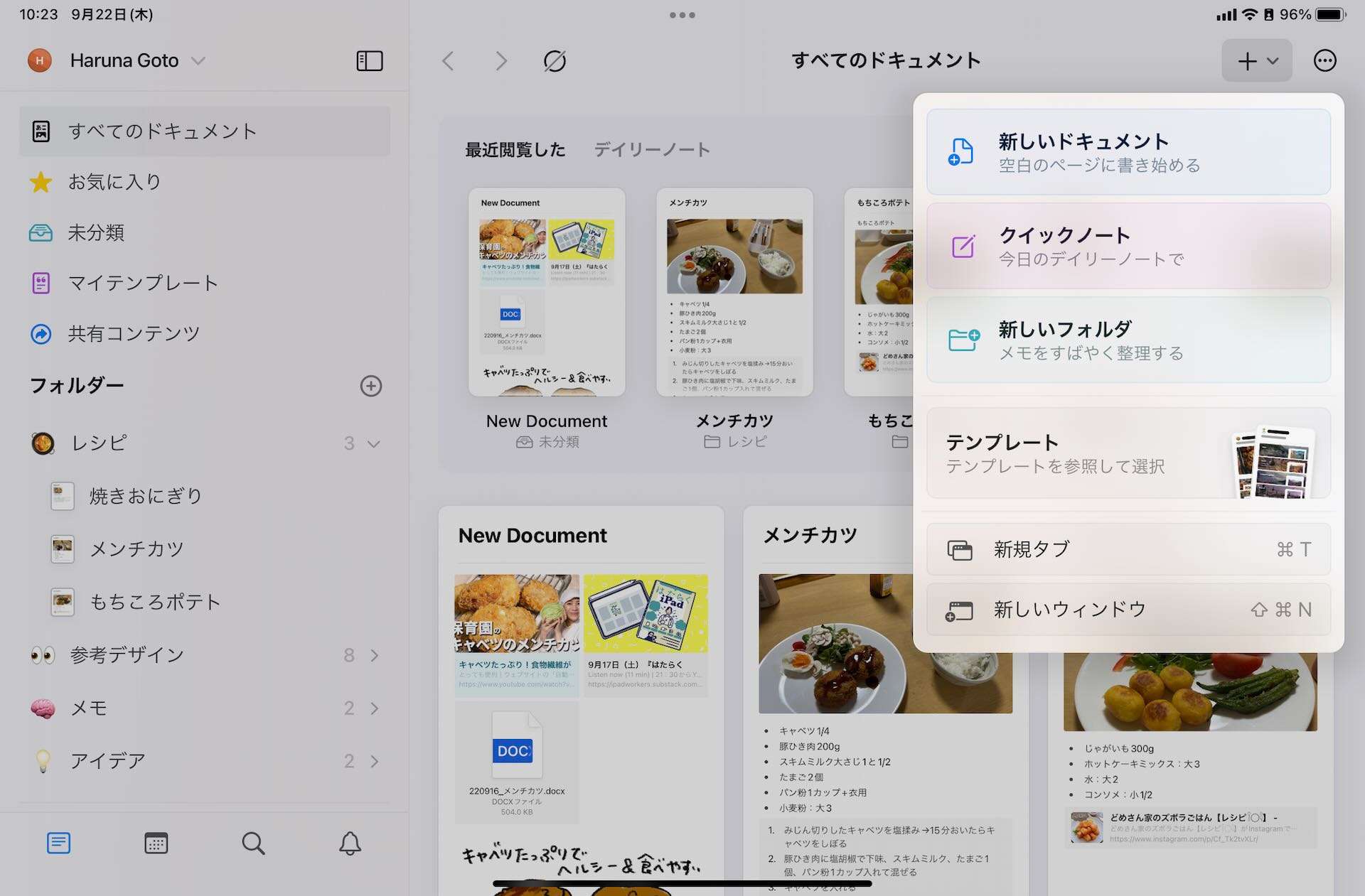
テンプレートはまだ日本語に対応したものはありませんが、サンプルの文章が英語になっているだけで、実際に使う分には特に問題はありません。「デザイン」としては優れているものはたくさんあるので、うまく使うと仕事や生活の様々な場面で活用が出来るようになります。
テンプレートの最大のメリットは、「何を書くべきか」という構成案があらかじめ用意されている点です。枠組みに沿ってテキストや画像を埋めていくだけで、見栄えの良い書類が完成します。レイアウトの調整やデザインはテンプレートに任せ、自分自身は「内容を磨くこと」だけに集中できます。
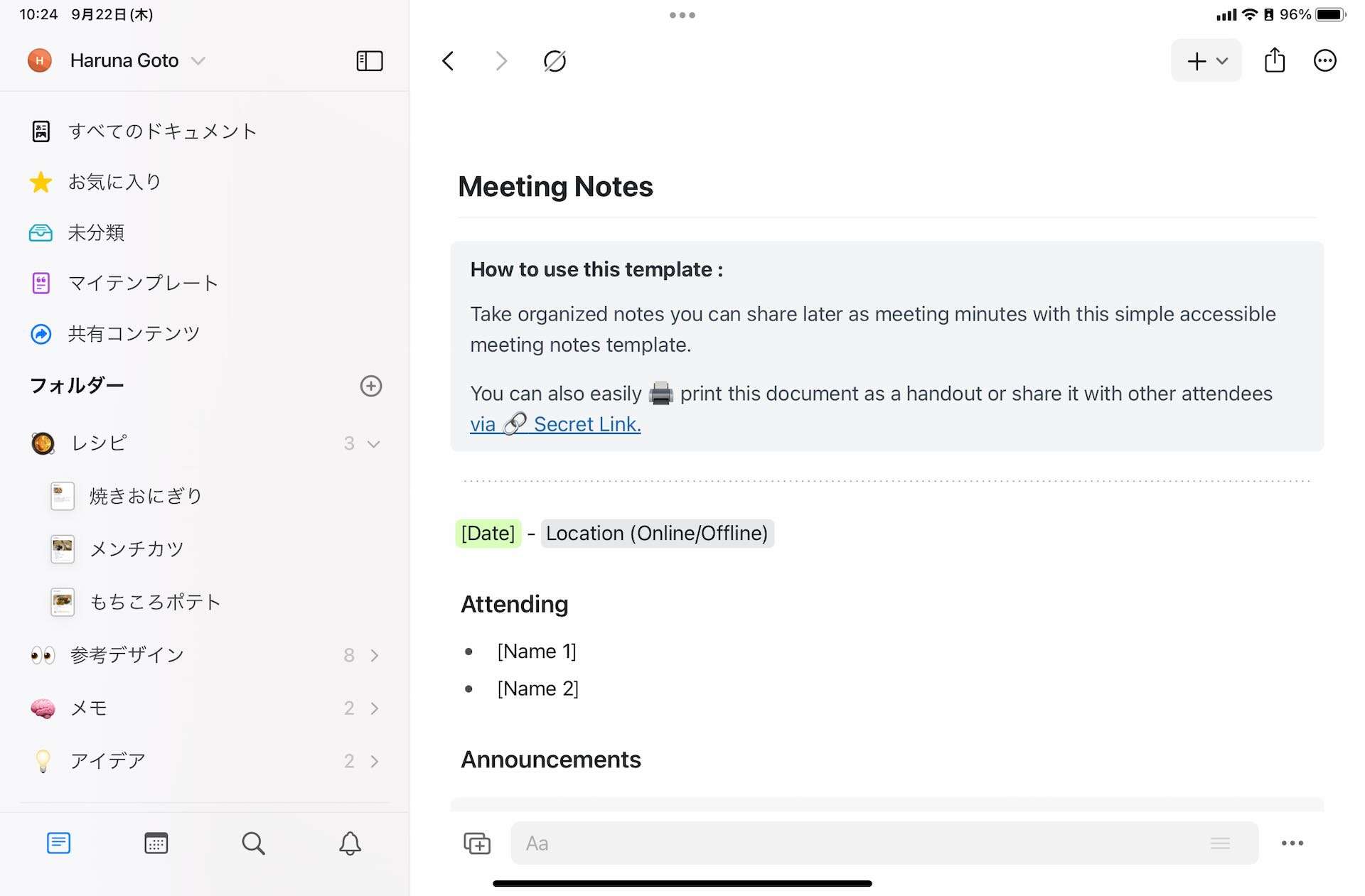
たとえば、社内会議の議事録を作る場合、Meetingsカテゴリから「Meeting Notes」を選ぶといいでしょう。
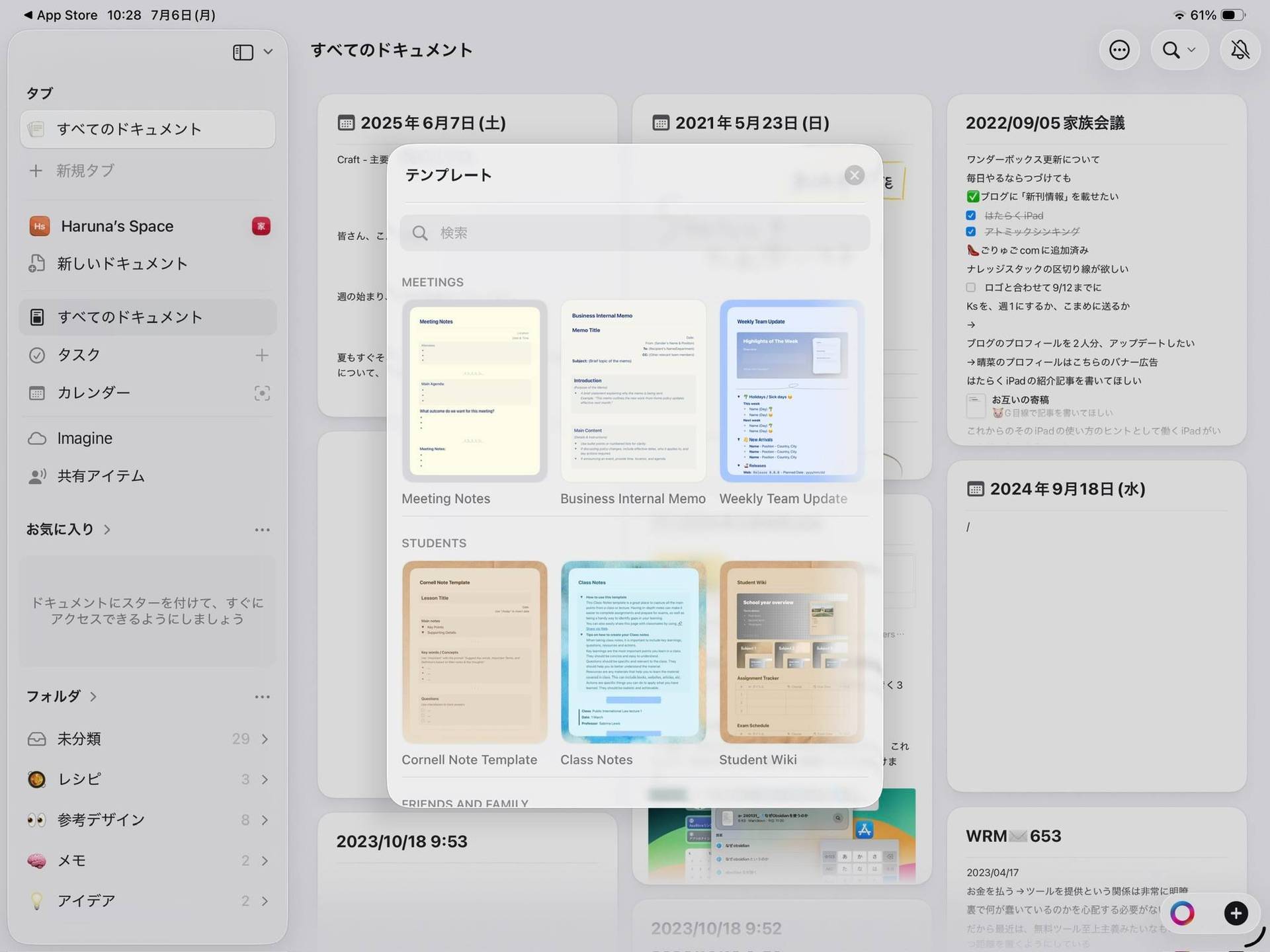
この議事録ノートは、参加者全員にシークレットリンクを使って共有もできるので、複数人で同時に議事録を共有しながら会議を進められます。
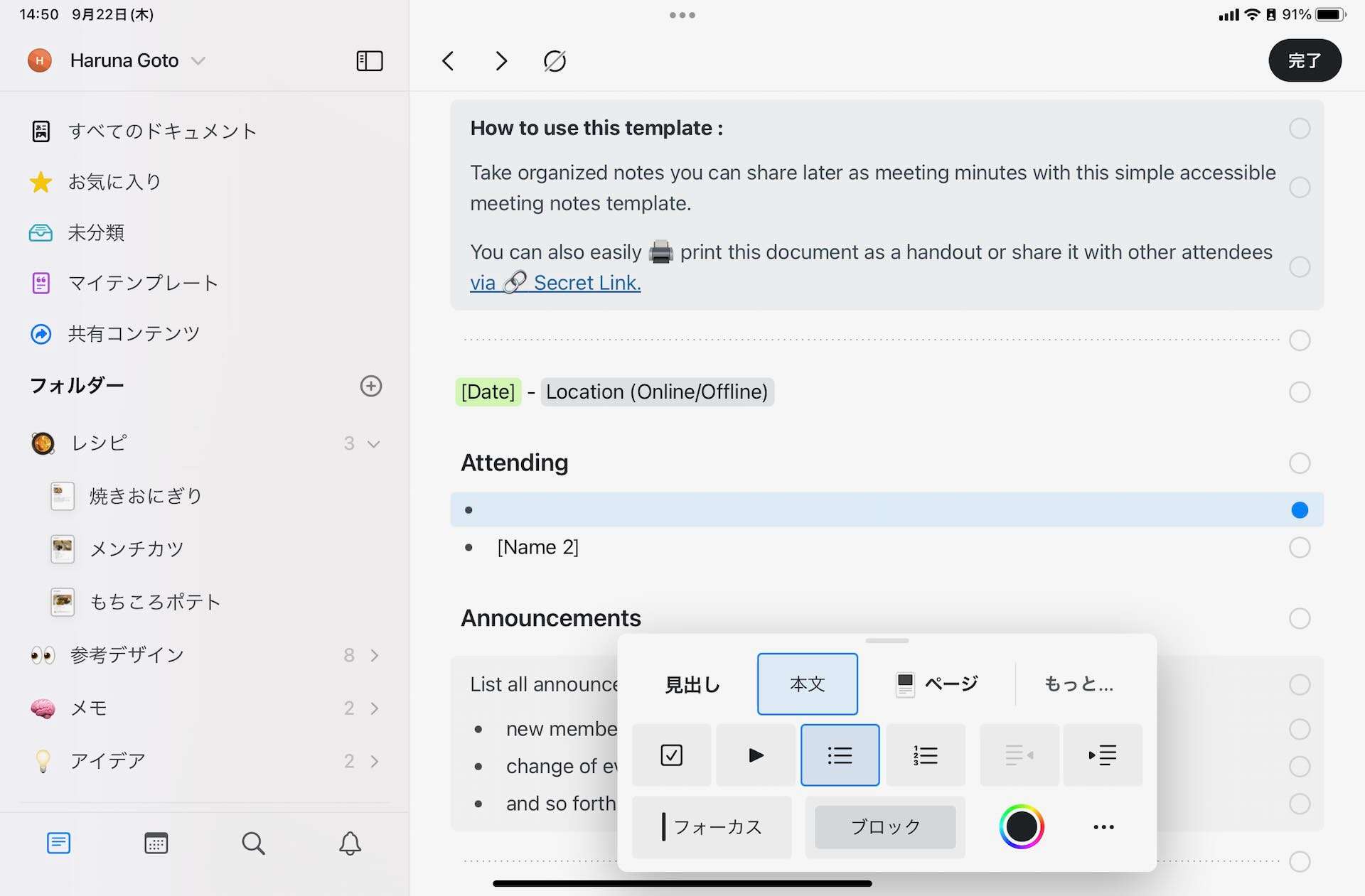
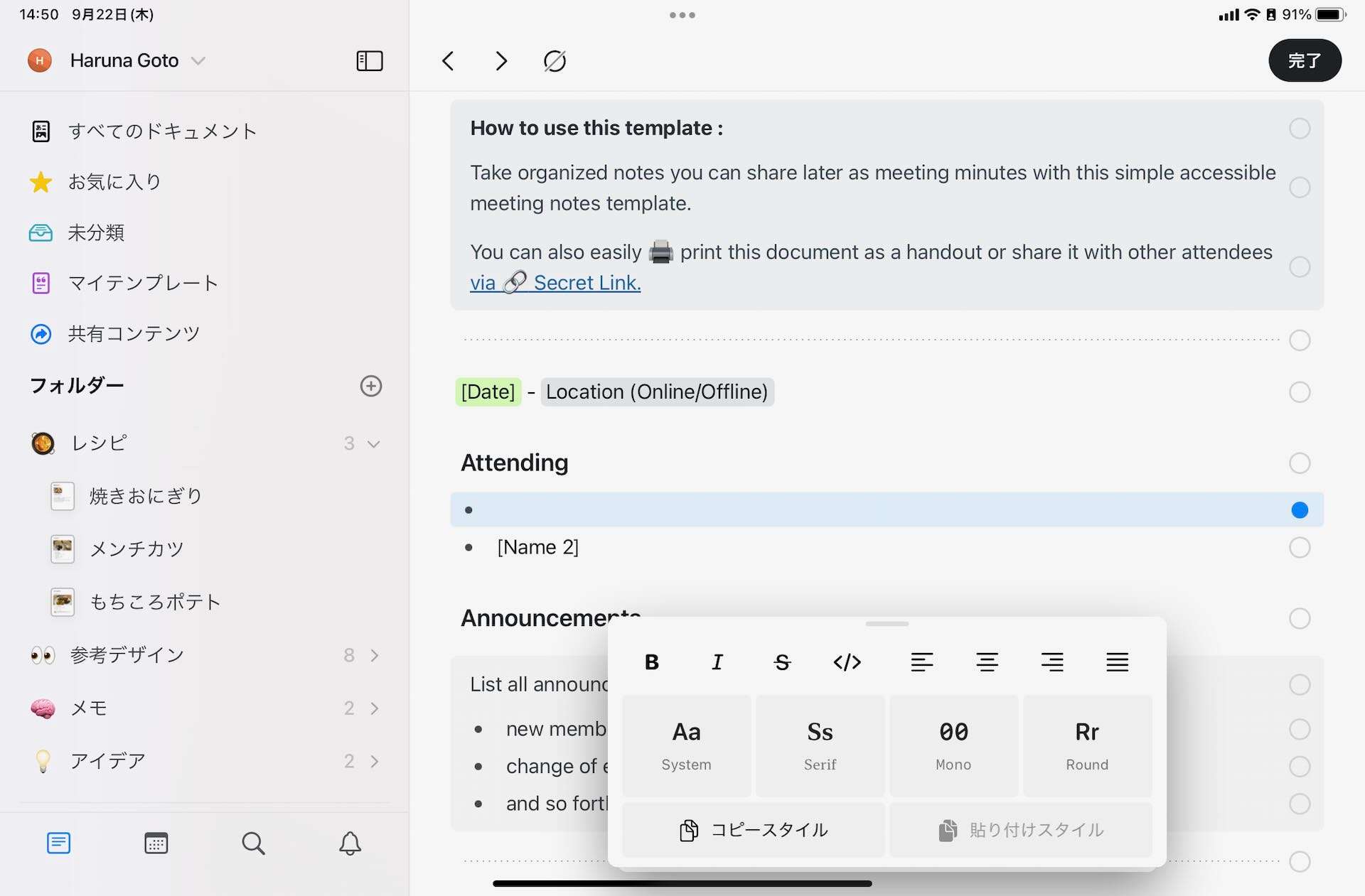
Craftはメモ・ノートアプリの中でも見た目にこだわった設定が多く、Appleメモよりも豊富なスタイルが用意されています。
また、ノート内で@を入力すると、別のノートやノート内の特定ブロックへのリンクが作成できます。過去のミーティング記録へのリンクを追加しておけば、前回の会議内容や決定事項の確認も簡単です。
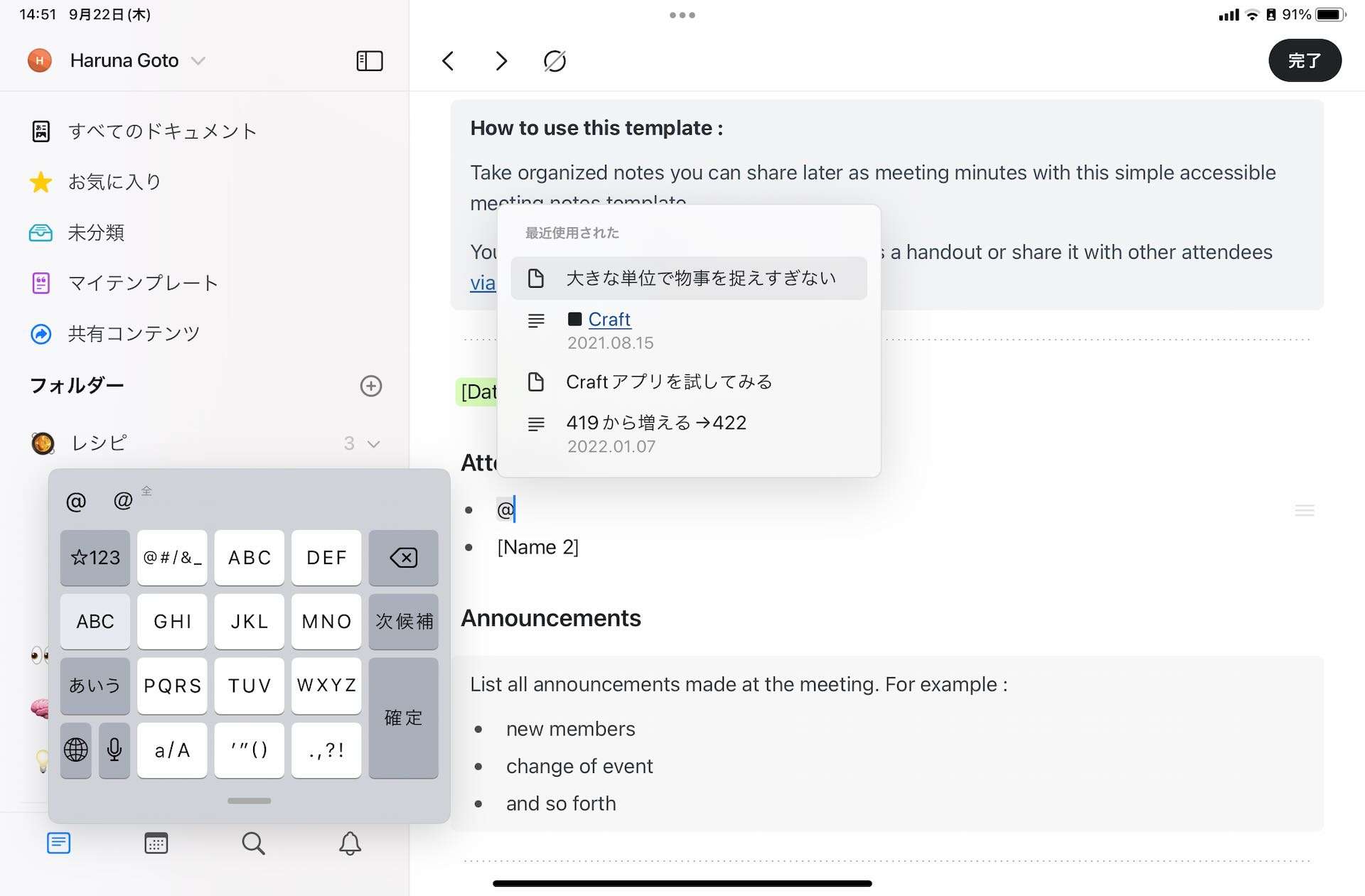
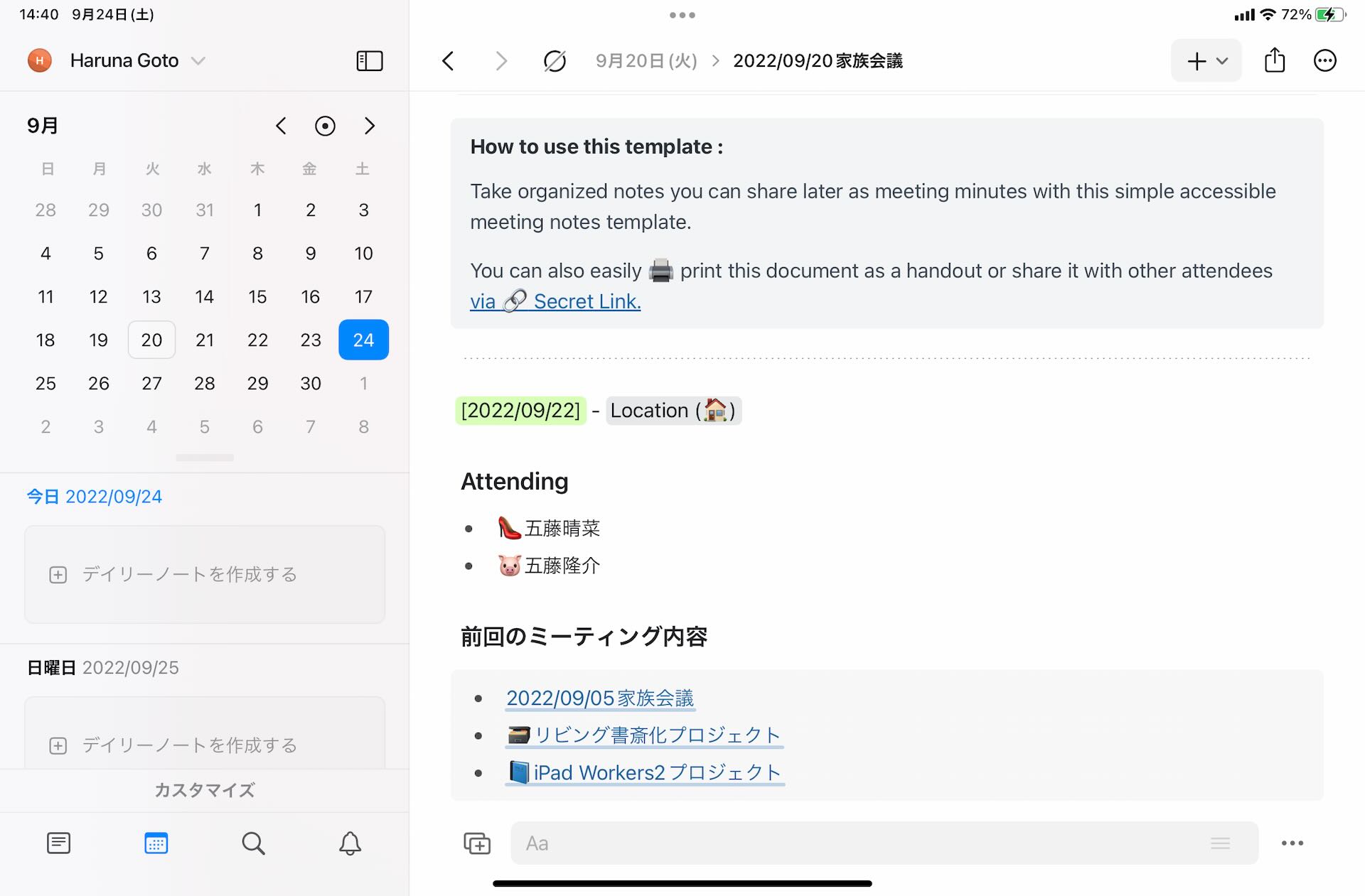
議事録を作るときには、デイリーノートとうまくリンクするのが活用のコツです。会議の準備段階で、あらかじめ会議開催日のデイリーノートからリンクをするようにしておきます。
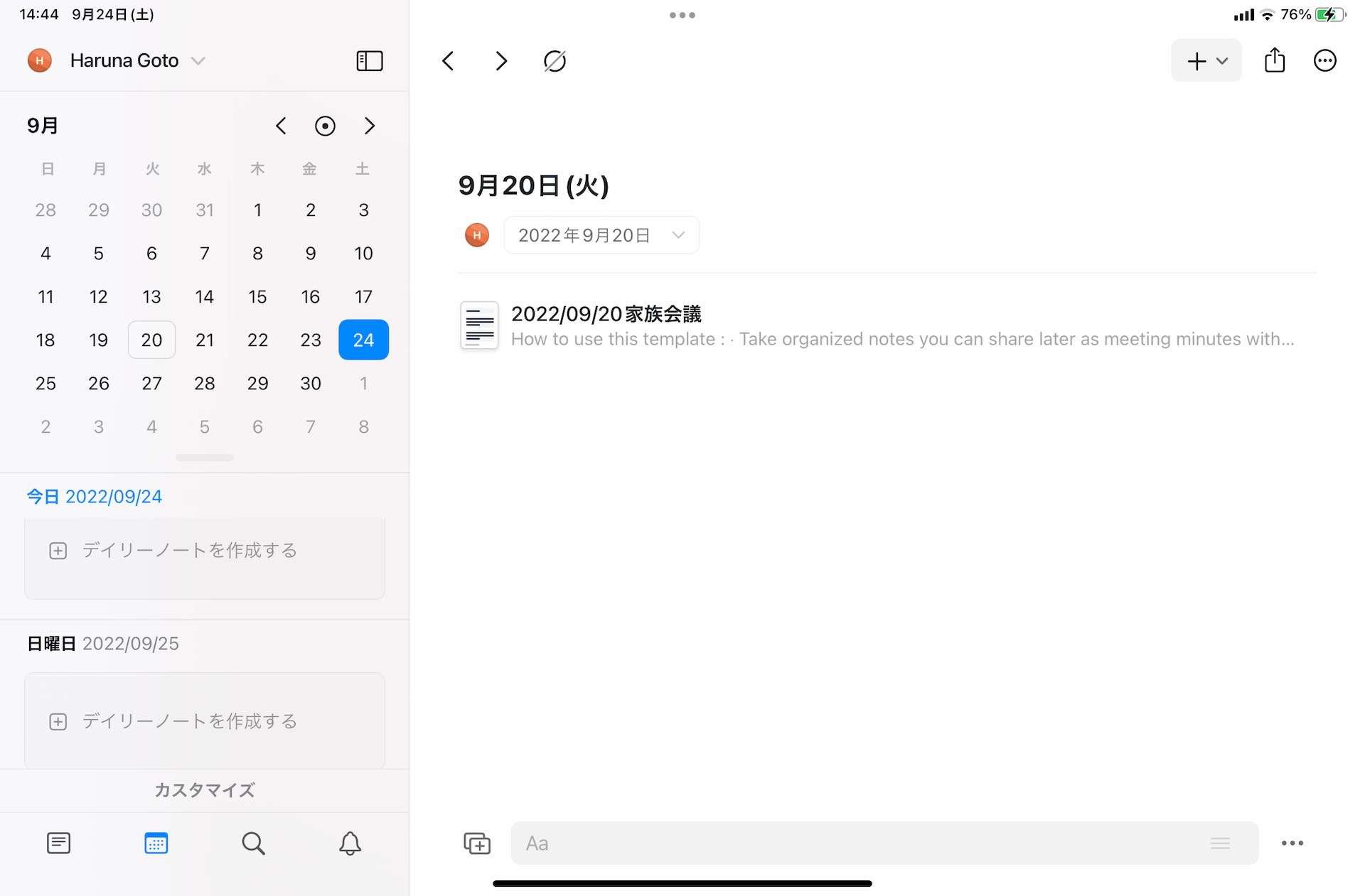
また、こうやってデイリーノートにきちんと会議の記録を残しておけば、Craftのカレンダー上からも簡単にメモを見つけ出すことが出来ます。
我が家では週に1回家族会議を開催していますが、前回の会議で決めたこと、話したこともノートリンクを使って簡単に確認ができるようになっています。
1回の会議で終わらないような中長期のプロジェクトは別ノートを作ることで、プロジェクトの進行が確認しやすくなります。
Craftのトグル書式を使えば、いわゆる「アウトライナー」のような項目を自由に開閉できるリストも作れます。
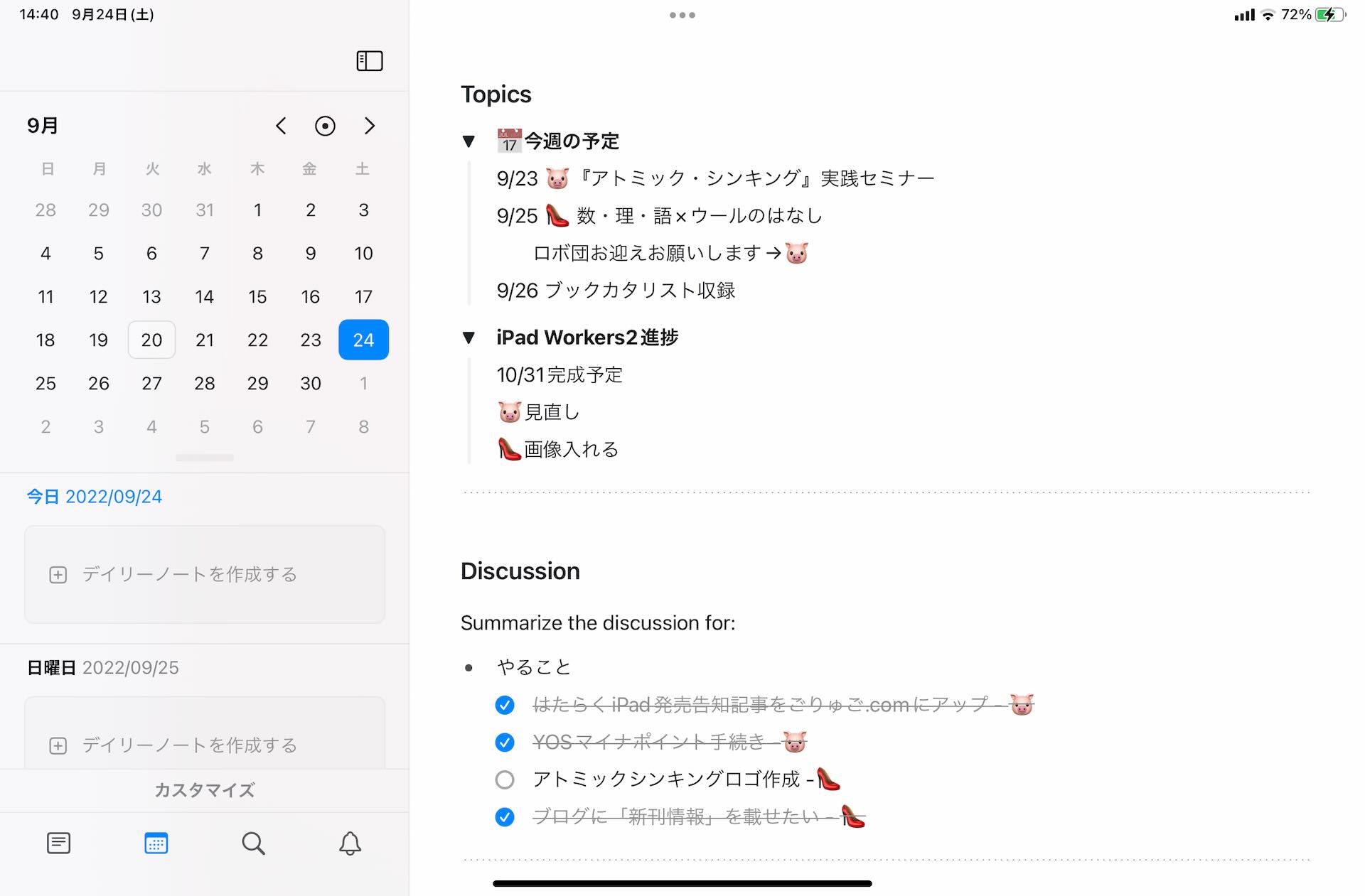
話しあう内容が多岐にわたる場合には、こうやって1つ1つの話題ごとを分割し、一覧性を高めるようにしています。
話し合いの中でやるべきことが発生した場合は、これをタスクに変換することもできます。
Craftの特徴
- ブロックベースの直感的な編集とiPadネイティブな操作性
- カンバン・ギャラリー・テーブルを自在に切り替える視覚的管理
- テキストから即座にダイアグラムを生成するMermaid対応
- スペース全体を横断して検索・チャットができる強力なAIアシスタント
- API/MCPによる高度な外部ツール・AI連携
- 美しいドキュメントスタイルと公開・共有機能
- ▲多機能化により、すべての機能を使いこなすには学習が必要
Craftの料金
Craftは個人向けの無料プランでも十分な機能が使えますが、複数のスペースの作成、無制限のブロック数、高度な検索、AI機能のフル活用には有料プランへの加入が必要です。
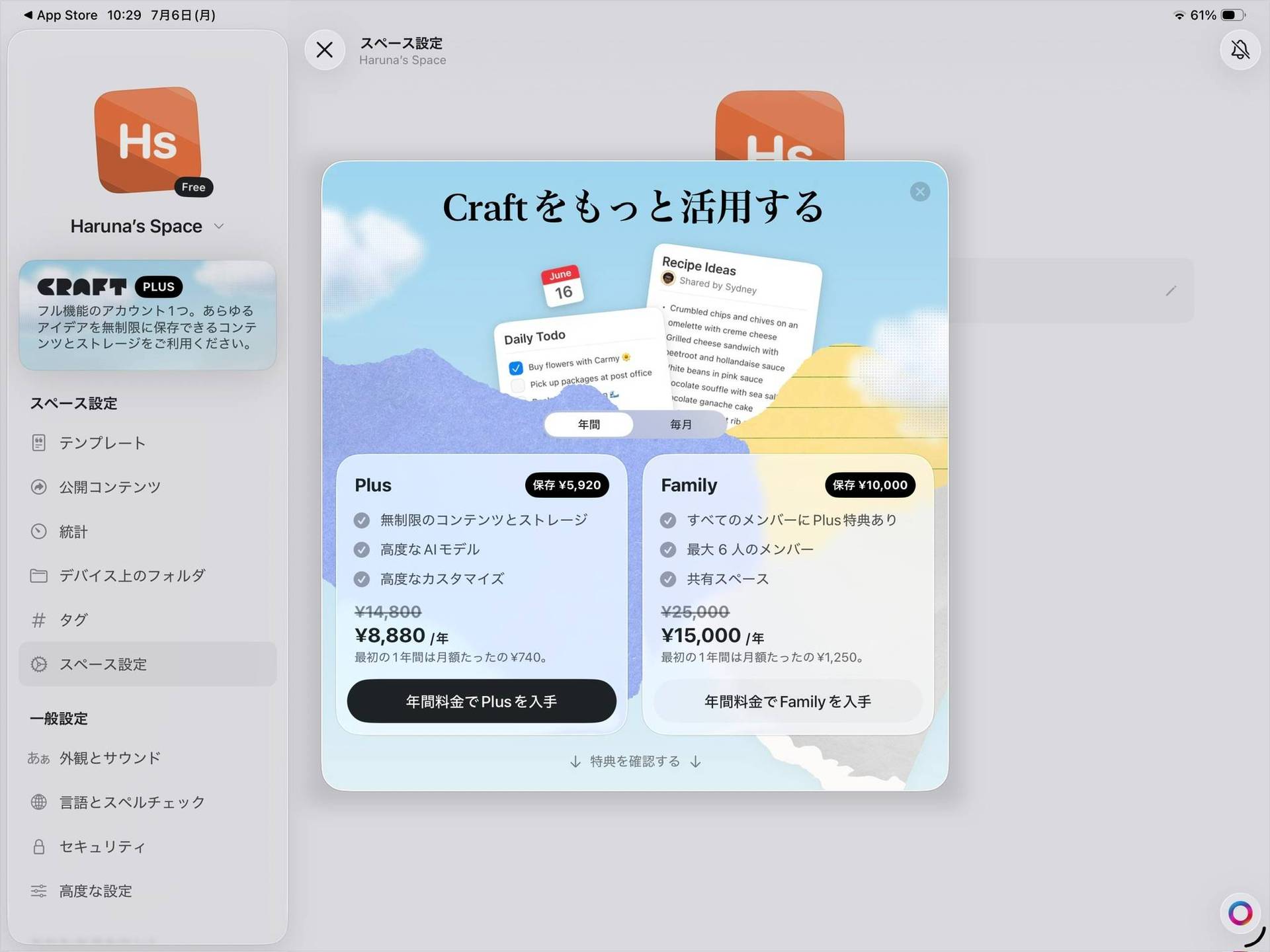
有料プランの特徴
- 個人(無料): 1スペース、ブロック数制限あり(以前は1000でしたが現在は変動制)。
- Plus(月額 1,580円 / 年額 14,800円): 無制限のブロック、最大5つのスペース作成、AIアシスタント(回数制限あり)、高度な共有設定。
- Family(月額 2,500円 / 年額 25,000円): 最大6ユーザーまで全機能を利用可能。家族や小規模チームに最適です。
- Team / Business: より大規模なチーム向けの管理機能や無制限のAI利用が含まれます。
Craftのアップデート内容
3.7:2026年10月10日:ショートカットの全面刷新とウィジェット・コントロールセンター対応
- ショートカット機能の全面刷新(より細かなアクションやバックグラウンド実行に対応)
- ホーム画面・ロック画面ウィジェットおよびコントロールセンターのコントロールを追加
- iPhone・iPadでのクイック入力(Quick Entry)の操作性を向上
3.6.0:2026年8月31日:カラーパレット刷新とデイリーノートエクスポート機能の追加
- カラーの大型アップデート:デフォルトパレットを刷新し、ブロック・テーブル・コレクション・ハイライトの色を完全にカスタマイズ可能に
- Daily Notesのエクスポート:指定した期間のデイリーノートをまとめてエクスポート可能に
- タグ編集の改善:テキストへの統合が深まり、より自然でスムーズな入力・編集に対応
- Quick Entryのアップグレード:エディタと同じショートカットや引用・コードブロック入力に対応
3.5.4:2026年8月10日:デイリーノートテンプレートのサポートと操作性向上
- Daily Noteテンプレート対応:設定からテンプレートを選択し、毎朝決まった構成でデイリーノートを開始可能
- iPad・iPhoneでの操作性向上:前日・翌日の切り替えや日付ピッカーの操作性を改善
- 挿入メニューの刷新:カスタムブロックアイコンや不足していたブロックタイプを追加
3.5.2:2026年7月24日:タグ管理の強化と自然言語による日付入力対応
- タグ管理の強化:タグビューから直接、複数タグの名前一括変更や削除が可能に
- タスク機能の改善:自然言語による日付入力に対応し、リマインダーの自動移動をサポート
3.5.0:2026年7月6日:タスク機能の全面刷新とパフォーマンス大幅向上
- 「すべてのタスク」ビューの刷新:全ドキュメントを横断したタスクの並べ替えやグループ化に対応
- パフォーマンス大幅向上:ドキュメント読み込み速度が最大2.3倍高速化し、入力も滑らかに
- Appleリマインダー連携:インボックスだけでなくデイリーノートやカレンダーにもタスクを表示
3.4.4:2026年6月5日:Craft AssistantのパーソナライズとAPIキー持ち込み対応
- Assistantのパーソナライズ:好みの設定やコンテキストに応じた応答が可能に
- 外部APIキー対応:OpenAIやAnthropicのAPIキー、ChatGPTアカウントでのログインに対応
- Apple Foundation Models対応:完全オンデバイス・オフラインでのアシスタント体験
3.4.1:2026年4月23日:カンバンビュー・Mermaidダイアグラム・数式エンジンの導入
- カンバンビューの追加:コレクションをカード形式のカンバンで視覚的に管理・ステータス更新可能
- Mermaidダイアグラム対応:テキスト入力だけでフローチャートやシーケンス図などをベクター描画
- 数式エンジンの再設計:ネイティブエンジンによる高速化とLaTeXサポートの大幅拡張
3.3.11:2026年3月19日:Craft Assistantの機能拡張と外部インポート強化
- Craft Assistantの進化:編集モードとバックグラウンドモードに対応し、作業中も並行してAIが処理を実行
- 他ツールからのインポート:Evernote、Notion、Google Docsからのコンテンツ移行に対応
- Today Tasksウィジェット:今日予定されているタスクに加え、進行中のタスクもリアルタイム表示
3.3.6:2025年12月16日:スペース全体へのAIアシスタント対応とAPI/MCP連携
- Space-wide Assistant:単一ドキュメントだけでなく、スペース内の全情報を横断してAIとチャット・検索が可能に
- API & MCP対応:外部サービスやAIツール(Claude等)との連携、自動化ワークフローの構築に対応
- 新タブデザイン:iPadの画面を活かした縦型タブの導入により、ドキュメント間の移動がよりスムーズに
- Whiteboards v1.0:オフライン対応と安定性を向上させたホワイトボード機能の正式版
2.8.3:2024年6月3日:Craft AssistantでGPT-4oが利用可能に
- Assistantの強化:Plus / Family / Teamユーザー向けにGPT-4oが選択可能に
- 公開ページのプレゼンテーションモード:共有リンクから直接スライドショー表示が可能に
2.4:2022年11月28日:Craft AI Assistantの導入
- AIアシスタント機能の追加:文章作成、要約、ブレインストーミングをサポート
Craft:ノート、文書、AI
Craft Docs Limited