



PDF Compressorは、iPhone・iPad上でPDFのファイルサイズを小さくできるシンプルなPDF圧縮アプリです。
PDFを外部サーバーへアップロードせず、端末上で処理できるのが特徴です。メール添付やWebへのアップロードなど、「内容はそのままで、まず容量を小さくしたい」という場面で使えます。
3段階から圧縮方法を選ぶ
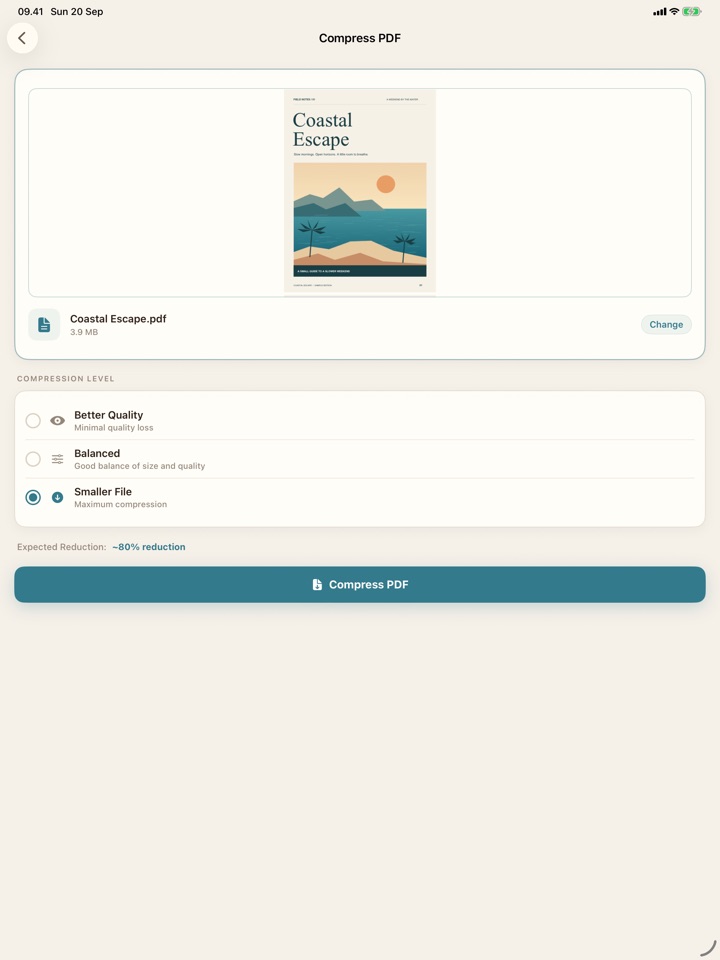
PDF Compressorでは、用途に合わせて圧縮レベルを選択できます。
- Better Quality
- Balanced
- Smaller File
画質を優先するのか、容量をできるだけ小さくするのかによって使い分けられます。
複雑な設定を細かく調整するタイプではなく、iPadでPDFを選んで手早く軽量化したい場合に向いています。
PDFを端末内で処理できる
PDFを圧縮するサービスには、ファイルをWebサービスへアップロードして処理するものもあります。
PDF Compressorは端末上で処理するため、資料を外部サーバーへ送らずに圧縮できます。
仕事の資料や自分で作成したPDFなど、オンラインサービスへアップロードしたくないファイルを扱う場合にも選択肢になります。
注意:圧縮後はページが画像化される
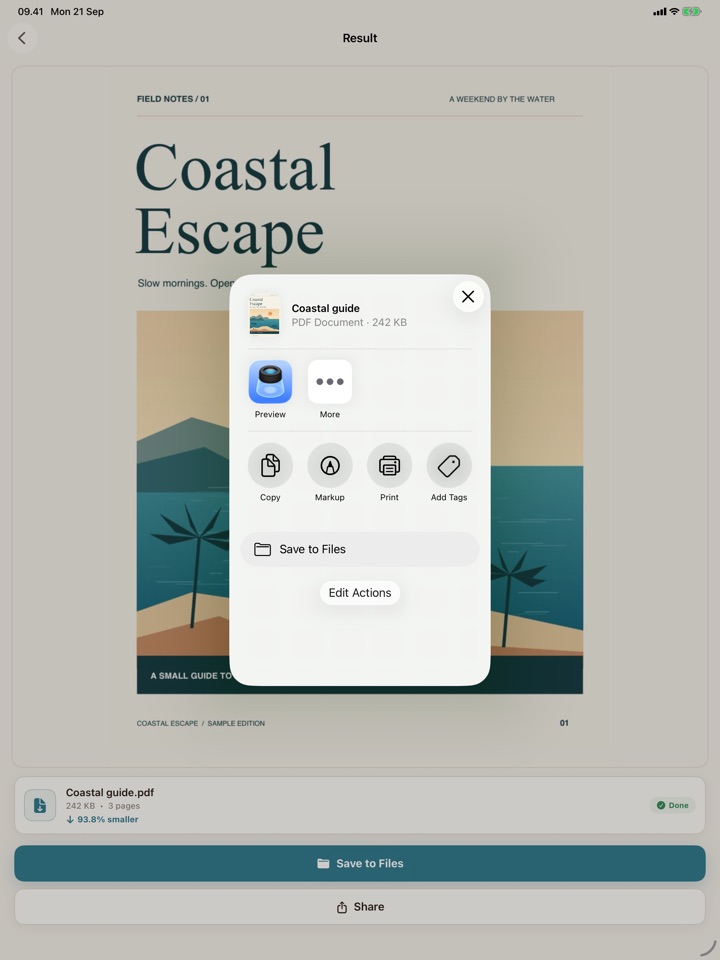
このアプリを使ううえで重要なのが、圧縮後のPDFではページが画像として処理される点です。
そのため、元のPDFにテキスト情報が含まれていても、圧縮後は文字の選択や検索ができなくなる場合があります。
長期保存する資料や、あとから検索・コピーしたいPDFには向きません。
一方で、
- メールへ添付する
- Webフォームへ提出する
- 一時的に共有する
- ファイルサイズ制限のある場所へアップロードする
といった用途では使いやすいです。
デジタルプランナーでは使い分けが必要
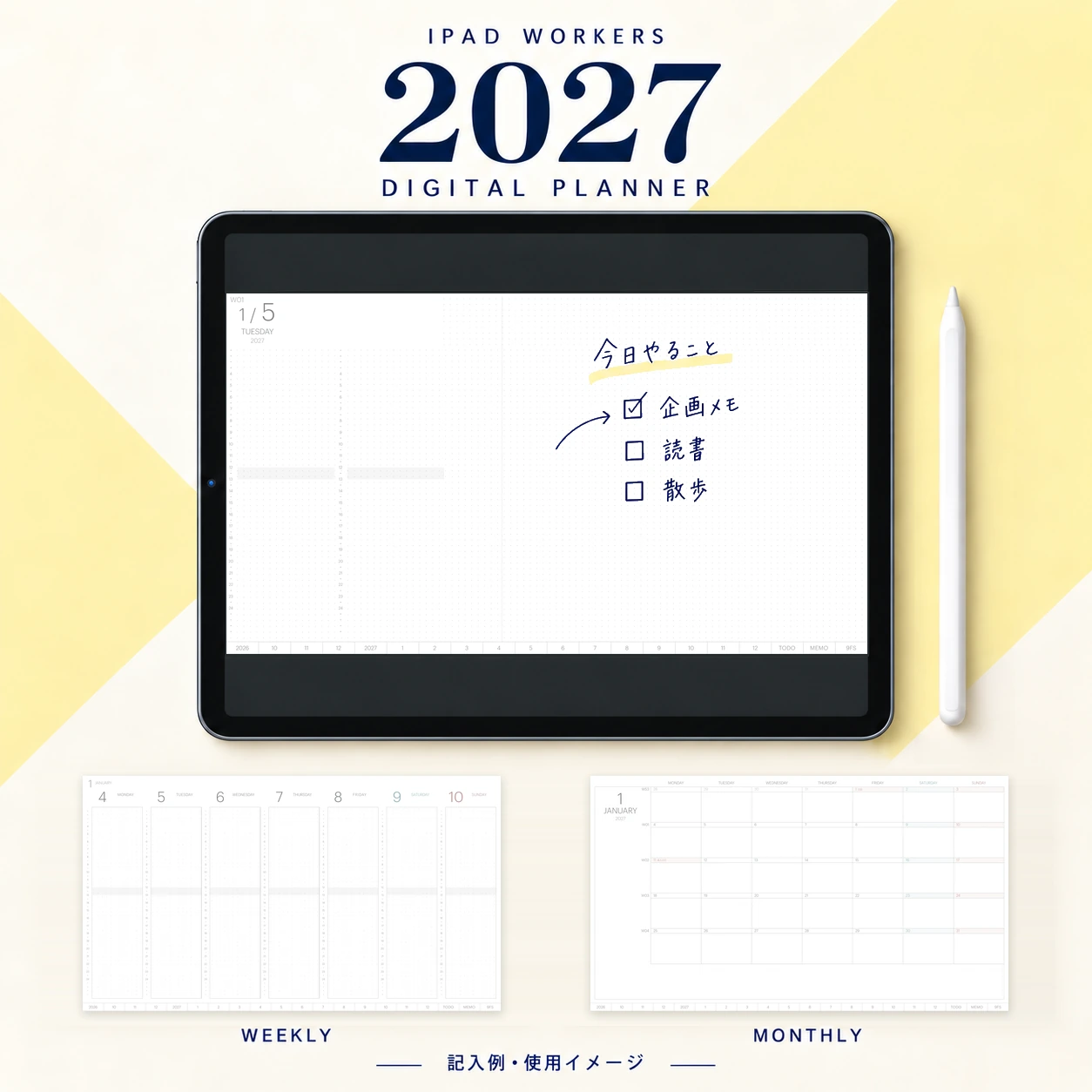
iPad Workersのデジタルプランナーのように、ページ数が多いPDFではファイルサイズも気になります。
ただし、単純に圧縮すればよいわけではありません。
リンク、テキスト情報、画質など、PDFが持っている機能を維持したまま軽量化したい場合には別の方法が必要です。
PDF Compressorは、完成したPDFを配布用に軽くする万能ツールというより、検索性などを失ってもよいPDFを手早く小さくするツールとして考えるのがよさそうです。
圧縮レベルの選び方と使い分けのポイント
iPadだけで手早くPDFを軽量化したい場合、用途に合わせて圧縮レベルと原本の管理を意識することが大切です。
- 閲覧・手書きを考慮する場合: Apple Pencilでの閲覧や手書き書き込みを想定する書類は、文字や図版の潰れを抑える「Better Quality」または「Balanced」を選択します。
- 送信・アップロードを最優先する場合: メール添付の容量制限やWebフォームのサイズ上限をクリアしたいときは、「Smaller File」で容量を最小化します。
- 原本バックアップの確保: 圧縮処理によってテキスト検索やハイパーリンクが失われるため、常に元ファイルを残した状態で提出用・共有用として書き出す運用が安全です。
PDF Compressorの特徴
- 外部サーバーへアップロードせず、iPad/iPhone端末内で安全に完結するローカルPDF圧縮
- 機密資料や個人情報を含む文書も安心して軽量化可能
- 「Better Quality」「Balanced」「Smaller File」の3段階から選ぶだけの直感的な操作
- 送信制限のあるメール添付やWebフォーム提出の事前処理に最適
- ▲圧縮後はページが画像化されるため、テキスト選択・検索機能やリンク機能が失われる点に注意
PDF Compressorの料金
PDF Compressorは無料で利用できます。最新の提供条件やアプリ内課金についてはApp Storeをご確認ください。
PDF Compressorの使い方をもっと知りたいなら
PDF Compressorのアップデート内容
1.0.1:2026年10月6日:パフォーマンス改善
- パフォーマンスの向上と安定性の改善
1.0:2026年9月30日:初期リリース
- iPadおよびiPhone上での端末内ローカルPDF圧縮に対応
- 「Better Quality」「Balanced」「Smaller File」の3段階の圧縮品質選択に対応
PDF Compressor
Jeny Goentoro