
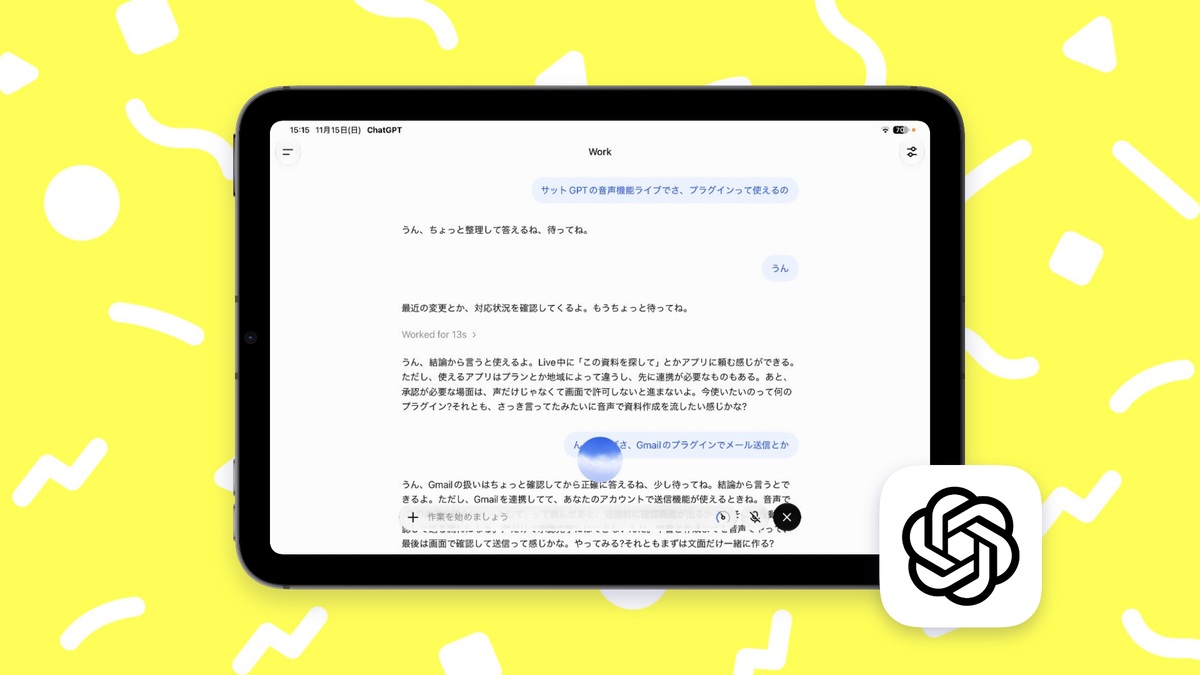
ChatGPTの音声会話機能「Live」では、話しながらカレンダーやメールなどのプラグイン(接続済みアプリ)を呼び出して操作できます。
「予定を確認して」「Gmailで下書きを作って」といった依頼を声で始められ、普段のチャット画面でもそのまま活用できます。また、ChatGPT Workを使っている場合も音声での資料作成やタスク実行に対応しています。
注目したいのは、音声を単に文字入力の代わりとして使うだけでなく、声で作業を始めて、あとからiPadの画面で確認・編集するという一連の流れが自然に組める点です。
通常のChatでも音声から接続済みプラグインを使える
これまでの音声会話は、雑談や質問、アイデア出しなどの「対話」が中心でした。今回の対応により、Liveで話している最中に、自分のアカウントで連携しているプラグインや接続済みアプリを呼び出して操作できるようになっています。
たとえば、Appleカレンダーを連携している場合、「今日の予定を教えて」と話しかけるだけで、iCloudカレンダーの予定を読み取って答えてくれます。
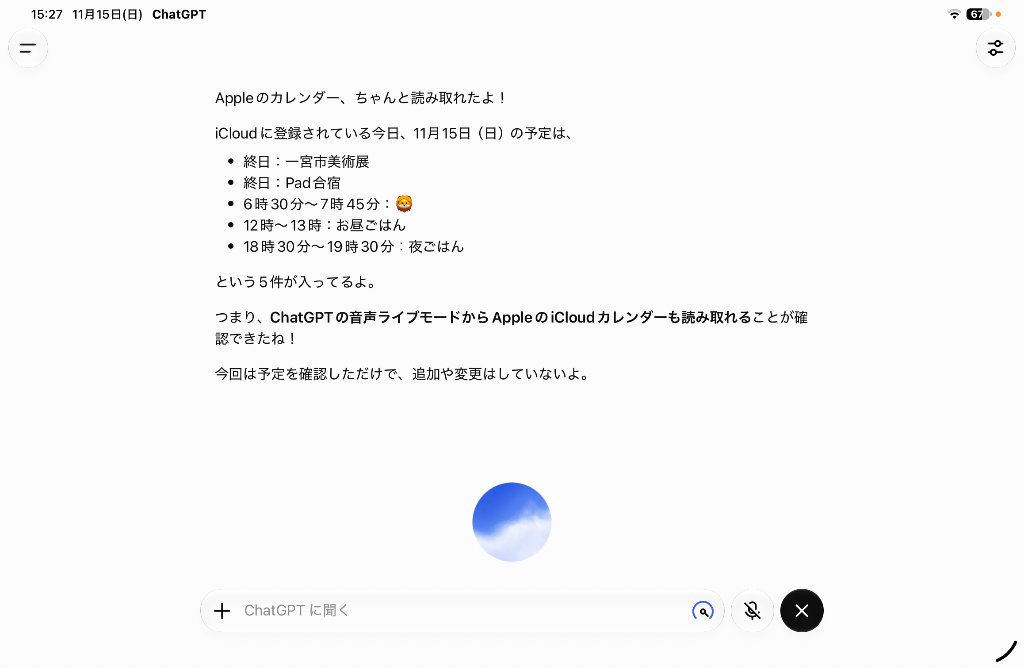
スケジュールの相談からカレンダー登録まで話しながら完了
単に予定を確認するだけでなく、「来週土曜日のiPadセミナーに向けて、平日に1日1時間〜1時間半程度で準備するスケジュールを組んで」といった相談も声で投げかけられます。
すると、カレンダーの既存の予定を確認したうえで、空いている日程に合わせた準備スケジュール案を作成してくれます。
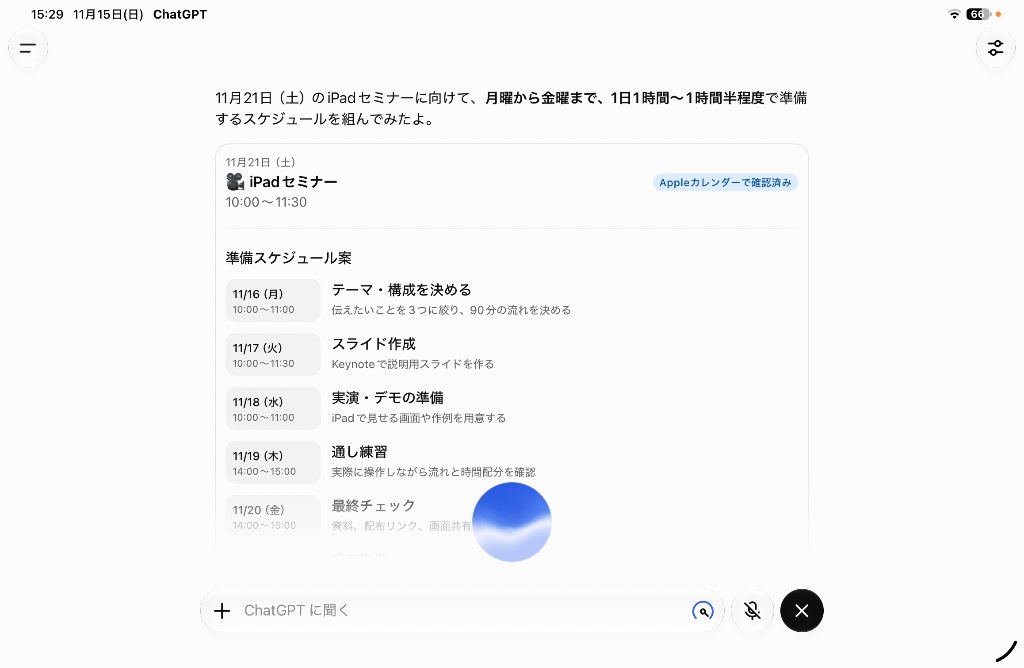
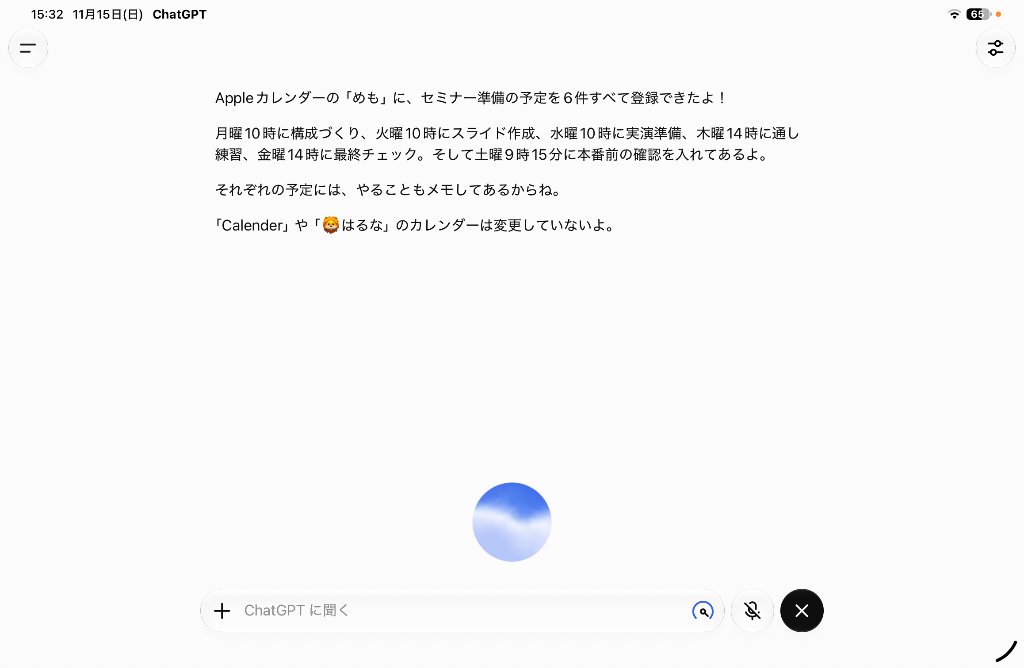
提案されたスケジュールを見て「これで登録して」と返せば、指定したカレンダー(「めも」など)へ予定を一括で登録してくれます。ほかのプライベートなカレンダーには触れずに登録してくれるのも安心です。
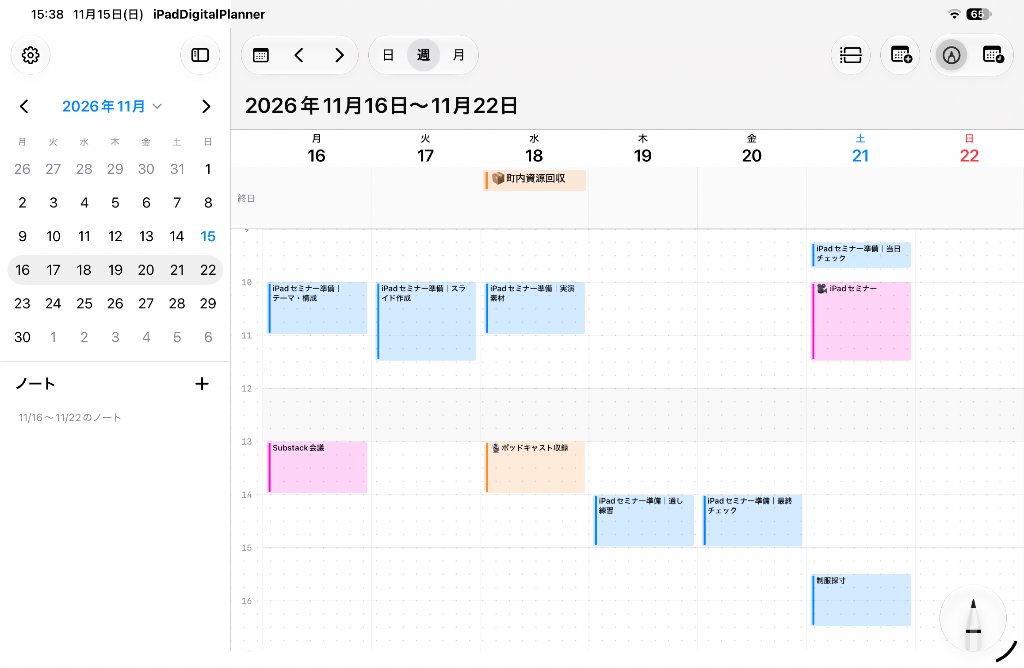
実際にカレンダーアプリを開いて確認してみると、既存の会議や収録といった予定をきれいに避けて、提案どおりの時間帯に準備予定が登録されていることがわかります。
会話の内容やツールの実行結果はチャット画面に文字としてすべて残るため、通話が終わったあとにテキストで読み直したり、カレンダーアプリ側で微調整したりできます。
操作は声だけで完結せず、画面で承認する仕組み
外部ツールと連携する機能で気になるのが、「声だけで勝手にメールが送られてしまわないか」という点です。
ChatGPTのLive音声機能では、メール送信やアカウント操作など確認が必要な処理を行う際、声だけで実行されることはありません。画面上に確認や許可のプロンプトが表示され、ユーザーが手で画面をタップして承認することで初めて実行される仕組みになっています。
そのため、「話しながら作業を進めつつ、決定や送信はiPadの画面を見て落ち着いて確認する」という使い方が基本になります。
Workでは重い作業のバックグラウンド継続にも対応
通常のChatでも音声からテキストへの引き継ぎは十分に行えますが、ビジネス向けのChatGPT Workではさらに踏み込んだタスク継続にも対応しています。
Workでは、ドキュメントやプレゼンテーションの作成、ブラウザーでの調査といった時間がかかる作業を音声で指示できます。通話が終わった時点で処理が完了していなくても、バックグラウンドで作業がテキスト画面へと引き継がれ、作業を続けられると案内されています。
iPadでは「考える時間」と「仕上げる時間」を分けられる
iPadでの実用的なワークフローとして、次のような使い分けが考えられます。
- 歩きながら・作業しながら話す:思いついたアイデアや連絡したい内容を、構成を気にせず声に出してChatGPTに投げる
- AIにプラグイン操作や下書きを頼む:カレンダーの確認やメールの下書き、メモの整理を音声で依頼する
- iPadの画面で確認して仕上げる:画面上の承認ボタンを確認し、文章をApple Pencilやキーボードで微調整して完成させる
文章を書くときは、思考を一列に整える必要があります。しかし、頭に思い浮かぶ順番は必ずしも文章の構成どおりではありません。
声を使ってまず材料を出し、あとからiPadの広い画面でレイアウトや言葉遣いを整える。音声が画面での作業を置き換えるのではなく、画面に向かう前の下準備を声で始められるのがこの機能の便利さです。
利用条件と注意点
- 対応環境:Liveでのプラグイン利用はWeb・iOS・Androidアプリに対応
- 利用可能なプラグイン:アカウントの種類やプラン、地域によって利用できる連携アプリが異なる
- 画面での承認が必要:送信や更新など権限が必要なアクションは、画面上での手動許可が必須
- 仕上がりの確認:AIが作成した下書きや日付、送信相手の情報は必ず人の目で確認する
声で作業を始める選択肢が増えた
音声入力は、これまでも文章の入力や思考の整理に便利な道具でした。今回のChatGPTの更新により、声で話しかけることが、外部アプリの操作や下書き作成のきっかけとしてそのままつながるようになっています。
散歩中に話しかけた内容が、デスクに戻ってiPadを開いたときにはテキストの下書きになっている。そんな気軽な作業の始め方を試してみるのがおすすめです。
公式情報・関連記事
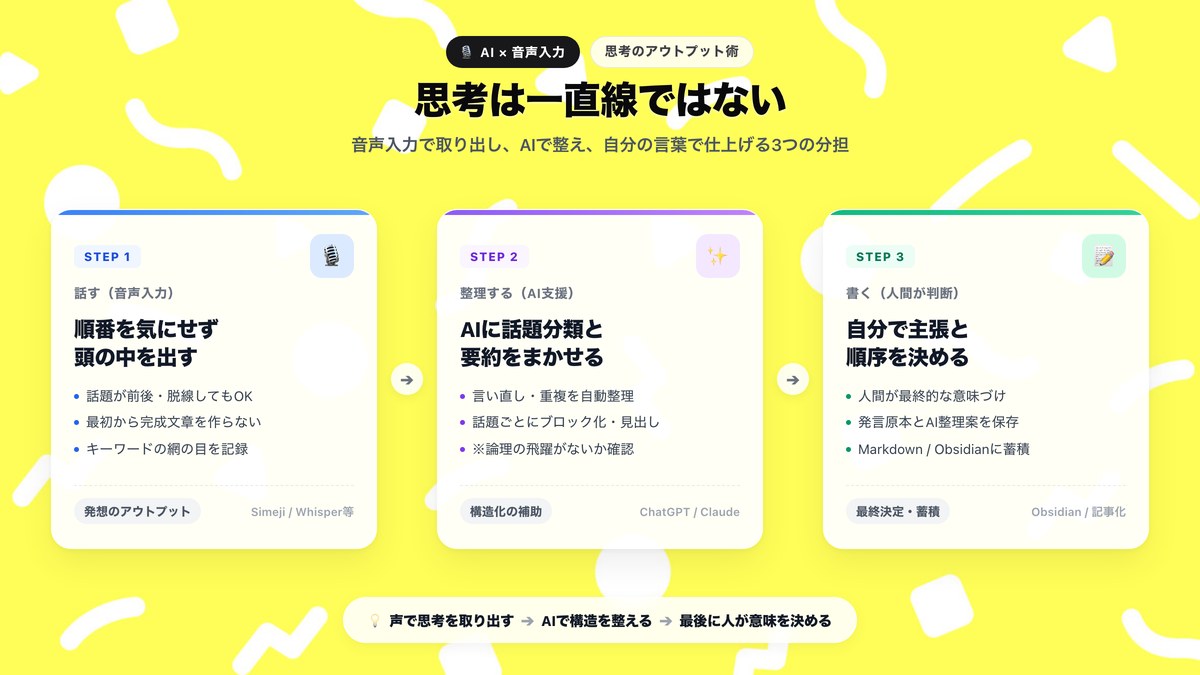
記事
思考は一直線ではない。AI時代に音声入力が役立つ理由と弱点
考えはキーワードがつながるネットワークのように広がる。音声入力で思考を取り出し、AIで整理する方法とメリット・デメリットを解説します。
記事を読む →関連記事

ニュース
Adobe、Creative CloudにAIエージェントとローカルMCP連携|制作アプリを外部AIから操作へ
Adobe MAX 2026で発表されたCreative Agentの拡張とローカルMCP連携。Photoshop、Illustrator、Premiere、After Effectsを外部AIから操作する構想と提供時期を整理。
記事を読む →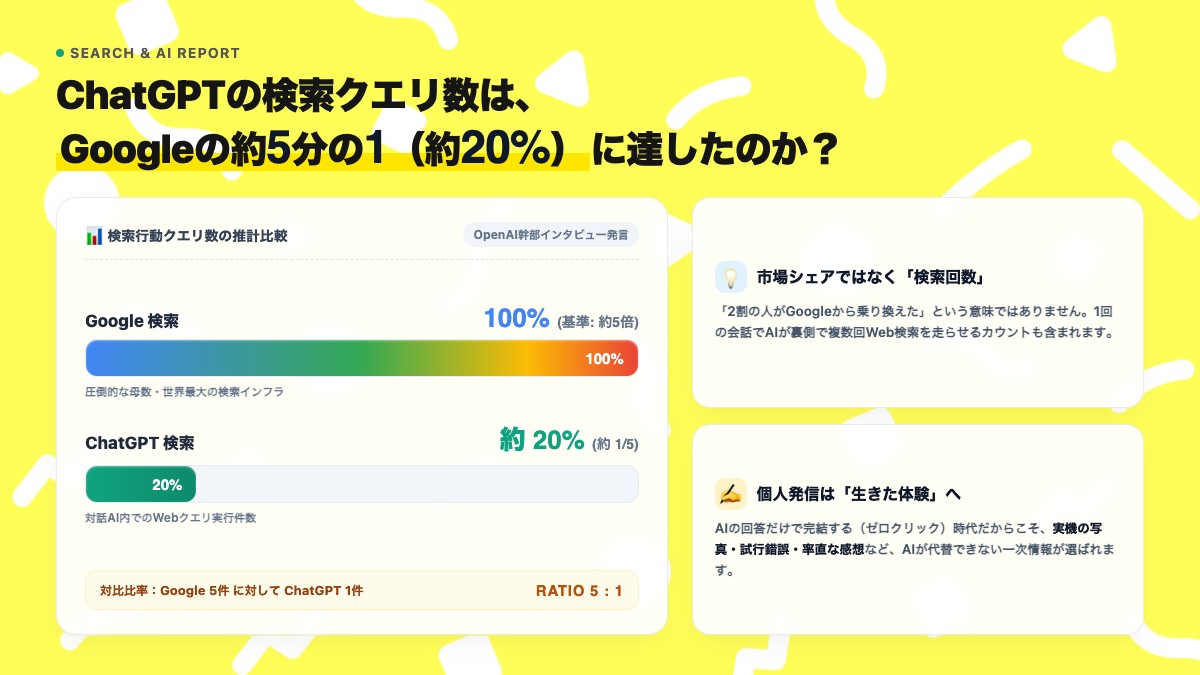
ニュース
ChatGPTの検索件数はGoogleの約5分の1?数字の本当の意味と、個人ブログ・発信への影響
OpenAI幹部が明かした「ChatGPTの検索クエリ数はGoogleの約20%」という発言。市場シェアとの違いや、AI検索が広がる中で個人のWeb発信で大切にしたいことを整理しました。
記事を読む →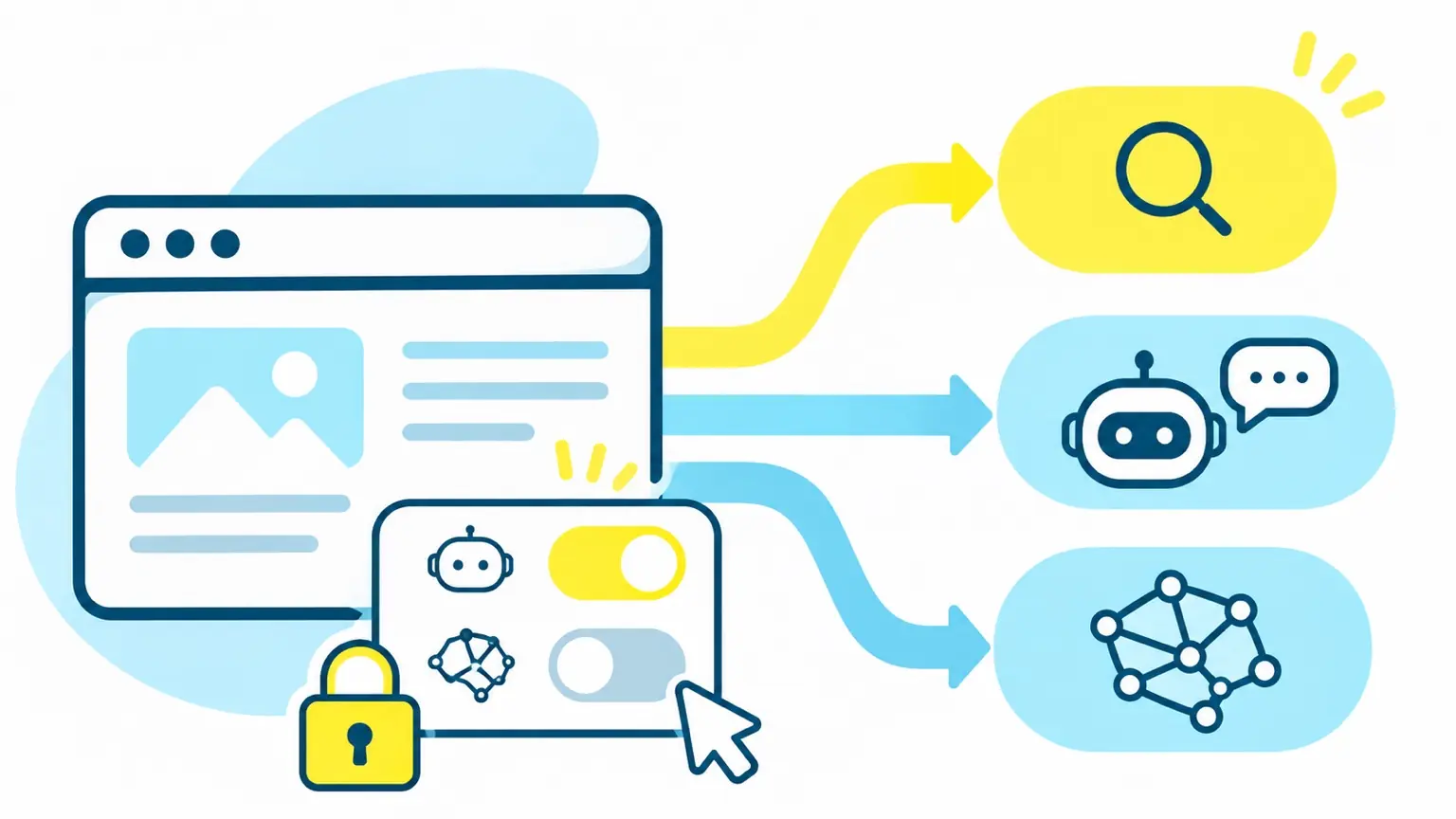
記事
AIに記事を学習させる?検索で見つけてもらう?Webサイト運営者が考えたい3つの選択
AI学習の拒否と検索流入、AI回答への引用は別の問題。robots.txtやGPTBot、OAI-SearchBot、Google-Extendedの違いを整理し、個人メディアの判断軸と運用方法を考えます。
記事を読む →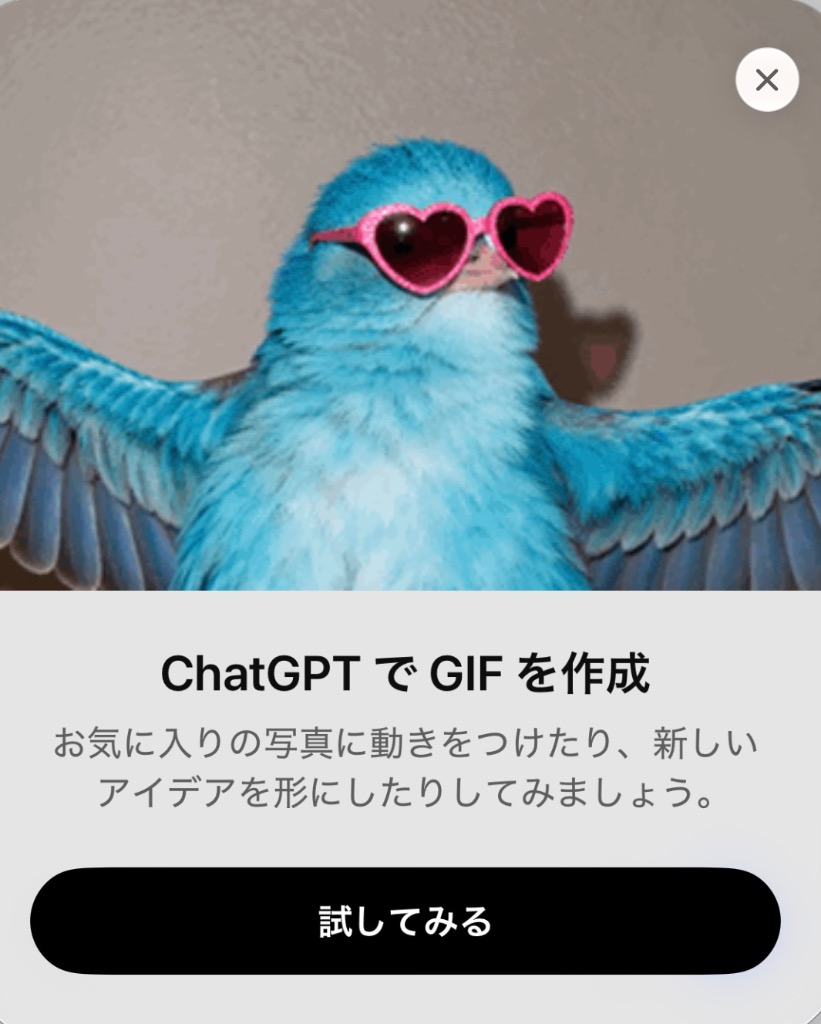
新機能
ChatGPTで動くGIFが作れるように|言葉や写真から短いアニメーションを生成する新機能
ChatGPTで文章や写真からアニメーションGIFを作れる新機能が順次展開中。日本語アプリでの案内画面、動画とは違うGIFならではの使いどころやiPadでの活用イメージをまとめました。
記事を読む →