

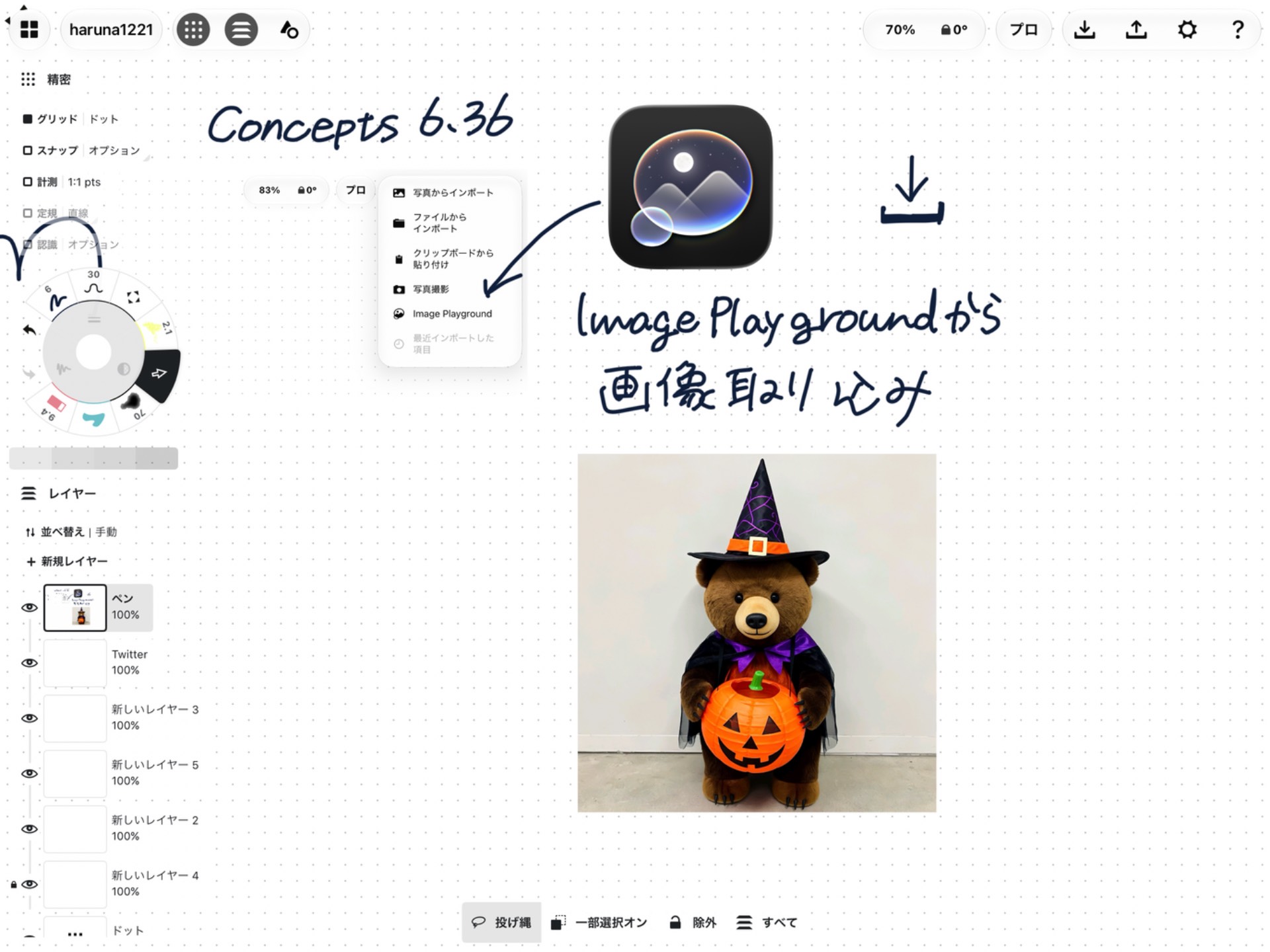
iPadの無限キャンバスアプリ「Concepts(コンセプト)」に、気になるアップデートがありました。AppleのImage Playgroundで生成した画像を、コンセプトのキャンバスに取り込めるというものです。
コンセプト 6.36で何が変わった?
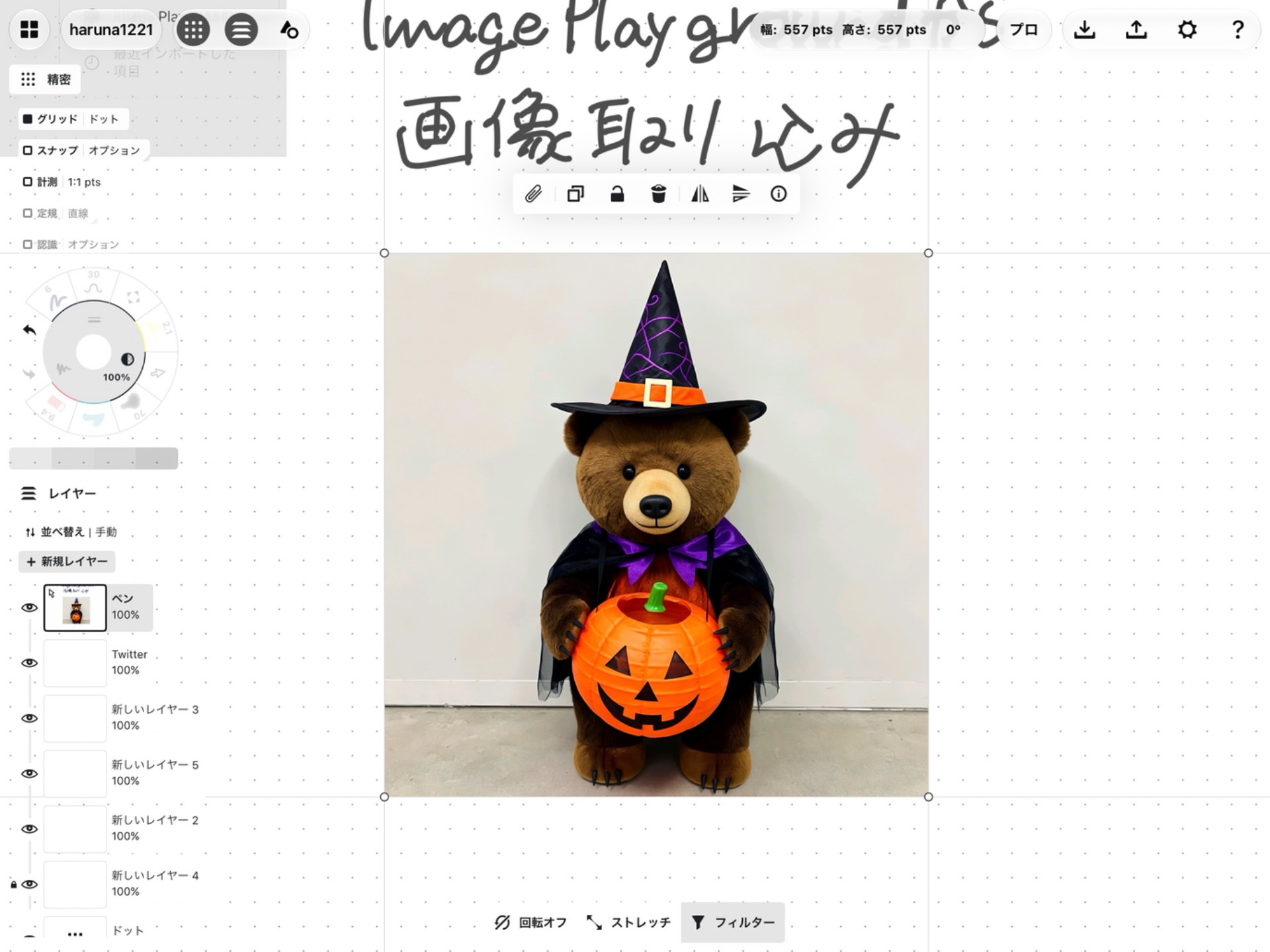
バージョン6.36では、対応するiOS・iPadOS 27以降の環境でImage Playgroundから画像を生成し、キャンバスに配置する操作が追加されました。画像の読み込みメニューから利用できます。
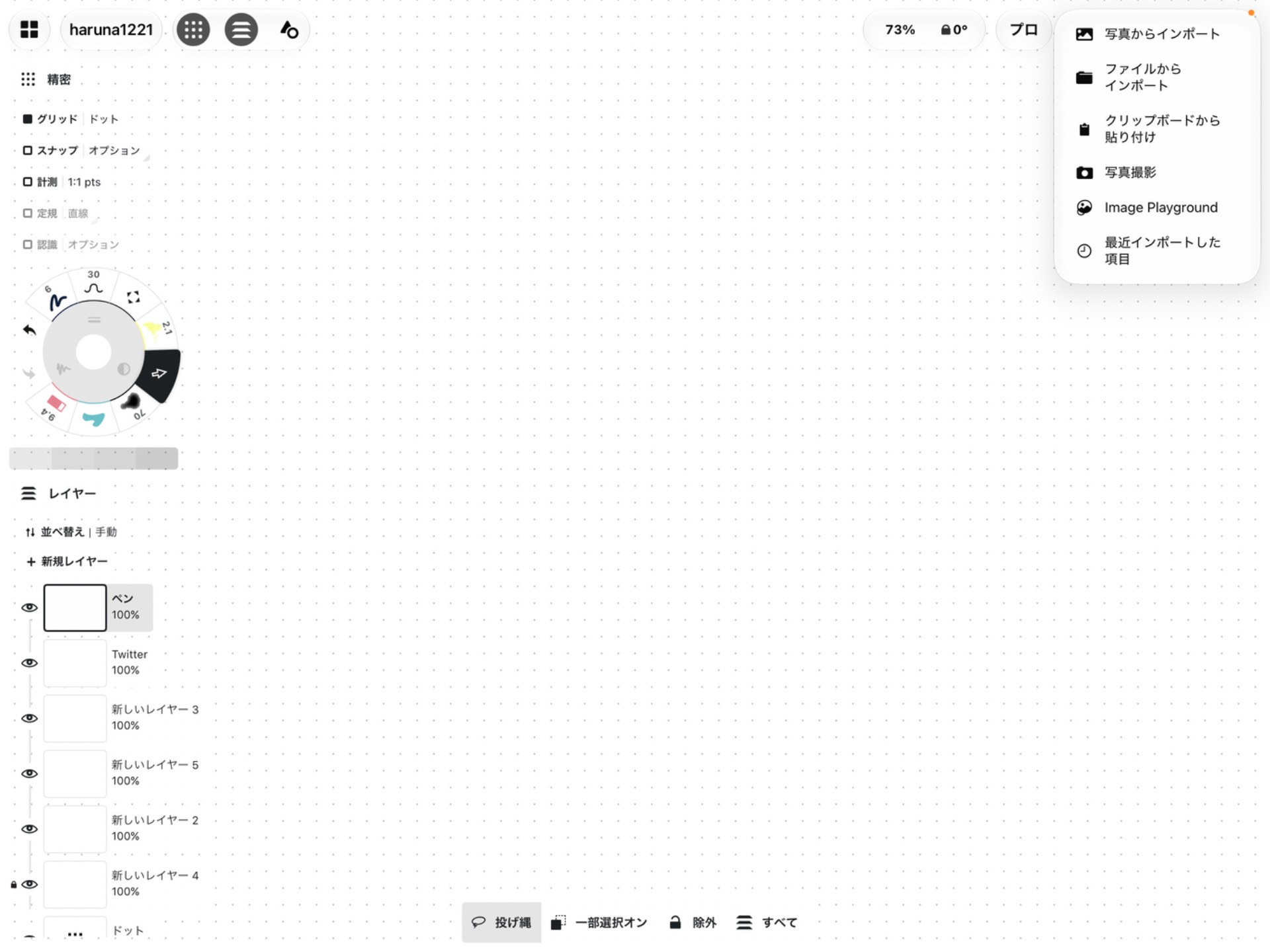
Image Playgroundの利用には、対応するiPadやApple Intelligenceの利用条件が関係します。
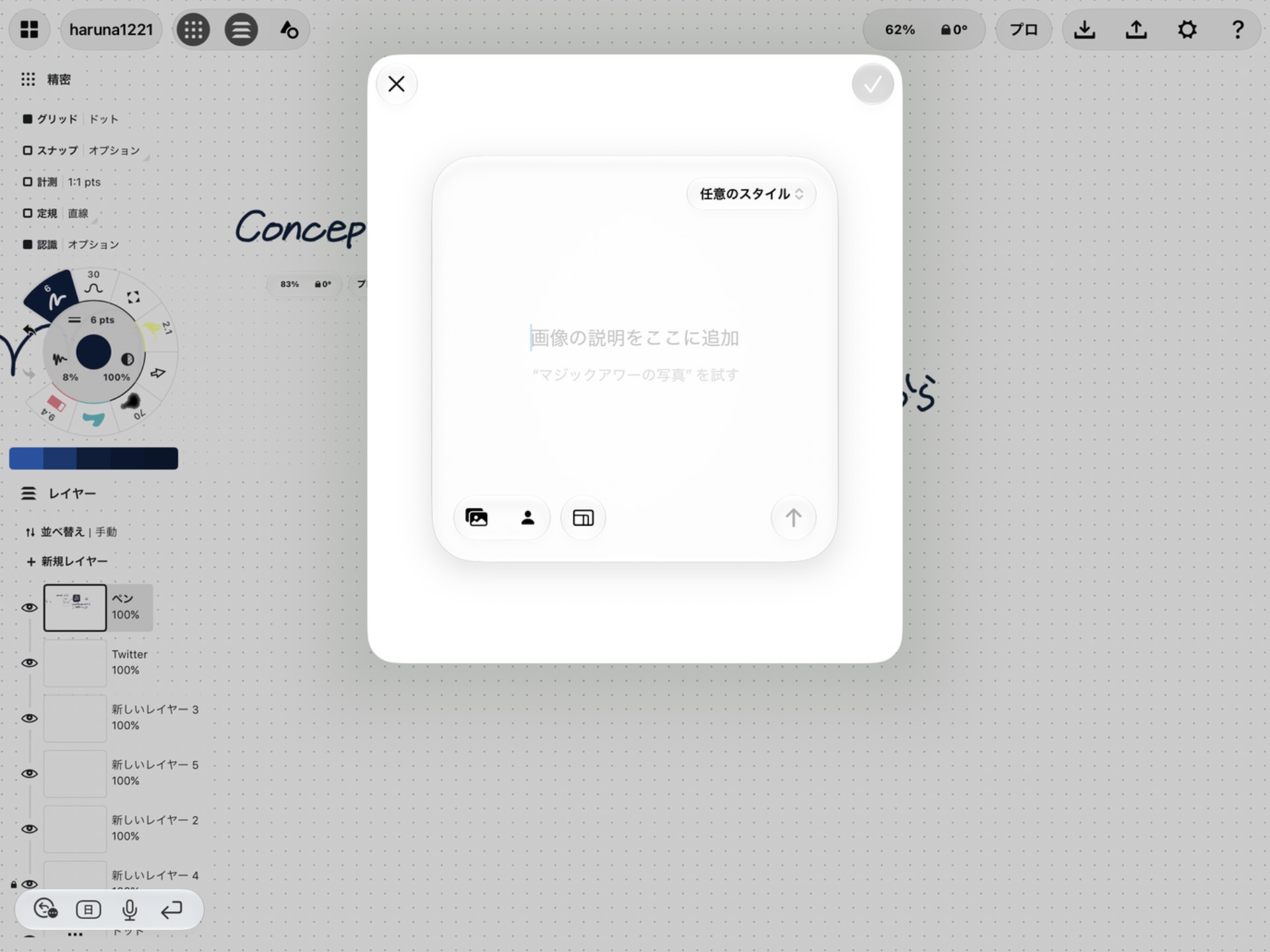
コンセプトアプリ内でImage Playgroundを使った画像生成が可能です。
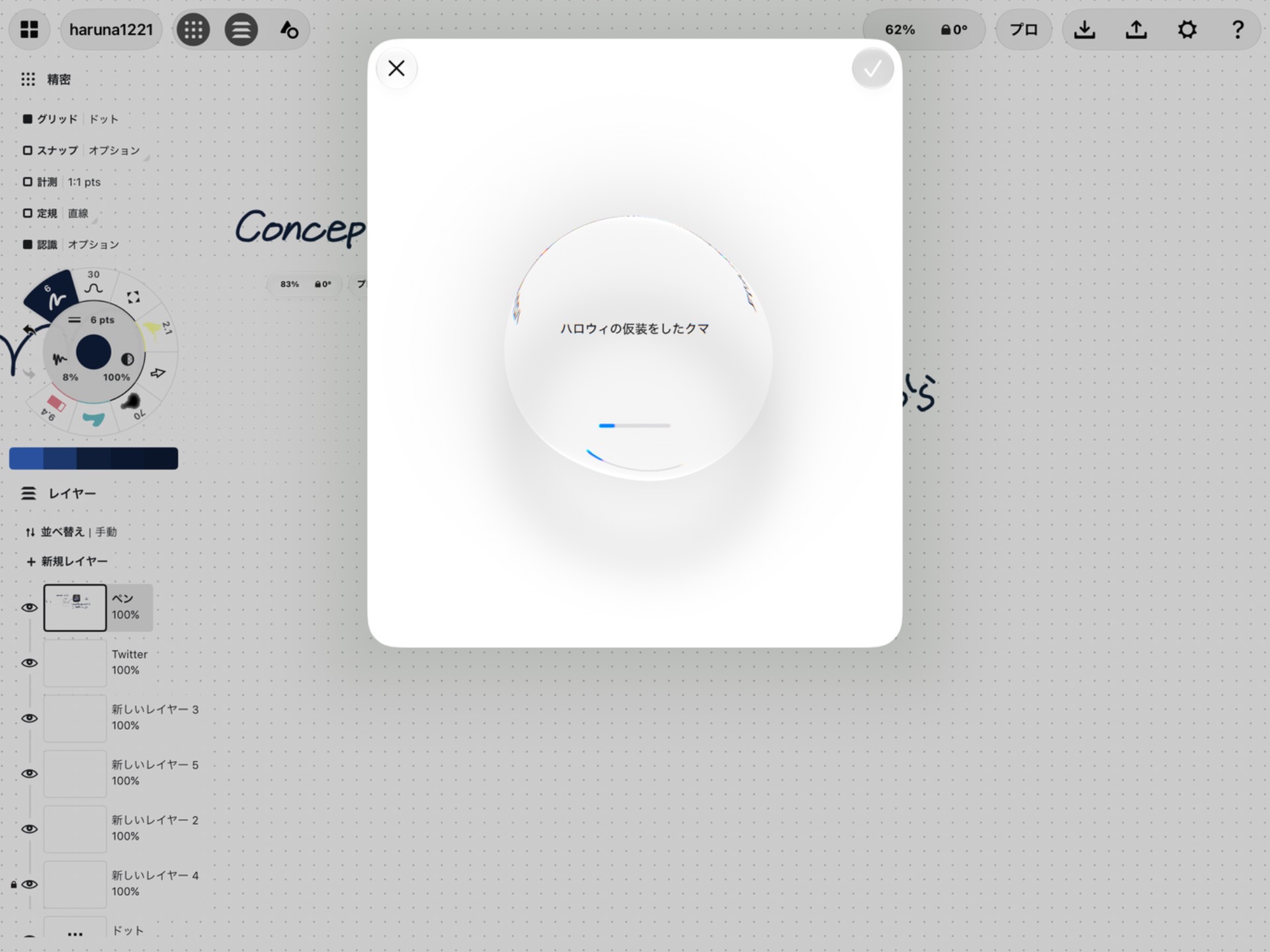
しばらく待つと画像が生成されます。
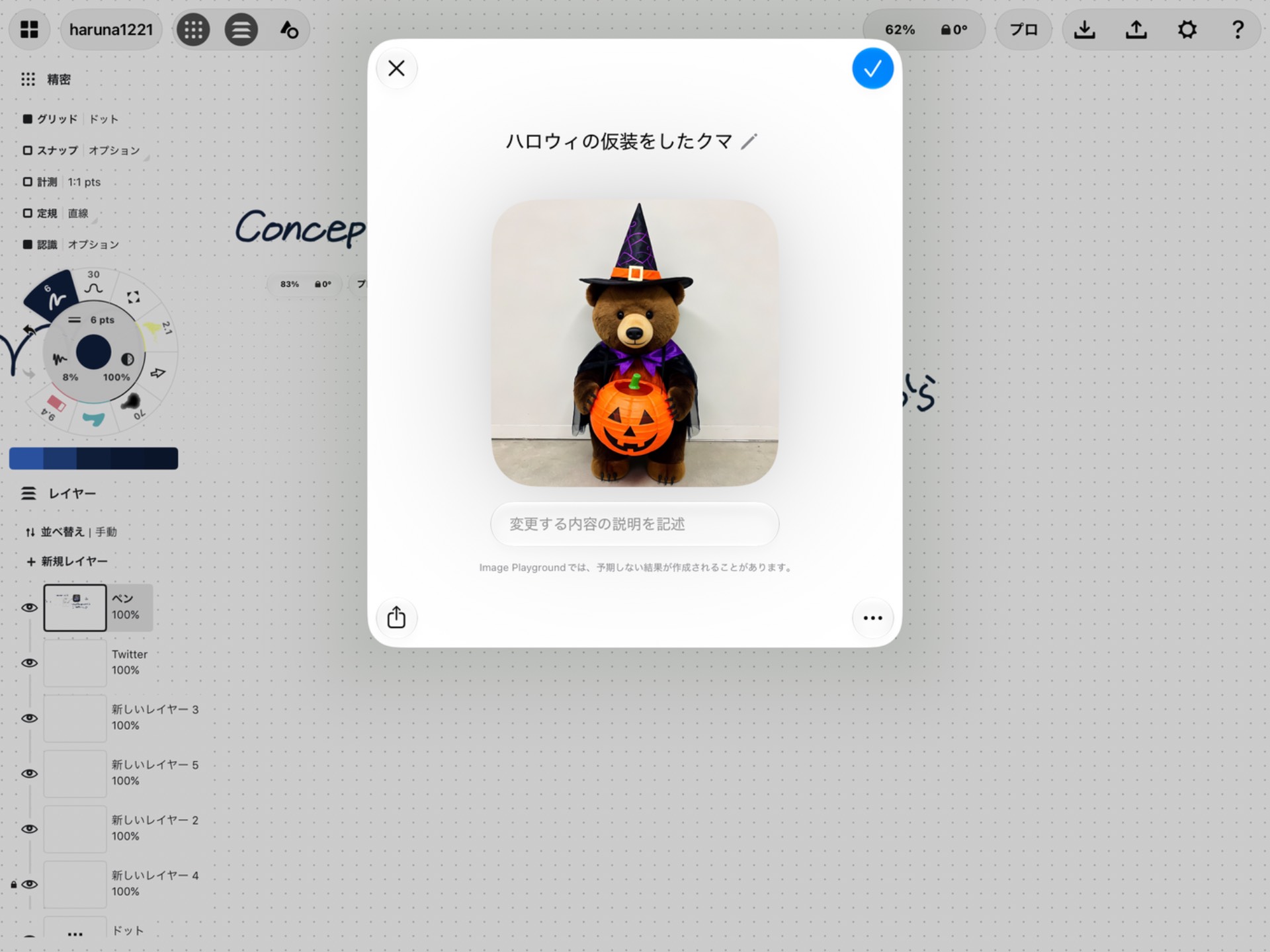
右上の青いチェックボタンをタップすると、コンセプトのキャンバス内に生成した画像が配置されます。
また、バージョン6.36のアップデートでは、キャンバスの回転やズームに関するスナップ設定も改善されています。細かな操作ですが、スケッチやレイアウトを何度も調整するときに役立ちそうです。
Image Playgroundをキャンバスの中で使えるメリット
これまでにも、画像生成アプリで作った画像を保存し、コンセプトに読み込むことはできました。今回のアップデートで変わるのは、画像の読み込みメニューから直接Image Playgroundを呼び出せることです。
画像を用意するためにアプリを行き来する手順が減れば、キャンバス上で考えている途中に「こんな画像も置いてみたい」と思ったとき、アイデアを試しやすくなります。
AI画像を「完成品」ではなく「考える材料」にする
例えば、ニュースレターのアイキャッチを作るとします。
ゼロからAIに完成画像を作らせるのではなく、イメージに近い素材を生成してキャンバスへ配置し、Apple Pencilで線を描いたり、配置を変えたり、文字の位置など自分で構図を考えていく使い方です。
コンセプトは無限キャンバスなので、ひとつの案に決めずに、いくつかの画像やスケッチを並べて比較することもできます。
AIに答えを出してもらうより、AIを使って考える選択肢を増やす。 この使い方は、iPadで何かを作る楽しさとも相性がよさそうです。
どんな場面で役立ちそう?
イラストの構図を考える
描きたいモチーフの雰囲気をつかむために画像を生成し、キャンバスに配置してから手書きでラフを描く方法です。画像の上に線を重ねるだけでなく、別の場所に複数の構図案を並べて比べることもできます。
図解やプレゼン資料のアイデア出し
説明したい内容を図にするとき、参考になるイメージを置いて、その周囲に矢印やメモを描き足していきます。完成画像を生成することよりも、伝わりやすい配置や情報の順序を検討する用途です。
デザインの方向性を比べる
色や雰囲気が異なる画像をキャンバスに並べて、気になる部分に印をつけたり、組み合わせたい要素を書き出したりできます。ひとつの画像だけを見て決めるのではなく、比較しながら方向性を整理できるのが無限キャンバスのよさです。
いずれも活用例であり、Image Playgroundが生成画像の部分編集や再生成にどこまで対応するかは、別途確認が必要です。
手書きの良さを残したままAIを使えるか
画像生成AIの便利さは、短時間でいろいろな案を試せることです。一方、思いどおりの構図に近づけるために、何度もプロンプトを調整する必要がある場合もあります。
そこで、まず画像を作ってキャンバスへ置き、Apple Pencilで「ここを変えたい」「この位置に文字を入れたい」と描き足せたら、発想を止めずに考え続けられそうです。
コンセプトは以前から、手書きの線や図形を自由に動かしながらアイデアを広げられるアプリです。今回のアップデートは、そのキャンバスへAI画像を取り込む入口が増えた、と捉えるとわかりやすいと思います。
AIが作った画像を眺めて終わるのではなく、それを材料にして、自分で描いて、考えて、試してみる。 iPadとApple Pencilならではの使い方として、ワークフローに取り入れていきたい新機能の1つです。
関連記事

iPadアプリ図鑑
コンセプト(Concepts)の使い方・料金|ベクター形式×無限キャンバスのiPadスケッチ&思考整理アプリ
無限キャンバスとレイヤー機能を持つベクター形式のiPadノート・スケッチアプリ「コンセプト(Concepts)」の使い方と料金を解説。無料版と買い切り(エッセンシャル)・サブスクの違い、図解やマインドマップ、アイデア出しの実践事例を紹介します。
アプリ図鑑を見る →参考リンク
コンセプト
TopHatch, Inc.
あわせて読みたい
記事
iPadのノートアプリ、どれを選ぶ?手書き・PDF・無限キャンバス・オールインワン・知識管理の比較
iPadでノートを取りたいけれど、アプリが多すぎて迷う人へ。手書きノート、資料PDF注釈、無限キャンバス、オールインワン(Notion・Craft)、知識ネットワーク(Obsidian)まで、用途に合わせた最適な選び方を整理します。
記事を読む →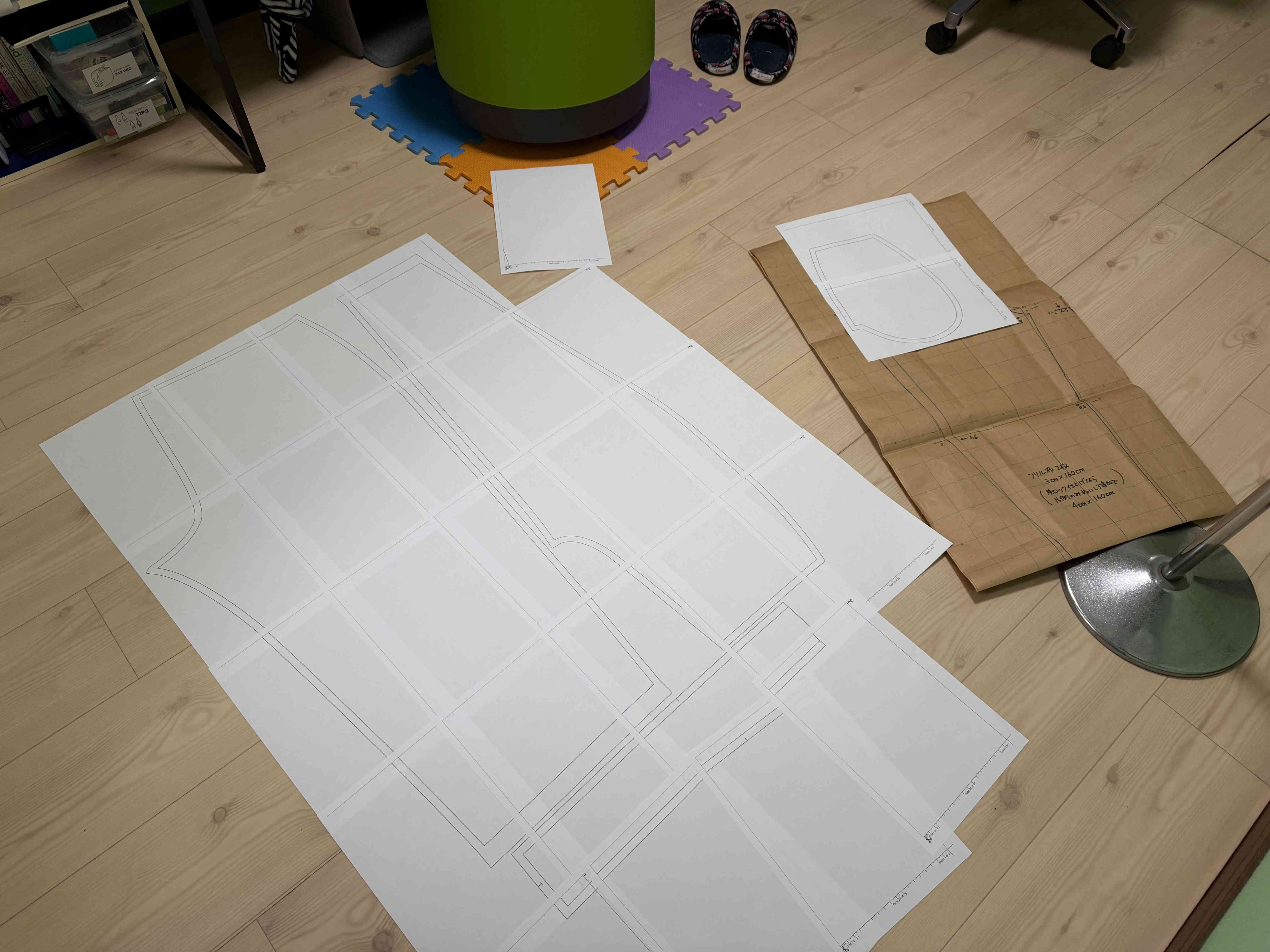
記事
デジタル型紙制作ソフト「Valentina」とA4分割印刷|AIを相棒に3年越しの洋裁パターン作りを動かした話
オープンソースのデジタル洋裁パターン(型紙)制作ソフト「Valentina」を使い、自宅のプリンターでA4分割印刷して実物の服を裁断するまでの手順と、3年間止まっていた挑戦をAIとの対話で突破したプロセスを紹介します。
記事を読む →
新機能
Fello AIのスライド生成が進化|iPadで資料から編集可能なPowerPointを作る
Fello AIが2026年11月19日にスライド生成のデザインを改善。iPadアプリでPDF・写真から編集可能なPPTXを作成する流れと比較ポイントを紹介。
記事を読む →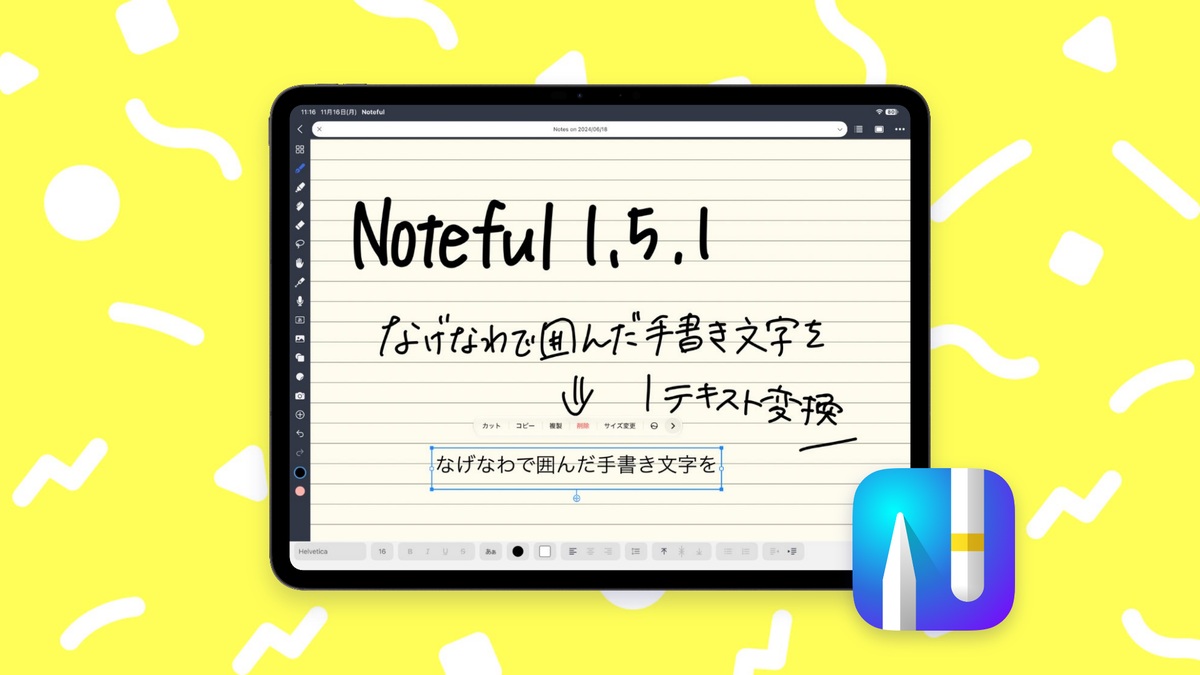
新機能
Notefulが手書き文字のテキスト変換に対応|なげなわで選んで文字にする新機能
iPad手書きノートアプリNotefulの実験的な手書きテキスト変換を解説。なげなわでの選択方法、iPadOS 27の条件、活用法と注意点を紹介。
記事を読む →