
Fello AIは2026年11月19日、AIで作るPowerPointスライドのデザイン生成を改善したと発表しました。題材や対象読者に合わせた配色・フォント・画像を選び、内容に応じてグラフやタイムライン、比較カードなどを使う構成です。
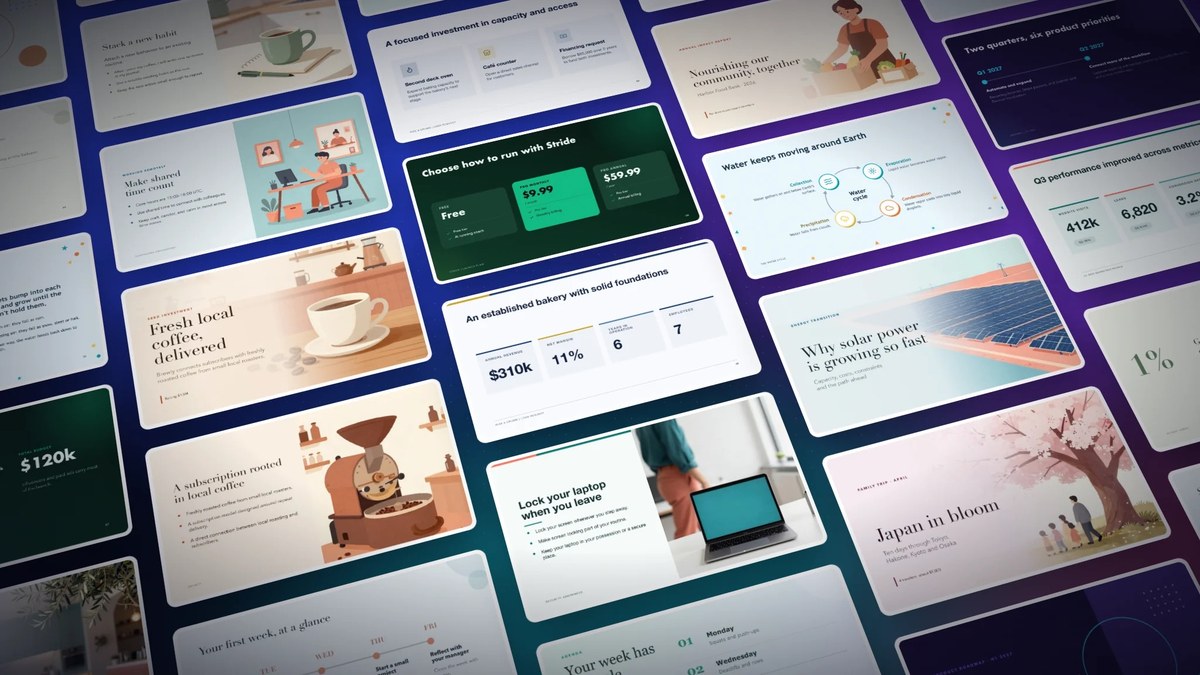
画像出典:Fello AI公式発表:Better AI PowerPoint Slides That Fit Your Topic(2026年11月19日)
何が変わった?
- テーマや対象読者に合わせたデザイン
- 内容に合った画像の選択・生成
- 数字は大きな数値表示やグラフ、日付はタイムライン、手順は図解へ
- 箇条書き中心のスライドを減らし、情報の意味に合わせたレイアウト
- テキスト・表・グラフを編集できるPowerPoint(.pptx)形式で出力
Fello AIによると、アプリの更新操作は不要で、次に作成するプレゼンテーションから新しいデザインが使われます。
iPadアプリから使える?
使えます。 開発元は今回の機能をiPhone・iPad・Mac向けに提供中と明記しています。Web版だけの機能ではありません。日本のApp Storeでのプラン別制限・生成回数・日本円料金は実機とストア表示での確認前です。
iPadでの試し方
- Fello AIアプリで新しいチャットを開く
- 記事のメモ、PDF、資料写真などを添付する
- 「この内容から5枚のプレゼンテーションを作成して」と依頼する
- 生成されたスライドを確認し、必要ならチャットで修正を頼む
- .pptxを保存し、iPadのKeynoteやPowerPointで開いて調整する
公式案内では、PDF・文書・写真からの生成、チャットでの修正、編集可能な.pptxへの書き出しに対応しています。iPadでの具体的なボタン位置や写真アプリ・ファイルアプリからの取り込み操作は実機確認後に追記します。
Ofox Chatと比べるなら
iPad Workersでは、同じ日本語原稿からスライドを生成し、見た目だけでなく編集のしやすさを比べると参考になりそうです。
| 比較項目 | Fello AI | Ofox Chat |
|---|---|---|
| iPadでの利用 | 開発元が対応を明記 | 要確認 |
| 資料・PDFからのスライド生成 | 公式に対応 | 要確認 |
| 編集可能な.pptx出力 | 公式に対応 | 要確認 |
| チャットでの修正 | 公式に対応 | 要確認 |
| 日本語原稿のレイアウト品質 | 実機検証前 | 実機検証前 |
Ofox Chatについては、同等機能の公式仕様が確認できるまでは優劣を断定しません。比較できない機能があれば、対応状況そのものを比較結果として紹介します。
iPadのKeynoteで開いて調整する際のチェックポイント
Fello AIから出力された.pptxファイルは、特別な有料機能を使わなくても、iPad標準のKeynoteやMicrosoft PowerPointアプリでそのまま開いて編集できます。
実際にKeynoteで編集を進める際は、次の点を確認しておくと安心です。
- テキストの編集性:文字が画像化されず、通常のテキストボックスとして打ち替えや修正ができるか
- 表やグラフの構造:数値や凡例が維持され、Keynote側で値の変更や書式調整が可能か
- 日本語フォントとレイアウト:文字化けや改行位置の不自然な崩れがなく、余白が適切に保たれているか
- 図形やカードの配置:グループ化やレイヤーが崩れず、配置の微調整がしやすいか
生成AIでベースのスライド骨子をすばやく作り、仕上げや細かなレイアウト調整をiPadのKeynoteで行うと、資料作成の時間を大きく短縮できそうです。
公式情報
関連記事
新機能
Apple Creator Studioがアップデート。iPadで「手書き→AI整理→スライド→画像編集」がつながる
2026年9月のApple Creator StudioアップデートをiPad視点で解説。フリーボードの手書きAI要約、Pixelmator ProのSelect and Mask、Keynoteの画像生成がつなぐ制作フローをまとめます。
記事を読む →ニュース
Apple Creator Studio、Keynote・Pages・NumbersのMCP対応を予告|iPadの資料制作はどう変わる?
Apple Creator Studioの2026年10月発表をもとに、iWorkのMCP対応ベータとPixelmator Proの生成塗りつぶしを整理。iPadでの提供範囲と実際の操作可否を区別して解説します。
記事を読む →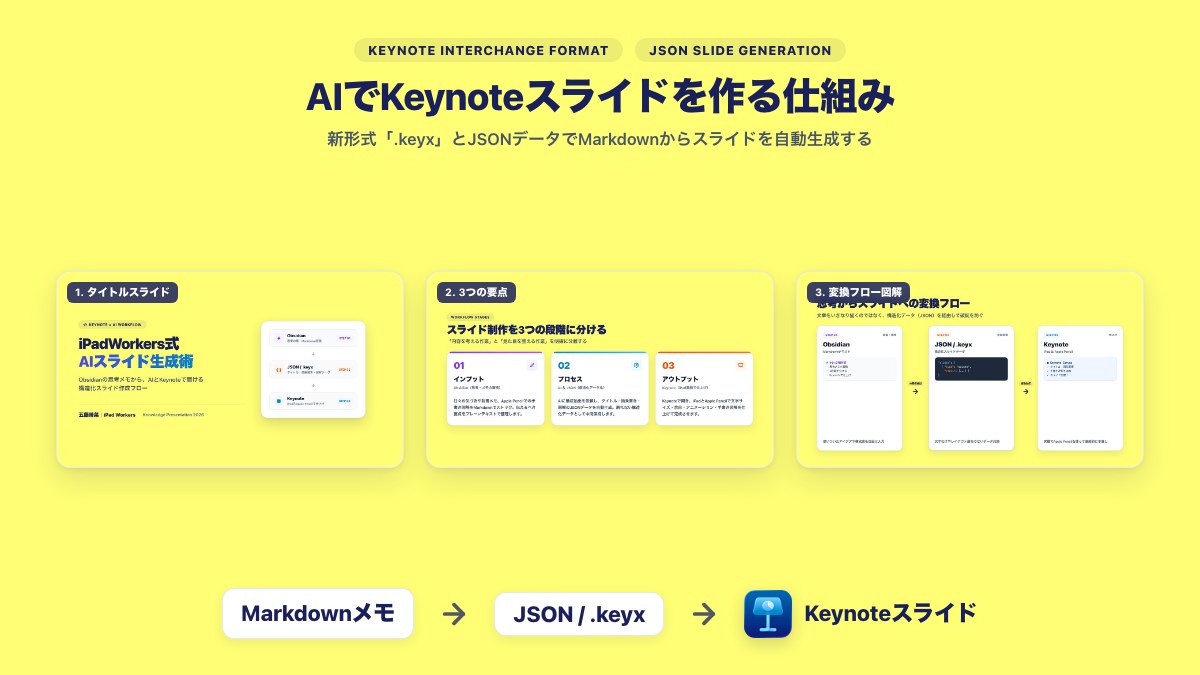
記事
AIでKeynoteのスライドを作れる?新形式「.keyx」とJSONの仕組み
Keynoteの新しい交換形式「.keyx」とJSONを活用したスライド制作の仕組み。ObsidianのMarkdownから構成を抽出し、データからスライドを自動生成してKeynoteで仕上げるフローを検証します。
記事を読む →
ニュース
iPadと手仕事をどう組み合わせる?Appleが紹介した4組のデザイナーの制作事例
AppleのDesigners of Tomorrow 2026から、iPad・Apple Pencil・Keynote・iCloudを家具や工芸の制作に取り入れた4組の事例を紹介。ソーイングの制作記録にも応用します。
記事を読む →