
Appleが発表したKeynoteの新しいファイル形式「Keynote Interchange Format(.keyx)」は、JSONをベースにしたオープンなバンドル形式です。外部のツールや開発者向けワークフロー、AIエージェントがデータを読み取りやすいように設計されています。
私が気になったのは、Keynote以外の場所で作ったスライドの構成を、Keynoteで編集できる形に持ち込めるのかという点です。たとえば、ObsidianにMarkdownで書いたセミナーの構成からスライドを生成し、最後はiPadのKeynoteで手直しする。そんな制作フローにつながる可能性があります。
Keynoteの「.keyx」とは?
Appleは2026年10月末の発表の中で、Keynoteが新しい交換形式「.keyx」に対応すると案内しました。
これまで一般的に使われてきたKeynoteの保存形式は「.key」。一方の「.keyx」は、外部ツールから内容を扱うことを想定したJSONベースのバンドル形式として紹介されています。
ここで注意したいのは、.keyxが単なるJSONテキストファイルではなく、JSONベースのバンドル形式であるという点です。任意のJSONファイルを作って拡張子を「.keyx」に変更すれば、そのままKeynoteで開けるという意味ではありません。
実機検証:.keyxファイルは今すぐKeynoteで開ける?
実際に、スライド構造を定義したテスト用JSONファイルを作成し、拡張子を「.keyx」にして実機のKeynote(macOS版 バージョン15.4 / Creator Studio環境)で開けるか検証してみました。
結論から言うと、現行バージョンのKeynoteでは、.keyxファイルをドキュメントとして直接開くことはできませんでした。
macOSの内部設定(Info.plistやLaunchServices)を確認したところ、現時点のKeynoteが公式に対応しているファイル形式は従来の「.key」「.kth(テンプレート)」「.pptx」などであり、「.keyx」という拡張子やファイル識別子(UTI)はまだ一般公開版のアプリ側に登録されていません。
つまり、「任意のJSONを作成して拡張子を .keyx に変えれば、すぐにKeynoteで開いて編集できる」という段階ではなく、Apple Creator Studioの本格展開や今後のアップデートによる正式な仕様公開を待つ必要があります。
しかし、.keyxが目指している「スライドの構成要素をJSONデータとして管理する」という考え方自体は、今すぐ実践可能です。
.keyxとMCPはどう違う?
同じ発表では、Keynote・Pages・NumbersのMCP(Model Context Protocol)対応も案内されました。この2つは似ているようで、役割が異なります。
| 比較項目 | Keynote Interchange Format(.keyx) | Model Context Protocol(MCP) |
|---|---|---|
| 主な役割 | スライドを外部ツールと受け渡すファイル形式 | AIとアプリを接続するための通信規格 |
| 操作イメージ | ファイルを生成・読み込み・解析する | 起動中のアプリの内容をAIが参照・操作する |
| 制作フロー | 構成データからスライドを自動生成する | チャットから指示を出してスライドを編集させる |
| 現状の制約 | バンドル仕様と対応バージョンの順次展開 | macOS 27以降向けベータ(iPad単体での直接動作は対象外) |
Appleの発表では、MCPによるアプリ操作はmacOS環境を対象としており、iPad上で同じMCP機能が動くわけではありません。
一方、.keyxのようなファイル交換形式であれば、Macやクラウドで生成したファイルをiPadのKeynoteで開いて編集するという使い方が視野に入ります。
実際に3枚のスライドをJSONから作ってみた
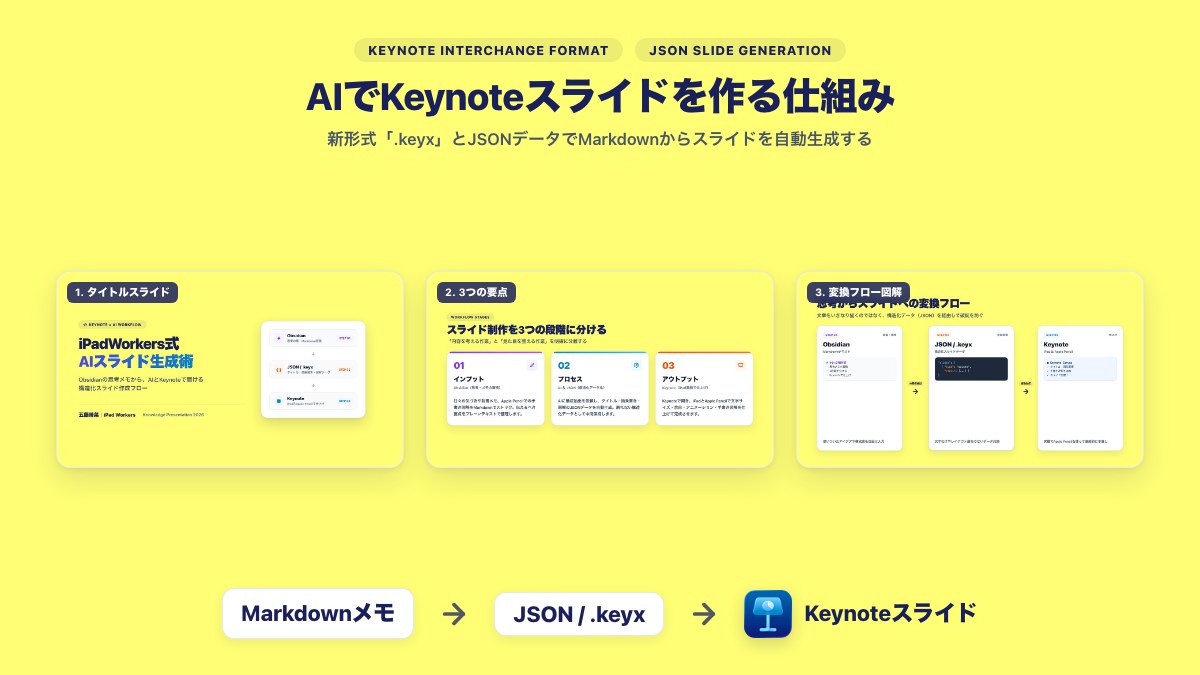
「文章から構造化データ(JSON)を経由してスライドを作る」というフローが実際にどこまで実用的か確かめるため、構成要素の異なる3枚のスライドをJSONデータとして定義し、自動生成してみました。
用意したのは以下の3パターンです。
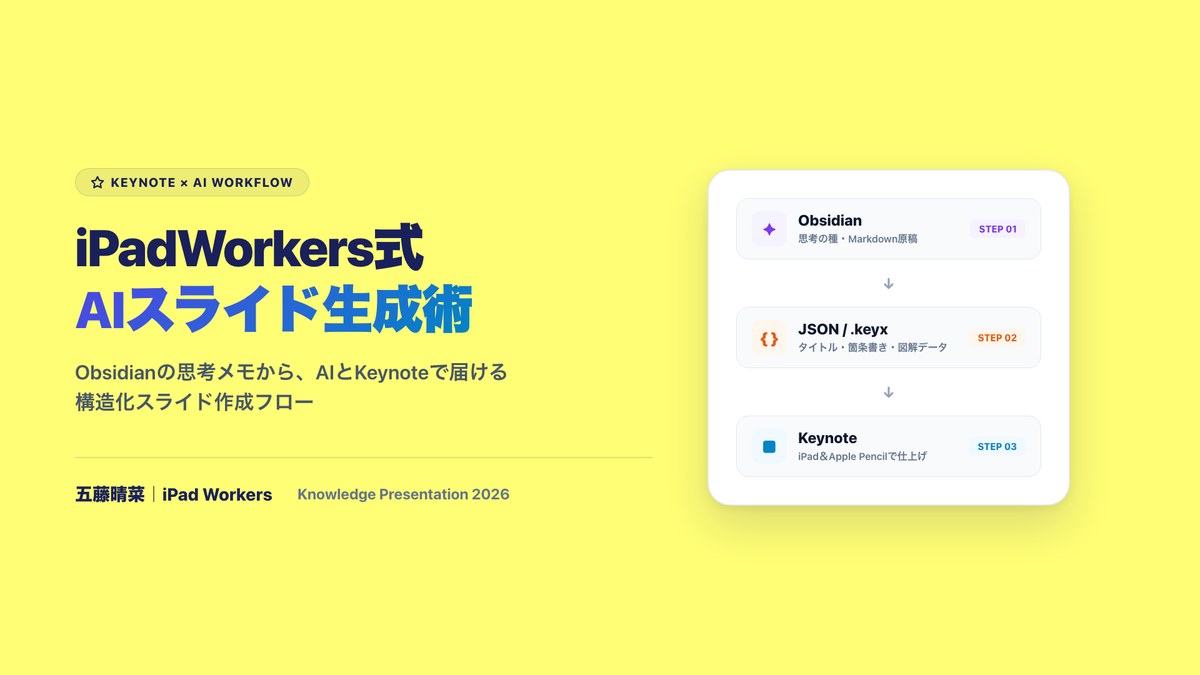
- タイトルスライド — メインタイトル、サブタイトル、登壇者名、日付
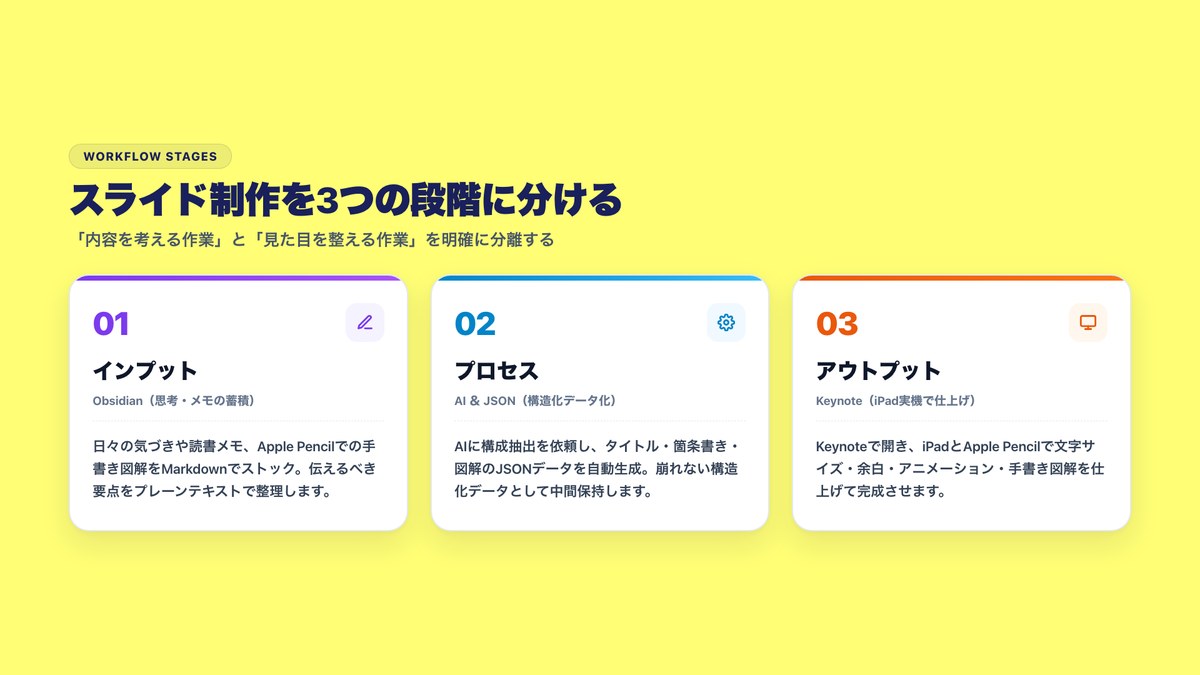
- 要点スライド — 3つの段階(インプット・プロセス・アウトプット)のカード
- 図解スライド — 思考からスライドへの変換フロー(矢印付きステップ)
定義したスライドデータ(JSON)
{
  "theme": "ipad-workers-yellow",
  "aspectRatio": "16:9",
  "slides": [
    {
      "type": "title",
      "tag": "KEYNOTE × AI WORKFLOW",
      "title": "iPad Workers式\nナレッジ・スライド制作術",
      "subtitle": "Obsidianの思考メモから、AIとKeynoteで届けるスライドへ",
      "author": "五藤晴菜|iPad Workers"
    },
    {
      "type": "points",
      "tag": "THREE STAGES",
      "title": "スライド制作を3つの段階に分ける",
      "items": [
        { "number": "01", "title": "インプット(Obsidian)", "desc": "日々の気づきや手書き思考をMarkdownで蓄積" },
        { "number": "02", "title": "プロセス(AI & JSON)", "desc": "要点を抽出し、タイトル・箇条書き・図解の骨子データを生成" },
        { "number": "03", "title": "アウトプット(Keynote)", "desc": "Keynoteに読み込み、iPadとApple Pencilで仕上げる" }
      ]
    },
    {
      "type": "diagram",
      "tag": "DATA FLOW",
      "title": "思考からスライドへの変換フロー",
      "steps": [
        { "step": "STEP 1", "title": "Obsidian", "desc": "Markdownで構成や要点を整理" },
        { "step": "STEP 2", "title": "JSON / .keyx", "desc": "タイトル・箇条書き・図形を定義した構造化データ" },
        { "step": "STEP 3", "title": "Keynote", "desc": "iPad実機で開いてApple Pencilで加筆・仕上げ" }
      ]
    }
  ]
}
生成されたスライド
上記のJSONデータを元に、プログラムでレンダリングした結果がこちらです。
1. タイトルスライド
2. 要点スライド(3つの段階)
3. 図解スライド(変換フロー)
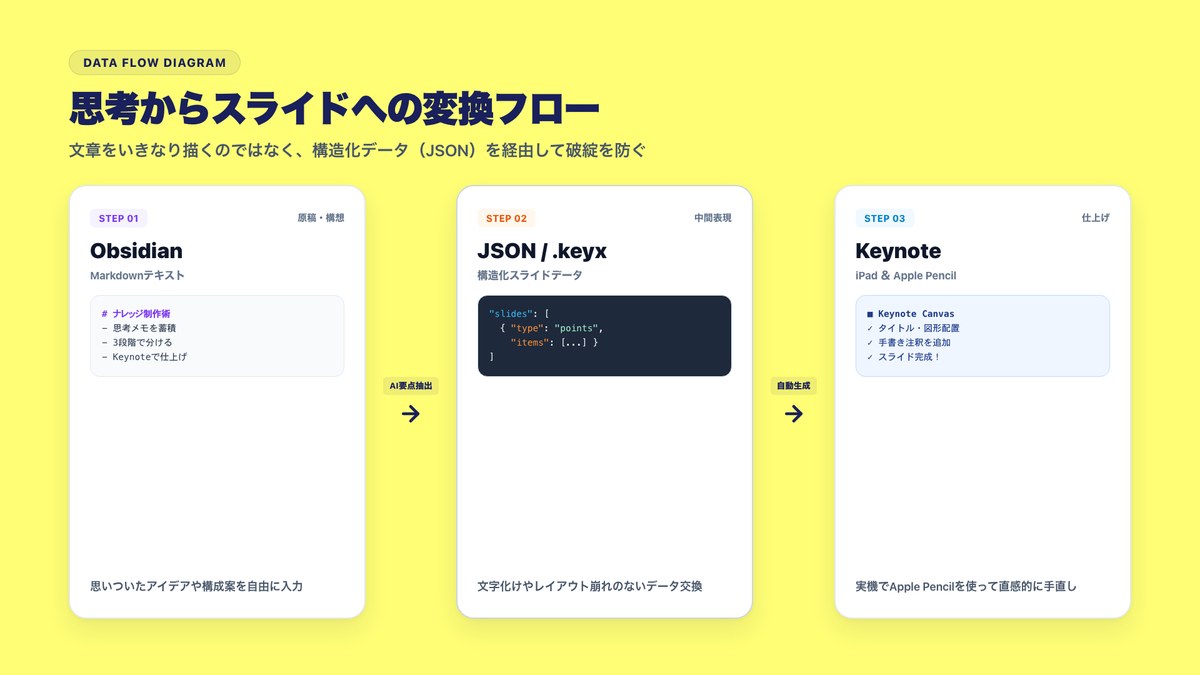
AIに「スライドを画像として1枚まるごと描かせる」場合、文字が潰れたり、日本語の誤字が出たり、あとからレイアウトを直せないという問題があります。
しかし、このようにテキストやカード構成をJSONデータとして管理し、定型テンプレートに当てはめて生成する形にすると、文字崩れが一切なく、統一感のあるスライドを瞬時に組み立てられます。
ObsidianからKeynoteへつなぐ理想のワークフロー
普段のセミナーや勉強会の準備では、まず「何を伝えるか」という構成や思考の整理から始まります。この段階では、プレーンテキストで身軽に書けるObsidianやMarkdownが最も力を発揮します。
一方で、スライドの細かな余白の調整や、図解への手書き矢印、Apple Pencilでの注記入れは、iPadのKeynoteが最も得意とする領域です。
【構想・執筆】Obsidian(Markdownで要点を整理)
      ↓
【構造化・変換】AI(見出し・箇条書き・図解のJSONデータを生成)
      ↓
【スライド生成】.keyx / スライドテンプレートへ自動展開
      ↓
【仕上げ・加筆】iPad Keynote(Apple Pencilで手書き図解や微調整)
内容を考える作業(Obsidian)と、見た目を整える作業(Keynote)の間に、JSONや.keyxのようなデータ交換の仕組みが挟まることで、資料制作の負担が大幅に軽くなります。
現時点で分かったことと今後の期待
今回の検証を通じて、以下の点が明確になりました。
- AI連携の本質は「構造化データ」にある: AIに完成画像を描かせるのではなく、タイトル・箇条書き・図解要素などの「構造化されたJSON」を出力させることで、実用的で崩れないスライド生成が可能になります。
- .keyxはオープンな制作環境を後押しする: これまでの閉じた.key形式から、JSONベースの.keyxが普及すれば、Obsidianや各種エディタからKeynoteへの直通ルートがより身近になります。
- 仕上げはiPadの実機で行うのが最も快適: 大枠のレイアウトを自動生成で済ませ、最後の仕上げやApple Pencilによる手書きの味付けをKeynoteで行うのが、実用的で無理のない付き合い方です。
今後、Keynoteのアップデートによって.keyxの正式なバンドル仕様やインポート手順が一般公開され次第、追加の検証結果をお届けします。
関連記事
ニュース
Apple Creator Studio、Keynote・Pages・NumbersのMCP対応を予告|iPadの資料制作はどう変わる?
Apple Creator Studioの2026年10月発表をもとに、iWorkのMCP対応ベータとPixelmator Proの生成塗りつぶしを整理。iPadでの提供範囲と実際の操作可否を区別して解説します。
記事を読む →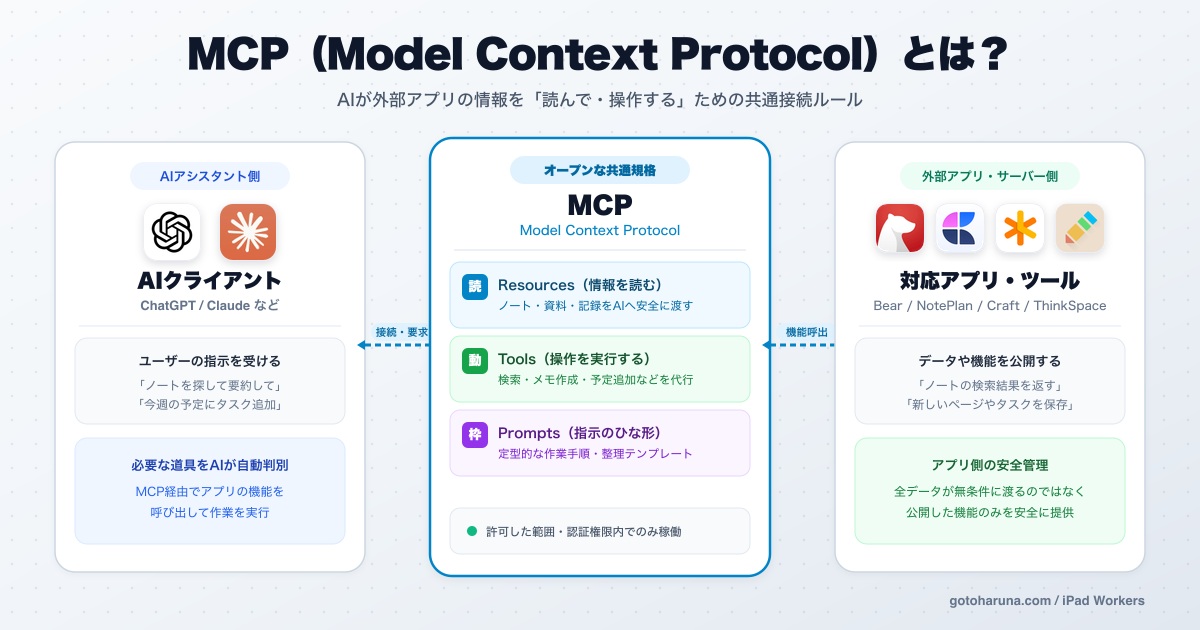
記事
MCPとは?AIと外部サービスをつなぐ仕組み・できること・注意点を解説
MCP(Model Context Protocol)の基本、AIと外部サービスの接続方法、APIとの違い、利用例、ローカル型とリモート型、安全に使うための注意点を解説します。
記事を読む →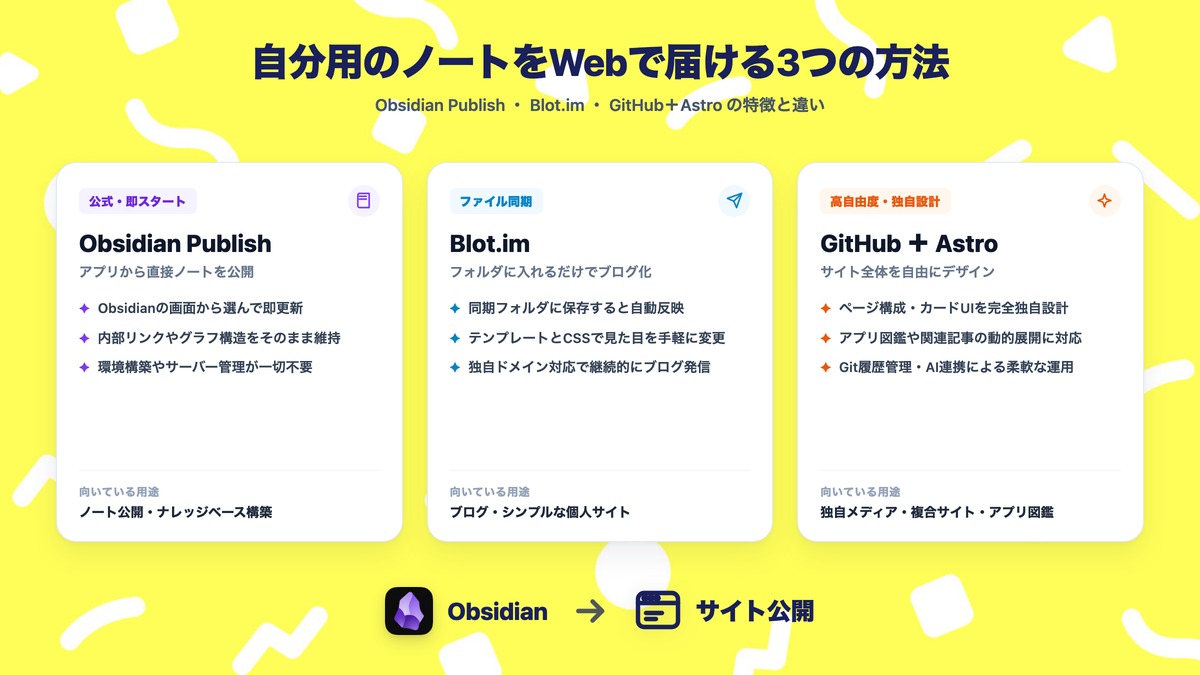
記事
ObsidianでWebサイトを作る方法|Publish・Blot.im・Astroの違い
Obsidianに蓄積したMarkdownノートをWebサイトで公開する方法を比較。Obsidian Publish、Blot.im、GitHub+Astroの違いと、公開・更新の手間、デザイン自由度、AIとの連携を紹介。
記事を読む →
iPad Workers
iPadを活用したいと思っている人へ|iPad Workers
週1回のiPad活用ニュースレターやポッドキャスト、おすすめアプリ図鑑など、iPadをもっと便利に使いこなすための総合ガイド。
iPad Workersを見る →公式情報

iPadアプリ図鑑
Keynote(キーノート)|iPadでプレゼン・スライド資料を作る使い方と料金・AI新機能
Apple純正のプレゼンテーションアプリ「Keynote」のiPad活用法。スライド作成、Apple Pencilでの図解・手書き注釈、アニメーション設定、PowerPoint/PDF書き出し、基本無料の範囲とApple Creator Studioの違いを解説します。
アプリ図鑑を見る →- Apple Newsroom:Apple Creator Studioに新しいAI機能とクリエイティブツールが登場(2026年10月27日)
- Daring Fireball:Keynoteの新しいオープンJSON形式について(2026年10月27日)
Keynote: プレゼンテーションをデザインする
Apple