
Googleが2026年11月12日に発表した「Gemini 4 Hydrogen」は、Google AI StudioとGemini APIの無料枠でも利用できるAIモデルです。Google Cloudでクレジットカード登録や課金設定を行わなくても、API経由でアクセスしてツールの組み込みや動作検証を無償で試せます。
100万トークンの大きなコンテキストに対応し、文章作成だけでなく、コードの修正や複数の工程を進めるAIエージェント向けにも設計されています。APIキーを取得すれば、自作ツールや対応する外部アプリからモデルを指定して利用できます。
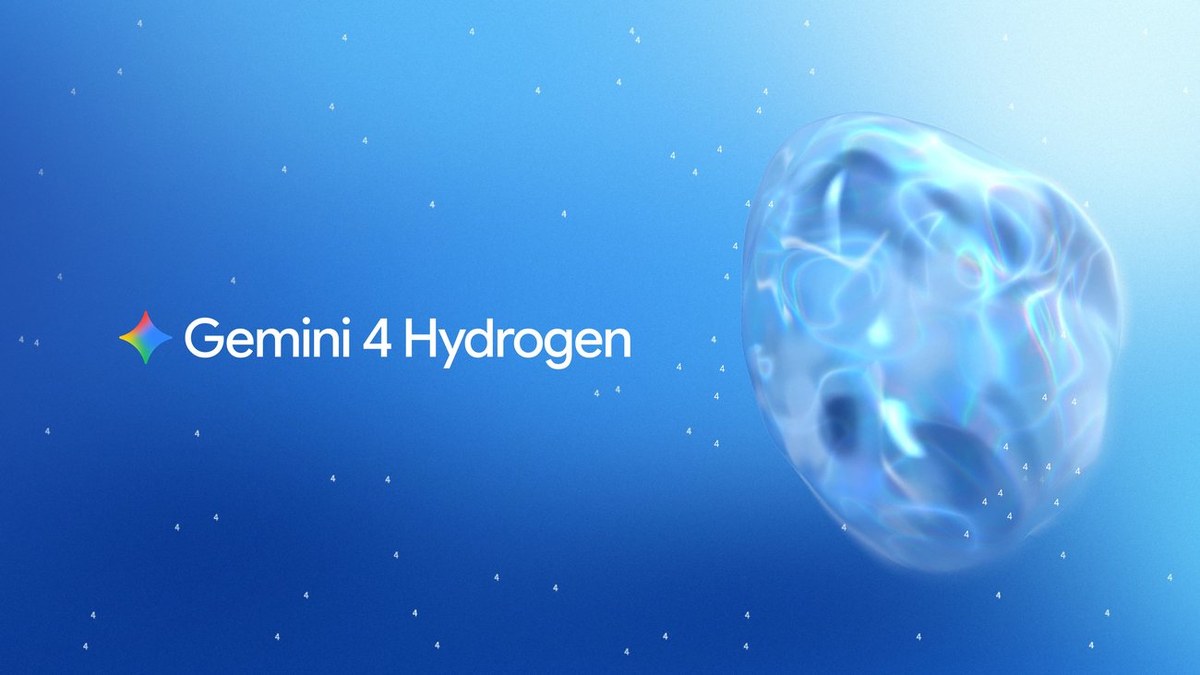
画像出典:Google公式発表:Introducing Gemini 4 Hydrogen(2026年11月12日)
ただし、無料だからといって回数無制限ではありません。SNSで見かける「1日1,500回使える」という数字も、Gemini 4 Hydrogenの無料API枠の上限ではありません。
入力・出力ともに無料、100万トークンに対応
Googleの料金表では、Gemini 4 HydrogenのStandard APIに無料枠があり、入力・出力・暗黙的なコンテキストキャッシュはいずれも無料です。
| 項目 | Gemini 4 Hydrogenの仕様 |
|---|---|
| モデルID | gemini-4-hydrogen |
| API無料枠 | 入力・出力ともに無料(回数制限あり) |
| コンテキスト | 最大1,048,576トークン(入力・思考・出力で共有) |
| 対応する入力 | テキスト、画像、PDF、音声、動画 |
| 主な用途 | 文章生成、資料の読み取り、コード生成、AIエージェントなど |
有料枠では100万入力トークンあたり1.50ドル、100万出力トークンあたり7.50ドルの料金が設定されています。無料枠と有料枠では利用条件が異なるので、課金を有効にしているプロジェクトでは利用状況も見ておくと安心です。
「Tier 1」と表示されていたら無料枠ではない
Google AI Studioでプロジェクトを確認すると、「Free」や「Tier 1」と表示されます。これはAPIキーの種類ではなく、キーが所属するGoogle Cloudプロジェクトの利用ティアです。
| 表示 | プロジェクトの状態 | API利用時の扱い |
|---|---|---|
| Free | 課金アカウント未接続の無料プロジェクト | 対象モデルを無料枠の利用上限内で利用可能 |
| Tier 1 | 有効な課金アカウントを接続した有料プロジェクト | 有料ティアの料金・上限が適用される |
Tier 1の「月額250ドル」という数字は利用可能な月間支出上限であり、250ドル分を無料でもらえるという意味ではありません。Google AI Proなどのサブスクリプション契約とも別の仕組みです。
同じTier 1プロジェクトでAPIキーを新しく発行しても、無料枠には戻りません。APIキーは所属プロジェクトの課金設定を引き継ぐためです。
無料で試すならFreeプロジェクトを用意する
- Google AI StudioのProjects画面を開く
- 「Billing Tier」がFreeのプロジェクトを探す
- なければ課金アカウントを接続しない新しいプロジェクトを作る
- APIキー管理画面で「Create API key」からそのFreeプロジェクトを選んで発行する
- 利用上限で無料枠のRPM・TPM・RPDを確認する
すでに別のツールでTier 1を利用しているなら、そのプロジェクトは残し、試しに使うAPIはFreeプロジェクトで分けておくと管理しやすそうです。既存プロジェクトの課金設定を外す方法もありますが、ほかの処理が止まる可能性があるので、運用中のプロジェクトはそのままにしておくのが安心です。
なお、Googleの案内では、一部のプロジェクトでFree利用前の確認手続きが求められる場合もあります。
「1日1,500回」は無料APIの上限ではない
Gemini APIには、1分あたりのリクエスト数(RPM)、1分あたりの入力トークン数(TPM)、1日あたりのリクエスト数(RPD)などの制限があります。
上限はモデルやプロジェクトの利用ティアによって変わり、Google AI Studioで確認できます。APIキーを何本か作っても、同じプロジェクト内の上限が増えるわけではありません。
なお、Googleのドキュメントに登場する「1日1,500回」は、Gemini 3以降で使うGoogle検索連携(Grounding with Google Search)のデフォルト上限です。これは無料枠での通常のテキスト生成リクエスト数とは別のものです。
自動処理に組み込む場合は、AI Studioの利用上限画面で自分のプロジェクトのRPM・TPM・RPDを確認しておくとよさそうです。
Google AI StudioからAPIキーを取得する
APIを利用するためのキーは、開発者向けプラットフォームであるGoogle AI Studioから発行できます。手順はシンプルです。
- Google AI StudioのAPIキー管理画面を開く
- Googleアカウントでログインし、初回は利用規約を確認して同意する
- 「Create API key」をクリックし、Google Cloudプロジェクトを選択(または新規作成)してAPIキーを生成する。無料で使いたい場合は、選択したプロジェクトがFreeか確認する
- 利用するアプリやコードにAPIキーを設定し、モデルIDに
gemini-4-hydrogenを指定する
APIキーの発行時にモデルを固定するわけではなく、APIを呼び出す側でモデルを選びます。コードを書かずに動作を見たいときは、Gemini 4 Hydrogenを指定したAI Studioのチャットからも試せます。
外部AIアプリで使うならモデルIDと接続先を指定
GoogleのGemini APIに直接対応するアプリなら、プロバイダーを「Google/Gemini」にしてAPIキーとモデルIDを入力します。
OpenAI互換APIの接続先を自由に設定できるアプリでも、次の組み合わせで利用できます。
| 設定項目 | 入力する値 |
|---|---|
| API形式 | OpenAI Compatible |
| Base URL | https://generativelanguage.googleapis.com/v1beta/openai/ |
| API Key | Google AI Studioで取得したキー |
| Model | gemini-4-hydrogen |
外部アプリによってはモデルIDの手動追加に対応していない場合もあります。また、OpenAI互換の接続方法で使える機能は、そのアプリの実装によって変わります。
Gemini 4 HydrogenのAPIでできること・iPadでの活用例
APIを活用することで、Webブラウザのチャット画面を開かなくても、さまざまなツールや自動化ワークフローにAIを組み込めます。
- テキスト生成・校正: 記事の構成案作成、メール文面の下書き、プログラムの修正
- 資料の要約: 長文のPDF資料、Web記事、会議メモを読み込み、要点を箇条書きで抽出
- マルチモーダル処理: テキストと一緒に画像データを送信し、写真の内容解説、手書きメモや書類の文字起こし、アプリ画面の解析
- iPadでの連携: iPadのショートカットアプリからAPIを呼び出し、選択したテキストの整形や日報作成をワンタップで自動化
たとえば、iPadで書いた手書きメモを画像やPDFで書き出し、API経由でテキスト化して文章の骨子を作る使い方が考えられます。アプリの更新履歴をAPIで取得し、差分だけを抽出して要約するような処理とも相性がよさそうです。
無料枠を使うときのデータの注意点
無料枠では入力した内容(プロンプトや画像)および生成結果が、Googleの製品改善やモデル学習に利用される場合があります。個人情報や機密情報、公開前の重要原稿などを送信する際は、入力する内容に十分注意が必要です。
また、APIキーは大切な認証情報です。記事や共有ノートに平文で貼り付けず、アプリの安全な認証情報管理や環境変数で保管するようにしましょう。
関連記事
レビュー
Google AI Studio
Google AI Studioモバイル版の特徴と活用法。Geminiモデルを使ったAIアプリ試作やAndroidアプリのプロンプト作成を解説します。
記事を読む →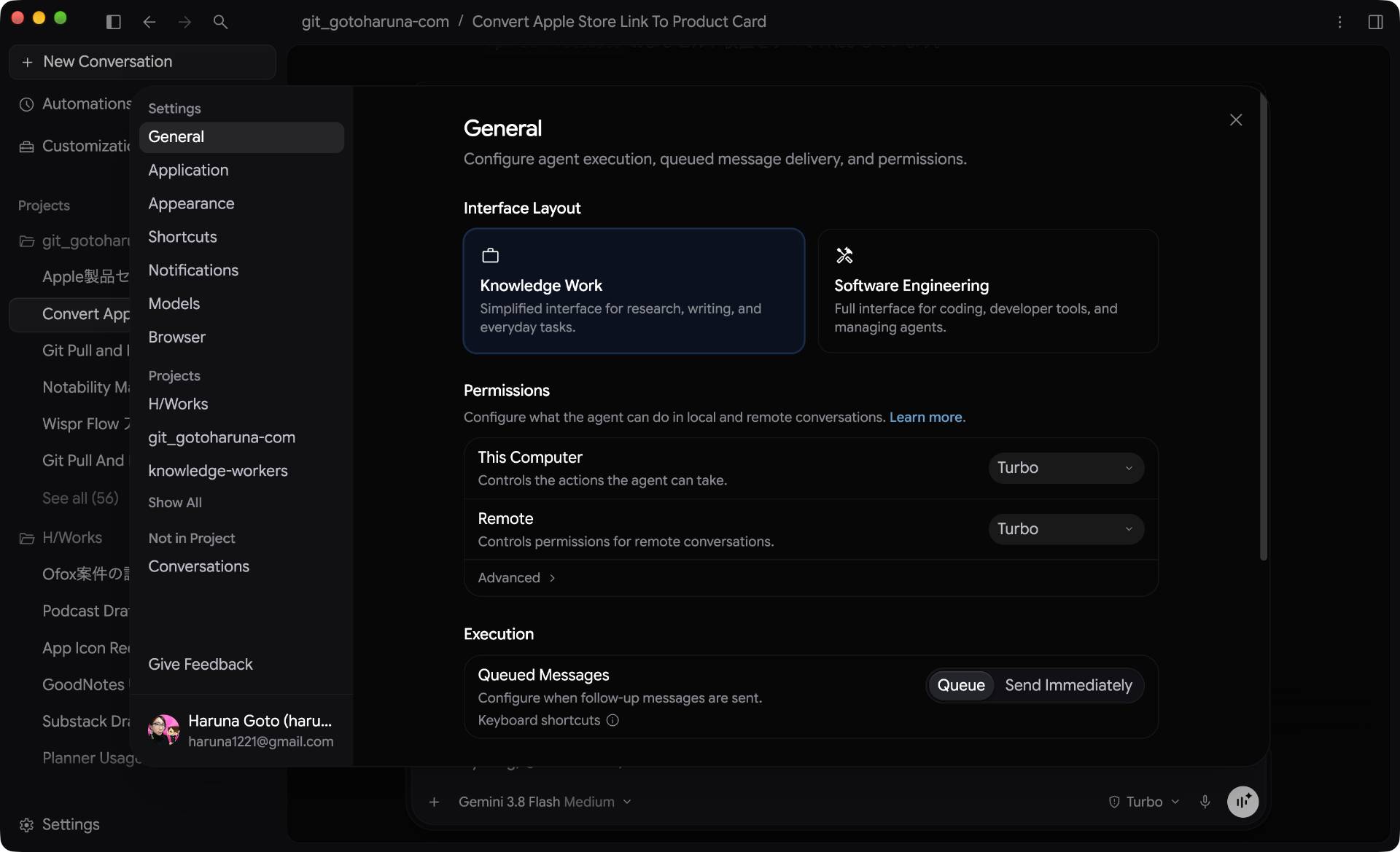
ニュース
Antigravityに「Knowledge Work」画面が追加|iPadで集めた素材をMacで原稿にする
Googleのエージェントアプリ「Antigravity」に、調査や文章作成のための「Knowledge Work」画面が追加されました。中身のエージェントは従来の開発画面と同じで、iPadで集めた素材をMac側で下調べや原稿づくりに回す使い方ができます。
記事を読む →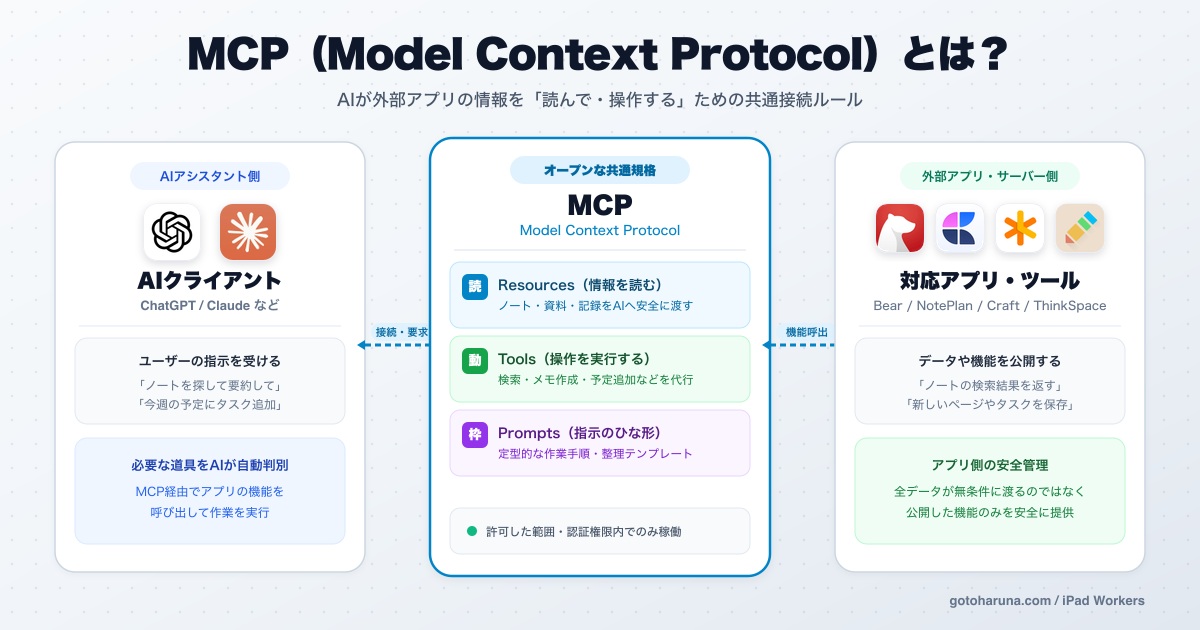
記事
MCPとは?AIと外部サービスをつなぐ仕組み・できること・注意点を解説
MCP(Model Context Protocol)の基本、AIと外部サービスの接続方法、APIとの違い、利用例、ローカル型とリモート型、安全に使うための注意点を解説します。
記事を読む →
記事
MuseでGoogle Gemini APIを使うには?無料APIキーとカスタムコネクターの設定
MetaのMuseからGoogle Gemini APIを呼び出すためのカスタムコネクターの作り方。Google AI Studioの無料プロジェクト、APIキー、モデルIDの指定方法と注意点をまとめます。
記事を読む →