
「このアプリがMCPに対応しました」というニュースを見かける機会が急速に増えてきました。MCPは、ChatGPTやClaudeなどのAIが、外部アプリの情報を読んだり、必要な操作を直接実行したりするための共通の接続ルールです。
たとえば「ノートアプリに保存したメモを探して、今日のタスクを整理して」とAIに頼む場面。従来はアプリを手動で開き、該当する文章を探してコピーし、AIのチャット欄に貼り付ける必要がありました。MCPに対応した環境であれば、AIが許可された範囲でアプリの情報に直接アクセスし、検索やメモの追加を代行できます。
ただし、「MCP対応=何でも自動で動かせる」という意味ではありません。アプリ側が公開している機能の範囲、AI側の対応状況、そしてユーザーが許可したアクセス権限によって実際にできることは大きく変わります。
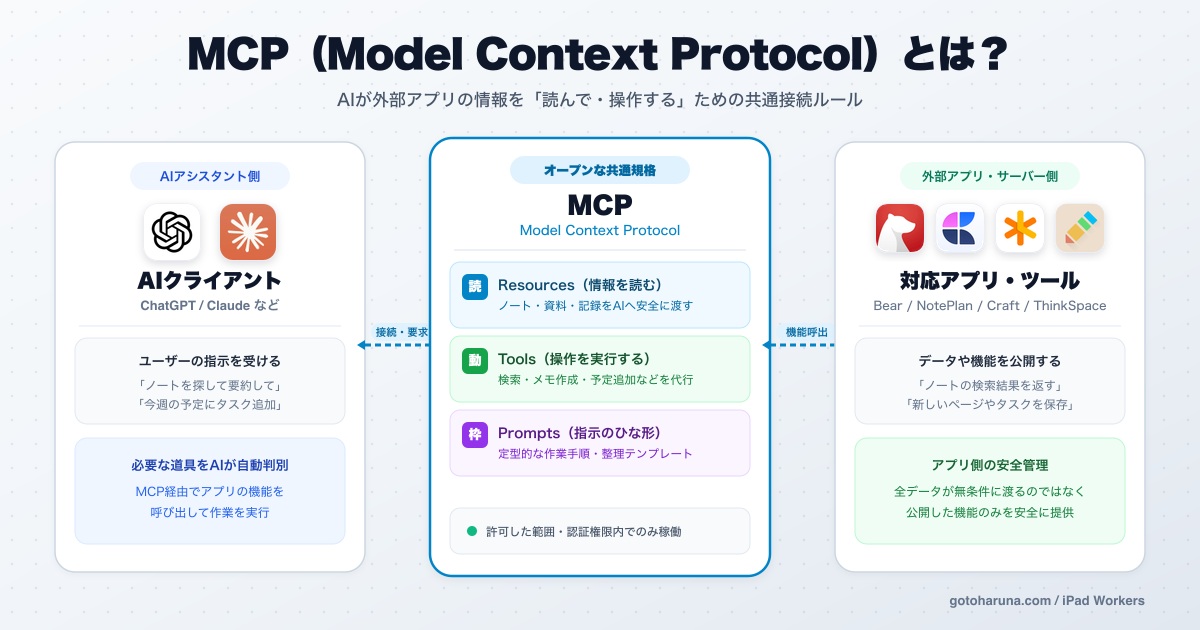
MCPを一言でいうと「AIとアプリをつなぐ共通の道具箱ルール」
MCPは Model Context Protocol(モデル・コンテキスト・プロトコル)の略称で、Anthropic社が提唱しオープンスタンダードとして普及が進んでいる接続規格です。
身近な例えで考えると、以下の役割分担になります。
- AIアシスタント:作業を進める「担当者」(ChatGPT、Claudeなど)
- 外部アプリ・サービス:専門の道具が入った「道具箱」(ノート、カレンダー、タスク管理など)
- MCP:道具箱の中身と使い方を担当者に正しく伝える「共通の取り扱いルール」
flowchart LR
    U["ユーザー<br/>『ノートを探して要約して』"] --> AI["AIアシスタント<br/>ChatGPT・Claudeなど"]
    AI --> MCP["MCP<br/>共通の接続ルール"]
    MCP --> APP["対応アプリ・サービス<br/>ノート/タスク/資料"]
    APP --> MCP
    MCP --> AI
    AI --> U
AIが端末やクラウド内のすべてのデータを勝手に見られるわけではありません。ユーザーが設定・認証し、アプリ側が「ここまでなら利用してよい」と許可した機能の範囲内でのみ動作します。
MCPでできることは、大きく3種類
MCPの規格上、AIとアプリの間でやり取りできる機能は大きく次の3つに分類されています。
| 種類 | 役割 | 具体例 |
|---|---|---|
| 情報を読む(Resources) | AIに参照できる資料やデータを渡す | ノートの内容、読書ハイライト、過去ログの閲覧 |
| 操作を実行する(Tools) | アプリが公開した機能をAIから実行する | ノート内を検索する、タスクを追加する、新規メモを作成する |
| 指示のひな形(Prompts) | 定型的な作業を進めるための枠組みを提供する | 議事録の要約フォーマット、企画書の整理テンプレート |
すべての対応アプリがこの3種類をすべて提供しているわけではありません。たとえば「AIからメモを新規送信できる(Toolsのみ)」アプリもあれば、「保存済みのノートを検索して読み込める(Resources/Tools両対応)」アプリもあります。
これまでのコピペ・API・ショートカットと何が違う?
AIと外部アプリを連携させる方法はこれまでにもいくつか存在しました。それぞれの特徴と違いを整理すると以下のようになります。
| 方法 | 特徴 | 読者目線のメリット・注意点 |
|---|---|---|
| 手動のコピー&ペースト | 必要なテキストだけを自分で貼り付ける | 設定不要で最も安全だが、更新ごとに毎回貼り直す手間がかかる |
| 個別API連携 | アプリ固有の仕組みをプログラムでつなぐ | 高度な自動化ができる反面、サービスごとの専用開発や個別設定が必要 |
| Appleショートカット | iPad/Mac上で定型アクションを自動化する | アプリ提供のアクションを組み合わせやすいが、複雑な文脈判断は難しい |
| MCP連携 | AIが対応ツールを共通ルールで見つけて柔軟に利用する | 共通規格のため導入がシンプルだが、接続先の信頼性や権限確認が必須 |
MCPは既存のAPIを不要にするものではなく、「アプリの機能をAIから扱いやすくするための共通の窓口」として位置づけられています。
実際のアプリでは何ができる?
現在、iPadやMacで使える代表的なノート・思考整理アプリでもMCPへの対応が進んでいます。
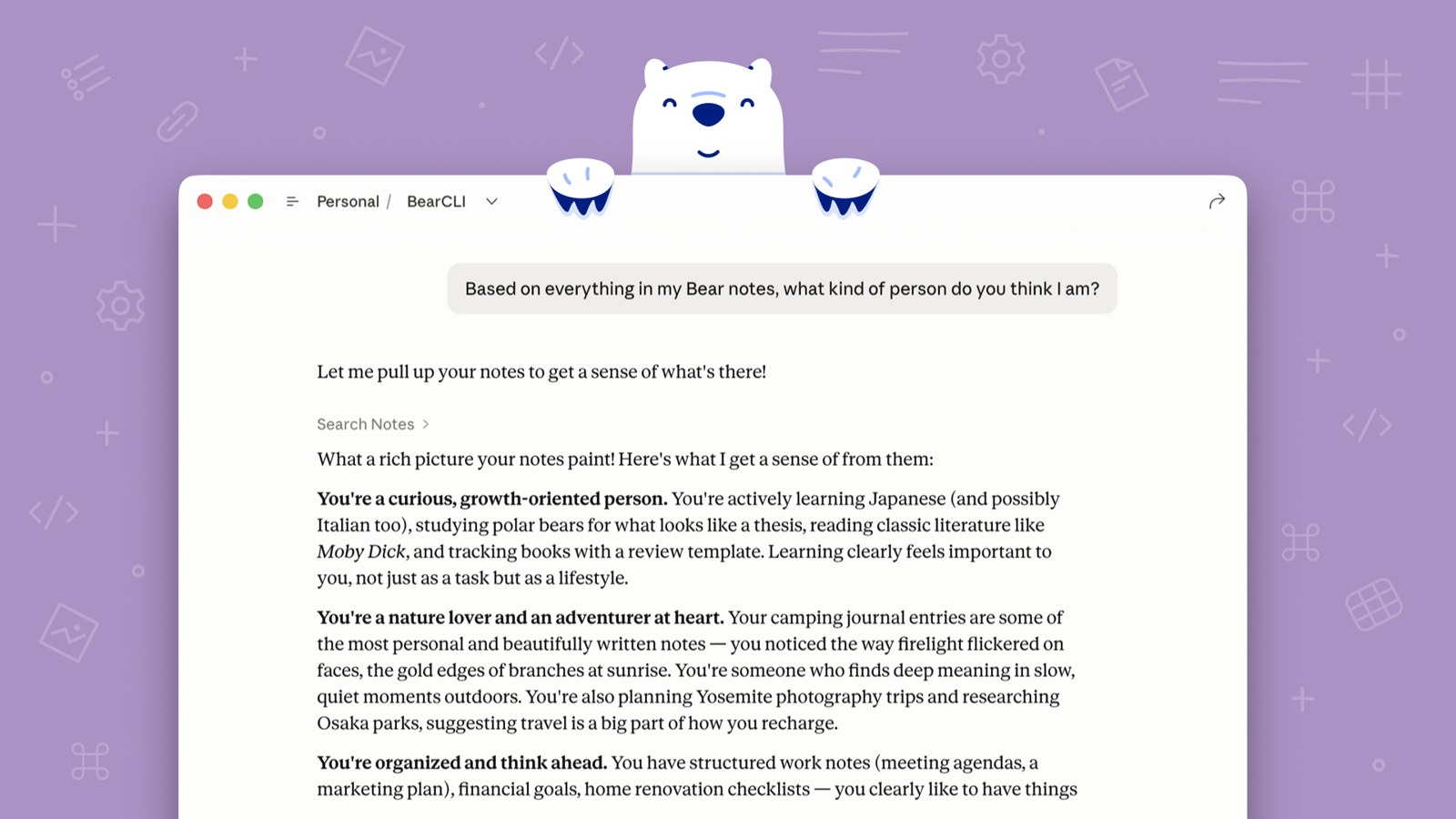
ノートをAIに読ませる・検索する:Bear・NotePlan・Craft
ノートアプリがMCPに対応すると、AIが自分のノートの中から関連するメモを検索したり、過去のアイデアを参照して新しい企画書の下書きを作ったりできます。
新機能
Bear 2.8でMCPに対応|AIからノートを読み書きする方法とObsidianとの違い
Bear 2.8のBearCLI・Claude Connector・MCPサーバーを公式情報に基づき解説。MacとiPadの役割分担、AIのアクセス制限、Obsidianとの違いを紹介します。
記事を読む →
iPadアプリ図鑑
NotePlan
カレンダー、タスク、メモが三位一体となったMarkdown対応ノートアプリ。iPadでのデジタルバレットジャーナル運用に最適です。
アプリ図鑑を見る →
iPadアプリ図鑑
Craft
Craftの機能や特徴、最新アップデート情報をまとめたiPadアプリ図鑑ノートです。
アプリ図鑑を見る →AIからノートへ送る・記録する:ThinkSpace・Penlog
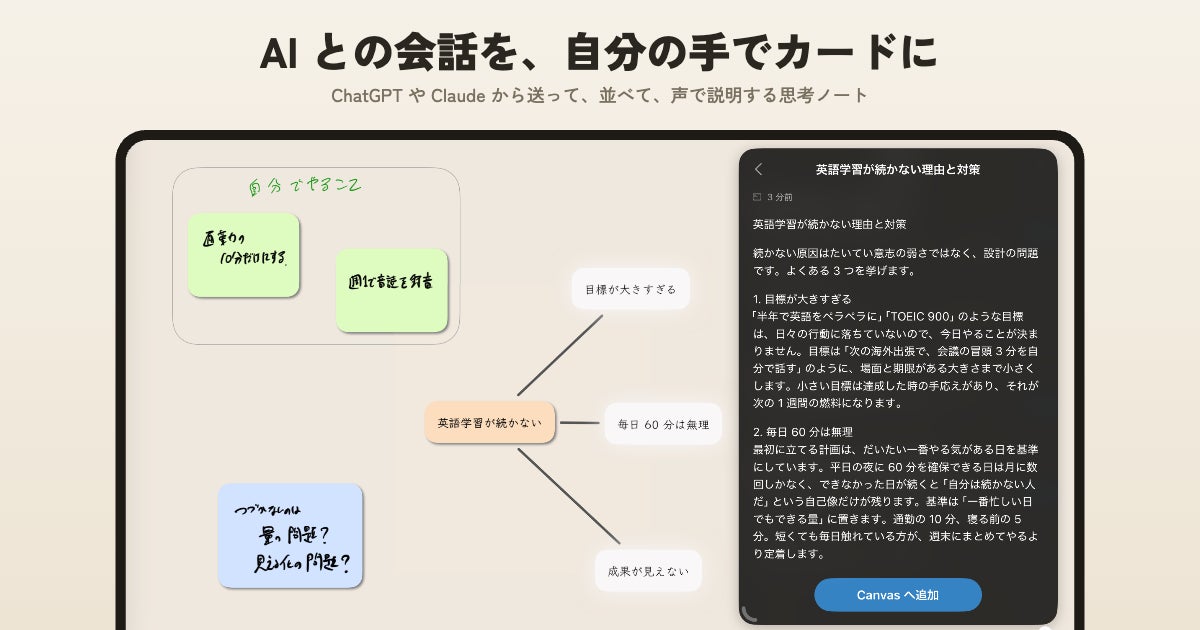
ThinkSpaceのMCP連携では、AIとの壁打ちで生まれたアイデアを直接キャンバスの受信箱(Inbox)へ送信する使い方が中心です。手書きメモアプリのPenlogでは、手書き認識されたテキストやタスク情報の連携に対応しています。
新機能
ThinkSpace 8.0でChatGPTの会話を思考マップへ|MCP連携と音声で説明する新機能
ThinkSpace 8.0.0のMCP連携でChatGPT・Claudeの会話をiPadの受信箱へ送信。カードの整理から思考マップを声で説明して文章に残すまで、新機能と使い方を紹介します。
記事を読む →
iPadアプリ図鑑
ThinkSpace|手書きカードで考えるマインドマップ・思考ノート
ThinkSpaceはApple Pencilでアイデアをカードに書き出し、無限キャンバスで関係を整理する思考ノートアプリ。ChatGPT・ClaudeとのMCP連携や音声説明、料金を紹介します。
アプリ図鑑を見る →
iPadアプリ図鑑
Penlog
Apple Pencilで書いた予定やタスクを認識し、翌日へ繰り越せる手書きデイリーノート。Notion双方向同期やAI連携、日本語の手書き認識について紹介。
アプリ図鑑を見る →読書記録や資料をAIとつなぐ:Readwise Books
読書メモやKindleハイライトをAIの作業コンテキストに取り込み、読書記録をもとにした記事構成の提案などに活用できます。

ニュース
Readwise Books発表|日本でもiPadで使えるが、電子書籍の購入は米国限定
Readwiseが電子書籍ストアと読書記録を統合したReadwise Booksを発表。日本のiPadでの利用条件、招待制ベータ、読書セッション、公式MCPとAI連携、料金と制限を解説します。
記事を読む →書類制作をAIとつなぐ:Apple Creator Studio
Appleが2026年10月に発表したKeynote・Pages・NumbersのMCP対応は、macOS 27以降のMac向けベータです。iPad単体でMCPサーバーを動かせるわけではありませんが、制作したスライドや書類をAIと連携させる新しい方向性として注目されています。
ニュース
Apple Creator Studio、Keynote・Pages・NumbersのMCP対応を予告|iPadの資料制作はどう変わる?
Apple Creator Studioの2026年10月発表をもとに、iWorkのMCP対応ベータとPixelmator Proの生成塗りつぶしを整理。iPadでの提供範囲と実際の操作可否を区別して解説します。
記事を読む →MCPはどの環境で使える?(リモート型とローカル型)
「自分のiPadですぐに使えるのか?」という点は最も気になるポイントです。MCPの利用環境は、大きく2つの接続方式によって異なります。
1. リモート型(クラウド経由)
インターネット上のサーバーを介してAIとサービスを接続する方式です。WebブラウザやiPadのAIアプリからでも、URLと認証情報を設定するだけで利用できるケースがあります。
2. ローカル型(端末内実行)
MacやPCなどの端末上で専用のプログラム(MCPサーバー)を起動し、ローカルのファイルやアプリを直接操作する方式です。高い自由度とセキュリティが得られる反面、現状ではバックグラウンドプロセスを自由に動かせるMacやPCでの利用が前提となります。
iPadなどのタブレット環境では、「AIサービス側がリモート接続に対応しているか」「Web版や連携アプリを経由できるか」を確認するのがポイントです。
iPad Workersで試したい実践ワークフロー
日常のノートや情報発信の準備において、MCPを取り入れた以下のようなワークフローが考えられます。
iPad Workersで実践してきた情報整理の基本は、「インプット(収集)」「プロセス(思考・整理)」「アウトプット(執筆・発信)」の各段階を明確に分けることです。すべてをAIに任せるのではなく、「iPadではApple Pencilで図解を描き、手書きで自由に思考を発散させる」「Macやクラウドではテキストを整理し、MCPを通じてAIに必要な参照範囲(置き場所の地図)を渡して検索・要約を手伝わせる」という役割分担が効果的です。
- iPadで素材・思考の種をためる:日々の気づきや読書メモ、Apple Pencilでの手書き図解をBearやNotePlan、Obsidianにストックする
- AIに目的と参照先を限定して依頼する:MCP接続環境で「先週追加した読書メモから、ニュースレターの骨子案を3つ挙げて」と依頼する。AIに全ノートを無差別に読ませるのではなく、対象フォルダやタグを絞り込んでアクセスさせるのがポイント
- AIがMCP経由で必要なメモだけを抽出・要約:手動でコピペを往復することなく、必要な記述だけをAIが直接拾い上げて構成案を組み立てる
- iPadで自分の言葉に落とし込む:AIが整理した構成案をもとに、iPadで文章を読み直し、自分の視点や実体験を書き加えて完成させる
「探す・まとめる」という初期の手間をMCPで軽減し、最終的な思考や判断に集中するのが、実用的な付き合い方です。
iPad Workers・ナレッジ管理の関連記事
/ipad_workers

記事
Obsidianは「第二の脳」より知識資産の母艦|AI時代にノートを持ち運ぶ
Obsidianを持ち運べる知識資産の母艦として使う考え方。Markdown、リンク、フォルダの役割分け、AIに参照範囲を伝える実践を紹介。
記事を読む →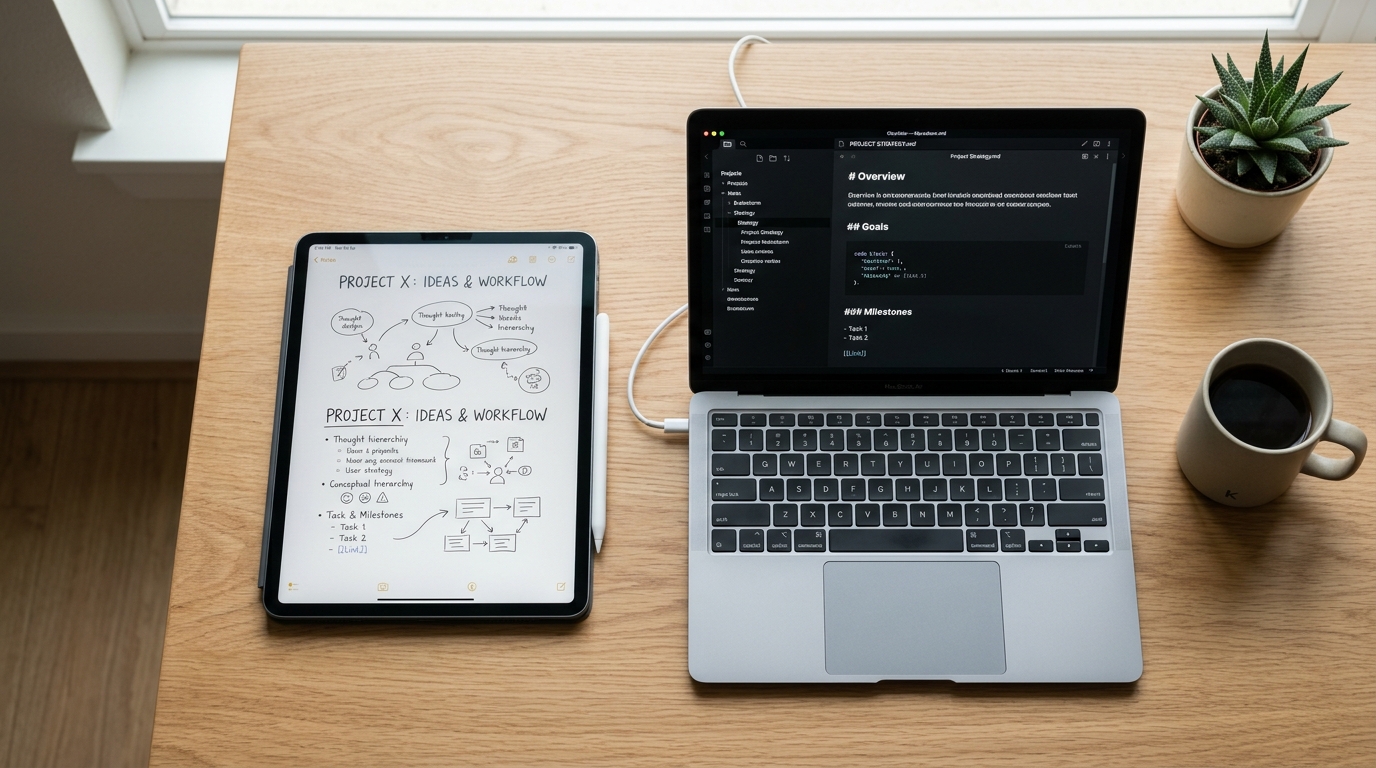
記事
手書きノートとMarkdown、どう使い分ける?iPadとObsidianで記録を残す方法
Apple Pencilで自由に書くノートと、ObsidianのMarkdownをどう使い分けるか。Penjoを例に、手書きの原本と検索・再利用できるテキストを管理する方法を考えます。
記事を読む →
記事
iPadで知識を蓄積・再利用するなら?情報収集から整理・執筆へつなげるPKMアプリ
Web記事、読書メモ、思考の断片。集めた情報を死蔵させず、自分の知識として育てて執筆や発信に生かす「パーソナルナレッジマネジメント(PKM)」の構築法とアプリを解説。
記事を読む →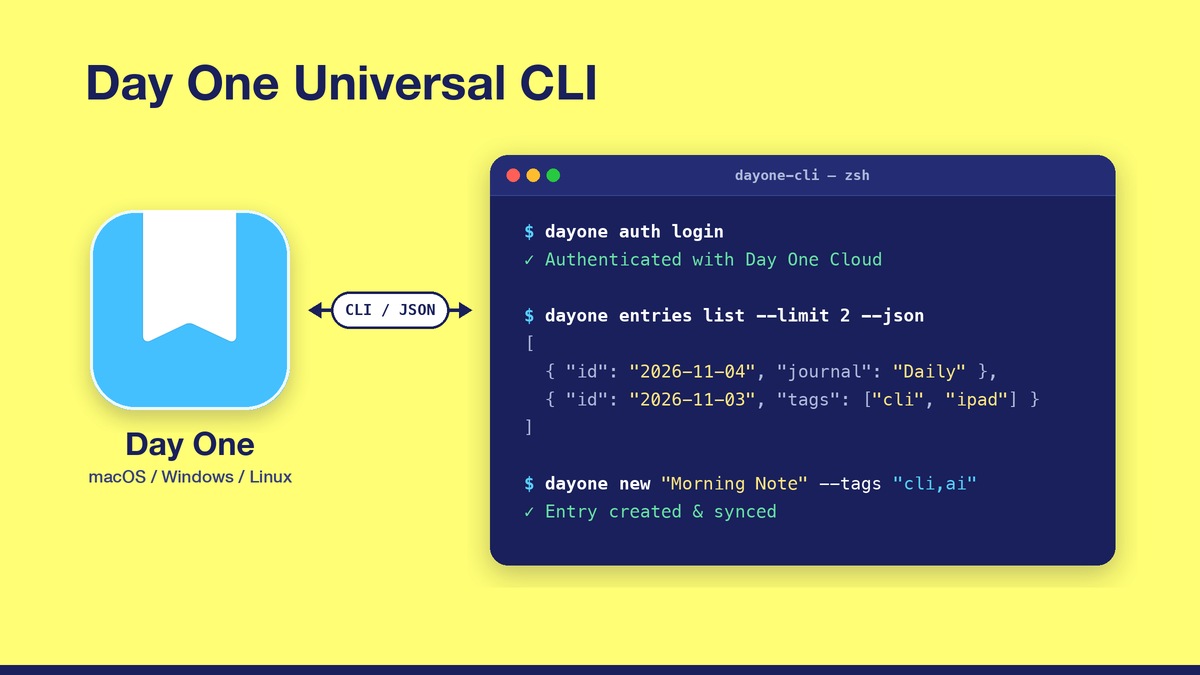
ニュース
Day One、新Universal CLIをベータ公開|旧CLI・公式MCPサーバーとの違いと使い分け
2026年10月発表のDay One Universal CLIを詳しく解説。旧Mac用CLIや既存の公式MCPサーバーと、できること・できないこと、料金、同期、AI連携、導入方法を比較します。
記事を読む →接続前に確認したい4つの安心チェック
MCPを便利に活用する一方で、安全に使うために以下の点を確認しておきましょう。
- アクセス権限の範囲:「読み取り専用」なのか、「書き込み・削除」まで許可されているのかを確認する
- 接続先の信頼性:公式に提供されているMCPサーバーか、信頼できる開発元のものかを確認する
- 送信されるデータの内容:機密情報や個人情報が含まれるノートをそのままAIに渡していないか意識する
- 重要操作の事前確認:ファイルの削除や公開送信など、取り消しのつかない操作は「実行前に確認画面を挟む」設定にしておく
よくある質問(FAQ)
Q. MCPを使うのにお金はかかりますか?
MCPのプロトコル自体はオープンソースの無料規格です。ただし、接続するAIサービス(Claude ProやChatGPT Plusなど)の有料プランや、各アプリのサブスクリプションが必要になる場合があります。
Q. iPad単体でもMCPのすべての機能が使えますか?
現状では、端末内でプログラムを常駐させる「ローカル型MCP」は主にMacやPCが中心です。iPadではクラウド経由のリモート型接続や、連携対応アプリを介した利用が現実的な選択肢となります。
Q. アプリ内のデータが勝手にすべてAIに学習されますか?
いいえ。MCP経由でやり取りされるデータは、指示された作業に必要な範囲に限られます。また、商用AIサービスのプライバシー規約に基づき、API経由のデータはモデルの学習対象外とされるのが一般的です。ただし、個人利用プランごとの規約設定は事前に確認しておきましょう。
まとめ
MCPの最大のメリットは、「AIとアプリの間で何度も手動コピー&ペーストを繰り返す手間を減らし、必要な情報や操作をスムーズにつなぐこと」です。
まずは「普段使っているお気に入りアプリがMCPに対応しているか」「自分の利用環境(iPad/Mac)で何ができるのか」を把握することから始めてみてください。