
MetaのAIエージェント「Muse」は、外部サービスとつなぐ「コネクター」に対応しています。公式に用意されていないサービスでも、カスタムコネクターをMuseに作成してもらう方法が案内されています。
この仕組みを利用して、GoogleのGemini APIに接続する方法を整理しました。使うモデルは、APIに無料枠が用意されている「Gemini 4 Hydrogen」です。
ただし、ここで行うのはMuseから外部のGemini APIを呼び出す連携です。Museの標準AIモデルをGeminiに切り替える設定ではありません。
Museのカスタムコネクターとは?
Museでは、外部のサービスを接続する機能を「Connectors」と呼びます。既存の連携先はMuseの「Settings → Connectors」で確認できます。
Metaのヘルプによると、一覧にないサービスを使いたい場合は、Museとのチャットでカスタムコネクターの作成を依頼できます。Museが必要なAPI情報の取得などを案内し、認証情報は専用の安全な保管領域(Secure Credentials Store)で管理する仕組みです。
そのため、GoogleのAPIキーをMuseへ渡す場合も、通常のチャット本文にキーを貼り付けるのではなく、案内された認証情報の登録画面で設定するのが基本です。
1. Google AI Studioで無料プロジェクトのAPIキーを作る
最初に、Google側でAPIキーを用意します。
- Google AI StudioのProjectsを開く
- 利用したいプロジェクトの「Billing Tier」がFreeになっているか確認する
- Freeのプロジェクトがなければ、課金アカウントを接続しない新しいプロジェクトを作る
- APIキーの画面で「Create API key」を選び、FreeプロジェクトにAPIキーを作成する
- 作成したキーは安全な場所に保管し、Museで設定する際に使用する
ここは間違えやすいポイントです。「Tier 1」と表示されているプロジェクトは、有料の利用ティアです。同じTier 1プロジェクトにAPIキーを増やしても無料枠には切り替わりません。APIキーの課金条件は、所属するプロジェクトから引き継がれます。
すでに使っている有料プロジェクトを変更せず、個人の試用向けにFreeプロジェクトを分けると管理しやすくなります。Googleの案内では、プロジェクトによってはFree利用前に本人確認が求められる場合もあります。
2. MuseにGoogle Gemini APIとの接続を依頼する
Museで新しい会話を開き、次のように依頼します。この段階ではAPIキーを本文に入力しません。
Google Gemini APIを呼び出すカスタムコネクターを作成したいです。

接続先: https://generativelanguage.googleapis.com/v1beta/interactions
HTTPメソッド: POST
認証ヘッダー: x-goog-api-key
Content-Type: application/json
モデルID: gemini-4-hydrogen

ユーザーが入力した文章をGemini 4 Hydrogenに送り、返ってきた回答をMuseで表示する用途です。
APIキーは通常のチャット欄では受け取らず、安全な認証情報の登録手順を案内してください。
まずは短い文章の要約だけを実行できる構成にしてください。
GoogleのInteractions APIでは、上記のURLにPOSTリクエストを送り、x-goog-api-keyヘッダーで認証します。リクエスト本文の基本的な形は次のとおりです。
{
  "model": "gemini-4-hydrogen",
  "input": "iPadで書いたメモを3行で要約してください。"
}
Museがコネクター設定や認証情報の登録を案内したら、その画面の内容を確認して進めます。設定画面や使える操作は、アプリのバージョン、アカウント、提供状況によって異なる可能性があります。
3. 短いテキストで動作確認する
接続できたら、最初は個人情報を含まない短文で試してみます。
作成したGoogle Geminiのコネクターを使って、「明日の買い物は牛乳とパン。午後は図書館に行く」という文章を箇条書きにしてください。
返ってきた内容だけでなく、Museがどのコネクターを呼び出したか、Google AI Studioの利用状況に記録されたかも確認します。Muse自身の通常の回答と、外部APIから返った結果を取り違えないためです。
もしMuseが任意のHTTP接続やAPIキー認証に対応していないと案内した場合は、無理にキーをチャット欄へ貼らず、そこで設定を止めておきます。
無料で使える範囲と注意点
| 確認する項目 | 内容 |
|---|---|
| Museの利用料金 | Muse側のプラン・利用上限は別途適用 |
| Google APIの料金 | Freeプロジェクトで対象モデルを無料枠内で使う場合は無料 |
| モデルID | gemini-4-hydrogen |
| 利用回数 | Google AI StudioでプロジェクトごとのRPM・TPM・RPDを確認 |
| データの扱い | Googleの無料API枠では送信内容が製品改善に使用される場合あり |
Metaは、カスタムコネクター自体の安全性や情報の扱いを個別に審査しないと案内しています。APIキーは第三者へ公開せず、接続先のドメインと許可する操作を確認しておくと安心です。
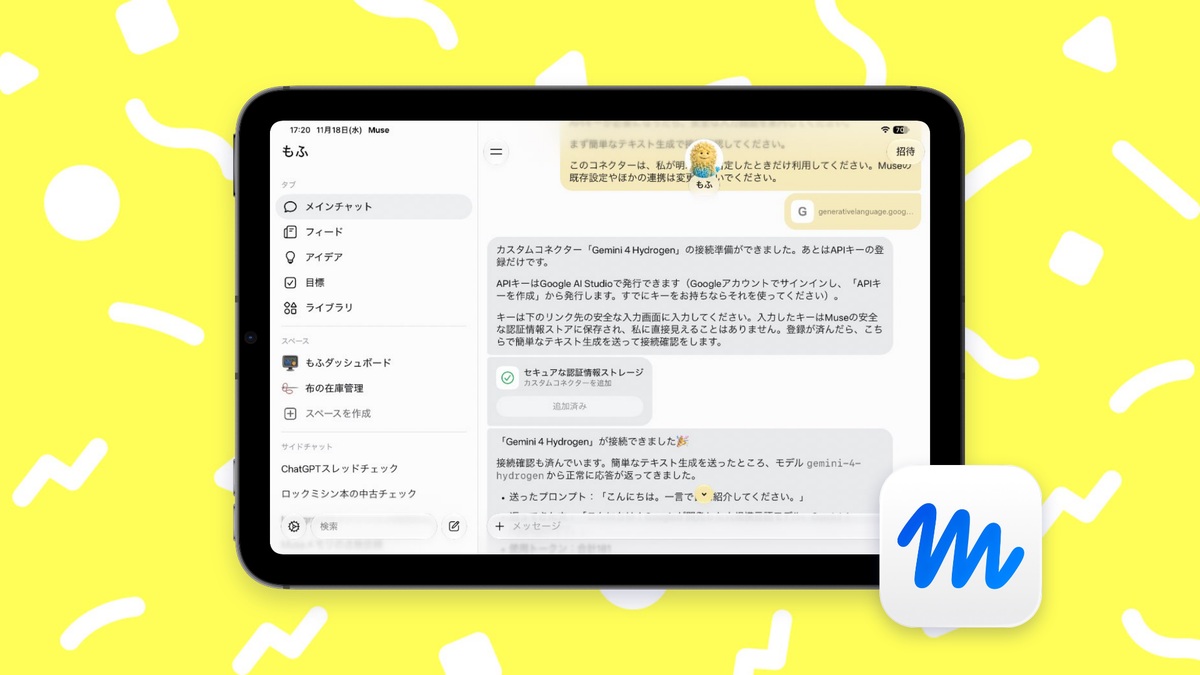
実機での確認では、チャット上でカスタムコネクターの作成を依頼すると「セキュアな認証情報ストレージ」の追加ボタンが案内され、キーを安全に登録した上でgemini-4-hydrogenへの接続・テキスト生成の応答が確認できました。
関連記事
ニュース
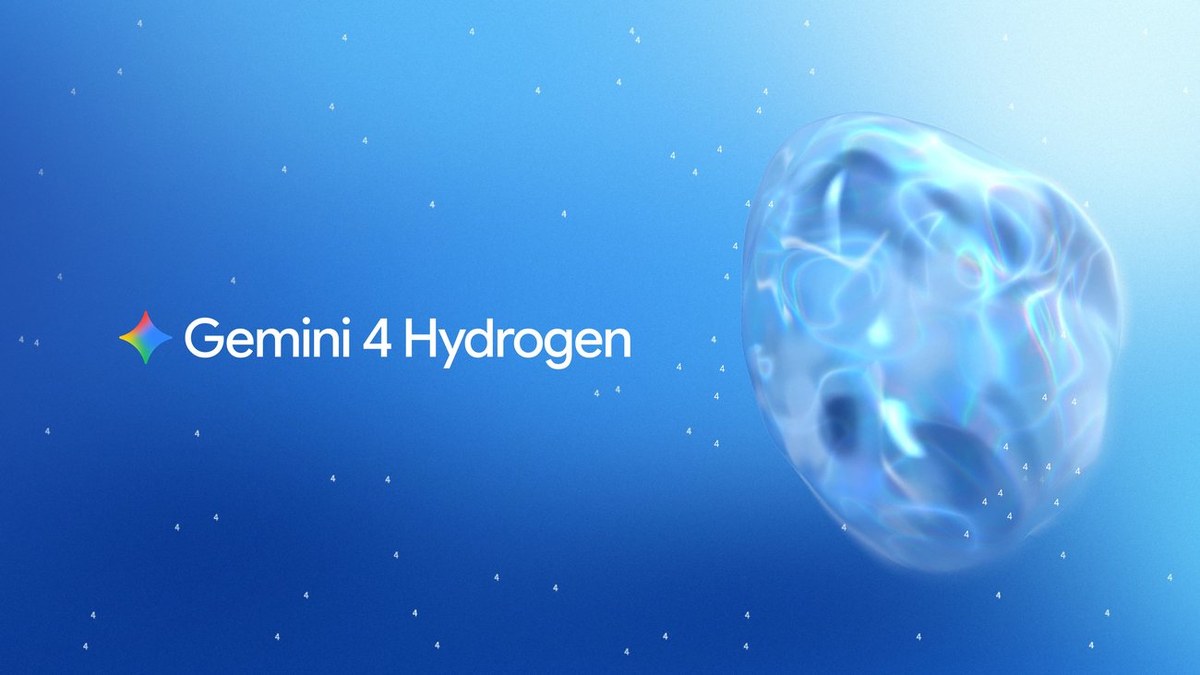
Gemini 4 HydrogenのAPIに無料枠|100万トークン対応と利用回数の注意点
GoogleのGemini 4 HydrogenはAPIの無料枠に対応。100万トークンのコンテキスト、AI Studioでの始め方、外部ツールへのモデル指定、利用回数の制限を紹介します。
記事を読む →
iPadアプリ図鑑
Muse from Meta(ミューズフロムメタ)とは?iPadから仕事を任せるAIエージェントの始め方・料金
MetaのパーソナルAIエージェント「Muse from Meta(ミューズフロムメタ)」。日本提供開始、できること、iPad対応、Gmail/カレンダー連携、招待コード、料金プランをわかりやすく解説します。
アプリ図鑑を見る →
レビュー
Google AI Studio
Google AI Studioモバイル版の特徴と活用法。Geminiモデルを使ったAIアプリ試作やAndroidアプリのプロンプト作成を解説します。
記事を読む →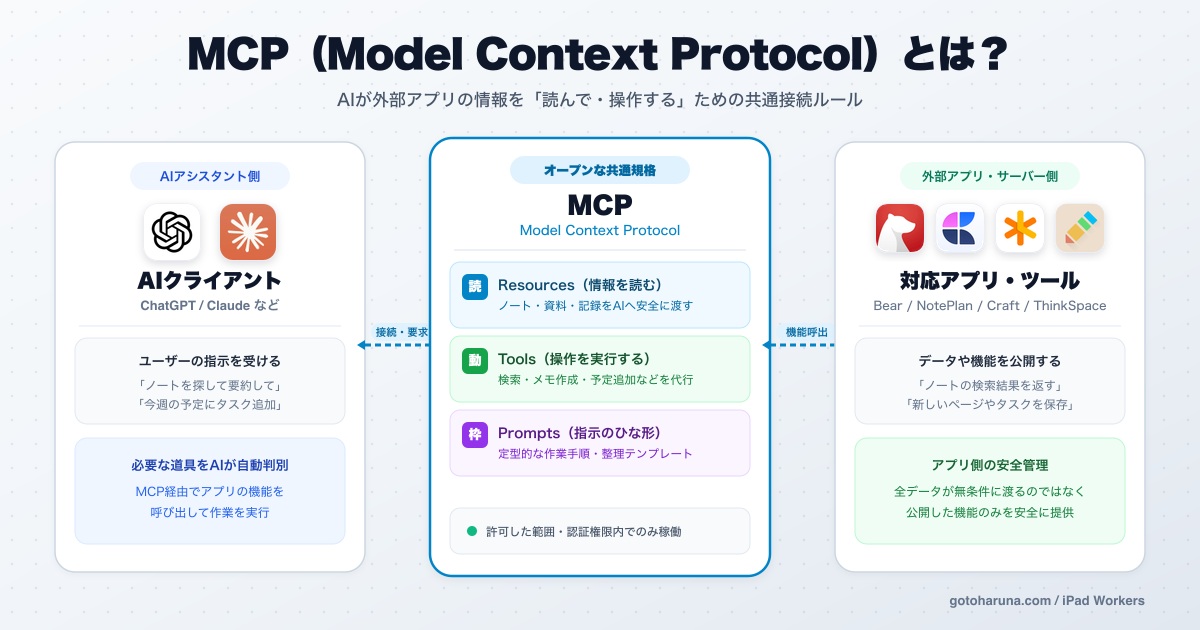
記事
MCPとは?AIと外部サービスをつなぐ仕組み・できること・注意点を解説
MCP(Model Context Protocol)の基本、AIと外部サービスの接続方法、APIとの違い、利用例、ローカル型とリモート型、安全に使うための注意点を解説します。
記事を読む →