
Googleは2026年11月16日、Geminiアプリの「Skills(スキル)」に、作成したスキルを他の人と共有する機能と、Googleサービス内のファイルを追加する機能を発表しました。機能の提供は11月12日から段階的に始まっており、最大15日かけて展開される予定です。
Skillsは、よく使う指示や手順を保存し、Geminiの会話で繰り返し利用できる仕組みです。これまでの「Gems」に代わる機能として導入が進められています。
今回の更新で気になるのは、自分で作った作業手順を、資料と組み合わせて人に渡せるようになったことです。
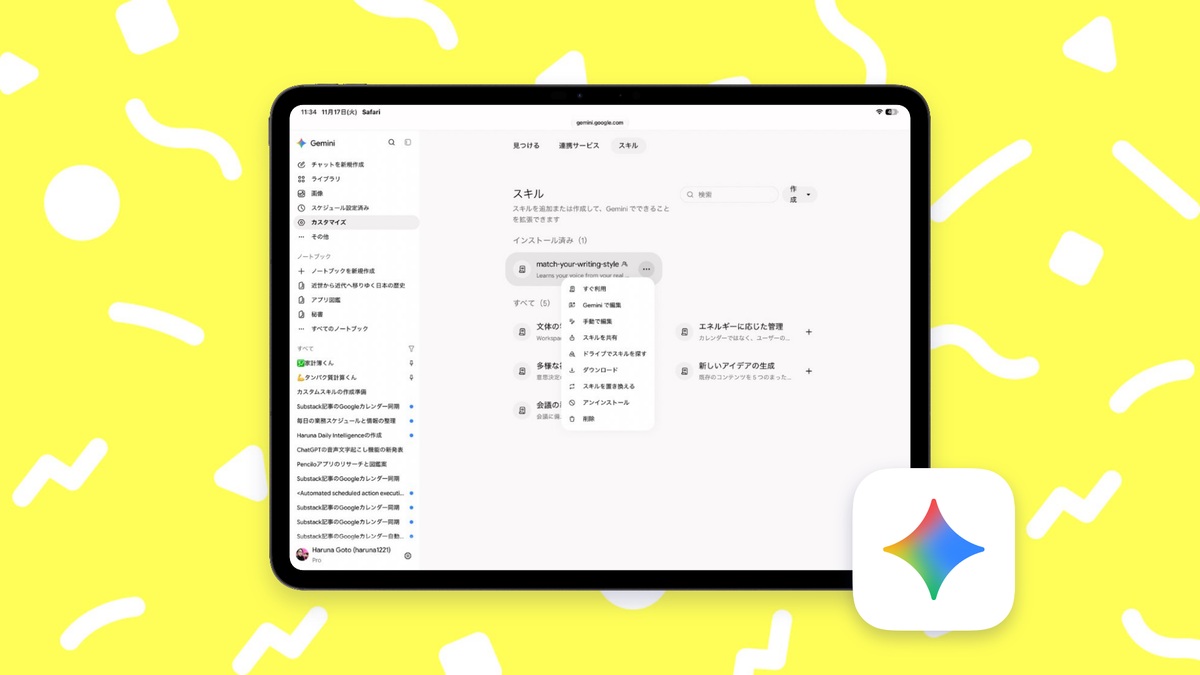
Skillsで新しくできるようになったこと
今回の発表は、大きく2つの機能に分かれます。
- スキルの共有:自分が作成したSkillsを他の人へ共有し、閲覧者(Viewer)または編集者(Editor)の権限を設定
- 資料の追加:端末内のファイルに加え、Google Drive、Gemini Notebook、Google Photosの資料をスキルへ追加
共有された相手はスキルの内容を確認してから自分のSkills一覧に追加できます。追加後は必要な会話でスキルを指定できるほか、内容に応じてGeminiが自動的に利用することもあります。
Google DriveのファイルとGemini Notebookのノートブックは、元の内容が更新されるとスキル側にも最新の内容が反映されると説明されています。Google Photosを含むすべての添付元が同じ仕組みで自動更新される、と発表されているわけではありません。
添付するファイルの合計容量は、1スキルあたり100MBまでです。
講座の手順書や制作ルールを共有する
たとえば、iPadを使った講座の準備なら、受講生に毎回同じ説明を入力してもらう代わりに、操作手順や参考資料をもとにしたSkillsを用意する使い方が考えられます。
- iPad講座:授業で使用する資料をGemini Notebookにまとめ、復習用の質問を作るスキル
- 記事制作:Google Driveの執筆ルールを参照し、見出し構成や確認項目を整理するスキル
- ソーイング:写真や製作メモを参考資料にして、制作工程をチェックするスキル
いずれも活用例であり、元のノートや写真を追加するだけで正確な手順書が自動完成するわけではありません。資料の内容と生成結果は、実際の用途に合わせて確認しておくと安心です。
また、受講生に渡すなら、スキルの指示文だけでなく、添付資料の公開範囲も考えておきたいところです。
iPadからも共有できる?
iPadでもSafariなどからGeminiのWeb版を開けば、Skillsの共有操作を行えます。 一方、2026年11月の公式案内では、Geminiのモバイルアプリ内での共有・アクセス権管理にはまだ対応していません。
Web版での基本的な流れは次のとおりです。
- GeminiのWeb版を開く
- 「Customize(カスタマイズ)」から「Skills」を表示
- 共有したいスキルのメニューで「Share skill」を選ぶ
- 相手のメールアドレスと権限(Viewer/Editor)を設定して送信
スキルの作成や利用はGeminiアプリでもできますが、共有の設定はWeb版で行う、と覚えておくとよさそうです。機能自体も段階的に提供中のため、表示されていない場合は提供状況を確認してみてください。
共有するときは資料の権限にも注意
ここは、講座や仕事で使う場合に確認しておきたい点です。
Googleの公式案内では、スキルを共有しても、参照しているGoogle Driveのファイルへのアクセス権は自動的に渡りません。 相手にその資料も使ってもらう場合は、Drive側の共有設定も行います。
また、スキルのViewer権限は「使うだけ」の権限ではありません。Viewerはスキルの説明・指示文・アップロードされたファイルを閲覧できます。外部に見せたくない下書きや個人情報を含むファイルは、共有用のスキルに入れる前に整理しておくと安心です。
Google Workspaceの組織アカウントでは、管理者がスキル共有を制限する場合もあります。
GemsやWorkspaceのSkillsとは何が違う?
Geminiの「Gems」は、2026年11月から個人のGoogleアカウントでSkillsへの移行が始まります。Googleは既存Gemsの自動移行も案内していますが、ファイル容量や種類によって移行対象にならないものがあるため、Gemsに資料を蓄積している場合は移行状況を確かめておくとよさそうです。
なお、Geminiアプリ内のSkillsと、Google Workspace StudioやDocsなどで作るSkillsは別の環境です。両者は現時点で自動同期されません。Google Workspaceで作成したスキルをGeminiアプリでそのまま使える、という意味ではない点にも注意したいところです。
「指示を渡す」から「資料と一緒に渡す」へ
これまでも、AIに同じ作業をしてもらうためにテンプレートの指示文をコピーして共有することはできました。
今回の変更では、その指示と参考資料を一つのスキルとして管理し、必要な人に配布しやすくなります。特に、講座の教材やチームの制作ルールのように、何をするかだけでなく、何を参照して判断するかが大切な作業と相性がよさそうです。
iPadで集めた資料をGemini NotebookやDriveで整理し、Skillsとして繰り返し使う。さらに、その作業方法を誰かと共有する。AIの使い方が、個人の便利な設定から、再利用できる小さな制作の仕組みへ広がっていきそうです。
関連記事・公式情報

iPadアプリ図鑑
Google Gemini
GoogleのAIアシスタントアプリ。会話や画像生成、Googleサービス連携に対応し、手書きスケジュールのカレンダー自動登録など多彩な用途に活用可能。
アプリ図鑑を見る →
iPadアプリ図鑑
NotebookLM(Gemini Notebook)|iPad・iPhoneでの使い方・音声録音&ポッドキャスト要約・無料版とProの違い
複数のPDF・Webページ・YouTube・録音音声を横断して要点を整理できるGoogle製AIノートアプリ「NotebookLM(Gemini Notebook)」のiPad活用法。ポッドキャスト風の音声概要、モバイル直接録音、無料版とGoogle AI Proの違いを解説します。
アプリ図鑑を見る →
新機能
Gemini Notebookの音声録音でメモをソース化する|iPadから記事・制作記録につなぐ方法
Gemini Notebook(旧NotebookLM)のモバイル録音機能を解説。iPad・iPhoneで話したメモを引用可能なソースとして扱い、記事やソーイングの制作記録に活用する方法を紹介します。
記事を読む →
新機能
Gemini Notebookのフラッシュカードが画像に対応|想起タイマーと学習リマインダーも追加
Gemini Notebook(旧NotebookLM)のフラッシュカードに画像表示、想起時間を測るストップウォッチ、モバイル版の学習リマインダーが追加。iPadで資料を復習するときの使い方を紹介します。
記事を読む →