

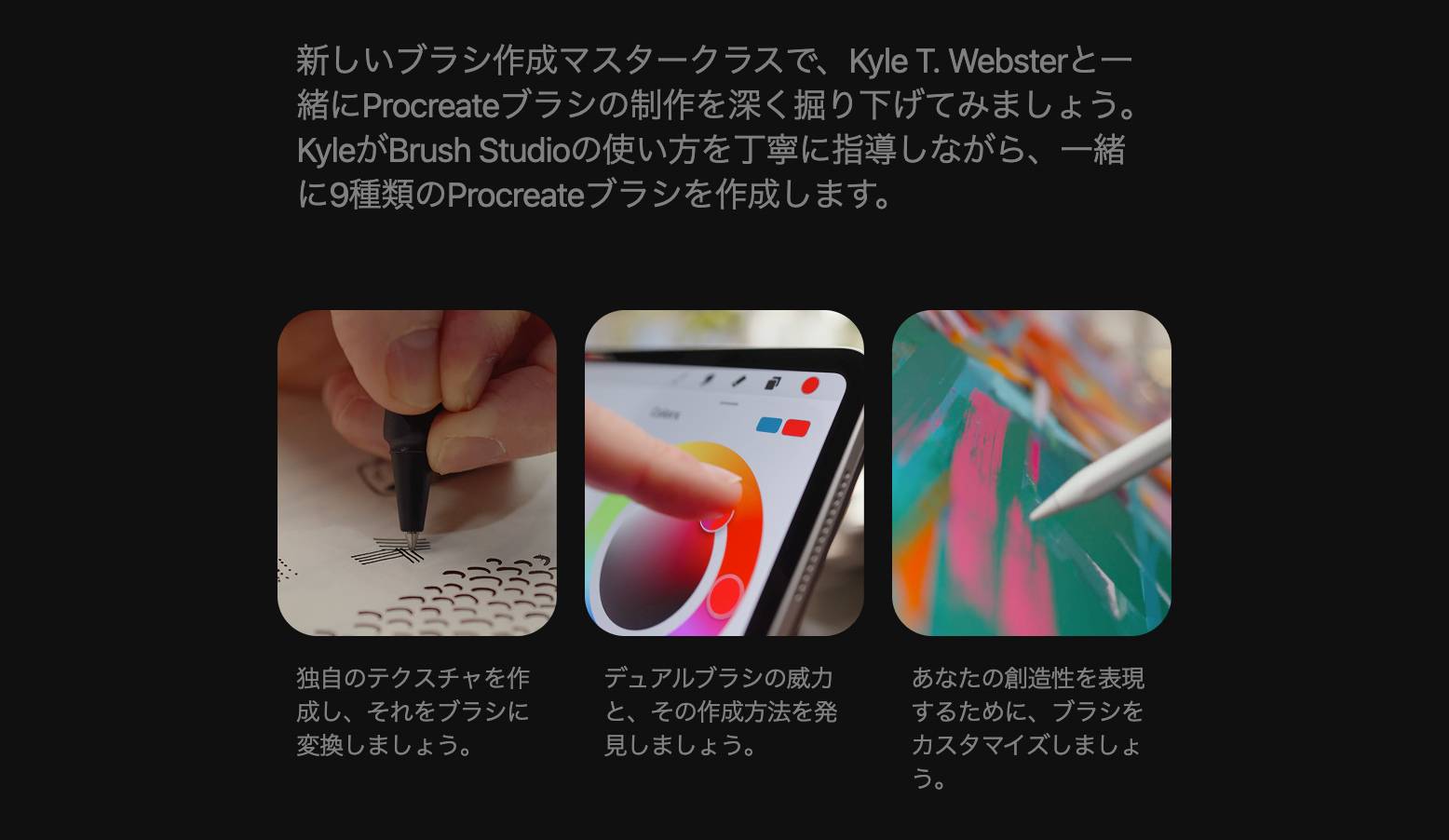
Photoshopの標準ブラシや伝説的な「Kyle’s Brushes」の開発者として知られるイラストレーターの Kyle T. Webster(カイル・T・ウェブスター)氏が、YouTubeでProcreate向けの本格的なブラシ作成マスタークラス動画を無料公開しました。
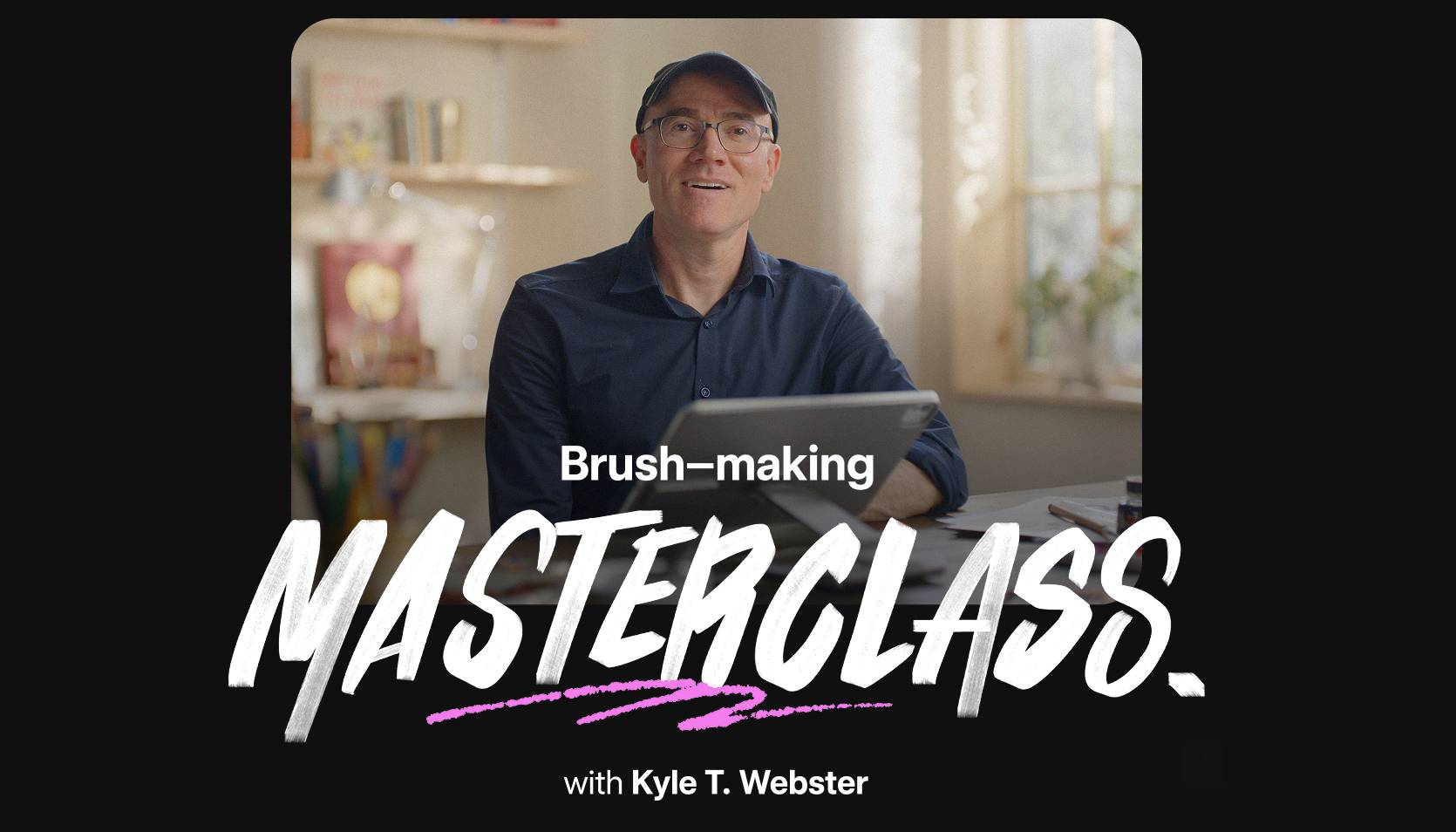
2017年にAdobeが彼のブラシライブラリを買収したことでも有名な、デジタルブラシ界の第一人者です。そんなカイル氏が、Procreateの「Brush Studio」を使って9種類ものブラシをゼロから設計するプロセスを解説しています。
英語の動画ですが、自動生成の日本語字幕をオンにすれば十分理解できます。操作画面がそのまま映されているため、パラメータの意味やブラシ設計の考え方など非常にわかりやすいです。
今回はこの無料講座から学べるブラシ作りの要点と、日常のお絵描きや手書きノートですぐに試せる「Brush Studioの基本」をまとめました。
カイル氏の講座から学ぶ3つの設計思想
プロがブラシを作るとき、画面の数値を適当にいじっているわけではありません。講座全体を通して、次の3つの軸が明確に示されています。
1. 「シェイプ」と「グレイン」を分けて捉える
Procreateのブラシは、ペン先の形を決める「シェイプ」と、ストローク内部に現れる質感テクスチャ「グレイン」の2枚の画像から成り立っています。紙の繊維やキャンバスの粗さ、インクのにじみ感を出すには、グレインの設定が大きな鍵を握ります。
2. 2つのブラシを合成する「デュアルブラシ」
動画後半で登場するデュアルブラシは、2種類の独立したブラシを1つに合体させるテクニックです。「輪郭が滑らかなペン」と「ざらざらしたテクスチャブラシ」を合成することで、シャープな輪郭を保ちながら内部にアナログの質感を宿すような高度な表現が可能になります。
3. Apple Pencilの筆圧・傾きをどう線に伝えるか
「筆圧を強めたときに太さを変えるのか、不透明度を変えるのか」という設計の違いが、描き手の気持ちよさに直結します。
自分好みにブラシを調整する3つの方法
動画のような完全自作はハードルが高く感じるかもしれませんが、既存のブラシを少し調整するだけでも、iPadの手書き体験は劇的に変わります。
ゼロから作らず「既存ブラシの複製」から始める
いきなり新規作成するのではなく、普段よく使っている標準ブラシ(鉛筆やスタジオペンなど)を左スワイプして「複製」します。複製したブラシの設定を開き、数値を1箇所だけ変えてみるのが失敗しないコツです。
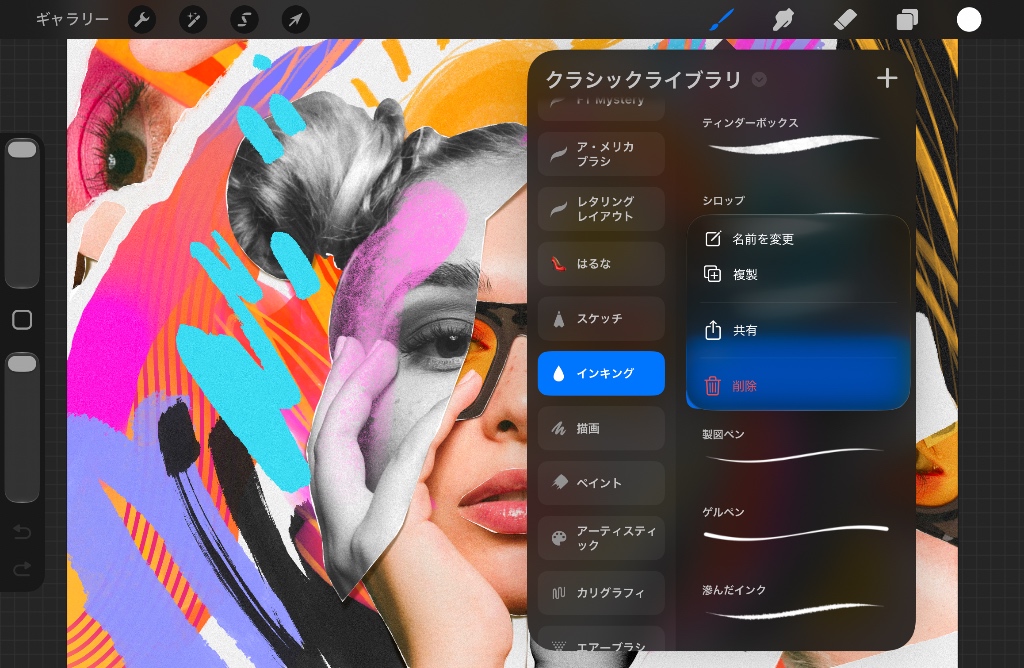
いきなり複数のパラメーターを変更すると、どの設定がどう影響しているのかわかりにくくなるので、面倒でも1箇所づつ変更→試し書きを繰り返した方がいいです。
文字の揺れが気になるなら「ストリームライン」を上げる
手書き文字やクリーンな線画を描くときに役立つのが、ブラシスタジオ内「手ぶれ補正」にある「ストリームライン」です。 数値を少し上げるだけで、ブレのないなめらかな線が引けるようになります。
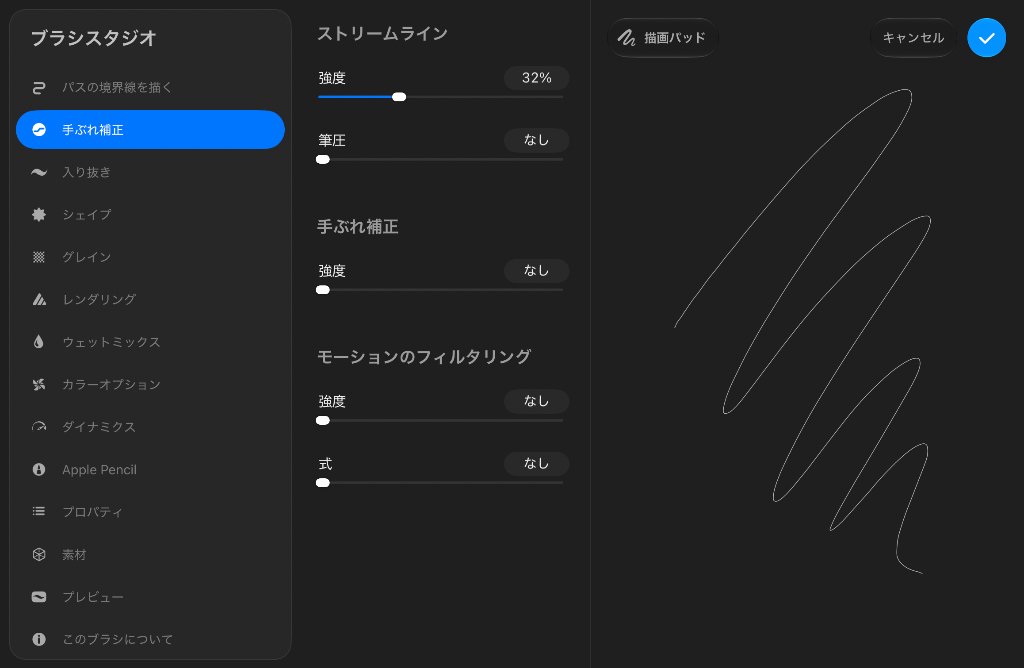
ただし数値を大きくしすぎると、ペン先の動きからだいぶ遅れて線が描かれるようになるので、描いている時の違和感は強くなります。
紙のざらつき感を足すなら「グレイン」のスケールを調整
「デジタル特有のツルツルした線が苦手」という場合は、「グレイン」の設定を開き、テクスチャの「スケール(拡大縮小)」や「コントラスト」を触ってみてください。キャンバスの解像度に合わせてテクスチャの粒度を調整すると、本物の紙に描いているような心地よい抵抗感が生まれます。
Procreateには無数のブラシが用意されていますが、「線の入り抜きをもう少し柔らかくしたい」「紙に描くような感触がほしい」と感じたときは、ぜひBrush Studioを開いてみてください。
まずは動画と同じ設定に変更しながら、どこをどう変えると、どうなるのかを自分の手で試してみるとわかりやすいと思います。
関連リンク
iPad Workers ニュースレター
#178:Procreate 5.4でデジタルお絵描きがもっと楽しくなる
ブラシライブラリがさらに使いやすく進化。フォルダ分けやドラッグ&ドロップなど、増えたブラシを快適に管理する仕組みを解説します。
記事を読む ↗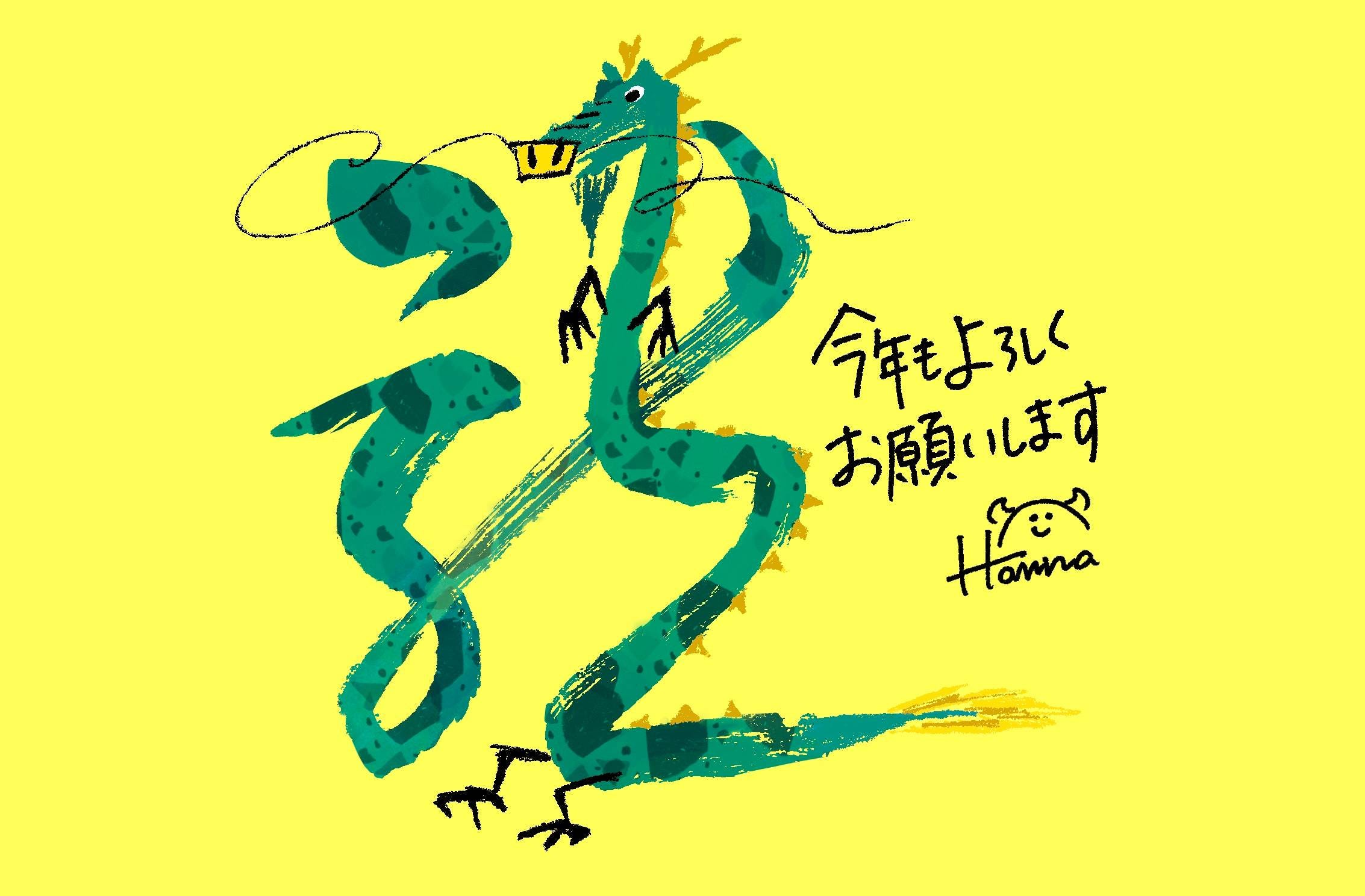
iPad Workers ニュースレター
書き初めからデジタルアートへ
紙に書いたアナログ文字やテクスチャをiPadに取り込み、オリジナルのデジタルアートやブラシとして再構築する実験レポート。
記事を読む ↗
Procreate
Savage Interactive Pty Ltd
あわせて読みたい
ニュース
Procreate 6がLightbox Expoで初公開|Mac版も予告、リリースは2027年予定
Lightbox Expoで初公開されたProcreate 6のニュース。新機能Canvas Collectionsと、iPad専用だったProcreateのMac版の予告、2027年のリリース予定を整理します。
記事を読む →
記事
iPadで手仕事をデザインする|Apple「Designers of Tomorrow」4組の制作事例
AppleとDesign Miamiによる2026年のDesigners of Tomorrow。iPad Pro、Apple Pencil、Procreate、iCloudを制作工程に組み込むデザイナーの事例を紹介します。
記事を読む →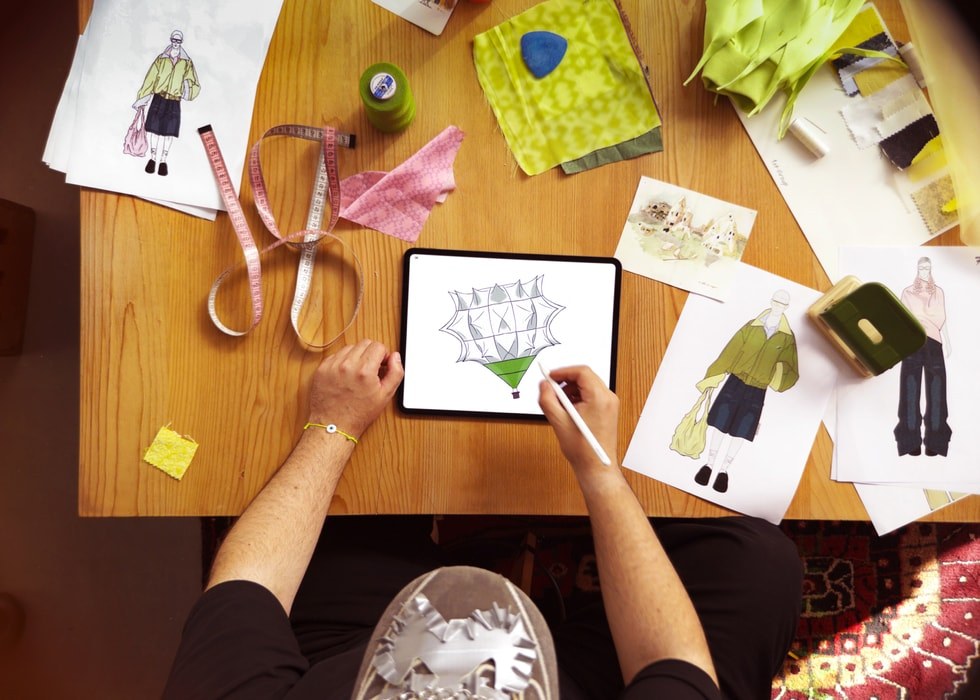
ニュース
iPad Proでファッションをデザイン|Appleが公開したFreeform・Procreate活用事例
Apple Newsroomが公開したLes Benjaminsのファッション制作事例を紹介。iPad Pro、Apple Pencil Pro、Freeform、Procreateを服作りと制作記録に活用する方法を考えます。
記事を読む →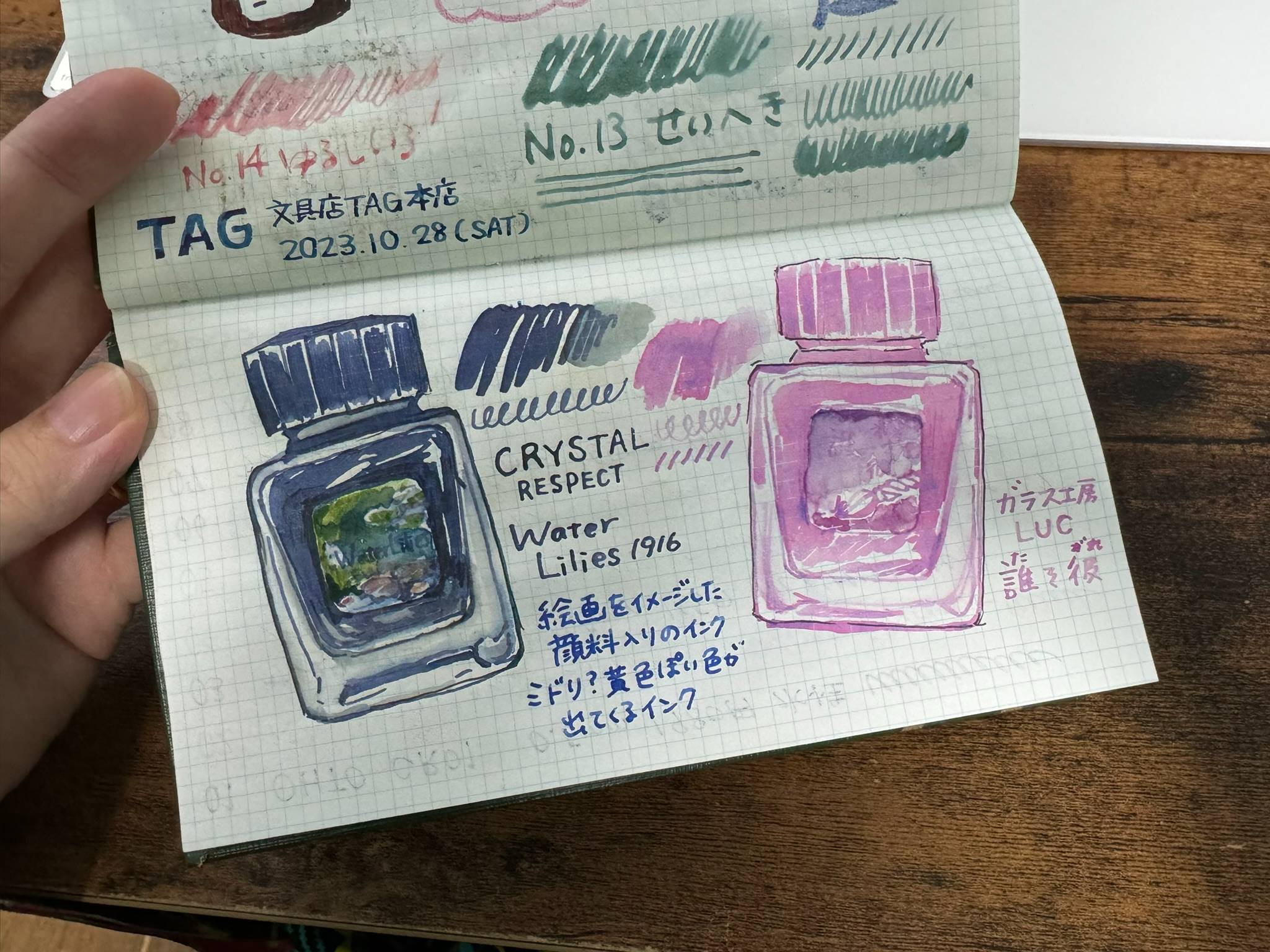
記事
万年筆インクの色見本帳と測量野帳スケッチ|紙の手帳とiPad・モバイルプリンターを行き来する文房具の楽しみ方
万年筆やガラスペンのインク試筆・色見本(スウォッチ)をコクヨ「測量野帳」に描き留める楽しみ方と、iPadやモバイルプリンター・テプラを組み合わせてアナログ手帳をより便利に育てるハイブリッド文具術を紹介します。
記事を読む →