
Substackのページを見ていたら、マウスの矢印が小さなイラストに変わるサイトがありました。
調べてみると、Substackには「Custom cursor(カスタムカーソル)」という設定があり、好きな画像をマウスポインターとして表示できます。コードを書く必要はありません。ただ、設定項目が少し見つけにくかったので、手順をまとめておきます。
カスタムカーソルの設定方法
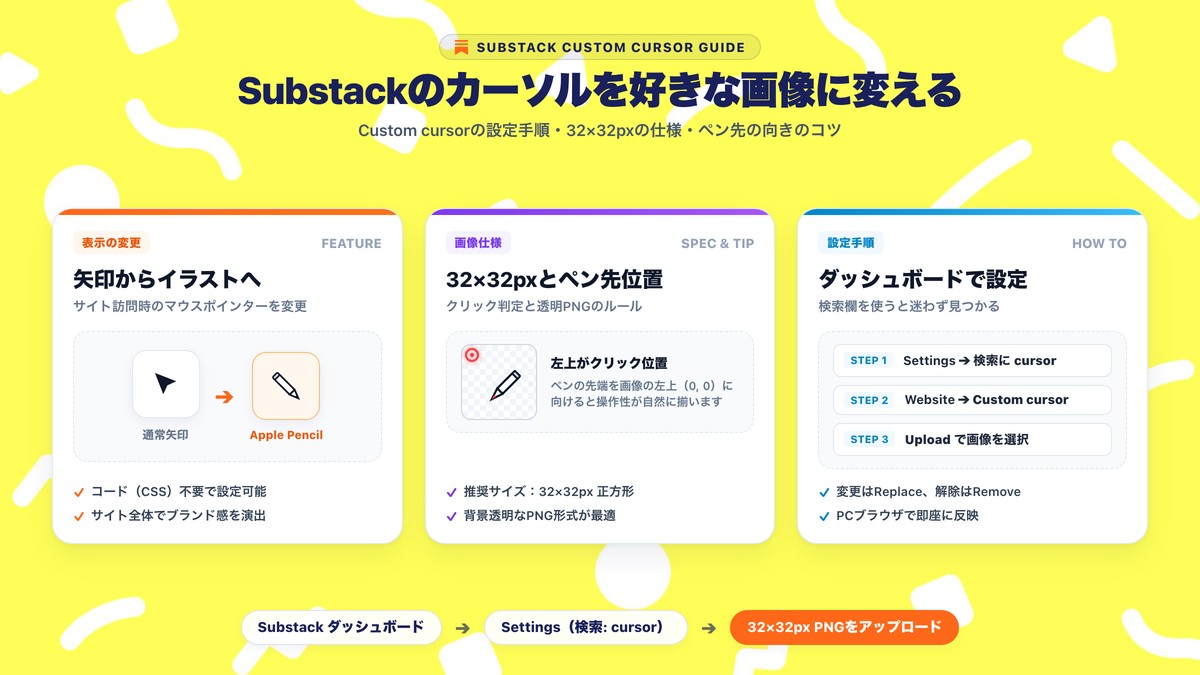
- 自分のSubstackのダッシュボードを開く
- Settings(設定)を開く
- Website内の「Custom cursor」を探す
- Uploadを押して画像を選ぶ
- プレビューが表示されれば、公開サイトに反映される
見つからないときは、Settingsの検索欄に cursor と入力するのが早いです。設定画面の中を探し回るより、この方法が確実です。
設定した画像を変更するときは「Replace」、標準の矢印に戻すときは「Remove」を選びます。
画像サイズは32×32px。ペン先の位置に注意
Substackでは、アップロードした画像が32×32pxのカーソルとして表示されます。PNG、JPG、GIF、SVGなど一般的な画像形式が使えますが、背景が透明なPNGが扱いやすいです。
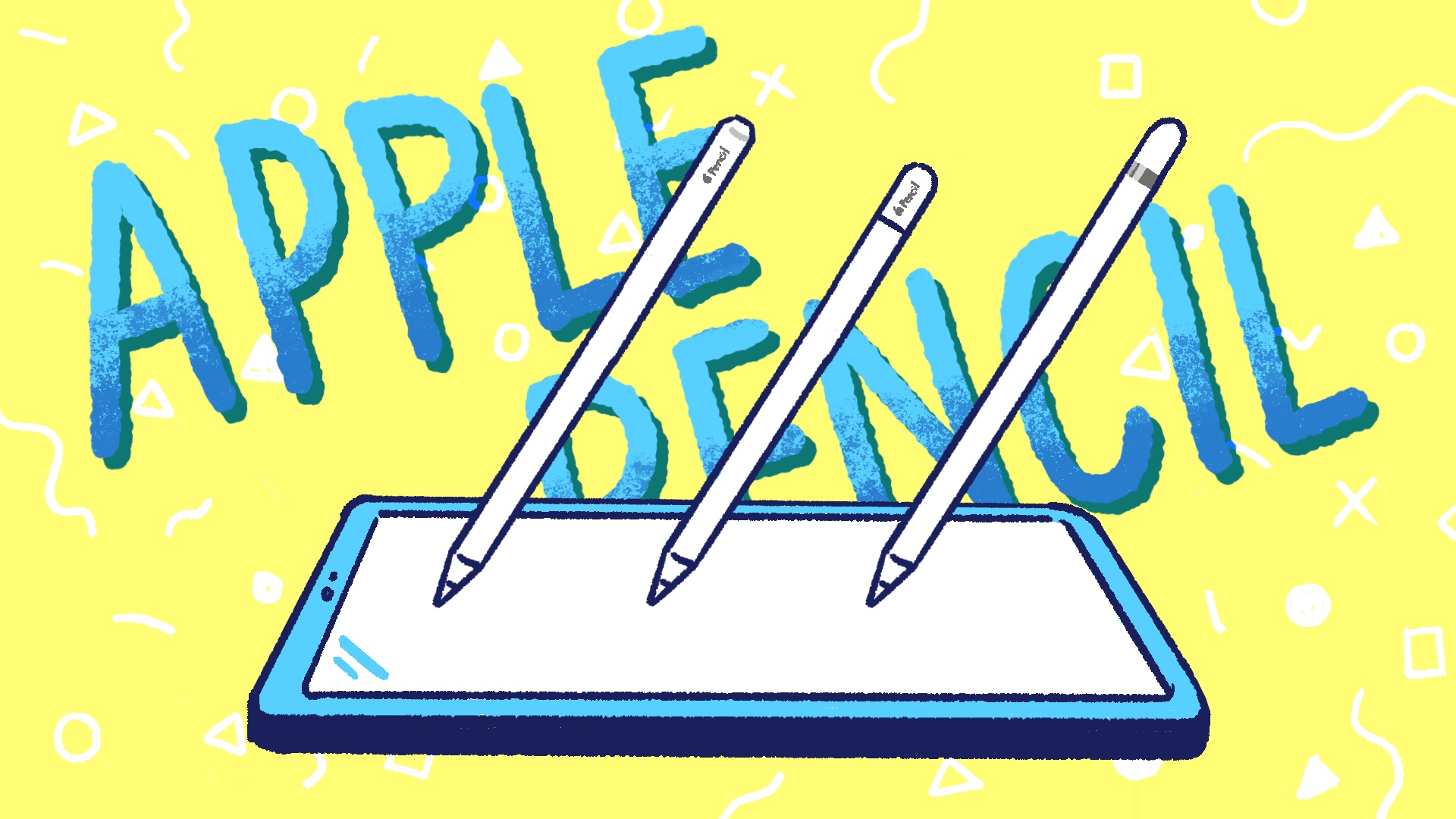
大事なのは、画像の左上がクリック位置になること。例えば、Apple Pencilのような細長いアイコンを使うなら、ペン先を左上に向けると、クリックしたい場所と絵の先端が揃います。
私もiPad Workers用に、白いApple Pencil風のカーソル画像を32×32pxで用意してみました。小さく表示されても見えるように、輪郭は濃い色にするのがポイントです。
どのページで表示される?
カスタムカーソルが表示されるのは、Substackの公開サイトのホーム、記事、固定ページなどです。管理画面やSubstackアプリには表示されません。マウスポインターがない通常のスマートフォン・タブレットのタッチ操作でも見えません。
また、コメント欄など文字入力の場所では、通常のテキストカーソルに戻ります。
ちょっとした変更ですが、自分のサイトらしさを出せるカスタマイズです。CSSの編集なしで試せるので、Substackを運営している人は設定画面を確認してみてください。
参考
あわせて読みたい
記事
NotionからObsidianへの乗り換え手順|データベースごと移す方法と、移らないもの
NotionからObsidianへ乗り換える手順を、公式プラグイン「Importer」の2つの方法(API接続とzipファイル)で紹介します。データベースをObsidianのBasesに変換して残す方法、HTMLエクスポートの設定、ビューや数式など引き継がれないものまでまとめました。
記事を読む →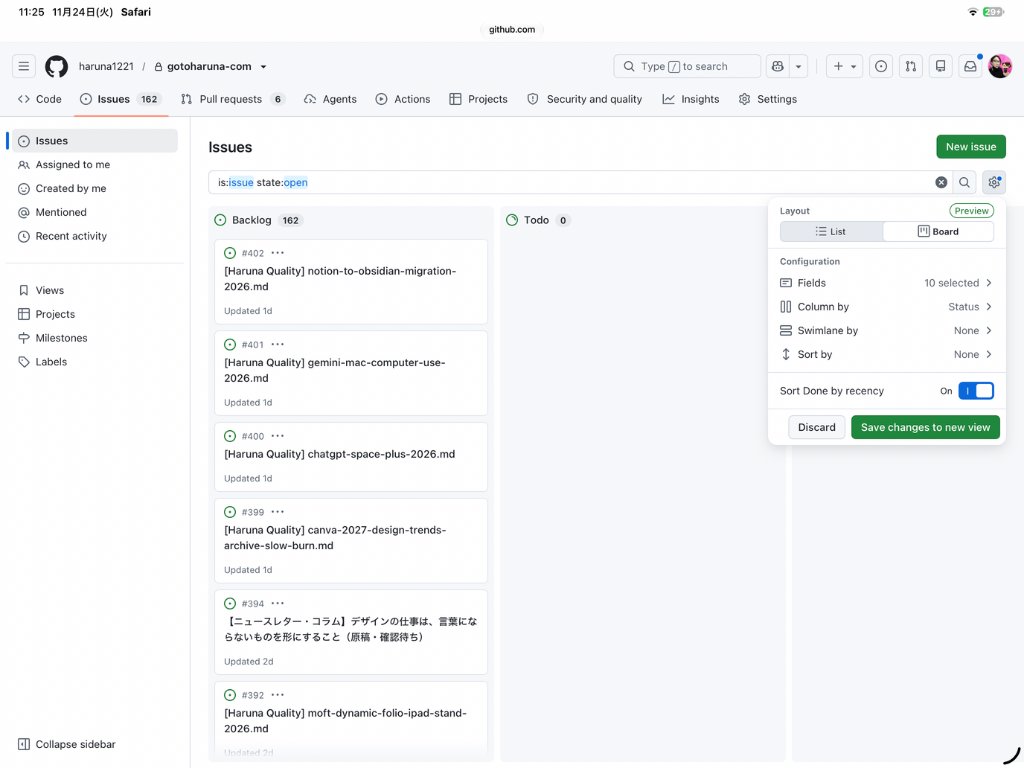
ニュース
GitHub Issueに7種類の進捗ステータスとボード表示|iPadのメモ整理にも使える
GitHubがIssueの進捗ステータスとリポジトリ内ボードを公開プレビュー。iPadで散らかったメモを整理し、Issueで作業を進める使い方も紹介します。
記事を読む →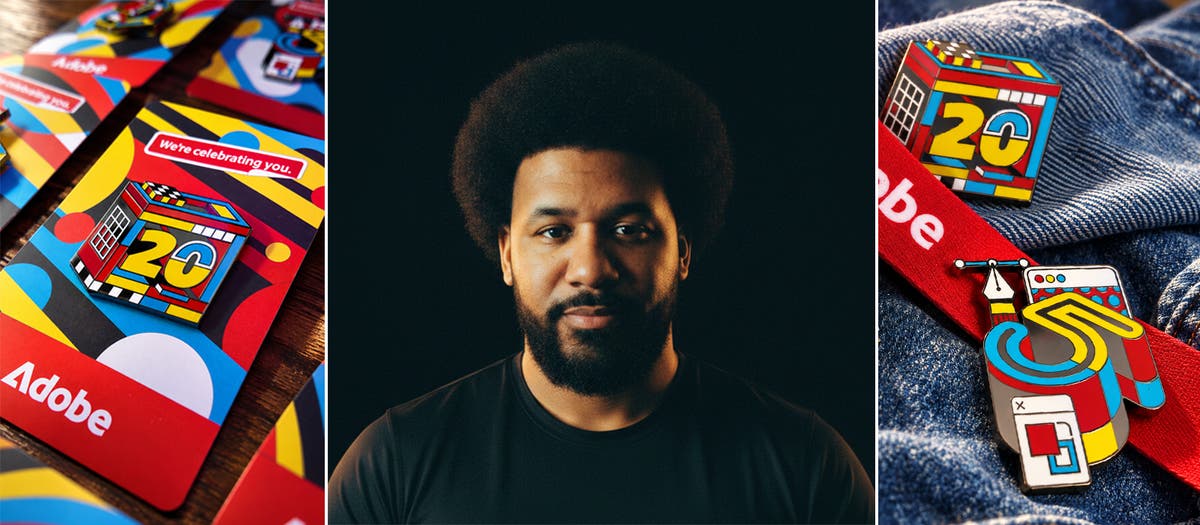
記事
手描きから9種類のピンへ|Adobe記念ピンに学ぶシリーズデザインの作り方
デザイナーDavid Okuが制作したAdobe記念ピンの事例を紹介。スケッチ、幾何学、Illustratorでの展開からシリーズデザインの考え方を学ぶ。
記事を読む →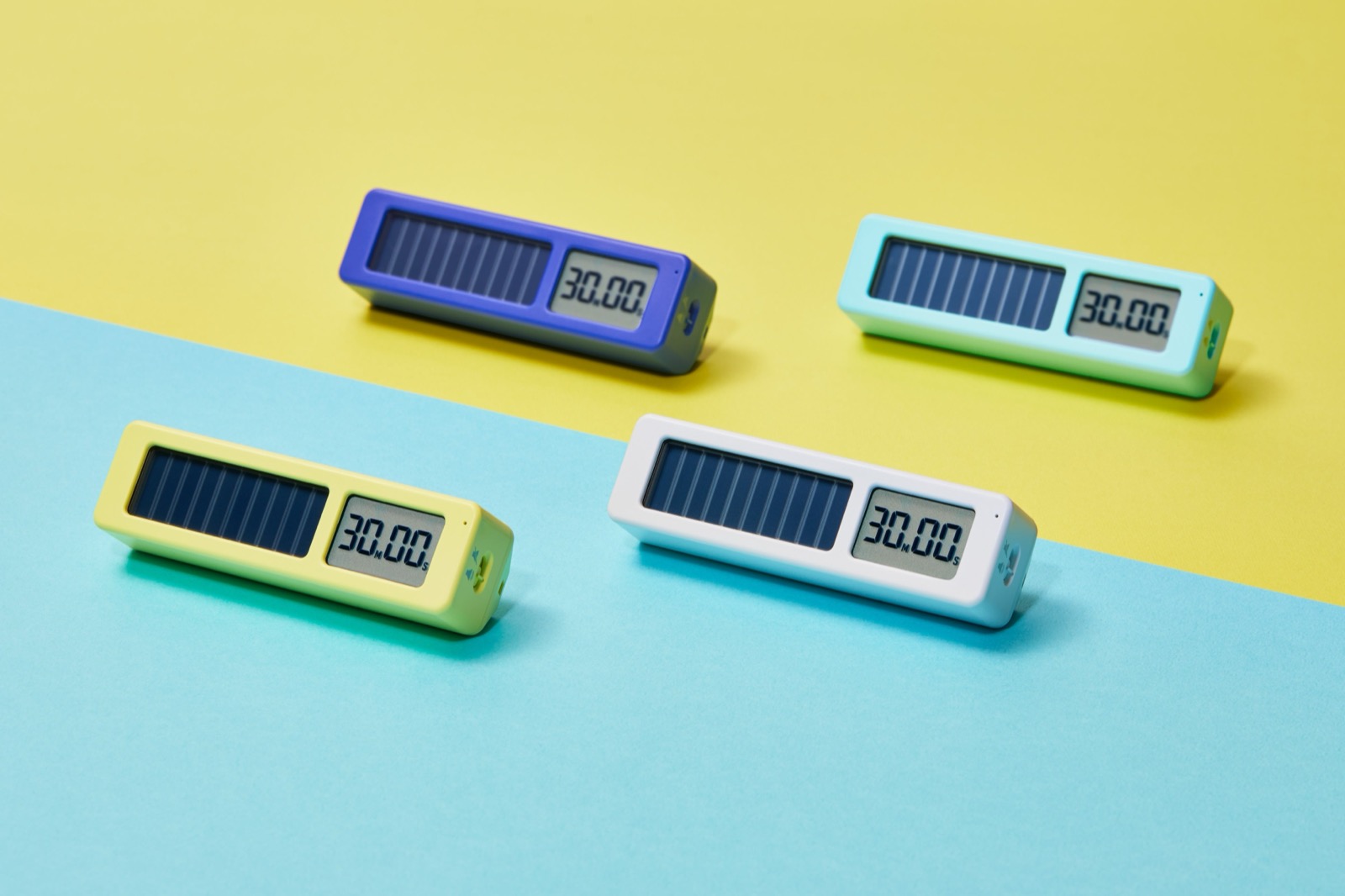
レビュー
iPadのウィジェットで必要な情報だけを表示する|見やすいホーム画面の作り方
ビジュアルタイマーの発想をヒントに、iPadのウィジェットで予定・タスク・メモを見やすく配置する方法を紹介。情報を増やすのではなく絞るホーム画面設計。
記事を読む →