


NotionからObsidianへデータを移すときは、Obsidian公式の「Importer」プラグインを使うと、ページやデータベースをまとめて取り込めます。
移行の方法は「API接続」と「zipファイル」の2通りがあります。データベースをObsidianの「Bases」として残したい場合はAPI接続を使い、ページだけを手軽に移したい場合はzipファイルを使う形になります。
たくさんノートをためていると、移行作業そのものよりも「移したあとの整理」に時間がかかりがちです。実際、海外のコミュニティでも「6年分のノートの移行に2週間かかった」という話が話題になっていました。全部を一気に移してから整えようとせず、まずは小さく試して、よく使うページから順に移していくのが現実的です。
この記事では、2つの方法の手順と、移行できるもの・できないものを整理します。
2つの移行方法の違い
| API接続(データベースも残す) | zipファイル(手軽に移す) | |
|---|---|---|
| データベース | Basesに変換されて残る(数式も対象) | 残らない |
| 必要なもの | Notionのアクセストークン、ネット接続 | Notionのエクスポートzipのみ |
| 手間 | トークン発行とアクセス許可の設定が必要 | エクスポートして読み込むだけ |
| 向いているケース | タスク管理や読書記録などデータベースを使っている | ページ中心のワークスペース |
どちらの方法でも、取り込みの前にプレビューが表示され、ノートのタイトルやプロパティがどう作られるかを先に確認できます。いきなり普段使っているVaultに入れず、まずはテスト用の空のVaultを用意して試しておくと安心です。
方法1:API接続でデータベースごと移す
Notionでアクセストークンを作る
- Notionの「Connections」ダッシュボード(
app.notion.com/developers/connections)にサインインする - 「New connection」を選び、名前を付け、認証方法は「Access token」、Installable inに移行元のワークスペースを選ぶ
- 「Create connection」を押す
- 「Configuration」タブでAccess tokenの「Show」→「Copy」を押し、パスワードマネージャーなど安全な場所に控えておく
- 「Content access」タブで、移行したいページとデータベースを追加する
トークンが読み取れるのは、Content accessで追加したページとデータベースだけです。選択から漏れたものはImporter側に出てこないため、移したいページを一通り選んでおくと安心です。
ObsidianのImporterで取り込む
- Obsidianの「設定」→「コミュニティプラグイン」で「Importer」をインストールして有効化する
- コマンドパレットなどからImporterを開く
- File formatで「Notion (API)」を選ぶ
- API tokenの「Link…」からシークレットを追加し、IDに「notion」などの名前を付け、Secretにコピーしたアクセストークンを貼る
- 「Load」を押して、取り込むページとデータベースを選ぶ
- オプションを確認して「Import」を押し、テンプレートとプレビューを確認したらもう一度「Import」で実行する
データベースは「データベース名」のフォルダになり、中に「.base」ファイルと、1行ごとのノートが入ります。.base ファイルはObsidianのBasesで表として開けます。Obsidian 1.14以降では、NotionのボードビューをKanbanビューとして再現することもできます。
なお、NotionのAPIにはレート制限があるため、大きなワークスペースでは取り込みに時間がかかります。数千ページ規模の場合は、終わるまで気長に待つくらいの気持ちで始めるのがよさそうです。
方法2:zipファイルで手軽に移す
NotionからHTMLでエクスポートする
ここで大事なのが、形式に「HTML」を選ぶことです。NotionにはMarkdown形式のエクスポートもありますが、一部のデータが欠けてしまうため、Obsidianへの移行ではHTML形式が案内されています。
- Notionのサイドバー上部の「設定」を開く
- Workspaceの「General」を選ぶ
- 「Export all workspace content」を選ぶ(ワークスペースの管理者権限が必要)
- Export formatで「HTML」を選ぶ
- 「Include everything」を選ぶ
- 「Create folders for subpages」をオンにする
- zipファイルがブラウザで直接、またはメールで届く
ワークスペース全体ではなくページ単位で移したい場合は、ページ右上の「•••」→「Export」からHTML形式で書き出せます。
ObsidianのImporterで取り込む
- Importerを開き、File formatで「Notion (.zip)」を選ぶ
- エクスポートしたzipファイルを選ぶ(ページ同士の内部リンクを正しくつなぐため、一度にまとめて取り込むのが案内されています)
- 必要なら取り込み先のフォルダを指定する
- 階層を保ちたい場合は「Save parent pages in subfolders」をオンにする
- 「Import」でプレビューを確認し、もう一度「Import」で実行する
取り込み中にObsidianが固まったように見える場合は、ほかのコミュニティプラグインをいったん無効にしてから試すとうまくいくことがあります。また、数GB規模のエクスポートではzipの中にzipが入れ子になっていることがあり、その場合は一度解凍して中の「Export-…-Part-1.zip」を個別に取り込みます。
移らないもの・変わること
API接続を使っても、Notionの画面や機能がすべてそのまま移るわけではありません。移行の前に知っておきたい制限は次のとおりです。
- ビュー:取り込まれるのはボードビューだけです。また、ボードのフィルター、並び替え、サブグループは引き継がれません。テーブルやカレンダーなどのビューも移りません
- リンクドデータソース:Notion APIの仕様上取り込めません。元データベースのある場所から共有し直す形になります
- 数式の一部:People関数の
name()やemail()、Text関数のstyle()やunstyle()は変換されません - マルチセレクト等でグループ化したボード:複数の値を持つカードは、値の組み合わせごとに1つの列にまとまります
- ページの置き方:子ページやデータベースを持たないページは、フォルダではなく単独の
.mdファイルになります
zipファイルを使う方法では、これらに加えてデータベース自体もBasesに変換されません。データベースを表として使い続けたい場合は、API接続で移すのがよさそうです。
進め方のコツ
- 最初は空のVaultで試す:プレビューでタイトルやプロパティの付き方を見てから、普段使っているVaultに取り込むと失敗が減ります
- 移す範囲を絞る:API接続ならContent accessで選んだ分だけが対象になります。まず日常的に使うページとデータベースだけを移し、古いアーカイブはNotionに残すのも一つの方法です
- しばらく併用期間を置く:移行直後はNotionをすぐ消さず、Obsidianだけで困らないことを確かめてから整理すると安心です
- トークンは移行後に削除する:使い終わったConnectionはNotion側で削除しておくと、読み取り権限が残り続けません
移行のゴールは、Notionの画面をそっくり再現することではなく、ノートが自分の手元のMarkdownファイルになることです。ビューやフィルターの再現度にこだわりすぎず、本文とデータベースの中身が無事に移ることを優先すると、乗り換えはぐっと楽になります。
関連アプリ・関連記事
iPadアプリ図鑑
Notion
情報をブロック単位で管理するデータベースメモツール。ドキュメント作成、タスク管理、データベース構築、Webサイト公開、そしてAIによる自動化まで統合できます。
アプリ図鑑を見る →
iPadアプリ図鑑
Obsidian
ローカル動作のマークダウンベース知識管理ツール。リンクでノートを繋ぎ、自分好みに育てられるのが特徴です。
アプリ図鑑を見る →
記事
AppleメモでMarkdownを使う方法|Obsidian・Bear・iA Writerとの違い
iPadのAppleメモにMarkdownを読み込む方法と、Obsidian・Bear・iA Writerとの比較。ファイルの持ち方、書式変換、リンク、手書きのメリット・デメリットを整理します。
記事を読む →
記事
Obsidianは「第二の脳」より知識資産の母艦|AI時代にノートを持ち運ぶ
Obsidianを持ち運べる知識資産の母艦として使う考え方。Markdown、リンク、フォルダの役割分け、AIに参照範囲を伝える実践を紹介。
記事を読む →関連記事

記事
iPadのノートアプリ、どれを選ぶ?手書き・PDF・無限キャンバス・オールインワン・知識管理の比較
iPadでノートを取りたいけれど、アプリが多すぎて迷う人へ。手書きノート、資料PDF注釈、無限キャンバス、オールインワン(Notion・Craft)、知識ネットワーク(Obsidian)まで、用途に合わせた最適な選び方を整理します。
記事を読む →
記事
2026年のベスト手書きノートアプリ5選|ノート型・巻物型・無限キャンバスで選ぶ
2026年にiPadで使うなら知っておきたいベストな手書きノートアプリ5選。Goodnotesなどの「ノート型」、Appleメモのような「巻物型」、Prodraftsやフリーボードの「無限キャンバス型」の特徴と使い分けをまとめました。
記事を読む →
記事
Obsidianをターミナルから操作する|公式CLIの手順とエージェント連携
Obsidianの公式CLIを使うと、デイリーノートへの追記やVault内検索、リンク更新つきのリネームをターミナルから実行できます。有効化の手順と主なコマンド、Claude CodeやCodexにVaultを操作させるためのobsidian-skillsまでをまとめます。
記事を読む →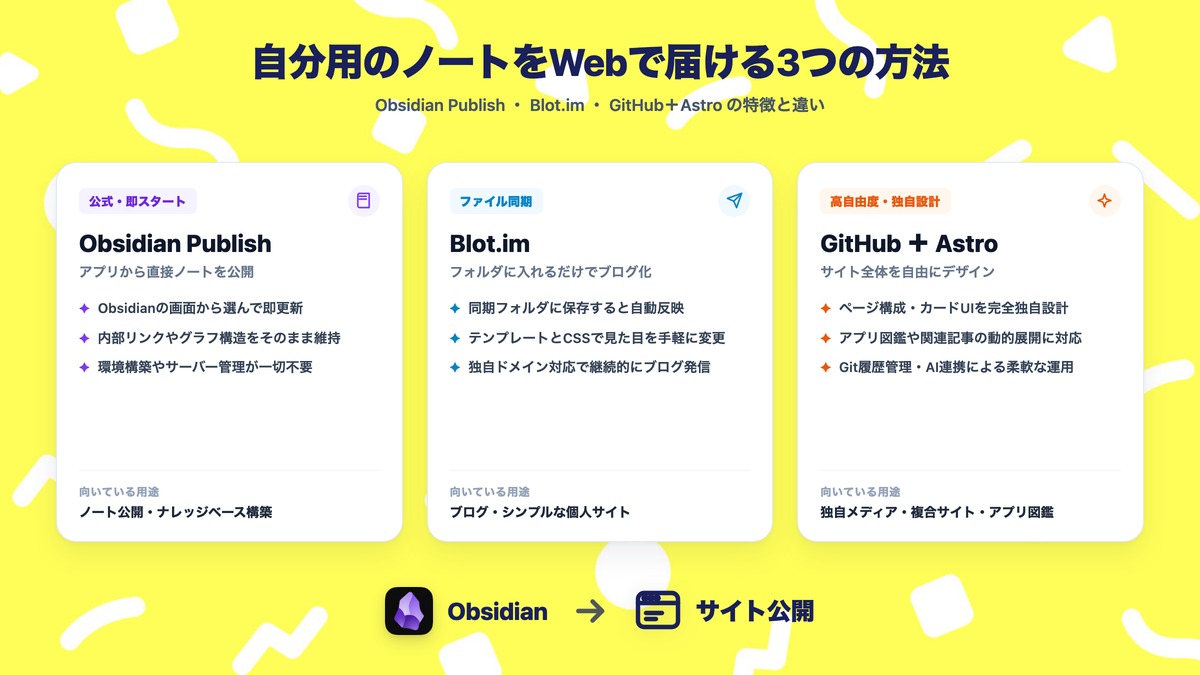
記事
ObsidianでWebサイトを作る方法|Publish・Blot.im・Astroの違い
Obsidianに蓄積したMarkdownノートをWebサイトで公開する方法を比較。Obsidian Publish、Blot.im、GitHub+Astroの違いと、公開・更新の手間、デザイン自由度、AIとの連携を紹介。
記事を読む →