
MacBook Proが、ついに画面を指で操作できるようになりました。これまでは「タッチしたいならiPad」という分かりやすい違いがありましたが、その境界が少し変わります。
では、新しいMacBook Proがあれば、iPad Proはもう必要ないのでしょうか。
結論から言うと、タッチ操作ができるMacBook Proは、iPad Proの代わりになるわけではありません。 大きな違いは、Apple Pencilが使えるかどうか。そして、動いているOSがmacOSなのか、iPadOSなのかです。画面を指で触れられるという共通点よりも、普段どんな作業をするかで選ぶのがよさそうです。

画像:Apple Newsroom(2026年10月28日のプレスリリース)
ここでは2026年10月28日に発表された「PROLED XDRディスプレイ搭載MacBook Pro」と、M5チップ搭載iPad Proを比較します。従来のLiquid Retina XDRディスプレイ搭載MacBook Proは、同じMacBook Proでもタッチ非対応なので区別して考えてください。
タッチ対応でも、MacBook Proは「iPadになった」わけではない
今回のMacBook Proは、画面をスワイプしてウェブページをスクロールしたり、ピンチ操作で写真を拡大したり、ウインドウをタップして操作したりできます。タッチを使いながら、キーボードショートカットやトラックパッドも従来どおり利用できます。
さらに、Final Cut Proでは映像の範囲を画面上で直接指定し、Logic Proでは画面上の楽器を演奏するなど、制作アプリでもタッチが使えるようになります。
ただし、キーボードを取り外してタブレットにする製品ではありません。画面を直接操作できても、端末の形とOSはあくまでMacBookです。
一方、iPad Proは最初から指やApple Pencilで使うタブレット。必要なときだけMagic Keyboardを取り付けて、キーボード中心の作業に切り替えられます。
MacBook ProとiPad Proの違いを比較表で見る
| 比較項目 | タッチ対応MacBook Pro | iPad Pro(M5) |
|---|---|---|
| OS | macOS 27 | iPadOS 27 |
| 画面タッチ | 対応 | 対応 |
| Apple Pencil | 対応しない | Apple Pencil Pro/USB-Cに対応 |
| 画面サイズ | 14.2インチ/16.3インチ | 11インチ/13インチ |
| チップ | M5 Pro/M5 Max | M5 |
| 画面 | PROLED XDR(タンデムOLED) | Ultra Retina XDR(タンデムOLED) |
| キーボード | 本体に一体化 | Magic Keyboardを追加可能(別売) |
| デスクトップ向けMacアプリ | 利用できる | macOS版をそのまま実行できない |
| iPad向けアプリ | Mac対応が許可された一部アプリを利用可能 | iPadOS対応アプリを利用可能 |
| 開発・自動化 | Xcode、ターミナルなどを利用可能 | 対応するiPadアプリやショートカットが中心 |
| カメラで書類・写真を撮る | 本体の内蔵カメラは主にビデオ通話向け | 背面カメラで撮影・スキャンが可能 |
| 本体重量 | 14型1.38kgから/16型1.82kgから | 11型444gから/13型579gから |
| 日本での価格 | 14型499,800円から/16型599,800円から | モデル・構成により異なる |
重量は本体のみの数値で、iPad用キーボードやケースの重量を含みません。MacBook Proの重量はM5 Pro搭載モデルのものです。iPad ProはWi-Fiモデルの最小重量を記載しています。
Apple Pencilが使えることは、今もiPad Proの大きな強み
新しいMacBook Proはタッチ操作だけでなく、指で画面に線を描く使い方も想定されています。それでも、Apple Pencil Proを使った手書きやイラスト制作とは別の話です。
MacBook Proの内蔵タッチディスプレイはApple Pencilに対応していません。 iPad ProならApple Pencil Proの筆圧、傾き、ホバー、スクイーズなどを対応アプリで生かせます。Apple Pencil(USB-C)も利用できますが、こちらには筆圧感知がありません。
例えば、授業や会議の資料に直接書き込む、PDFに赤字を入れる、ノートを手書きする、Procreateでイラストを描く。こうしたペン入力を日常的に使うなら、iPad Proを選ぶ理由は十分に残っています。
逆に、写真をピンチで拡大したい、映像編集のタイムラインを指で操作したい、ボタンを直接タップしたい程度なら、新しいMacBook Proのタッチでも役立ちます。
Apple Pencilのモデルごとの違いはこちらで詳しく紹介しています。
レビュー
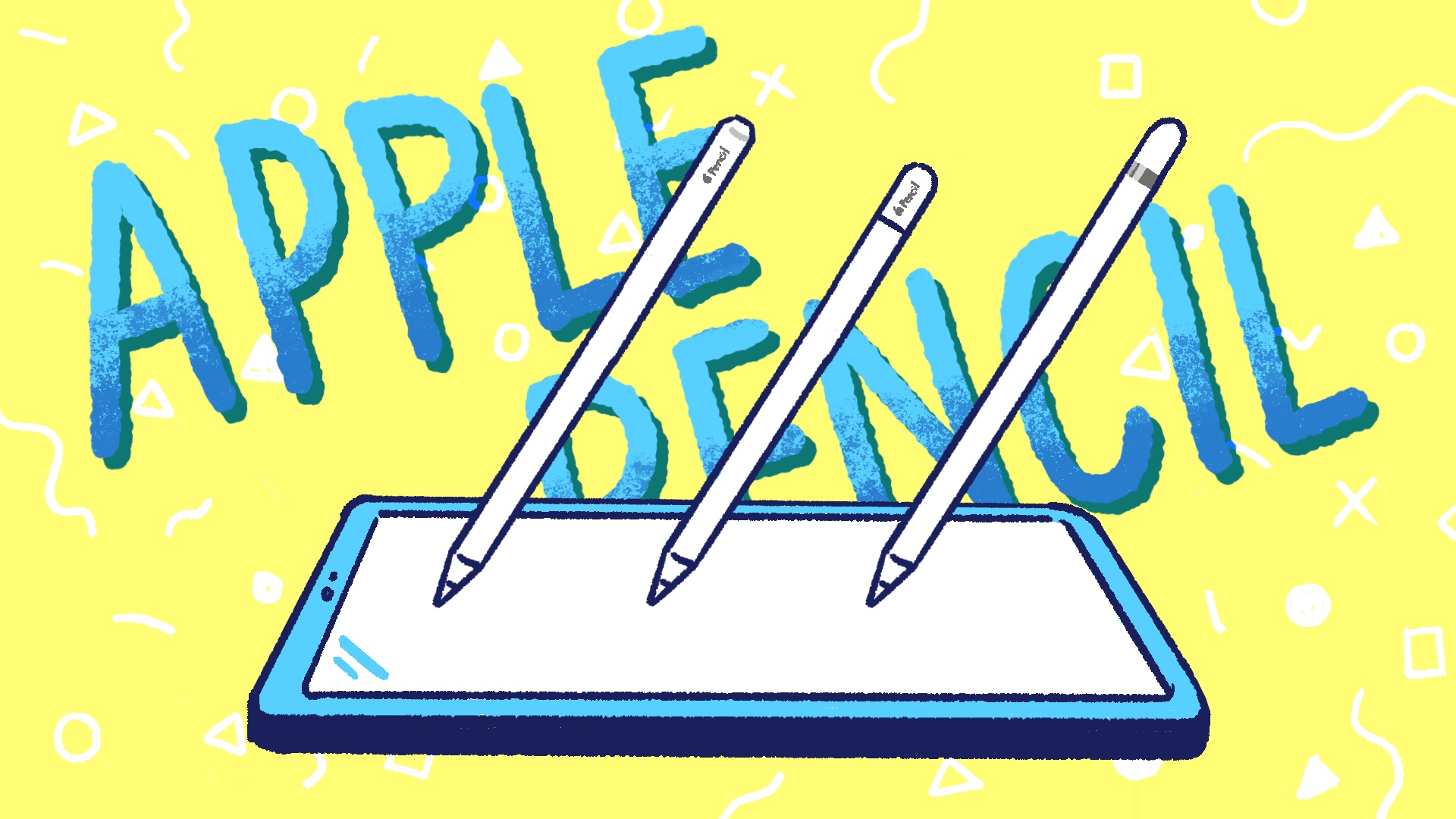
Apple Pencilの選び方|全4モデル(Pro・USB-C・第2世代・第1世代)の違いと対応iPad比較表
Apple Pencil Pro・Apple Pencil(USB-C)・第2世代・第1世代の全4モデルの機能差(筆圧検知・ホバー・スクイーズ・充電方式)と、手持ちのiPadに対応するモデルの見分け方を比較表で解説します。
記事を読む →macOSなら、パソコン用の作業環境をそのまま使える
MacBook Proを選ぶ大きな理由は、画面がタッチに対応したことよりも、macOSを使えることです。
Finderによるファイル管理、デスクトップ向けの制作アプリ、ターミナル、開発ツール、複数の外部機器を組み合わせる作業などは、Macの得意分野です。
例えば、Markdown原稿を大量に編集する、Gitで変更履歴を管理する、ウェブサイトをビルドする、プログラムを実行する、複数のファイルを一括処理するといった作業。iPadにも対応するアプリや代替手段はありますが、Macのほうが必要なツールを選びやすい場面が多くなります。
一方、iPadOSも複数ウインドウや外部ディスプレイ、ファイルアプリに対応しています。単に「iPadは複数作業ができない」という違いではありません。問題になるのは、必要なアプリや機能がiPadOS版にあるかどうかです。
iPadのアプリがMacでも使えるとは限らない
Appleシリコンを搭載したMacでは、開発元が提供を許可したiPhone・iPad向けアプリをMac App Storeから利用できます。
ただし、iPadで使えるアプリがすべてMacでも使えるわけではありません。 逆に、Mac用アプリがそのままiPadで動くわけでもありません。
同じ名前のアプリが両方にあっても、機能、料金、ファイルの互換性、タッチ操作への最適化は異なることがあります。
購入前には、いつも使うアプリがMac版とiPad版のどちらに対応しているか、必要な機能が揃っているかを確認したいところです。OSの違いは、チップ性能の差以上に日々の使いやすさに影響します。
手書き・写真・動画・電子書籍制作で考える
| やりたいこと | より向いている端末 | 選ぶ理由 |
|---|---|---|
| 手書きノート、PDFへの書き込み | iPad Pro | Apple Pencilで直接書ける |
| Procreateでのイラスト制作 | iPad Pro | Apple Pencilを中心とした操作ができる |
| 複数の資料を見ながら長文を執筆 | MacBook Pro | キーボードとmacOSのウインドウ・ファイル管理 |
| Markdown原稿・Git・サイト制作 | MacBook Pro | 開発ツールやターミナルを利用できる |
| 写真の細かな現像・大量のファイル整理 | MacBook Pro | デスクトップ版アプリや外部機器と組み合わせやすい |
| 撮った写真をその場で見せる・描き込む | iPad Pro | 軽く、手に持って直接操作できる |
| Final Cut Proによる動画編集 | 両方に対応アプリがある | Mac版とiPad版では機能や操作方法が異なる |
| 電子書籍の原稿執筆・制作・変換 | 必要な制作ツール次第 | ペンで構想するならiPad、デスクトップツールを組み合わせるならMac |
特に電子書籍制作は、文章を書く作業と、表紙や図版を作る作業と、EPUBなどの形式へ仕上げる作業を分けて考えると選びやすくなります。Apple Pencilで構想を練る部分はiPad、ファイルの整形や一括処理はMac、という使い分けもできます。
14インチMacBook Proは軽くなった。でもiPad Proとは重さが違う
新しいMacBook Proは、タンデムOLEDの薄型化などによって軽量化されました。14インチのM5 Proモデルは1.38kg、16インチのM5 Proモデルは1.82kg。従来モデルより、それぞれ約220g、320g軽くなっています。
14インチでも画面に触れられるMacを1.4kg未満で持ち運べるのは大きな変化です。ただし、11インチiPad Proは444g、13インチでも579gから。何も取り付けない状態なら、重量差は依然として大きいままです。
持ち歩いてテーブルで仕事をするのか、立ったまま資料を見せたり、片手で持ってメモを取ったりするのか。端末を使う姿勢によって、軽さの意味も変わります。
iPad ProにMagic Keyboardを取り付けるなら、必ずキーボード込みの重さと価格で比較したいところです。
価格差は「タッチ対応にいくら払うか」だけではない
タッチ対応のPROLED XDRディスプレイ搭載MacBook Proは、日本では14インチが499,800円、16インチが599,800円から。M5 Max搭載モデルはさらに高額です。2026年10月29日から予約受付を開始し、11月6日に発売されます。
ここで注意したいのが、すべての新しいMacBook Proがタッチ対応ではないこと。同時期に販売されるLiquid Retina XDRディスプレイ搭載モデルは、従来どおりタッチ非対応です。
iPad Proは本体とは別にApple PencilやMagic Keyboardを購入する場合があり、使いたい構成によって総額が変わります。まず必要なOSと入力方法を決め、そのうえで予算を比較するのがおすすめです。
MacBook Proを選ぶ人、iPad Proを選ぶ人
MacBook Proが向いているのは、Macの仕事をそのまま続けながら、タッチ操作も使いたい人。 長文執筆、開発、大量のファイル管理、デスクトップアプリを使った制作が中心なら、タッチ対応はmacOSの便利な操作方法がひとつ増えた、と考えると分かりやすいと思います。
iPad Proが向いているのは、画面に直接書く・描く・触れること自体が仕事や学習の中心にある人。 Apple Pencilとタブレットの形、取り回しの軽さは、MacBook Proがタッチ対応しても置き換わりません。
同じ「Pro」でも、MacBook Proは本格的なパソコンにタッチが加わった製品。iPad Proはペンと指を中心に、必要ならキーボードでも使える製品です。
どちらが高性能かだけでなく、毎日いちばん長く触れるのはキーボードなのか、Apple Pencilなのか。そこが、選ぶときの一番分かりやすい基準になりそうです。
参考情報
- Apple Newsroom:Macで初めてタッチ操作に対応したMacBook Pro
- Apple:PROLED XDRディスプレイ搭載MacBook Proの仕様
- Apple:M5搭載iPad Proの仕様
- Appleサポート:Apple Pencilの互換性
- Apple Developer:Appleシリコン搭載Macで利用できるiPadアプリの配信条件
あわせて読みたい

記事
iPad mini 8のNano-textureは必要?通常ガラスで十分な人と選ぶべき人
新型iPad mini 8のNano-textureガラスと通常ガラスを比較。反射の少なさ、読書・ノート・動画の見え方、保護フィルム、手入れ、17,000円の価格差から、どちらが向いているか判断できます。
記事を読む →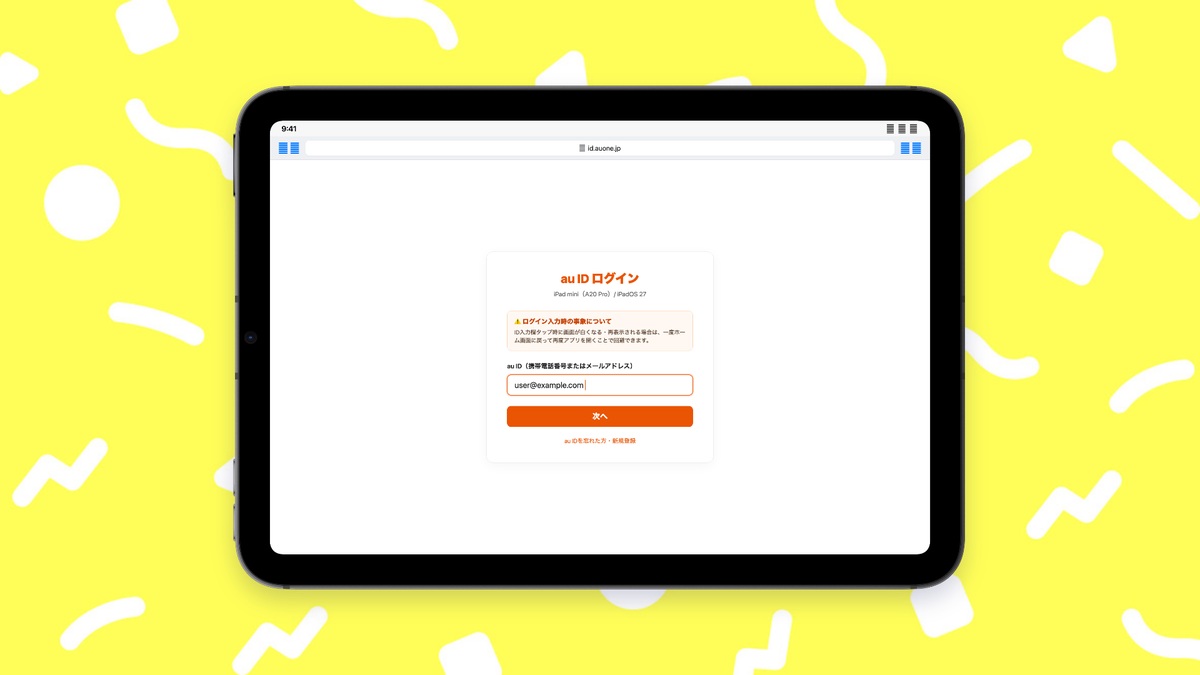
記事
iPad mini(A20 Pro)でログインできない問題|画面が白くなる事象と回避方法
新型iPad mini(A20 Pro)とiPadOS 27.0/27.2の組み合わせで、au IDやTELASAのログイン時にIDを入力できない問題が告知されています。症状と、KDDI・TELASAが案内している回避方法をまとめました。
記事を読む →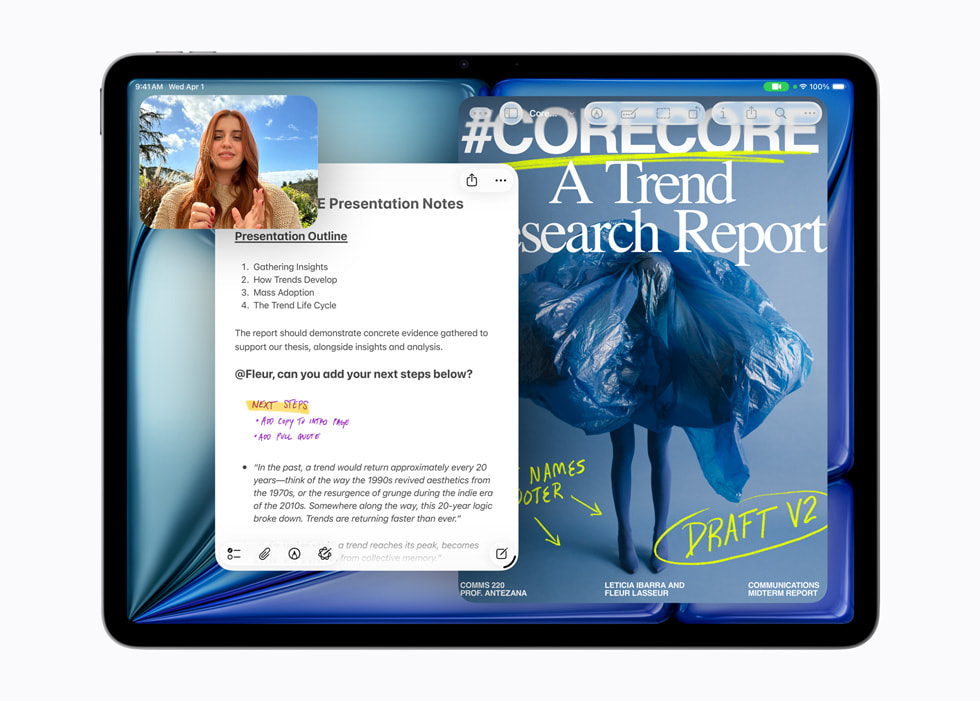
記事
iPad Air(M4)とiPad Pro(M5)は何が違う?画面・重さ・価格を比較
2026年のiPad Air(M4)とiPad Pro(M5)を比較。11インチと13インチの日本価格、OLEDと120Hz、チップ、メモリ、重量、Apple Pencil、USB端子の違いから選び方を整理します。
記事を読む →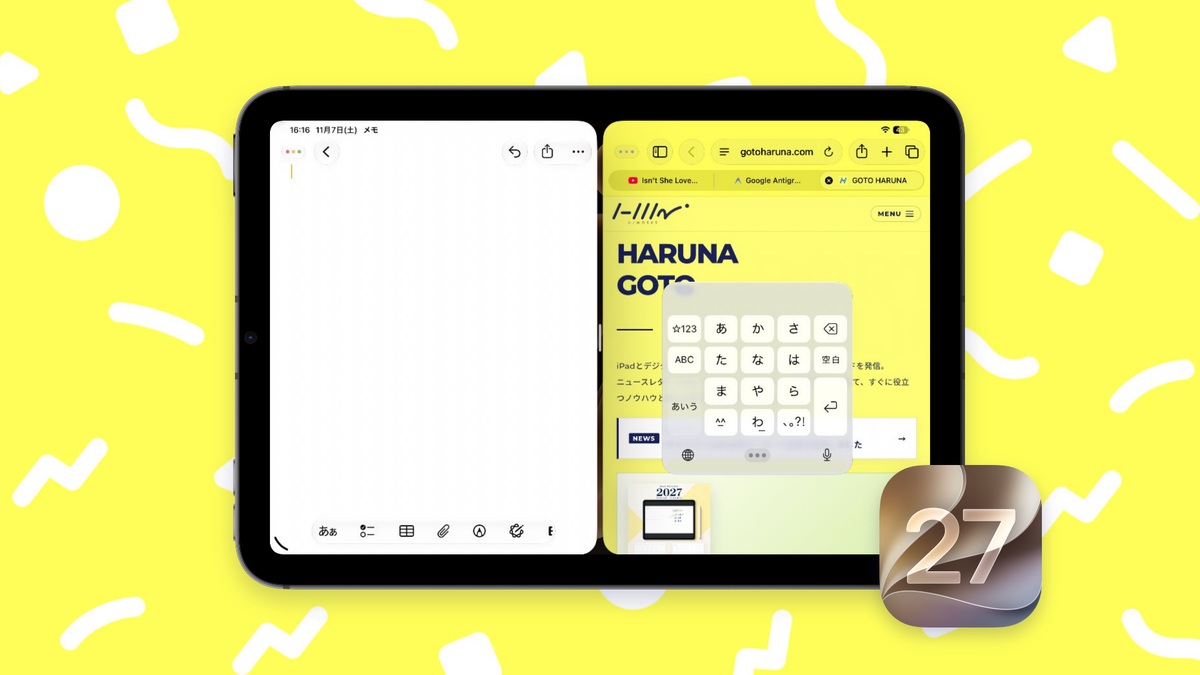
記事
iPadOS 27.2でSplit Viewの操作が変わった|2つのアプリを左右に並べる新しい方法
iPadOS 27.2では、アプリを左右にタイルするとホーム画面から2つ目のアプリを選べるようになりました。従来との違い、ウインドウコントロール・メニューバーからの手順、必要な設定を紹介します。
記事を読む →