


Apple標準のオートメーションアプリ。300種類以上のアクションがあり、1度のタップで複雑な作業を実行できる。
自分で好きなオートメーションを設定できるショートカットアプリを使えば、よく行う作業を自動化できます。普段一番使っているのは、iPadのスクリーンショット画像だけを抽出してPNGからJPEG形式に変換するショートカット。
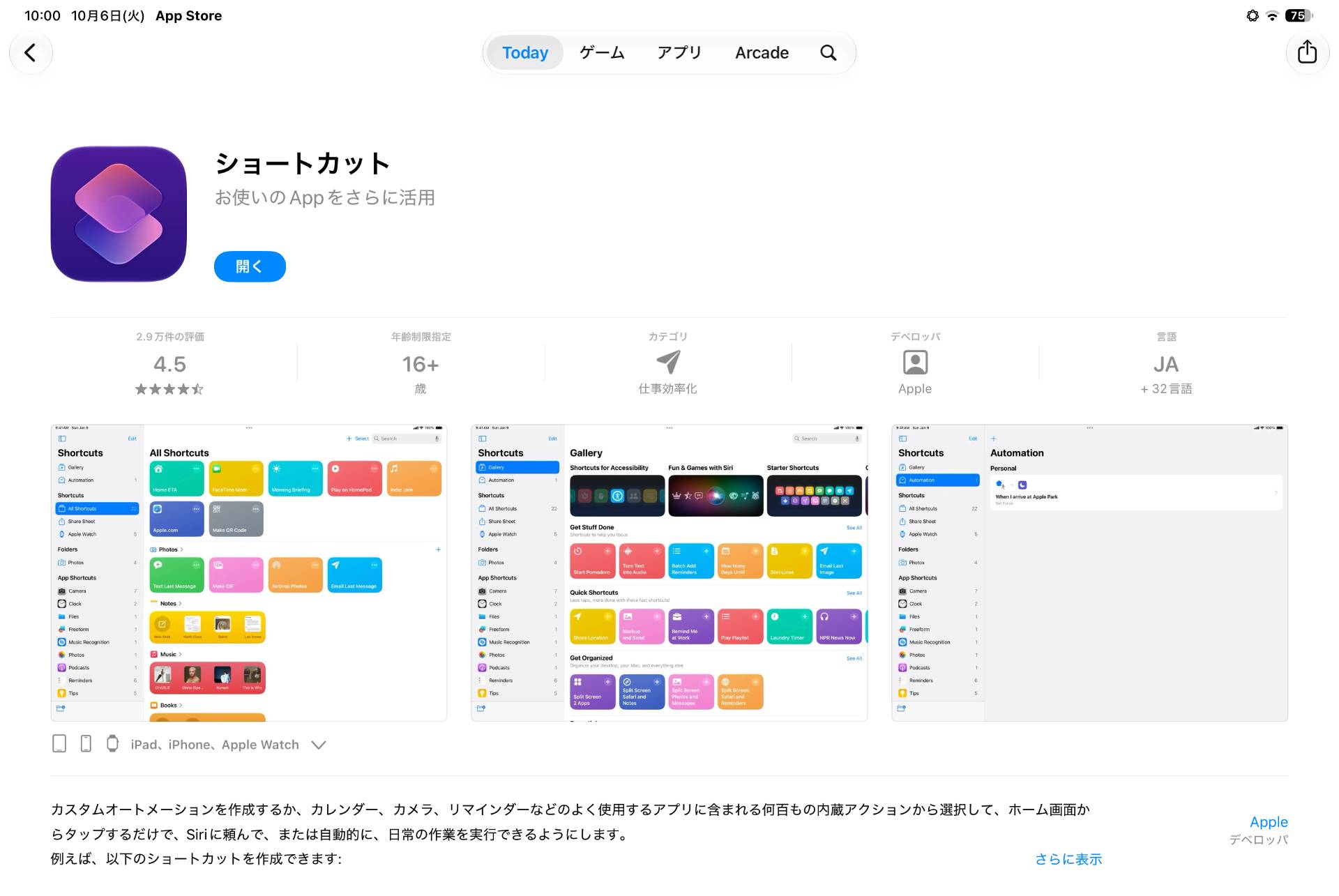
ショートカットアプリは結構便利だと思うんですが、意外と使っている人が少ない印象です。慣れたらすごく便利なんだけど、すぐに使えるというよりは自分用にカスタマイズして1から作成する必要があるからかもしれません。
私が今、iPadで使っているショートカットはこちら。上の15個くらいがよく使うもので、そこから下のものは作ったけど使っていない(消していない)ものです。
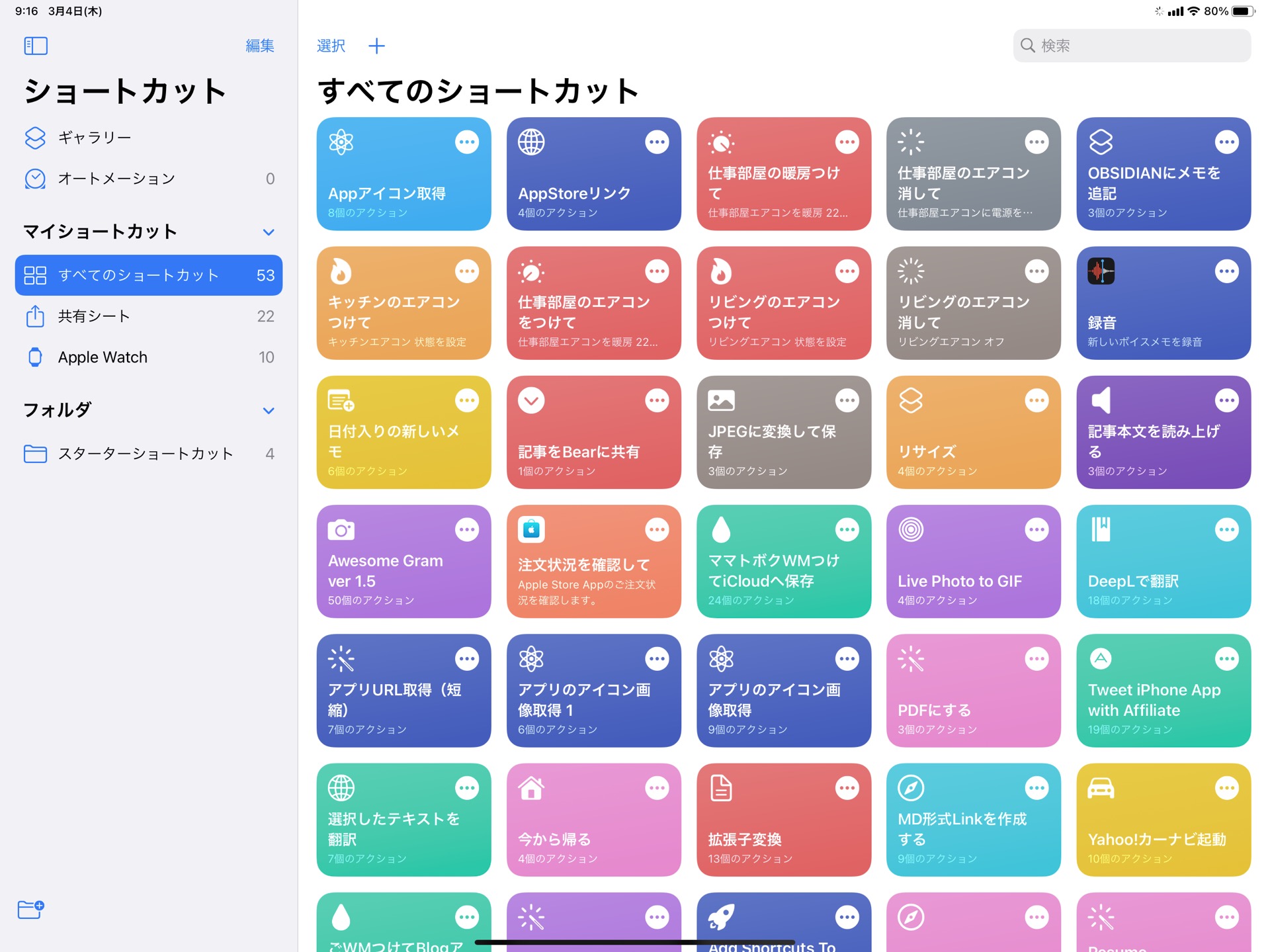
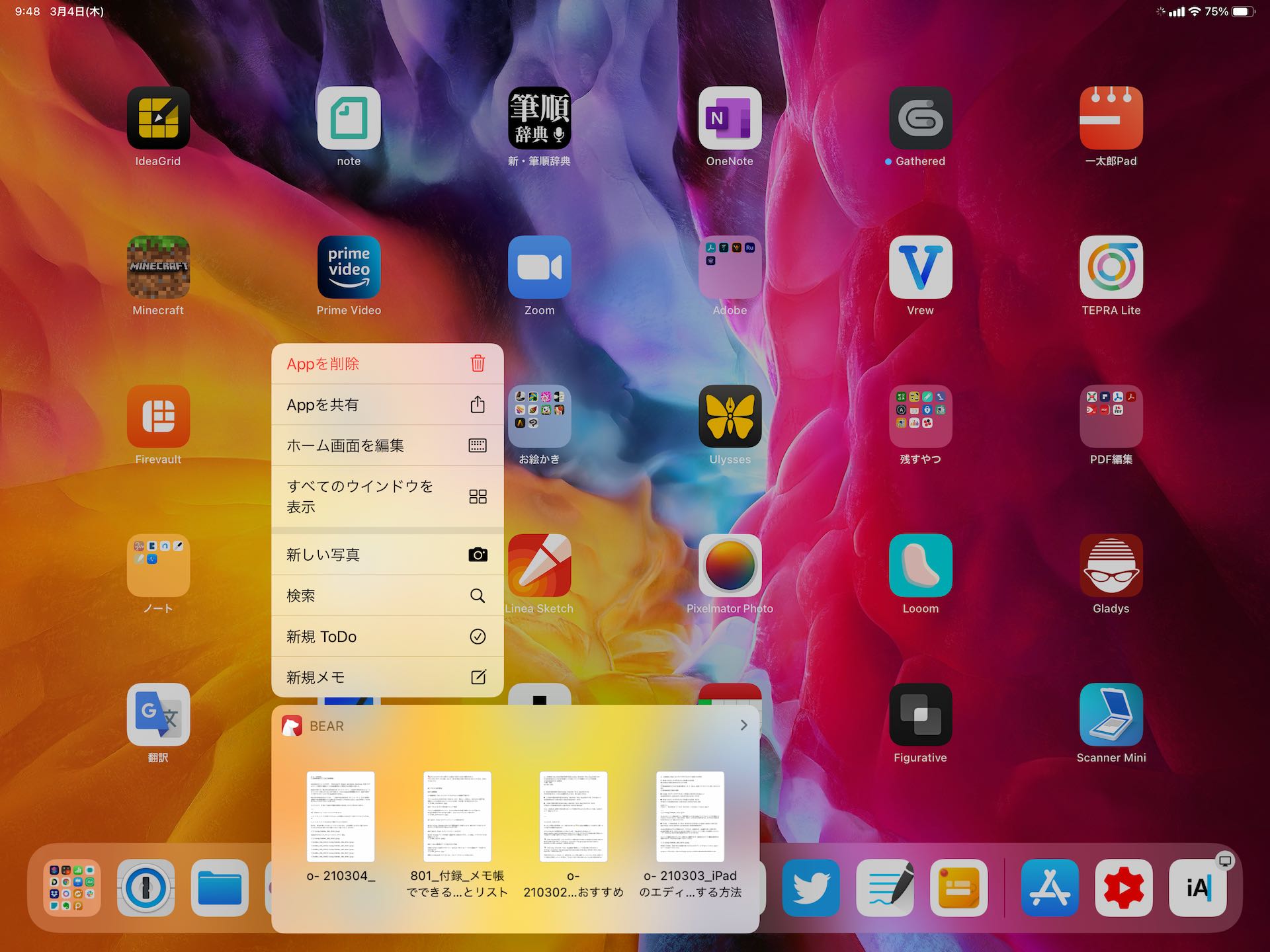
対応しているアプリがあれば、色々なことを自動化できます。
🧹AppleショートカットでできるiPadストレージの節約方法
iPadはスクリーンショット画像がとても簡単に保存できます。
電子書籍を読んでいる時のちょっとしたメモやアプリ画面を共有する際、簡単に画面の記録が残せるのはいいんですが、注意点は保存されるファイル形式がPNGだということ。
画像の劣化が起こらないようにPNG形式で保存されます。
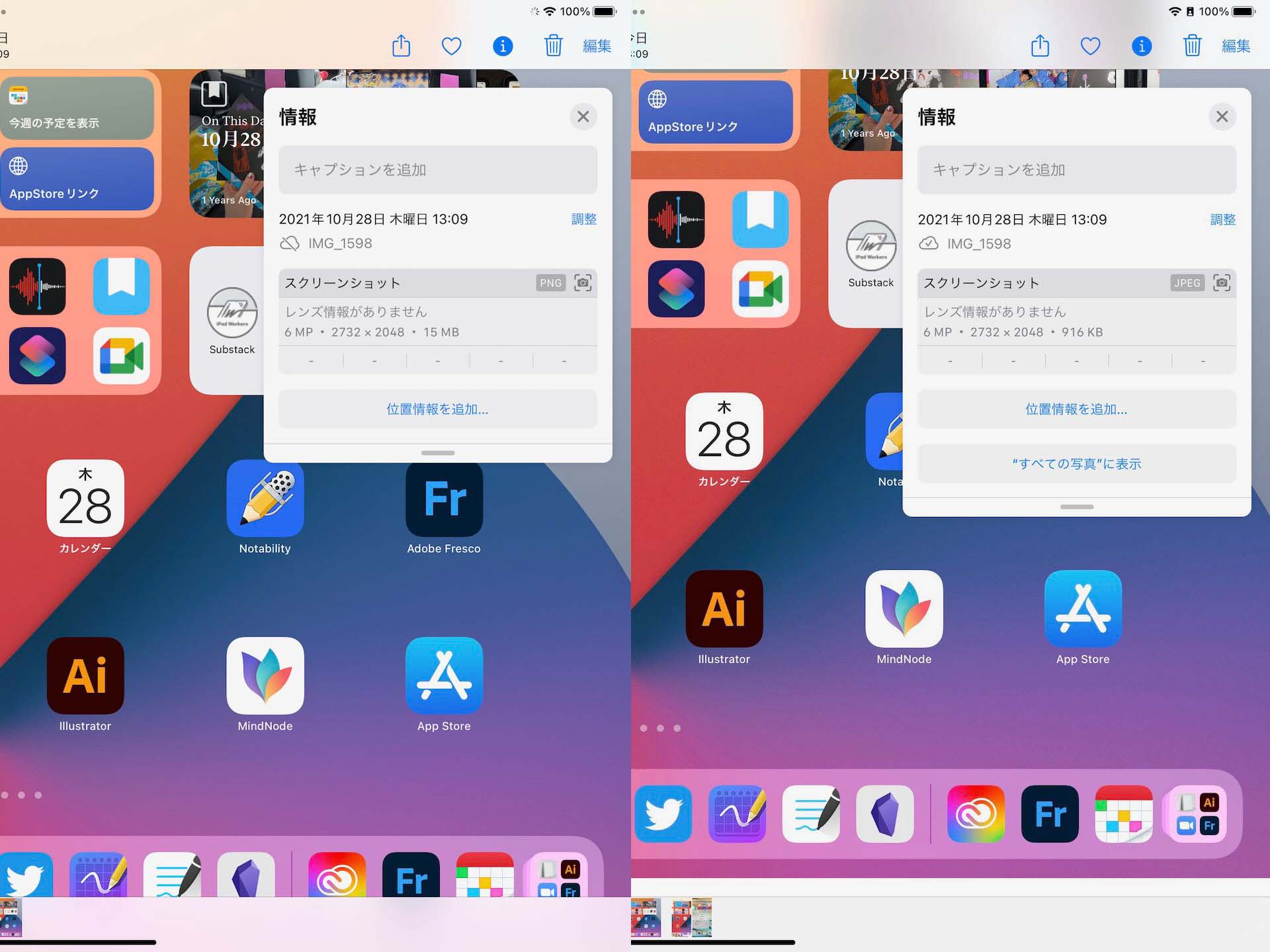
PNG画像は劣化もなく、見たままの状態で保存できますが、その分ファイルサイズがとても大きくなります。iPhone13のカメラで撮影した写真が大体1.5MB-3MBに対して、iPadの画面スクショは10MB以上です。(iPad Pro 12.9のホーム画面のスクリーンショット画像は15MB)
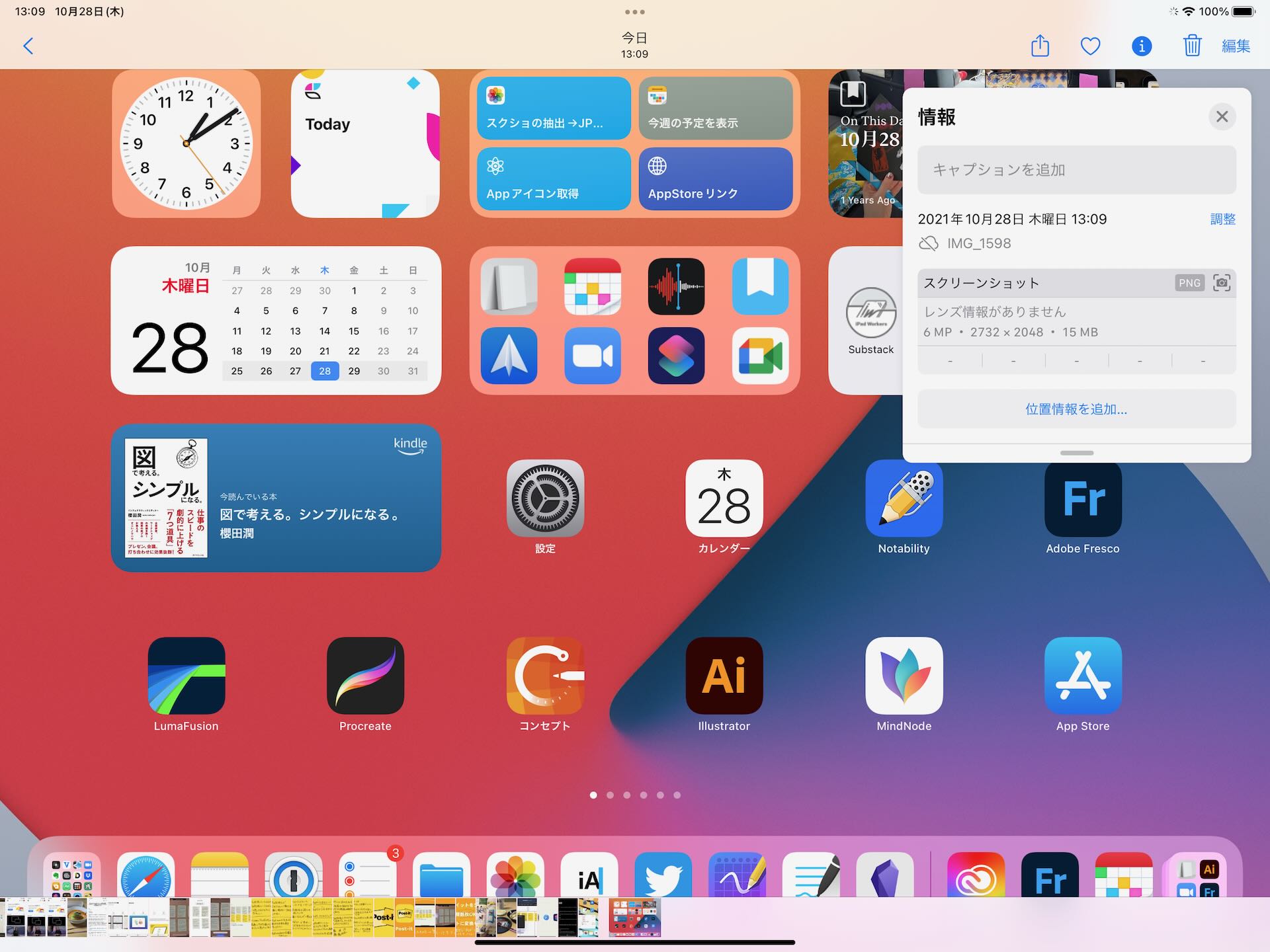
現在、スクリーンショット画像のファイル形式を選択するようなオプションは存在しません。
スクリーンショット画像をたくさん撮影している人は、意外とこのスクリーンショットのPNG画像がiPad本体のストレージを圧迫している可能性があります。
PNG画像をJPEGに変換するショートカット
ショートカットアプリを使うと、スクリーンショット画像のファイルサイズを小さくできます。「カメラロール内からPNG画像を検索→JPEGに変換→変換したものを保存→元画像のPNG画像を削除」の流れをショートカットアプリを使って処理する方法です。
ワンボタンで処理できるので本当に楽です。PNGからJPEGに変換すると10MB→1MB以下になるので10分の1くらいになるイメージです。(画質70くらい)
ホーム画面にショートカットアプリのウィジェットを配置することで、より手軽に処理ができます。
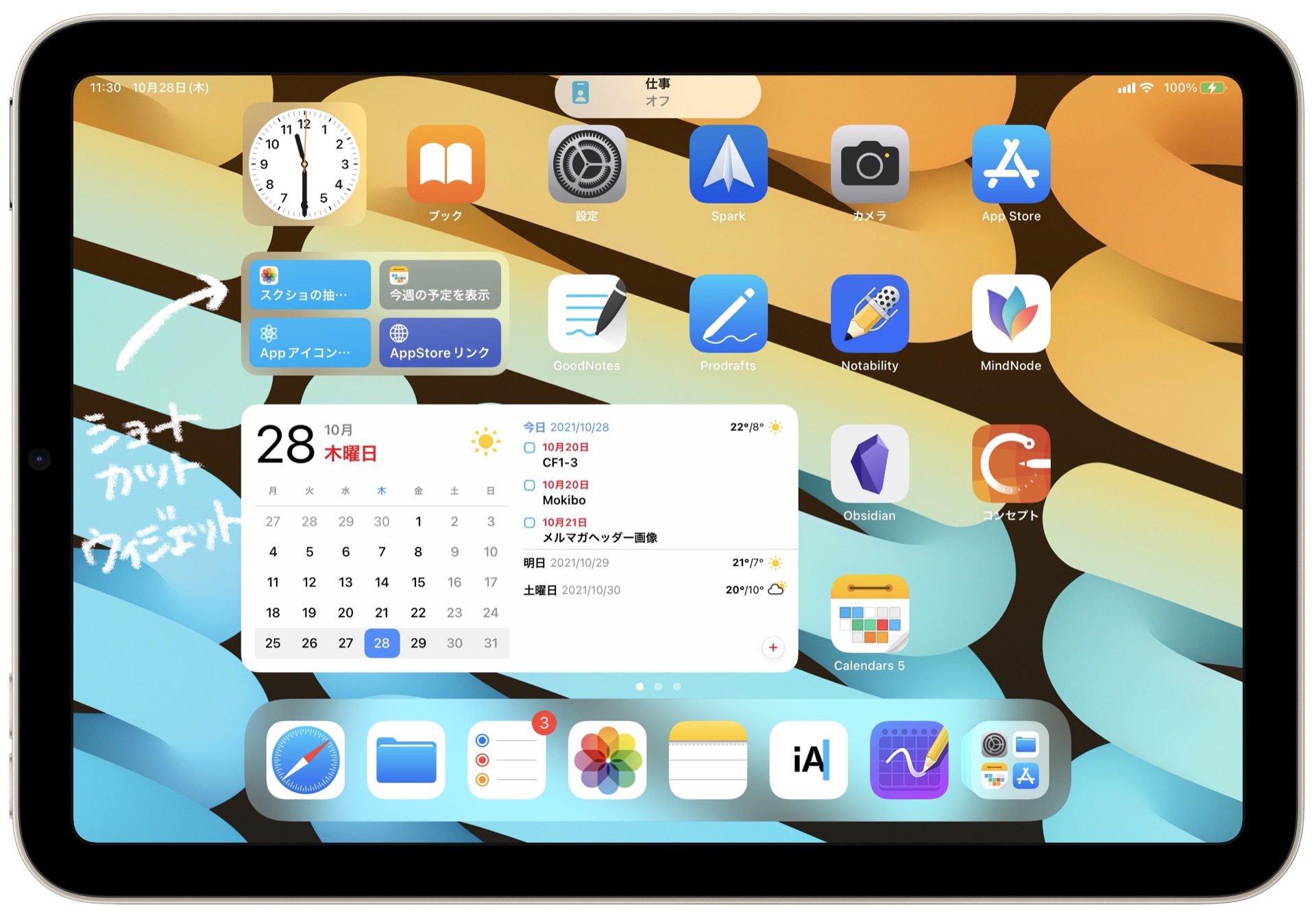
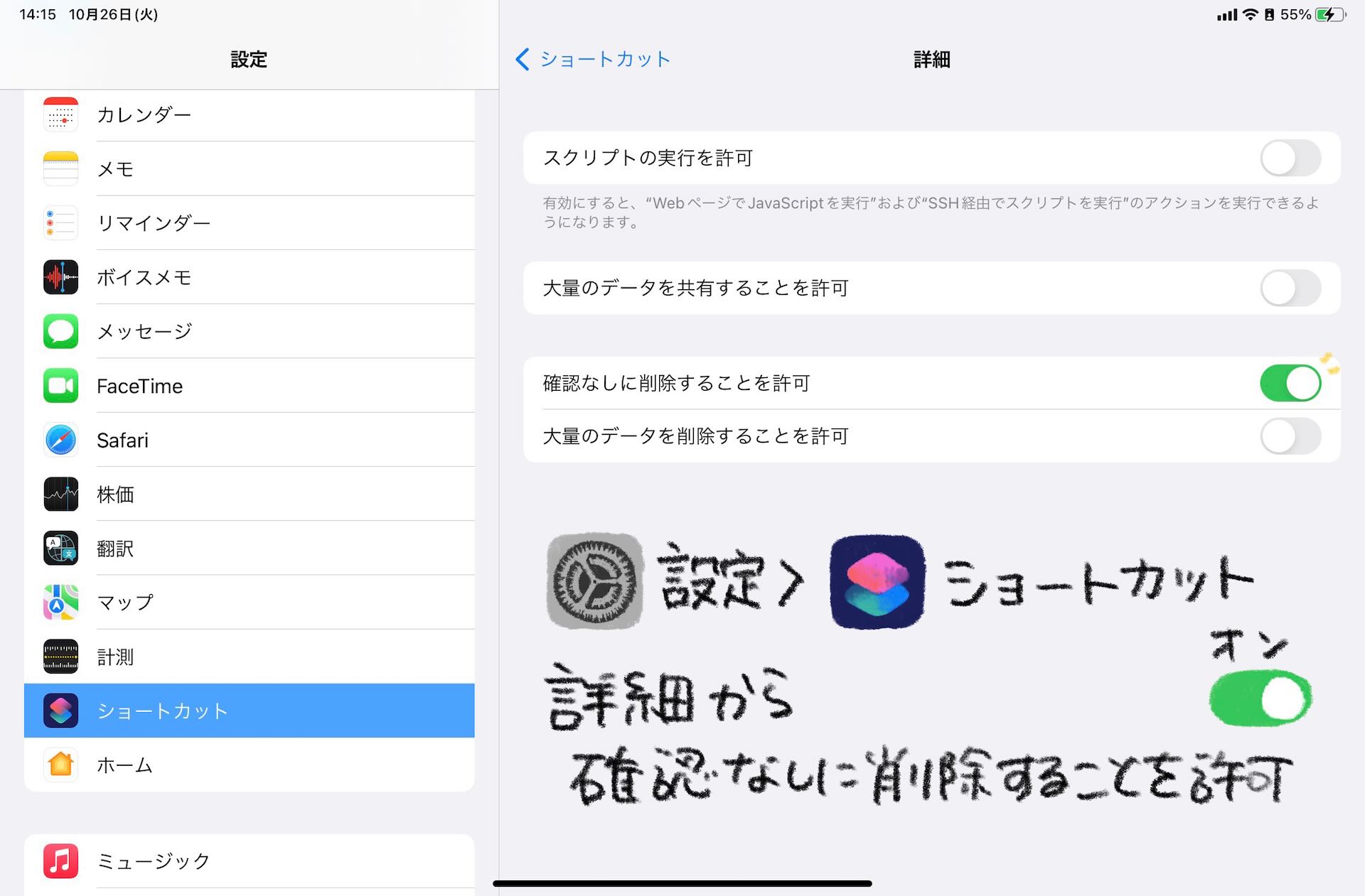
画像削除する時に確認用の画面が表示される場合は、設定アプリから確認をなしにできます。
⚙設定>ショートカット>詳細>「確認なしに削除することを許可」をオン
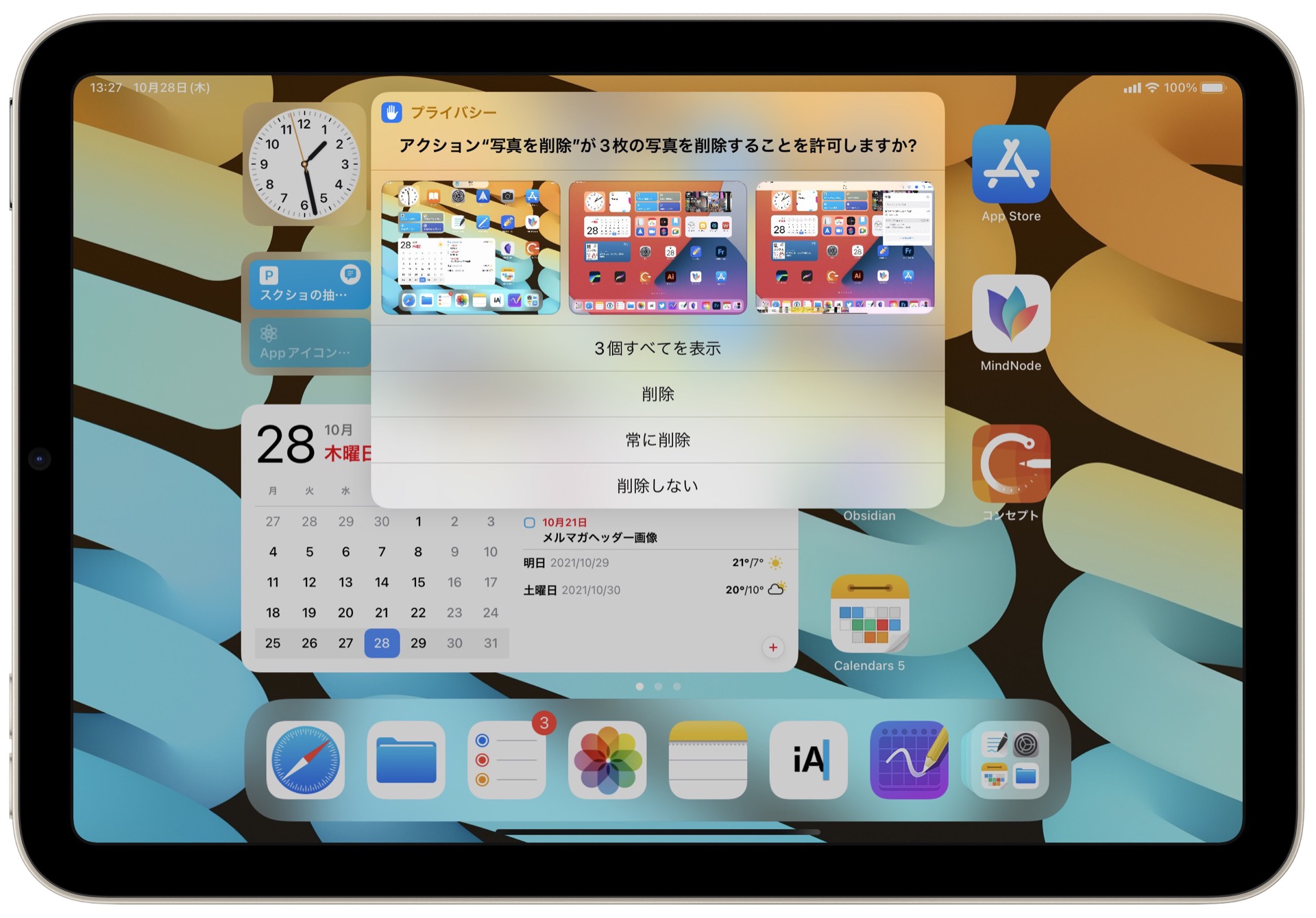
ショートカットを実行した時に「常に削除」を選択すると、それ以降確認なしで画像が削除できます。
PNG画像のままだと15MBあったスクリーンショット画像も、JPEGに変換することで916KBまで小さくできました。
JPEG画像に変換すると画質設定によっては劣化が起こり、元画像よりも画像が荒くなる可能性が高くなります。使用用途によってはPNG画像の方がいいこともありますが、記録目的などであれば多少劣化していても問題ないので変換してしまった方がiPad本体のストレージ容量を節約できます。
ショートカットの作成方法
ショートカットは自分で1から作ってもいいし、公開されているショートカットをダウンロードして使うこともできます。最初から入っているスターターショートカットを少し改造して自分流にカスタマイズして使うのが一番簡単な方法かもしれません。
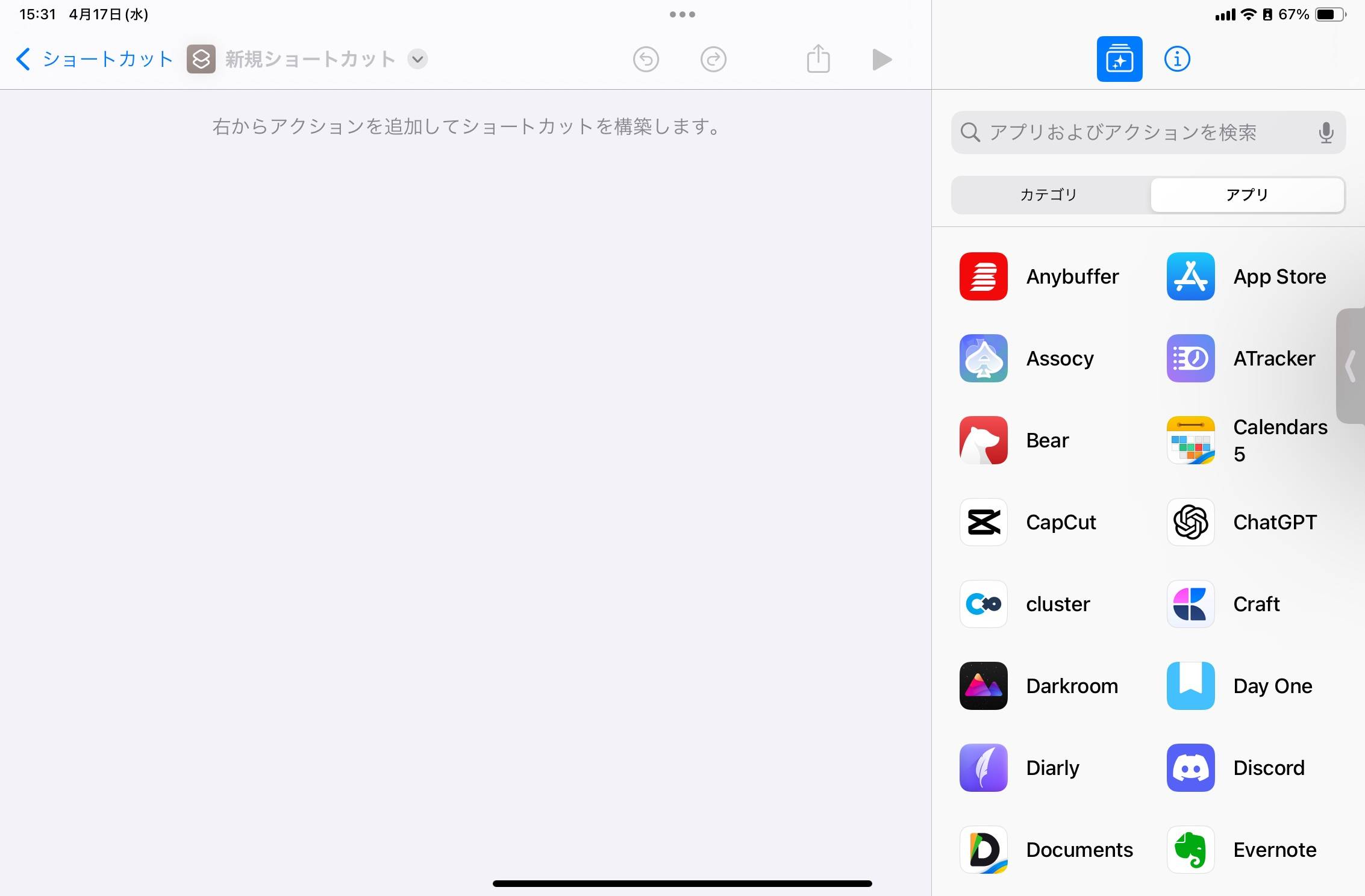
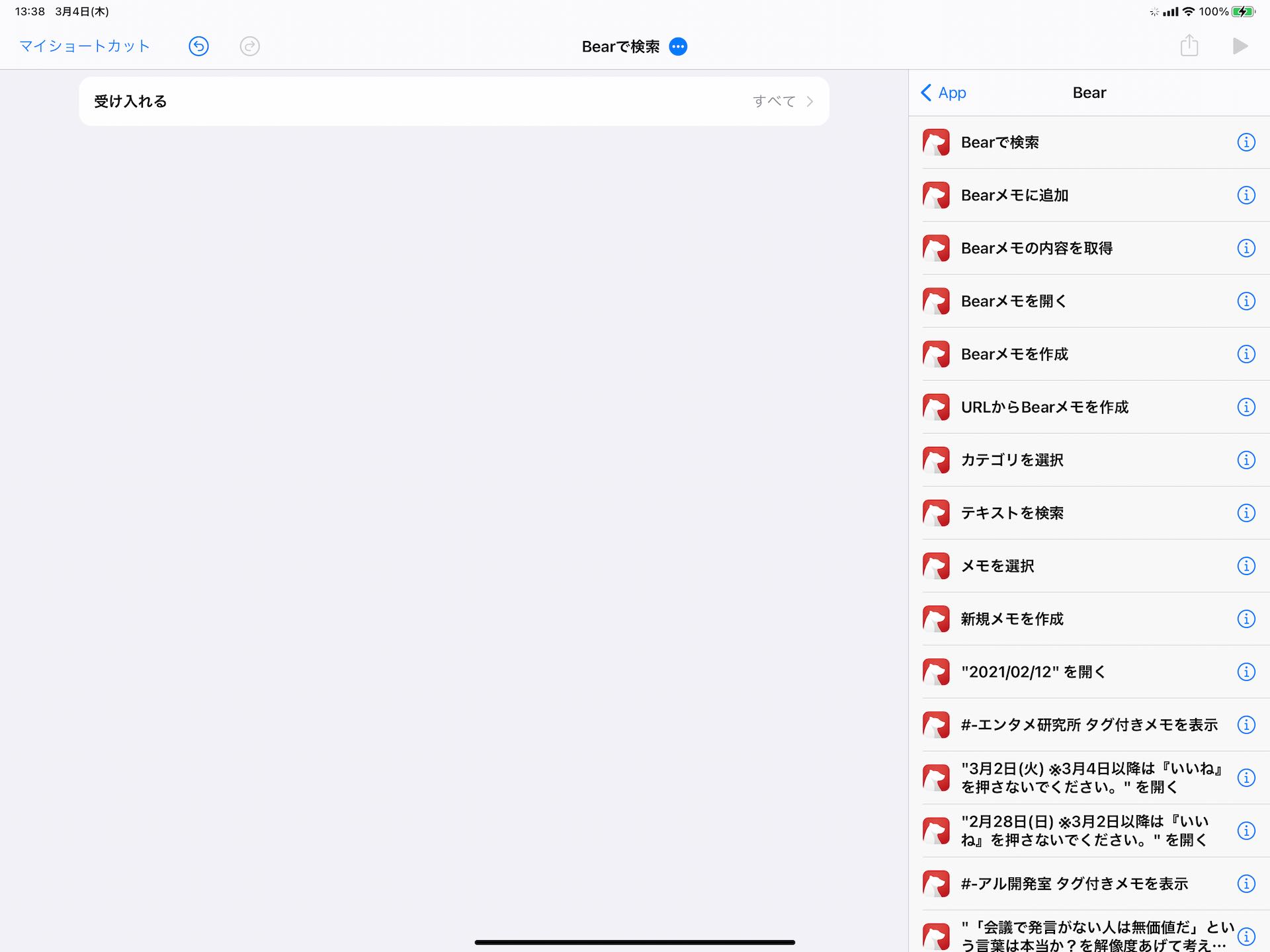
新規ショートカットを作成する場合、「App」をタップすると、今iPadにインストールされているアプリでショートカットに対応したものが表示されます。
たとえば、Bearというエディタアプリから「Bearで検索」を追加してみます。
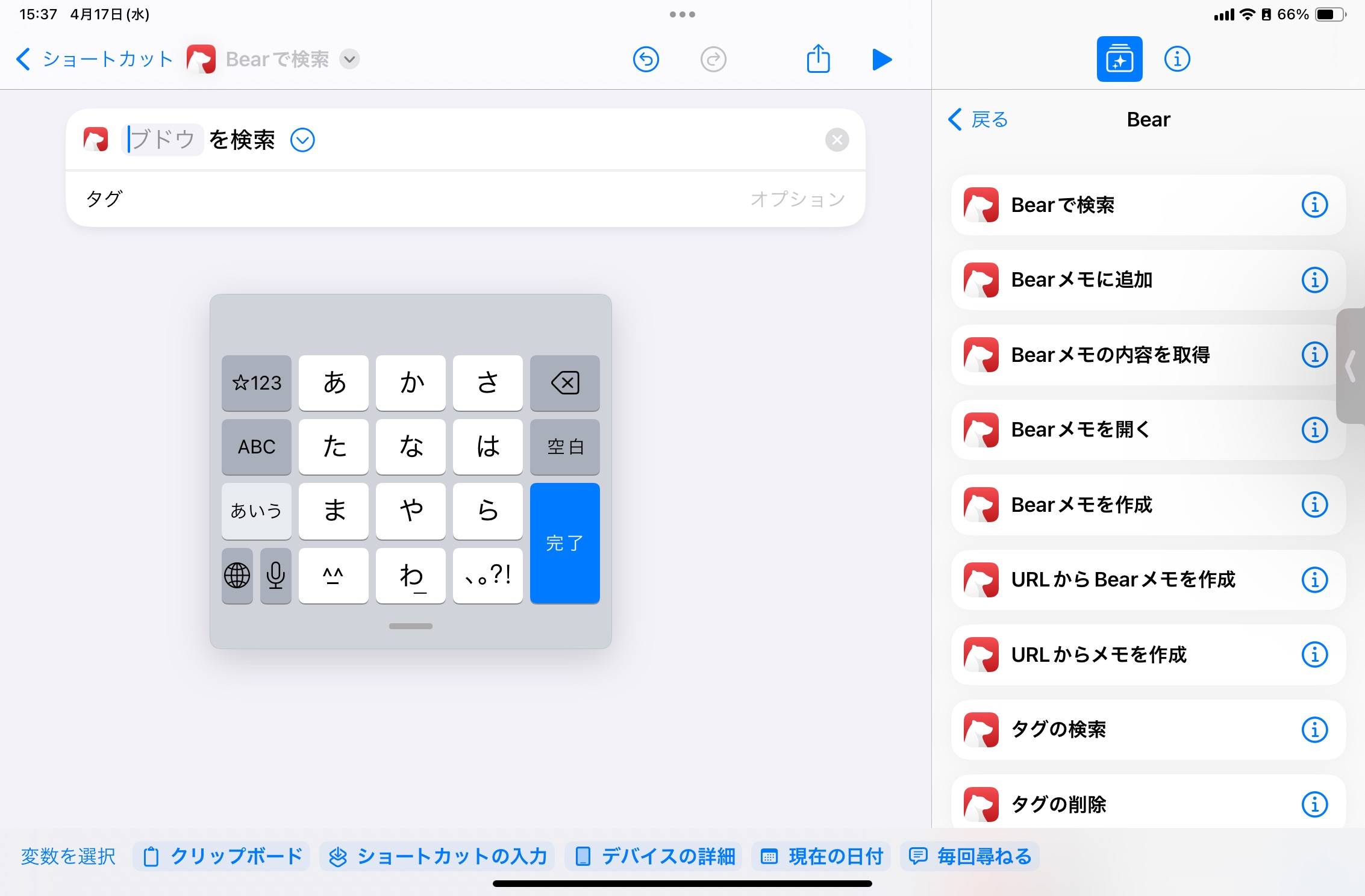
検索文字には、自分で都度入力する以外にも、選択している文字列、クリップボードの内容、日付などから選べます。
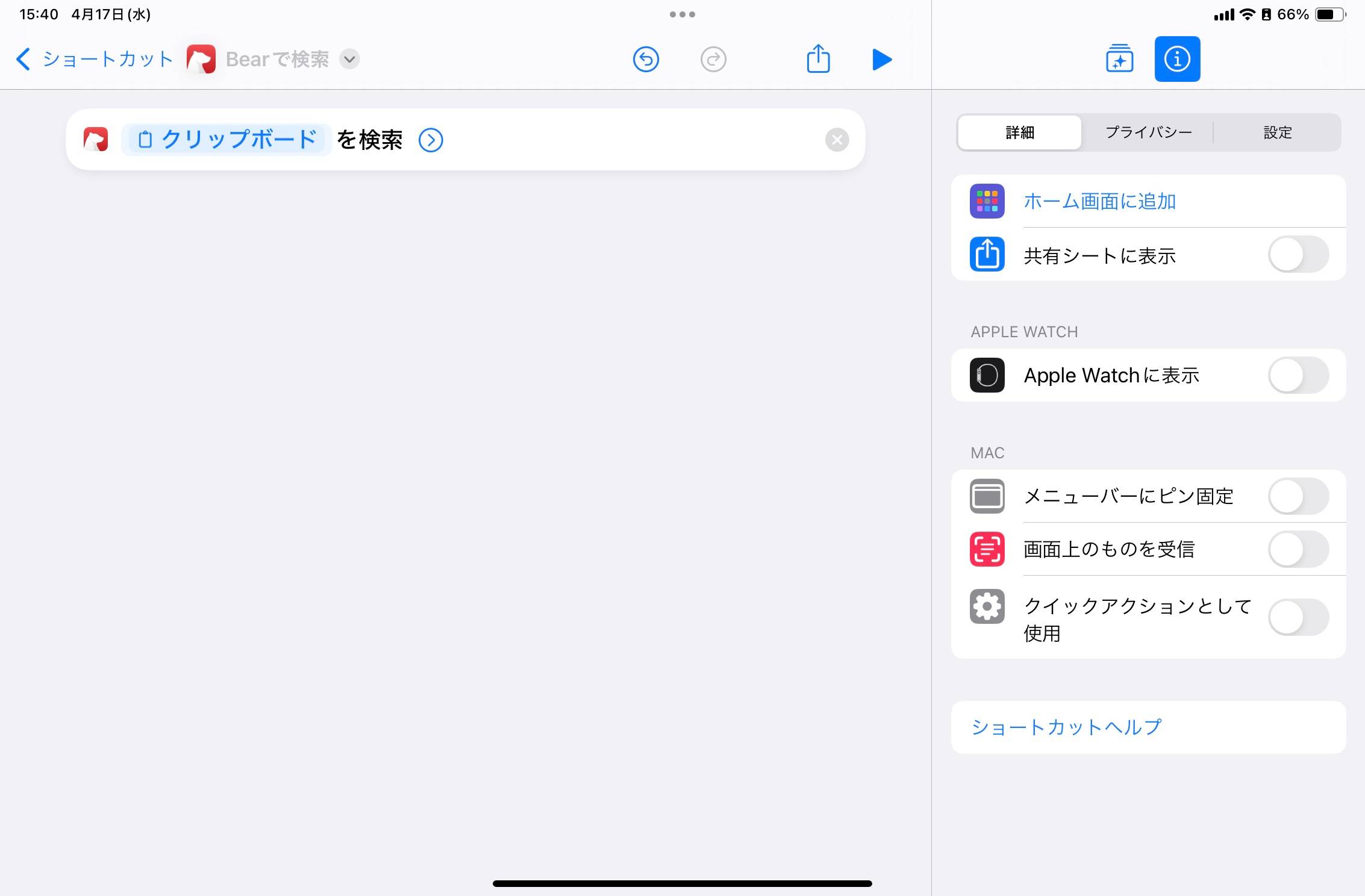
作成したショートカットはホーム画面に追加したり、共有シートに表示(上向矢印のついたアイコンから選べるメニューに表示)させたりできます。
ホーム画面に追加しておくとアプリのように好きな場所に配置して実行できます。
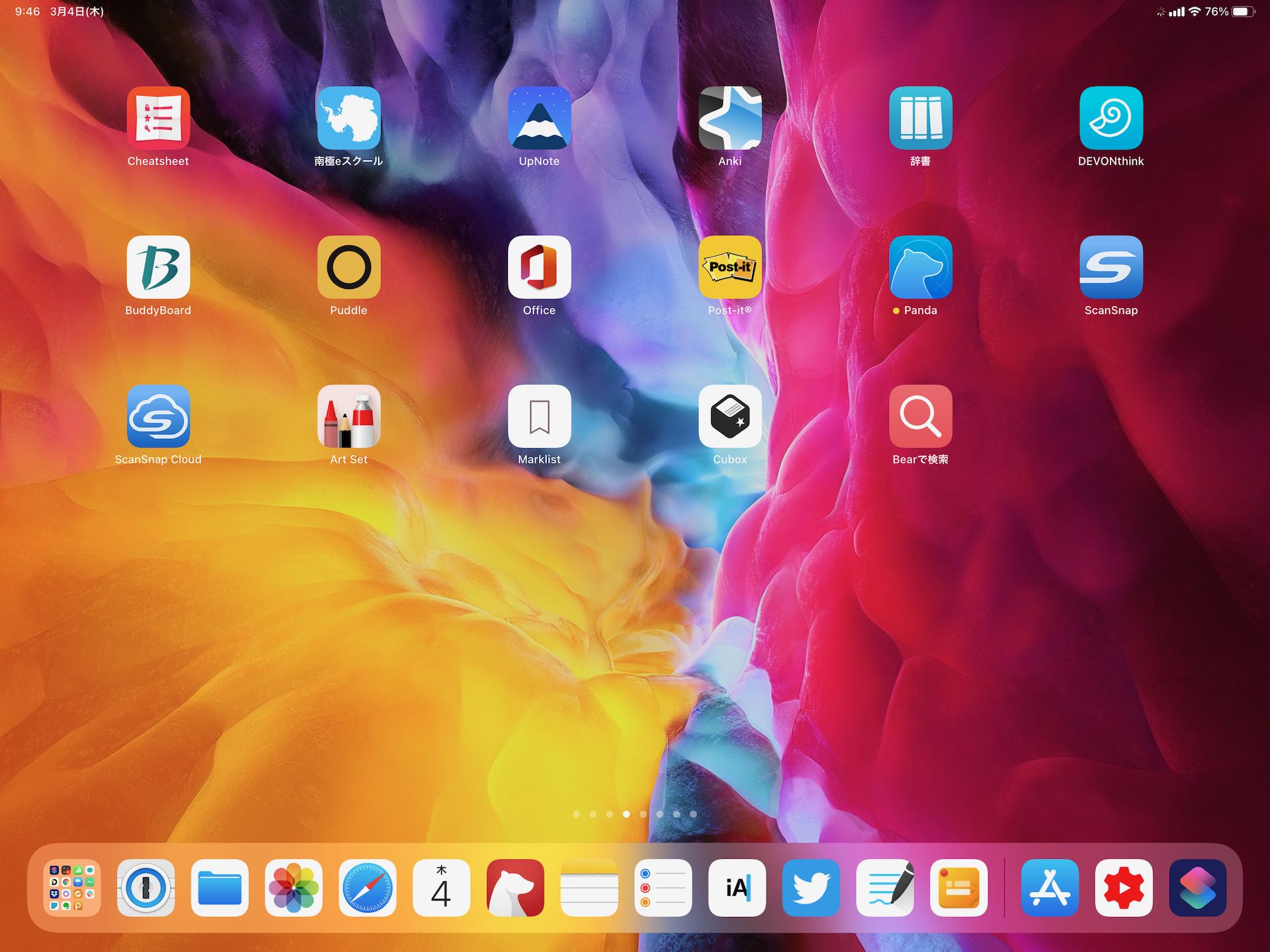
Bearを検索するだけなら、Bearアプリのアイコンを長押ししてメニューから「検索」をタップしてもできますが、ショートカットを使えば1タップで検索できます。また1つの機能だけではなく、他のアプリや操作と組み合わせたりできるところがショートカットのメリットです。
ショートカットの使い方をもっと知りたいなら
Appleショートカットの特徴
- 高度な自動化: 300種類以上のアクションを組み合わせて複雑な定型作業をワンタップで実行
- 多彩なトリガー: 時間、場所、アプリ起動、キーボード接続などを契機にした個人用オートメーション
- システム深く統合: 共有シート、ウィジェット、コントロールセンター、Siriから呼び出し可能
- 複数アプリ連携: 写真の変換からカレンダー登録、外部アプリへのデータ受け渡しまでシームレスに自動処理
Appleショートカットの料金
Appleショートカットは、iPadOSに標準搭載されている完全無料のアプリです。
- アプリ本体:無料(iPadOS標準機能)
- アプリ内課金:なし(Apple IDがあれば追加料金なしで利用可能)
Appleショートカットのアップデート内容
iPadOS 27:自然文でのショートカット作成・グローバル変数対応
- 自然文によるショートカット作成: 作りたい処理を文章で説明するだけで、ショートカットを自動生成・編集可能に
- グローバル変数(Global Value): Storageに保存した値を次回実行時や別のショートカット間でも再利用可能になり、iCloud経由で複数デバイス間同期に対応
- 新規オートメーショントリガー: 通知・外付けキーボード接続・スクリーンショット撮影をきっかけに実行できるオートメーションを追加
iPadOS 26:Apple Intelligenceインテリジェントアクション
- 作文ツール・画像生成連携: ショートカット内でApple Intelligenceの作文ツールやImage Playgroundを活用したアクションを実行可能に
- モデルを使用アクション: 生成AIモデルを直接呼び出して、回答を後続の処理へ柔軟に渡せるアクションを追加
iPadOS 18:コントロールセンターへのボタン配置
- コントロールセンターやロック画面にショートカットをボタンとして自由に配置・即時実行可能に
ショートカット
Apple