


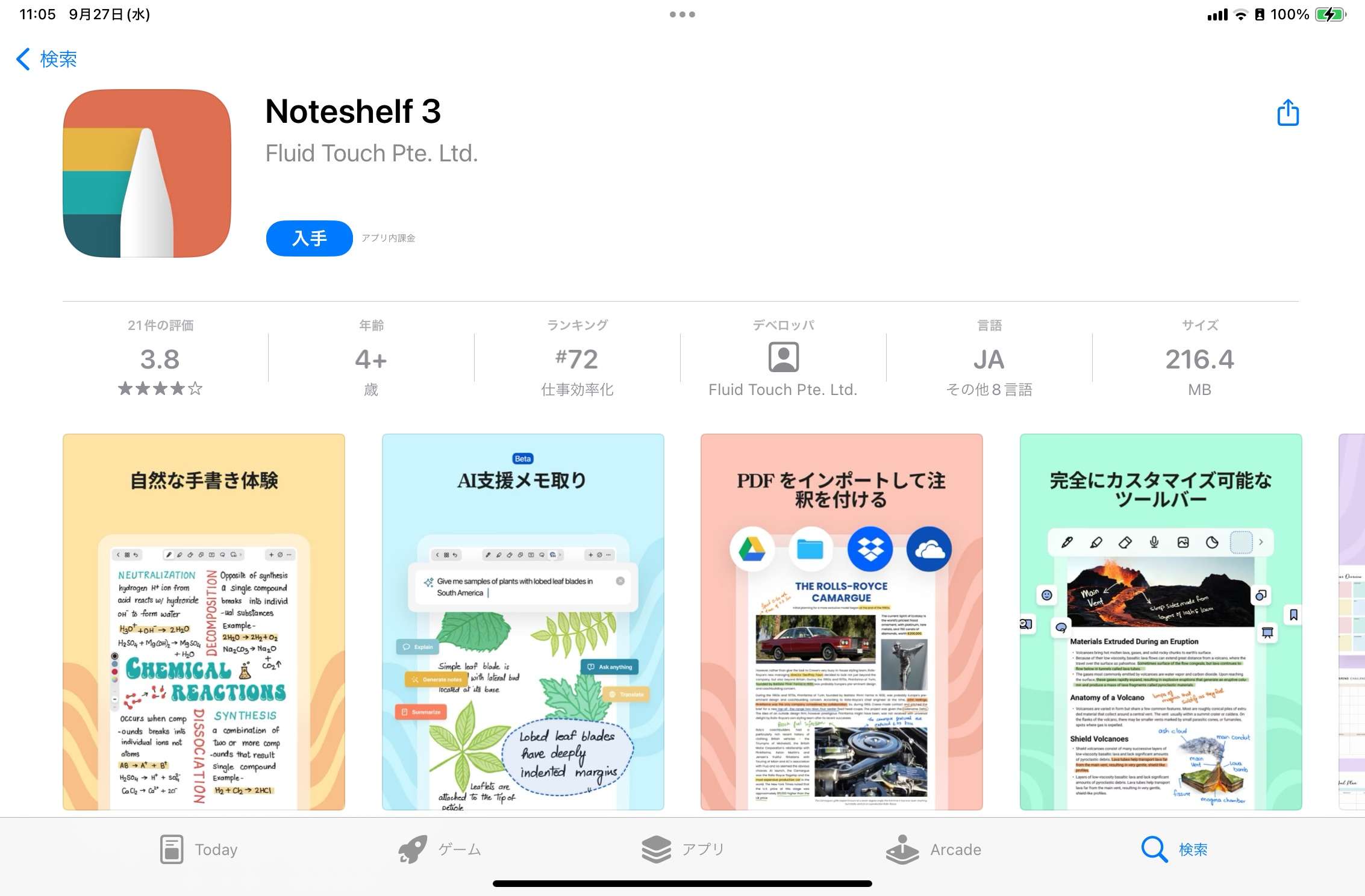
2009年からある、デジタルノートアプリ。2017年にNoteshelf 2、2023年にNoteshelf 3が登場した。GoodNotesやNotabilityと比べるとペンツールの書き心地がアナログ寄り。
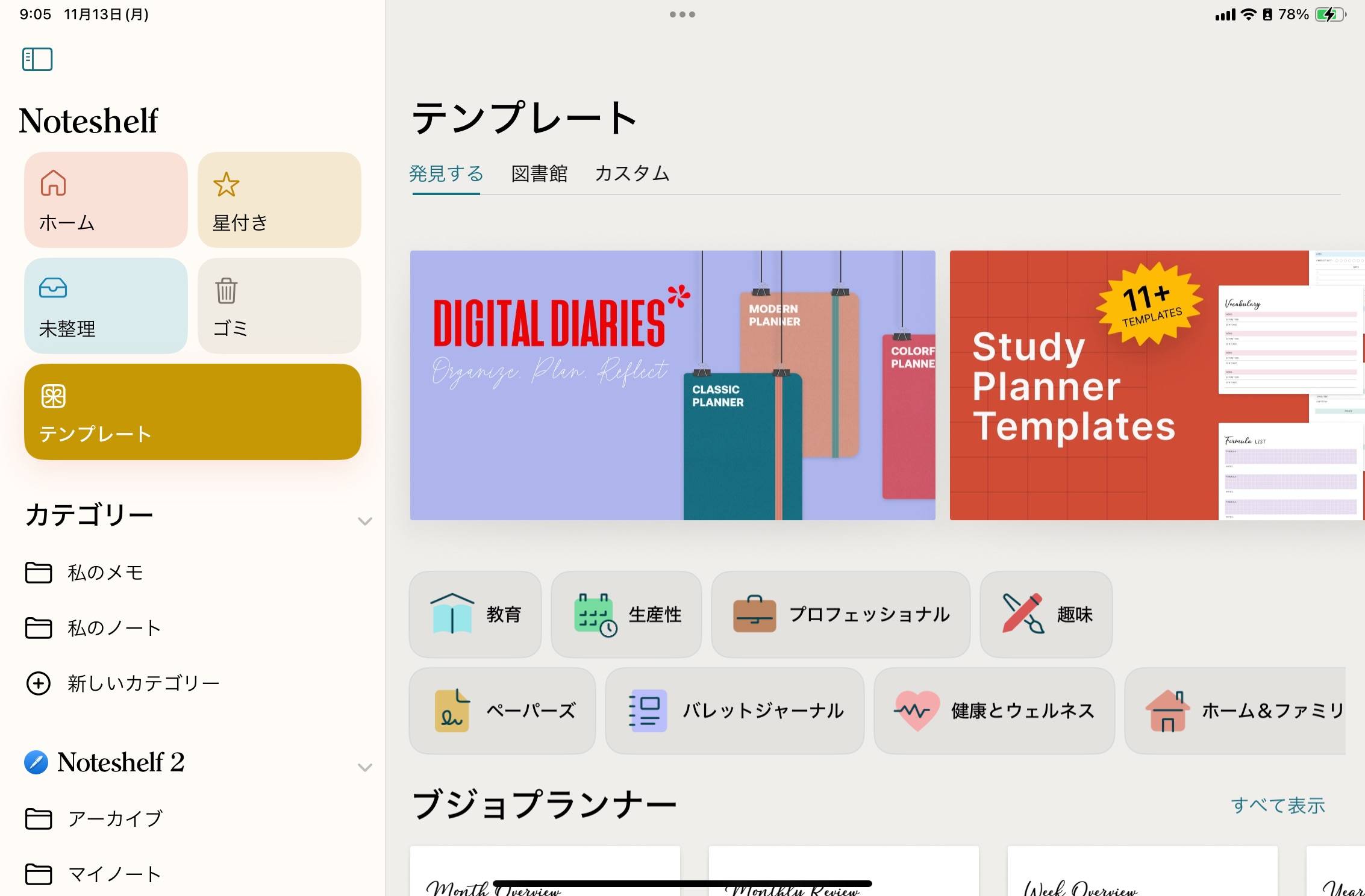
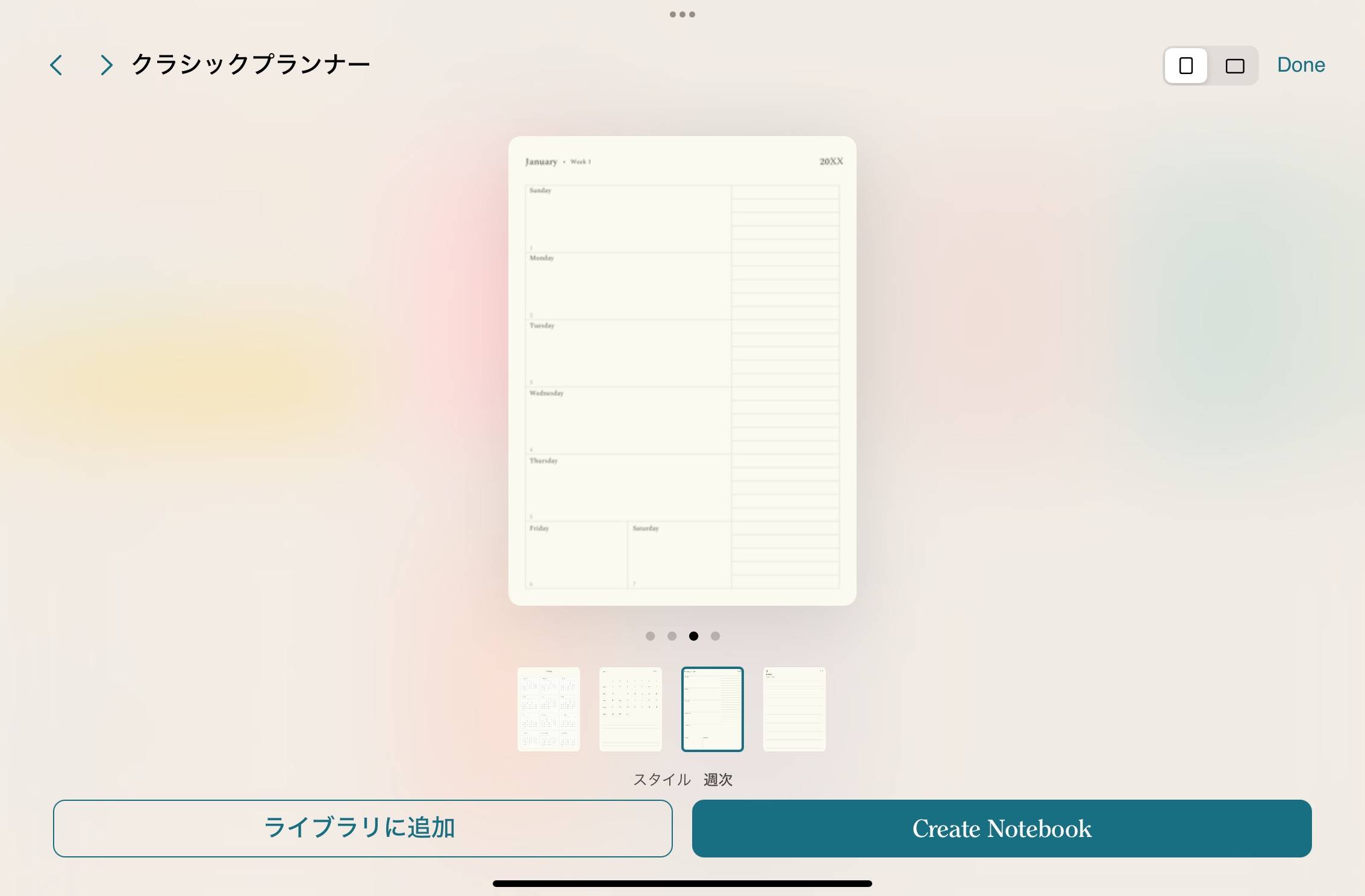
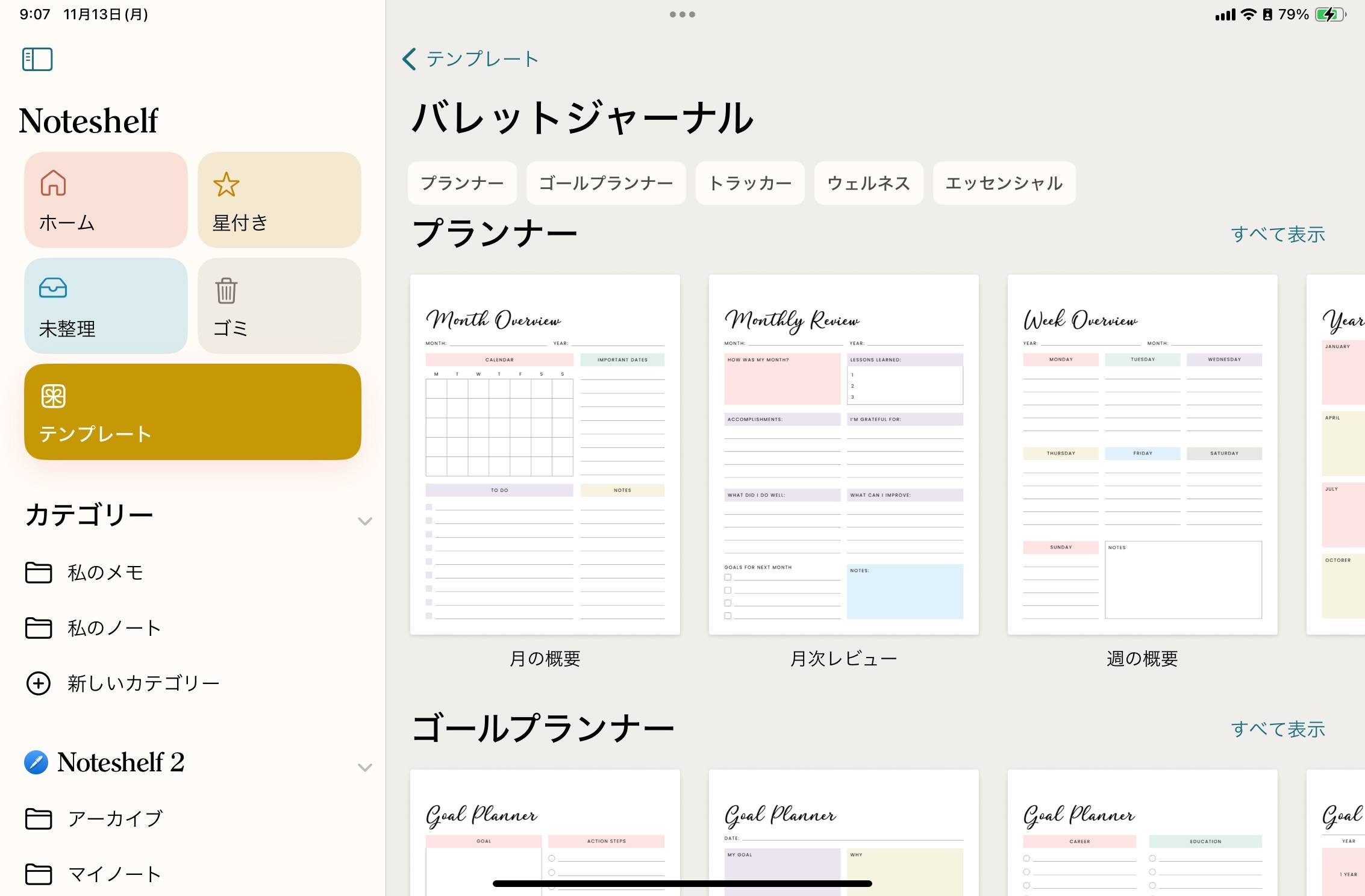
Noteshelfの豊富なテンプレート
Noteshelfには豊富なテンプレート機能が用意されています。無料プランでも100種類のテンプレートが利用できます。
NoteshelfのEvernote同期機能
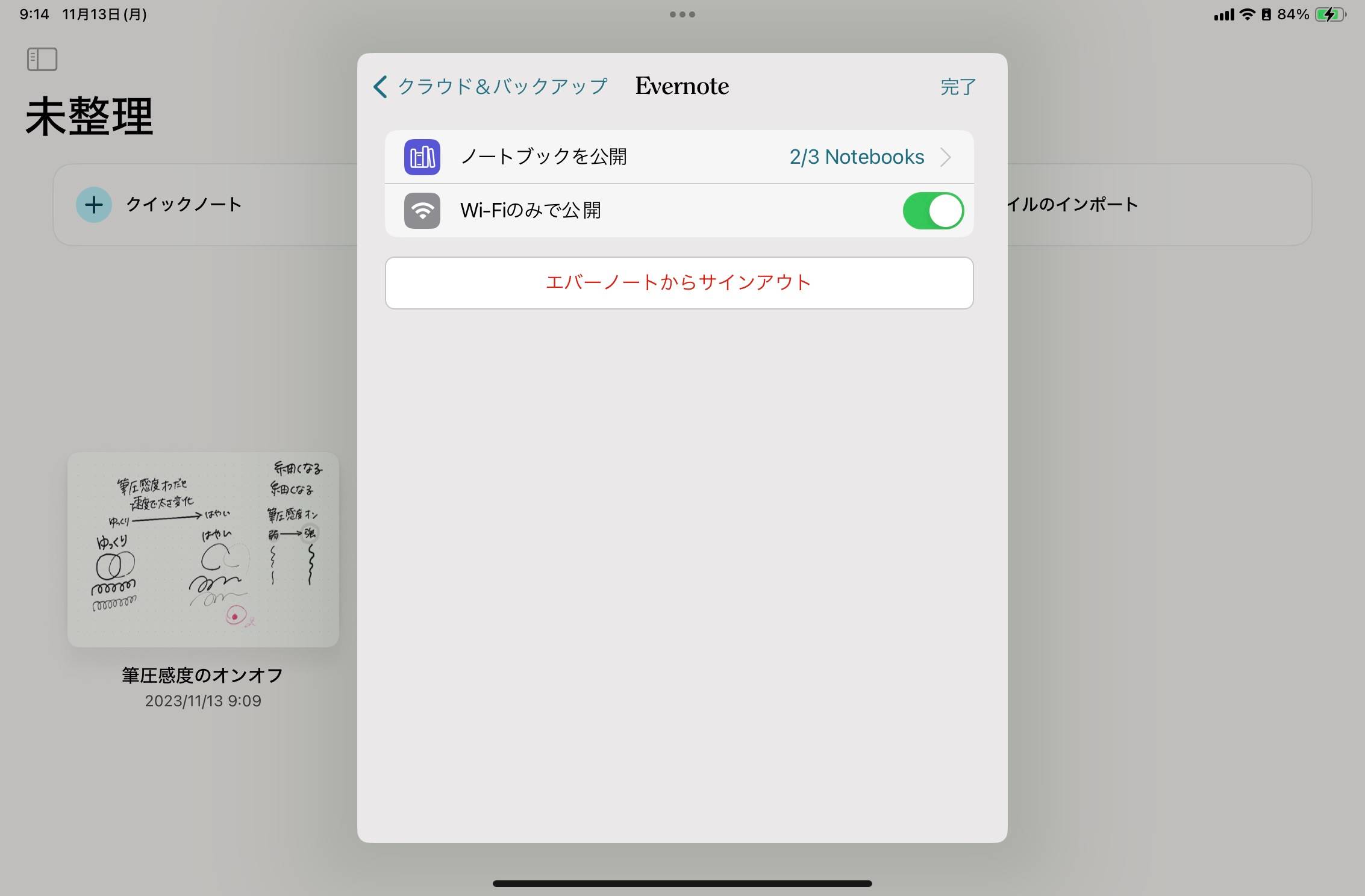
NoteshelfにはEvernoteへの同期機能があります。Evernoteを日常使いしている人にとって、Noteshelfは大きなメリットかもしれません。
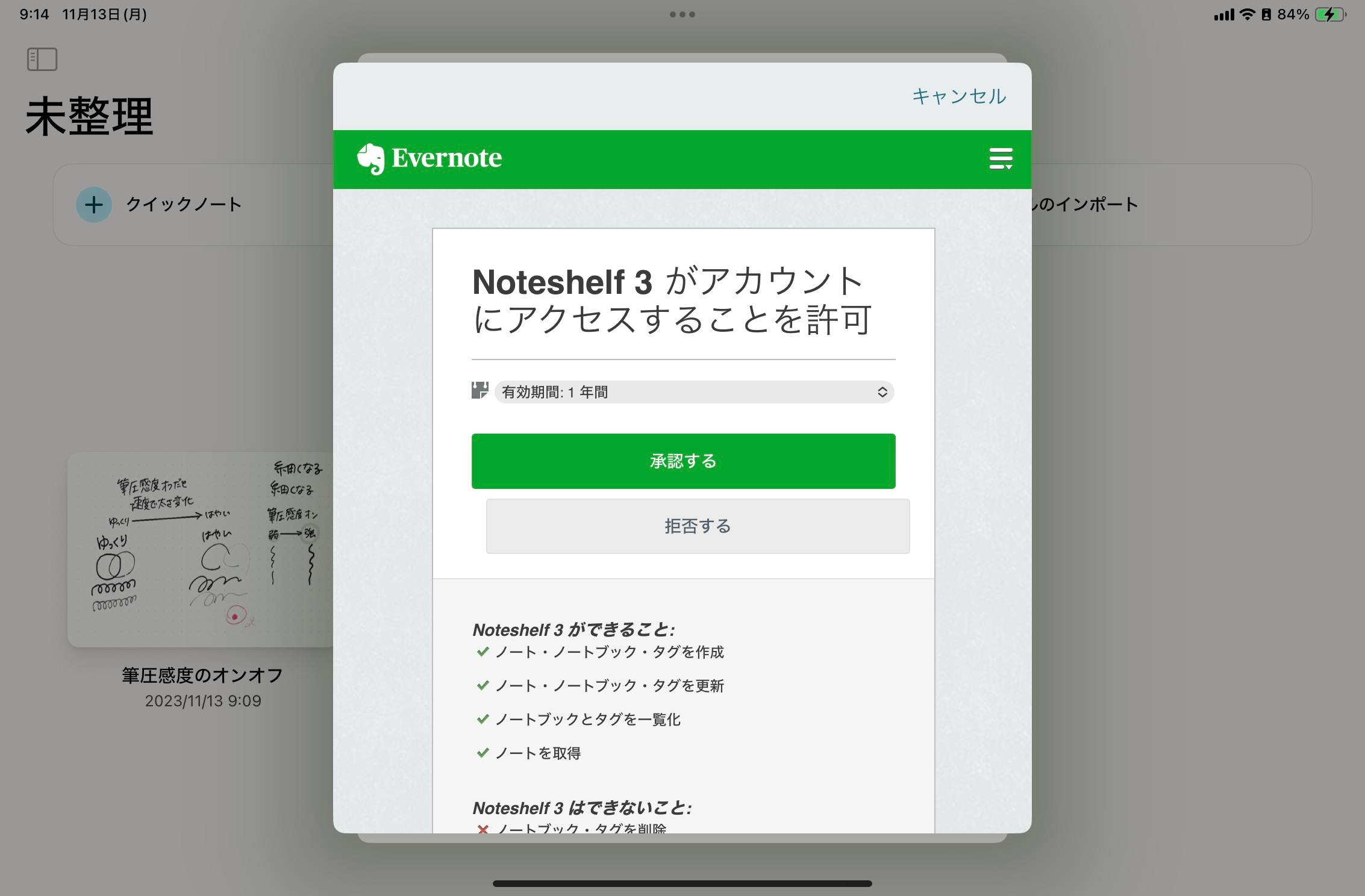
Noteshelf内からEvernoteへ同期したいノートを選択すると、自動的にEvernoteへ同期されます。
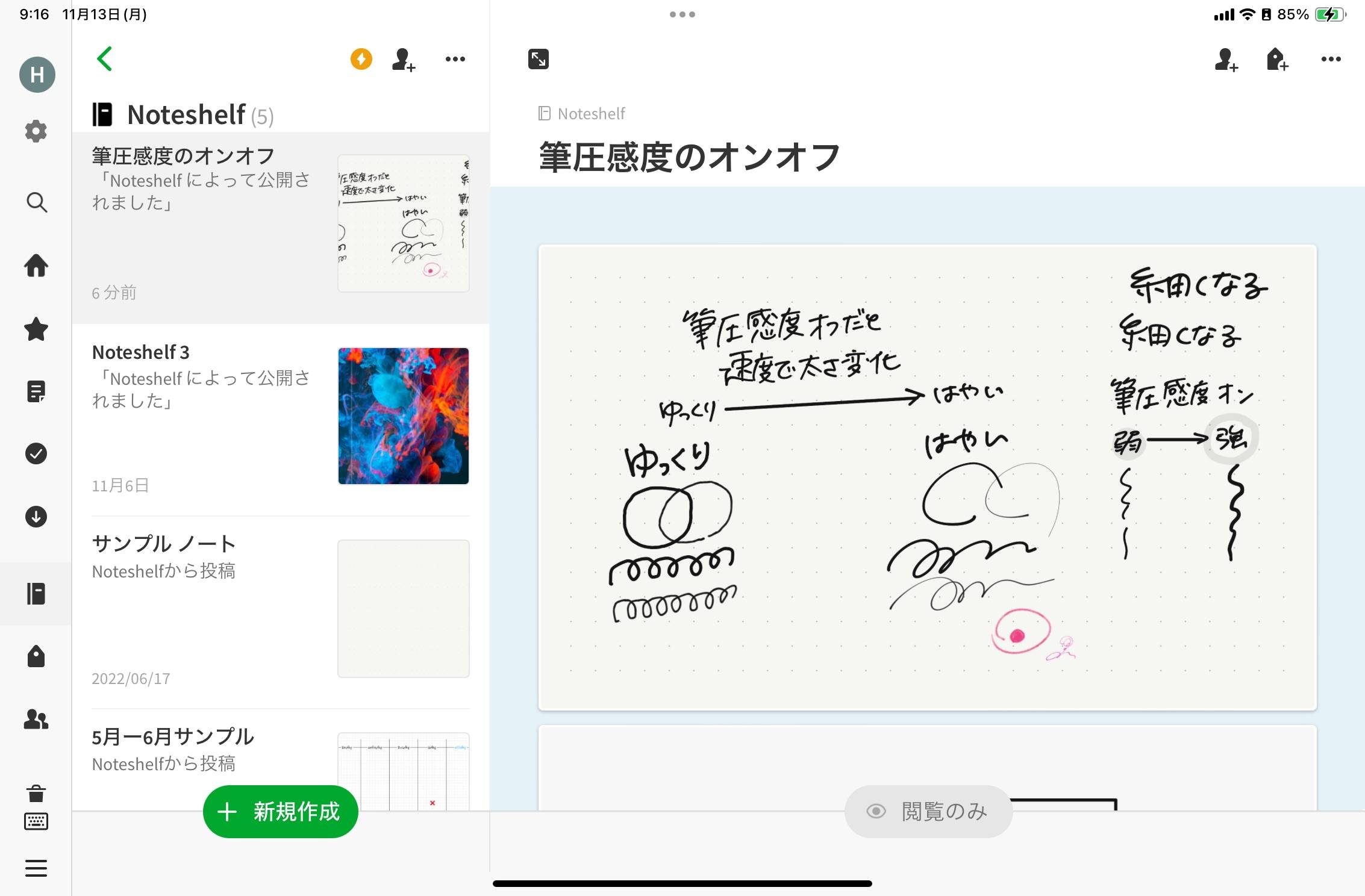
ただし、Evernote上からは閲覧のみ可能で、編集はできません。ノートの確認しかできないため、どちらかといえばバックアップの要素が大きいかもしれません。手書きで考えたアイデアメモを見ながら、パソコンを使って資料作成などには向いています。
Noteshelfでハンドレタリング
Noteshelfにはノートアプリには珍しい鉛筆ツールがあります。そして、消しゴムツールに「鉛筆のみ消去する」というオプションがあります。
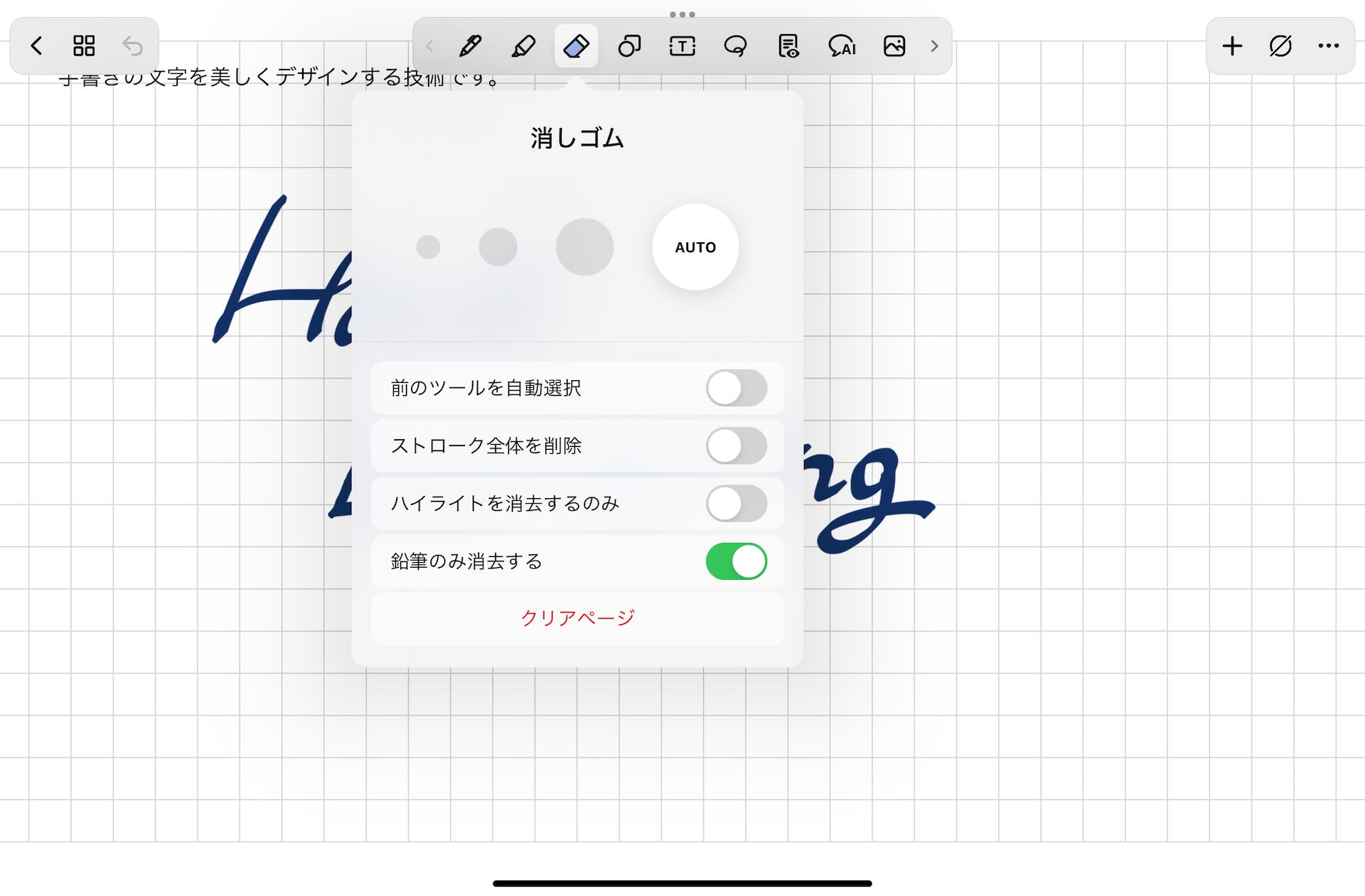
Noteshelfではボールペン・万年筆・フェルトペン・鉛筆の4種類のペンが使用できますが、その中の鉛筆ツールで書いたものだけを削除できるんです。
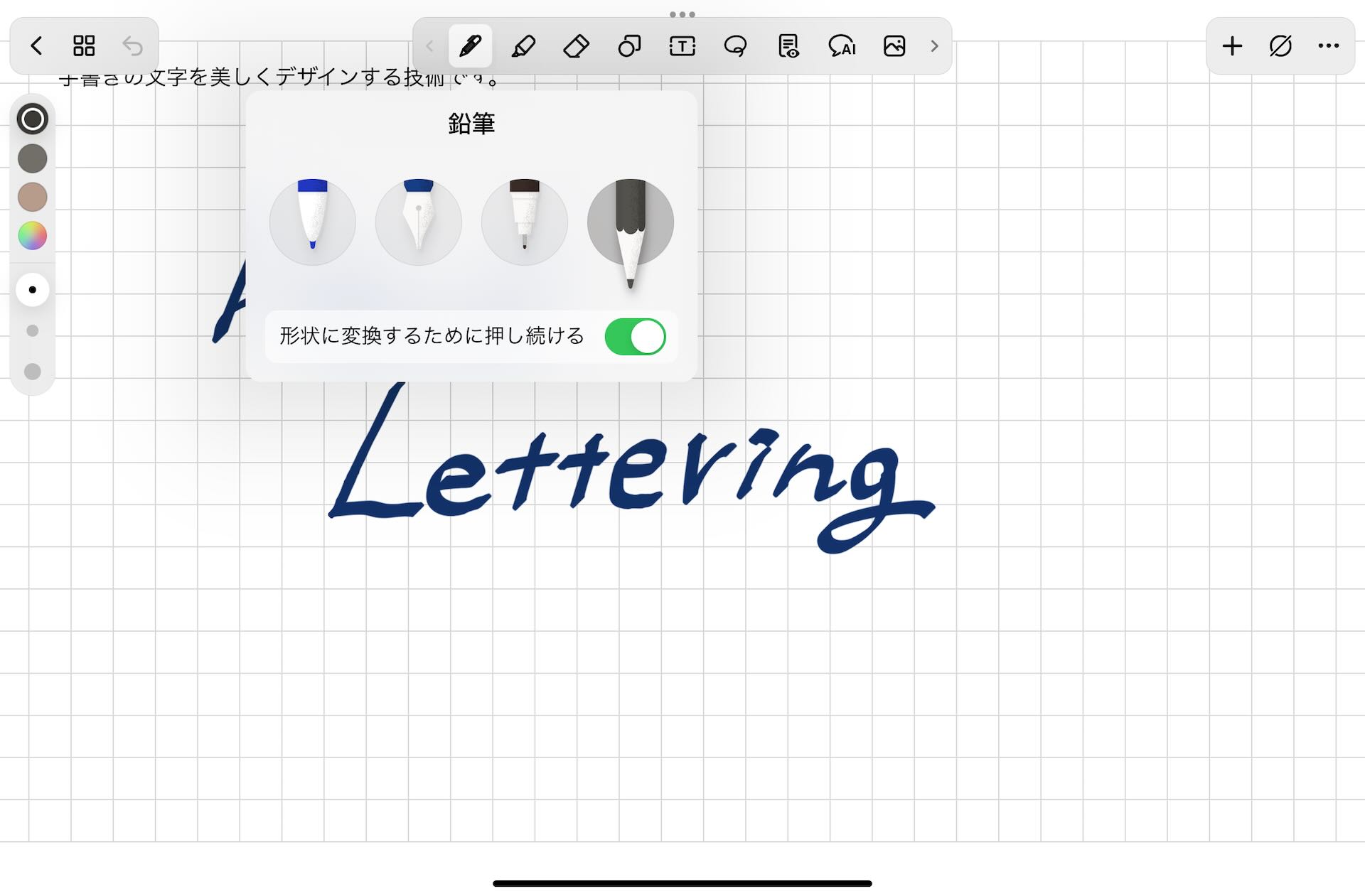
お絵描きアプリと違って、多くのノートアプリはレイヤー機能を持ちません。ですが、Noteshelfを使えば、鉛筆ツールで下書きをし、ブラシツールで清書し、最後に消しゴムツールを使って鉛筆で書いた線のみ消して清書した線だけを残すことができます。この機能を使えば、カリグラフィー・レタリング作品が作成できます。
鉛筆ツールで下書きをする
まず最初にガイドとなる線を引きます。文字をどのあたりに書くかレイアウトの枠を鉛筆ツールで描きます。
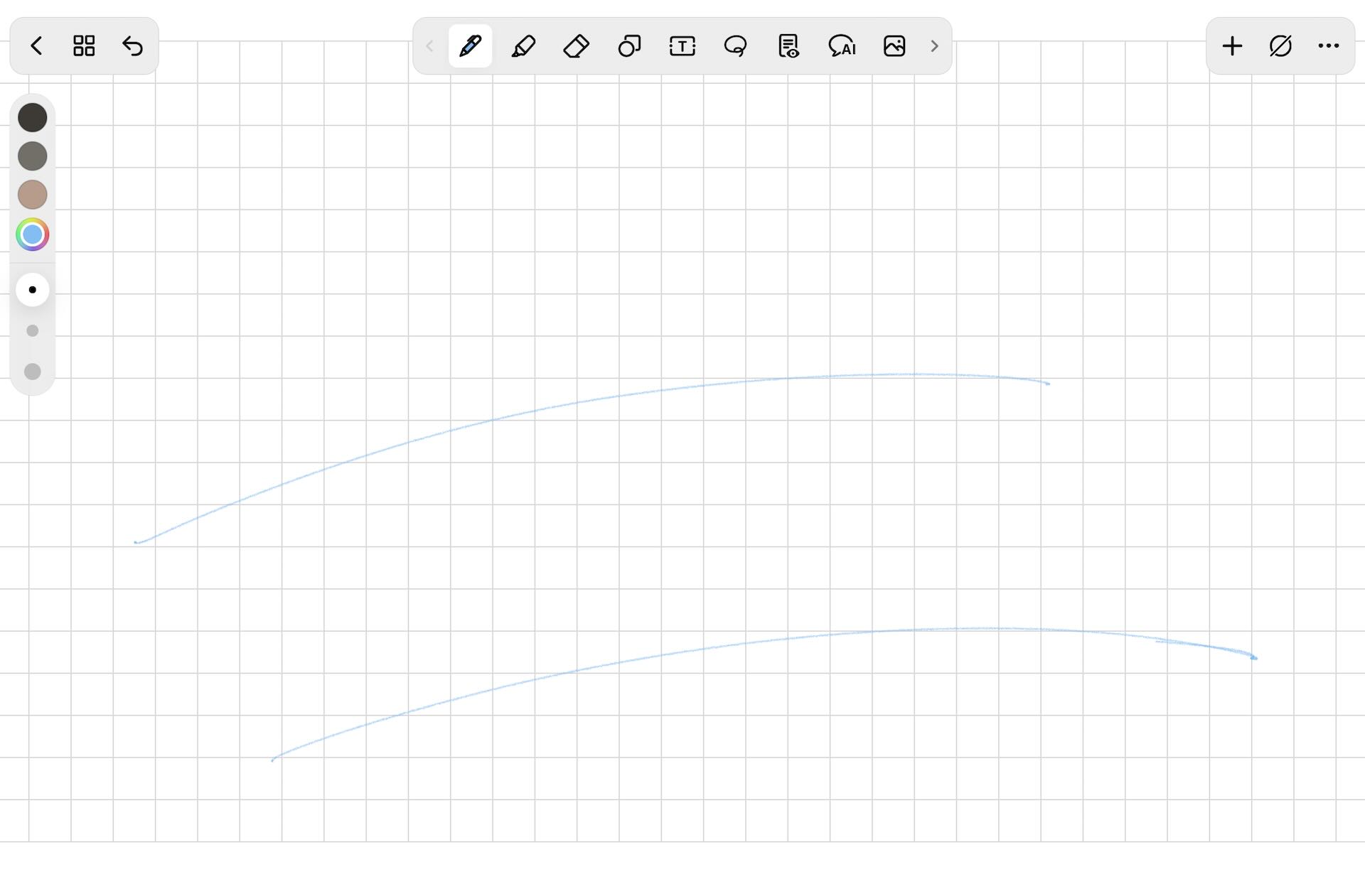
枠や線に沿って文字を書くことでバランスよく描くことができるようになります。
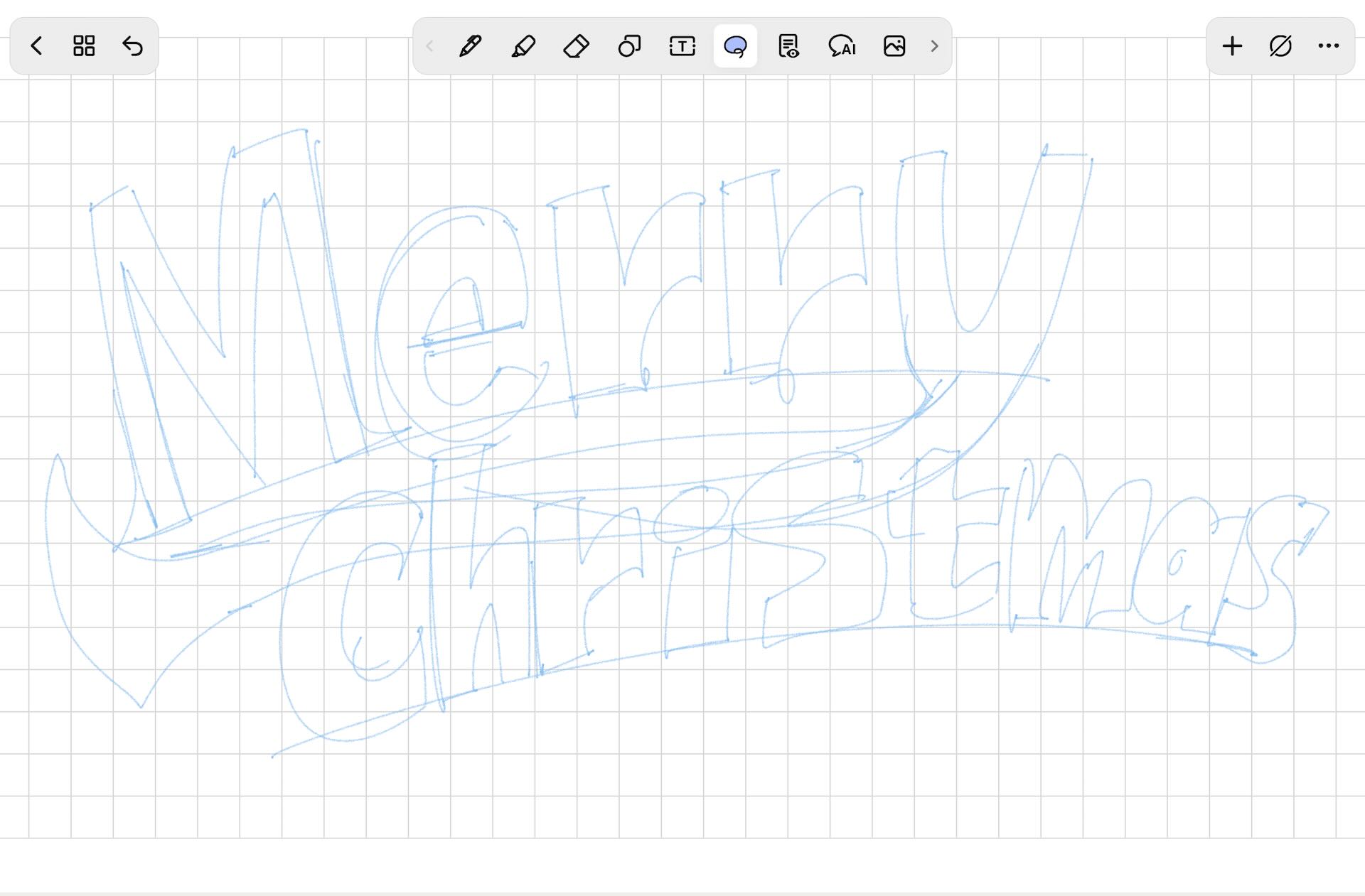
鉛筆ツールの色は明るめの赤や青など、はっきり見える色がおすすめです。私は、下書きの線と清書の線の区別がつきやすいよう、普段は水色を使って下書きすることが多いです。
下書きをなぞる
下書きが書けたら、万年筆やペンツールに持ち替えて、清書を進めていきます。
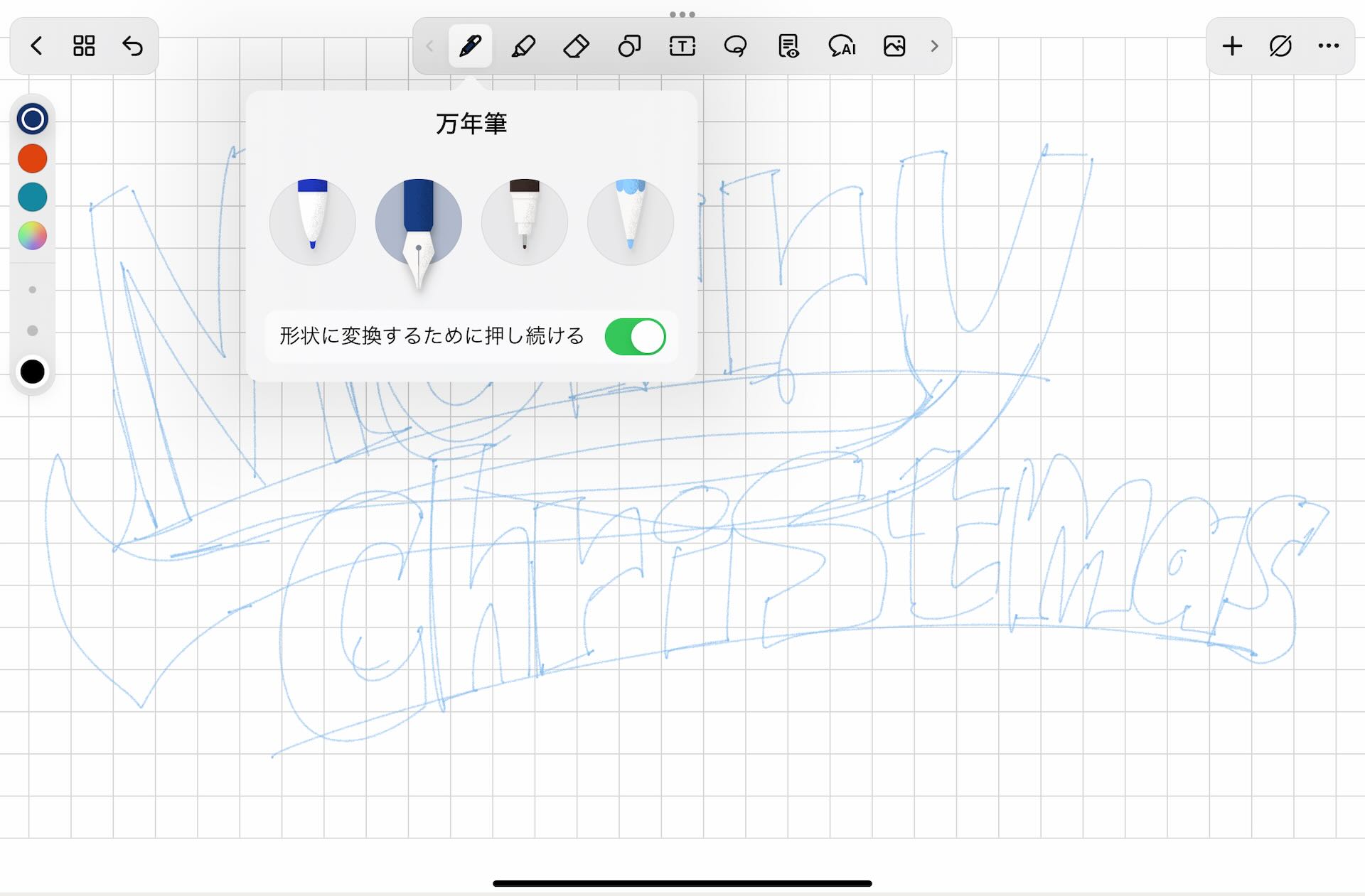
下絵があっても、だんだんズレて画面に収まりきらなくなることもあります。
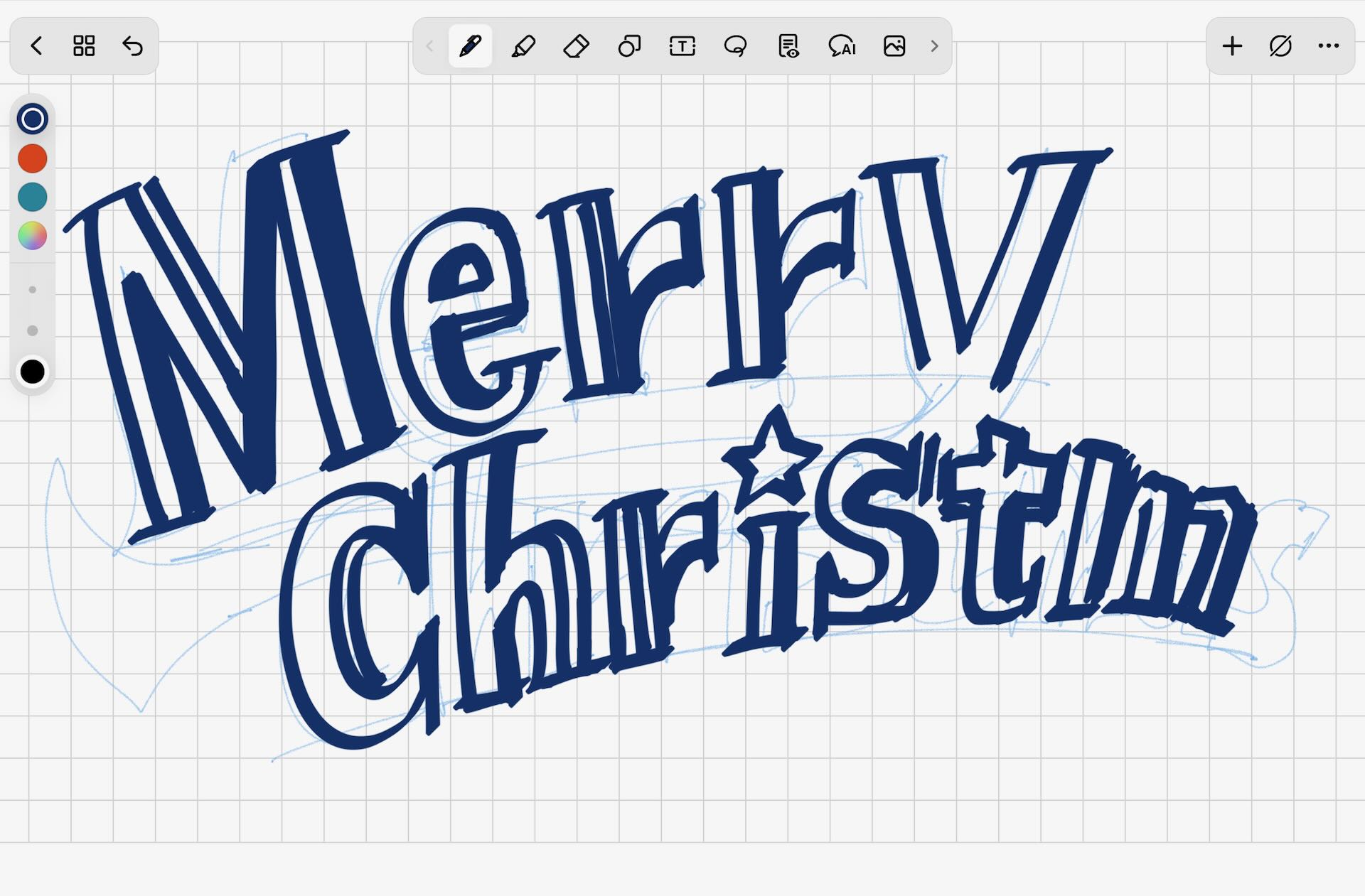
そんな時は、選択ツールで選択後、タップメニューから「サイズ変更」でサイズを調整します。アナログではなかなか難しい調整ですが、デジタルであれば簡単に大きさを変更できます。
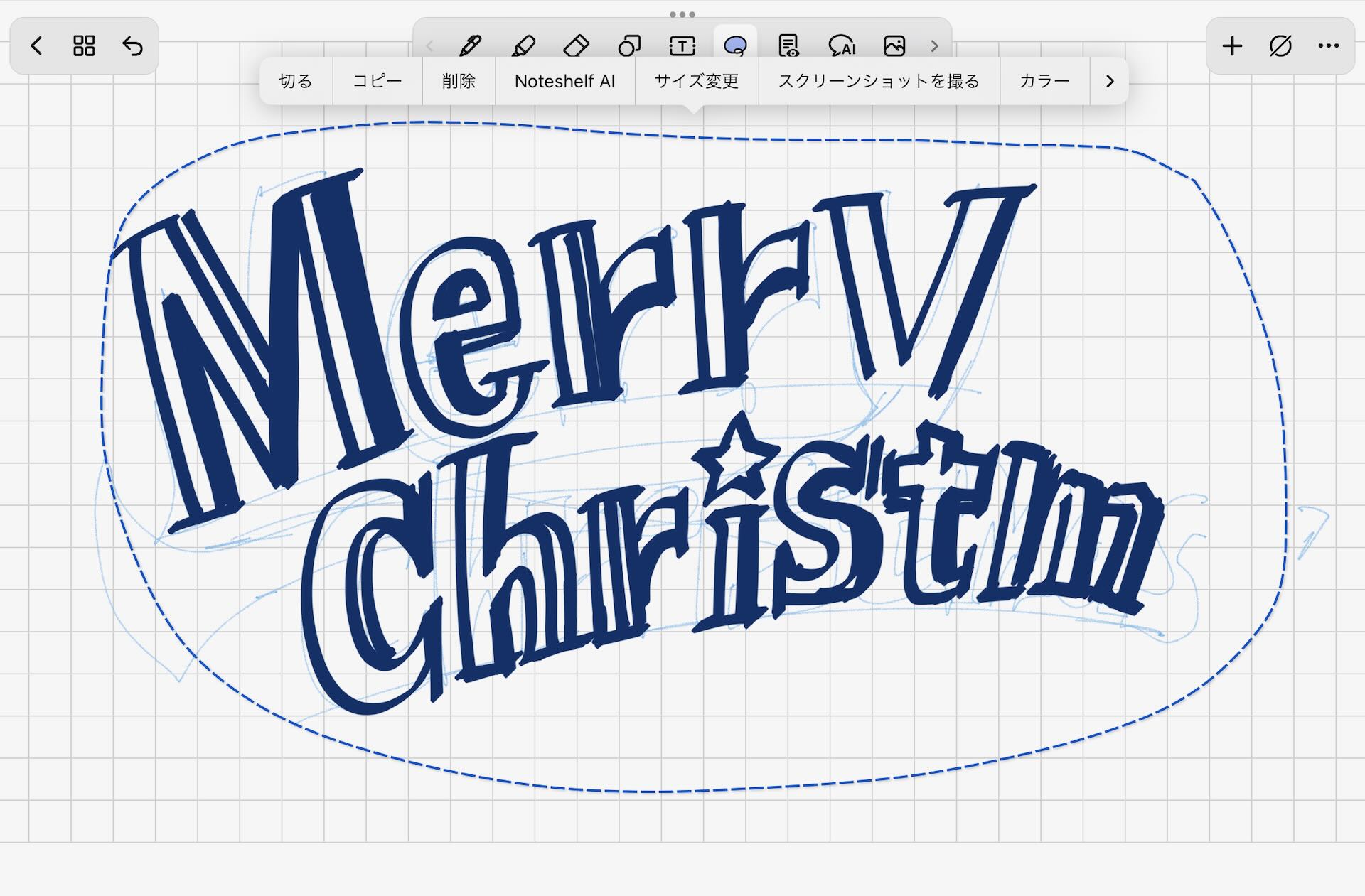
完成しました。
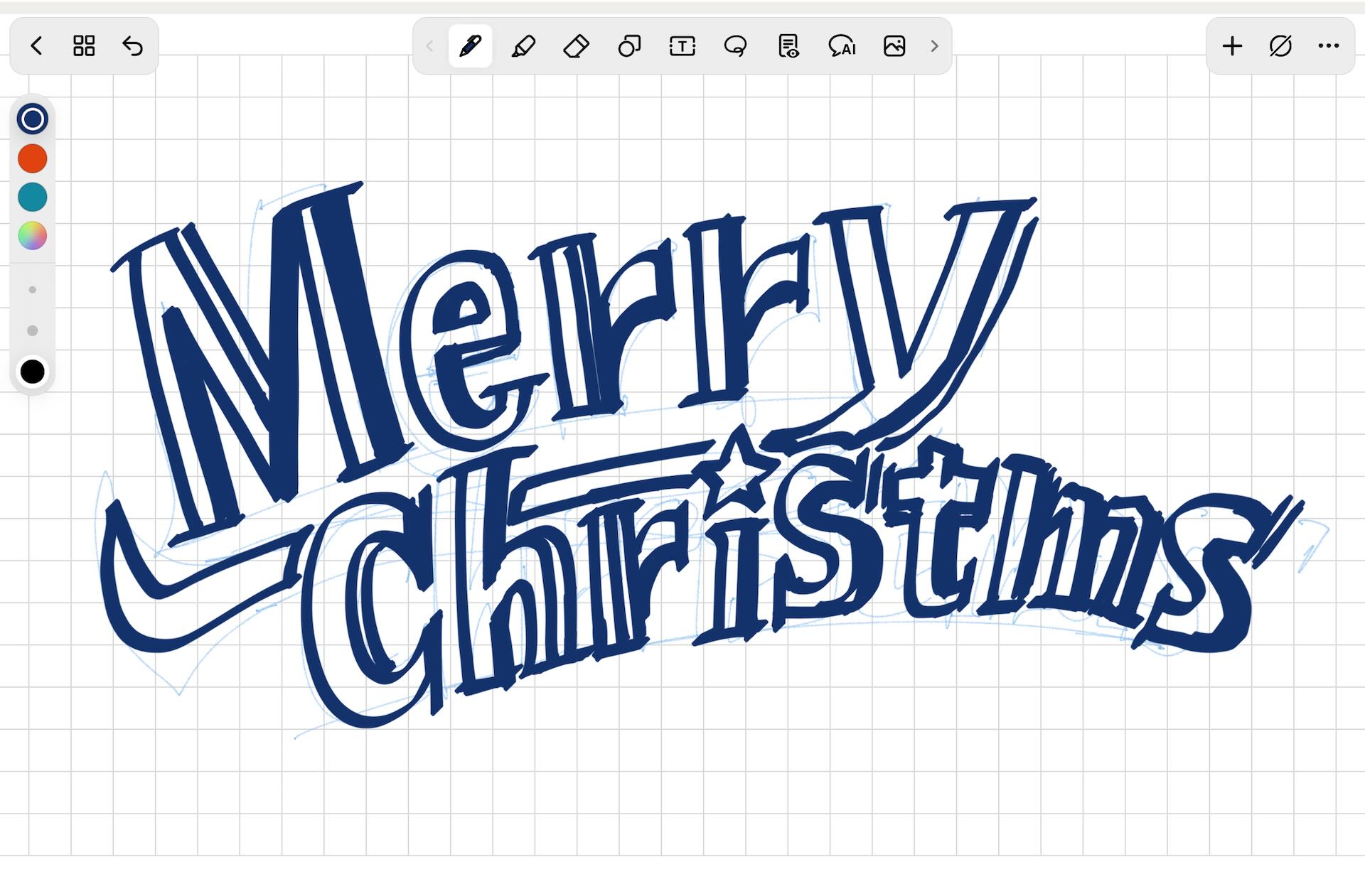
最後に鉛筆の線を消す
消しゴムツールのオプションから「鉛筆のみ消去する」をオンにします。
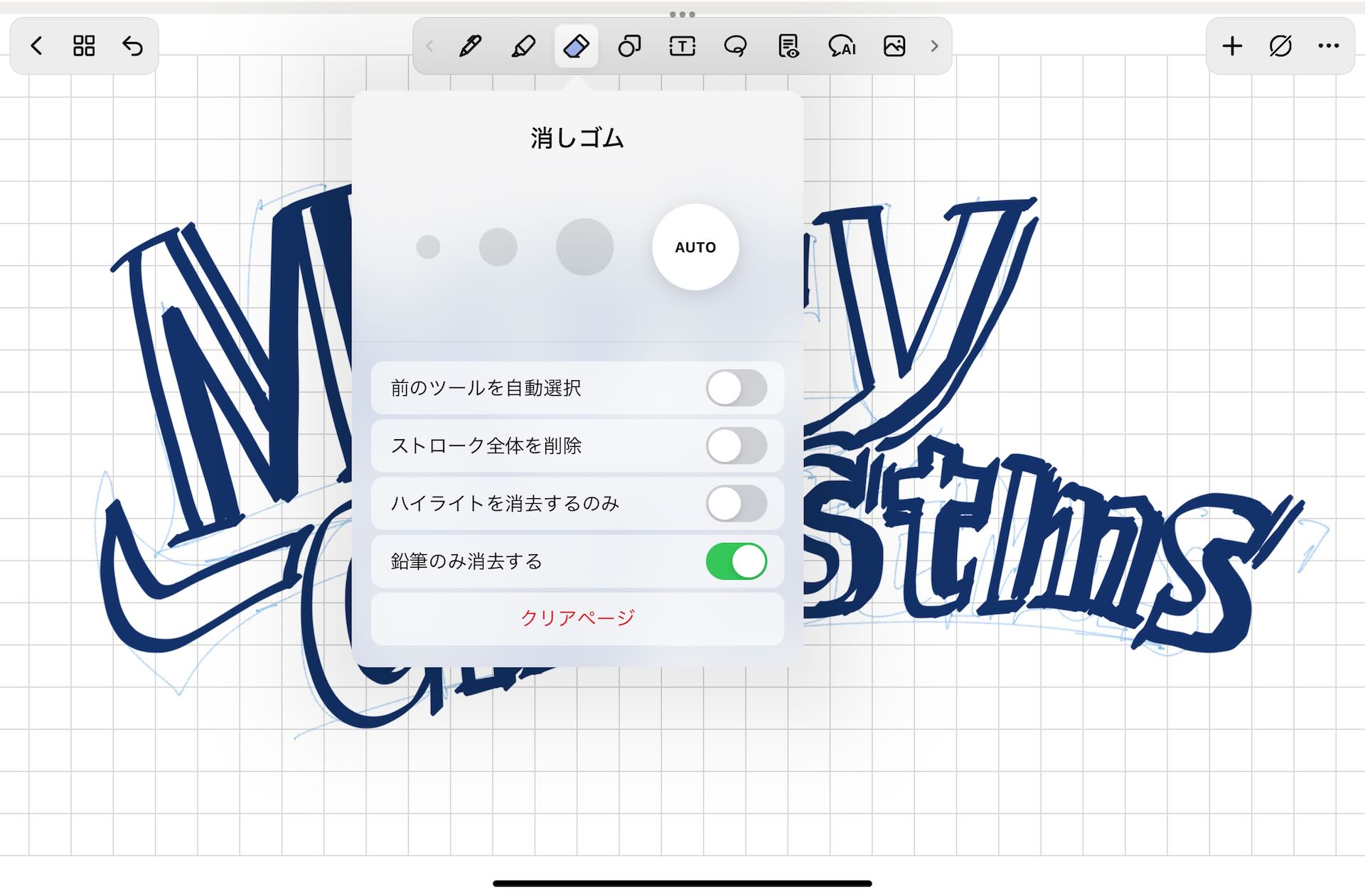
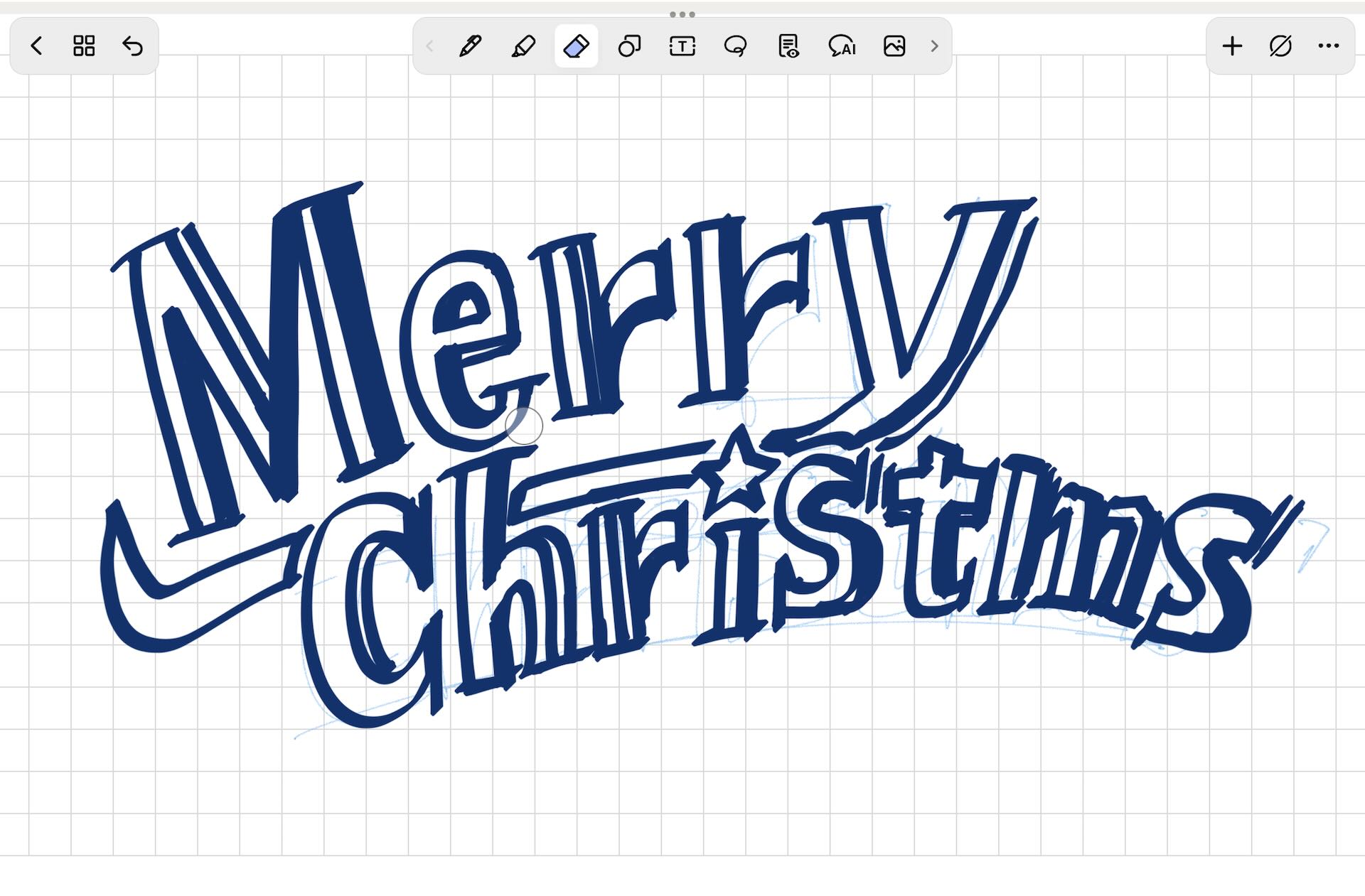
文字の上から消しゴムツールをかけると、鉛筆ツールで描いた線のみ消えます。
ノートアプリにはレイヤー機能がないため、重なり合った線のどちらかだけを消すことが難しいのです。この機能を使えば鉛筆限定にはなりますが、重なった線でも簡単に消せます。
フリー素材から背景画像を配置する
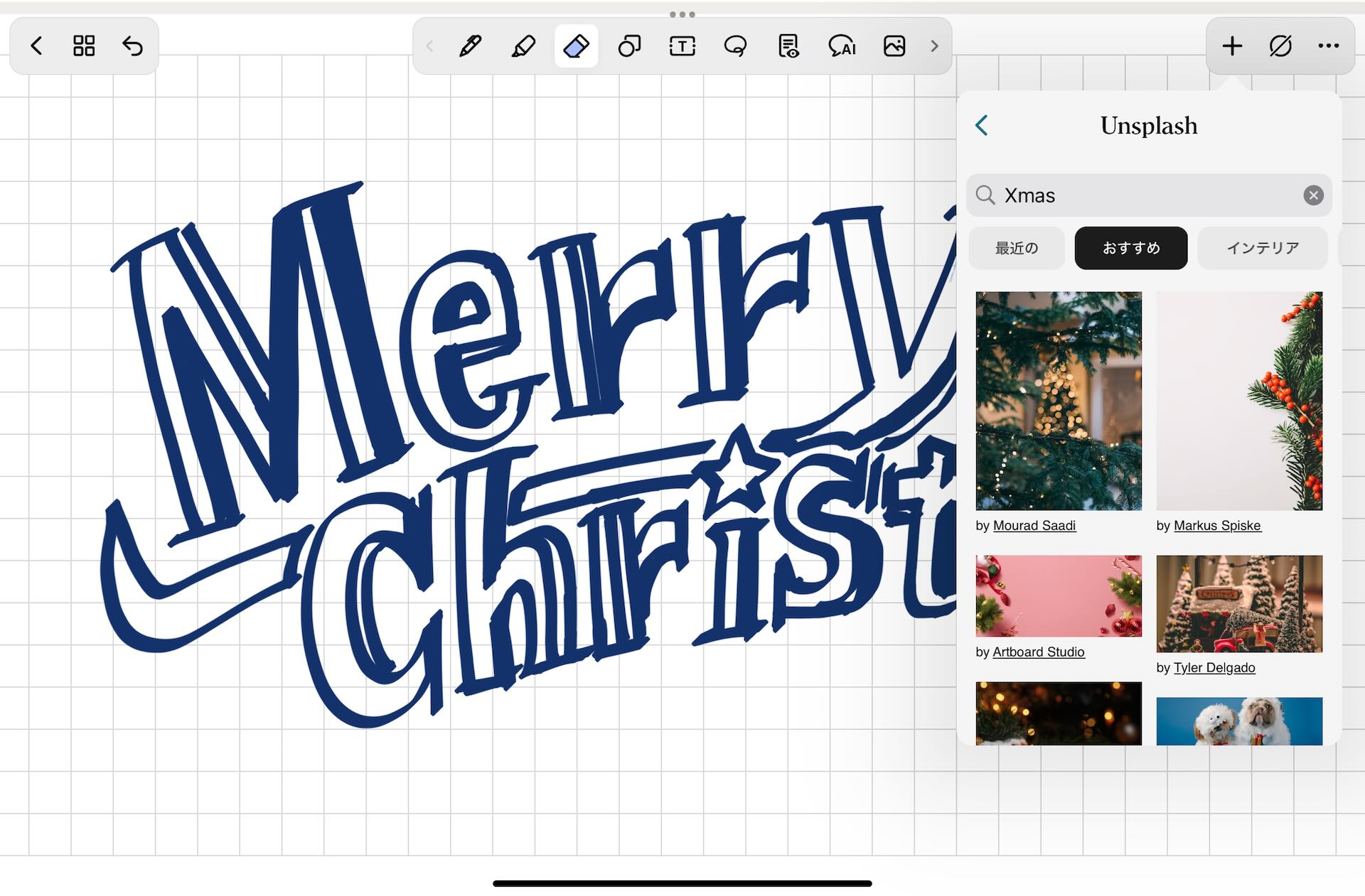
Noteshelfはアプリ内でフリー画像を検索できます。「Xmas」で検索すると様々な画像が出てくるので、1枚選んでノートに配置します。Safariなどから画像検索してもいいでしょう。この時、日本語でも検索はできますが、英語で検索した方がたくさんの写真がヒットします。
写真を画面に配置すると、文字が隠れてしまいますが、画像のタップメニューから「後ろに送る」で背面に配置可能です。
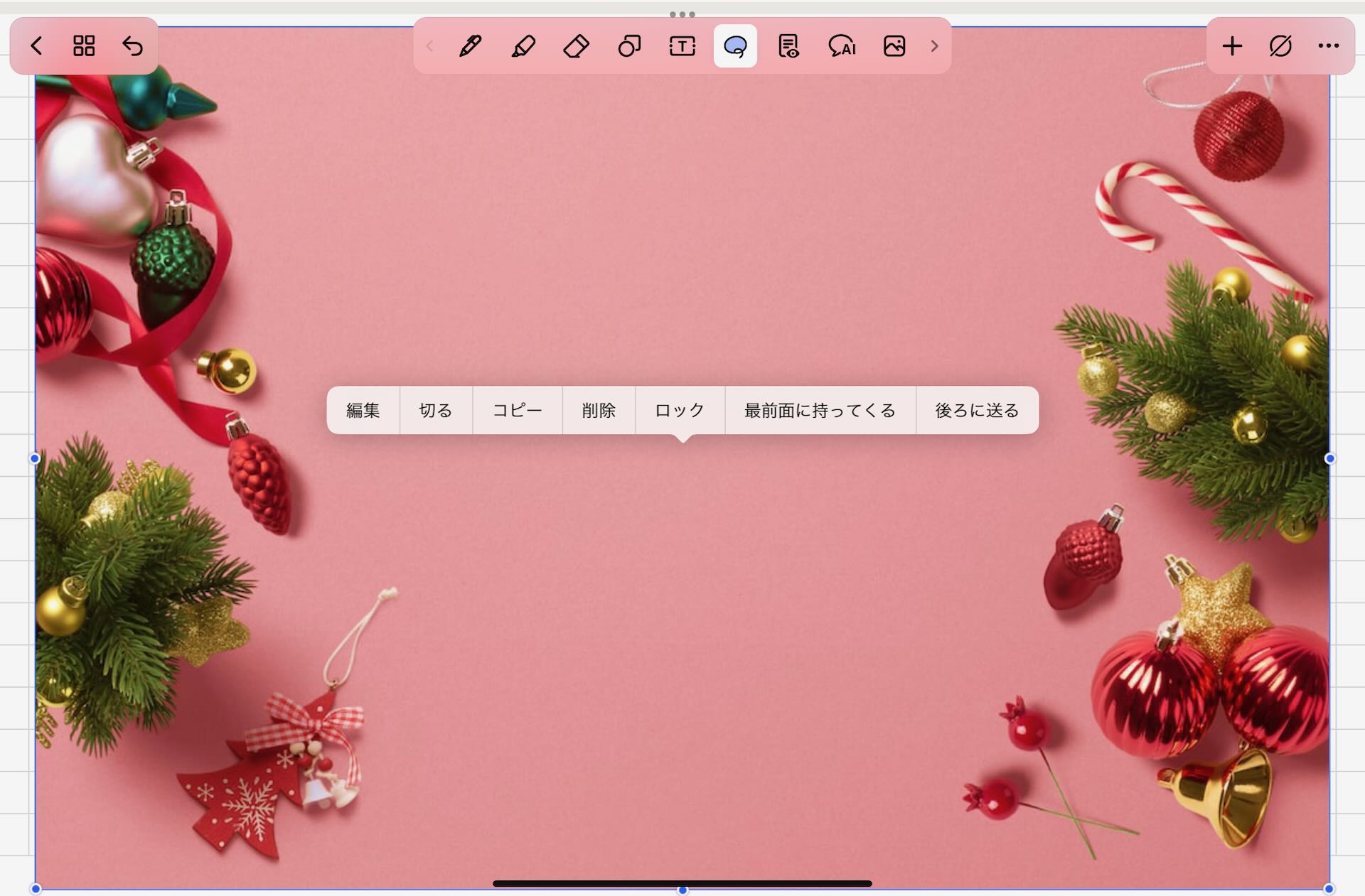
描いた文字が見えるようになります。
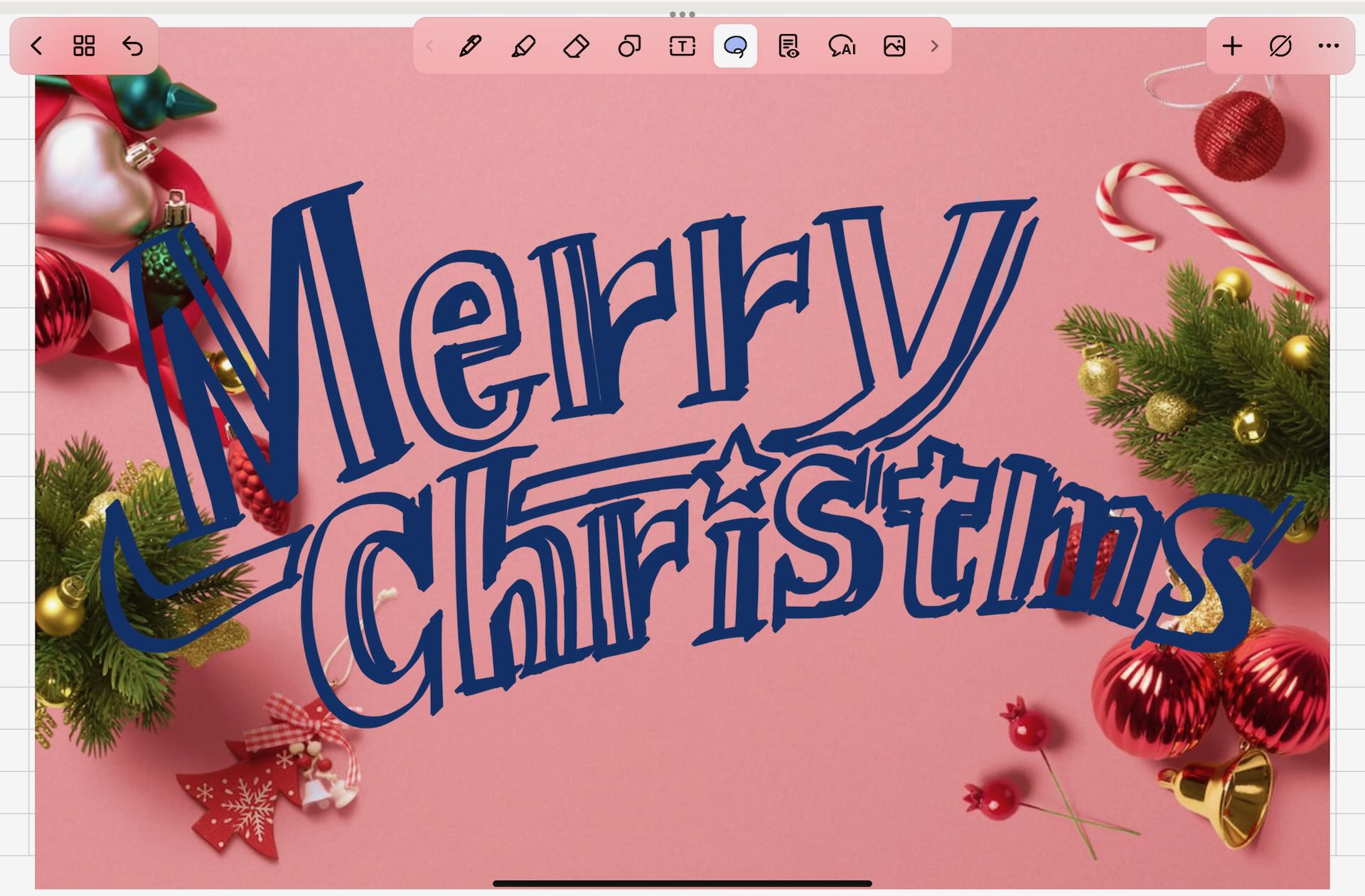
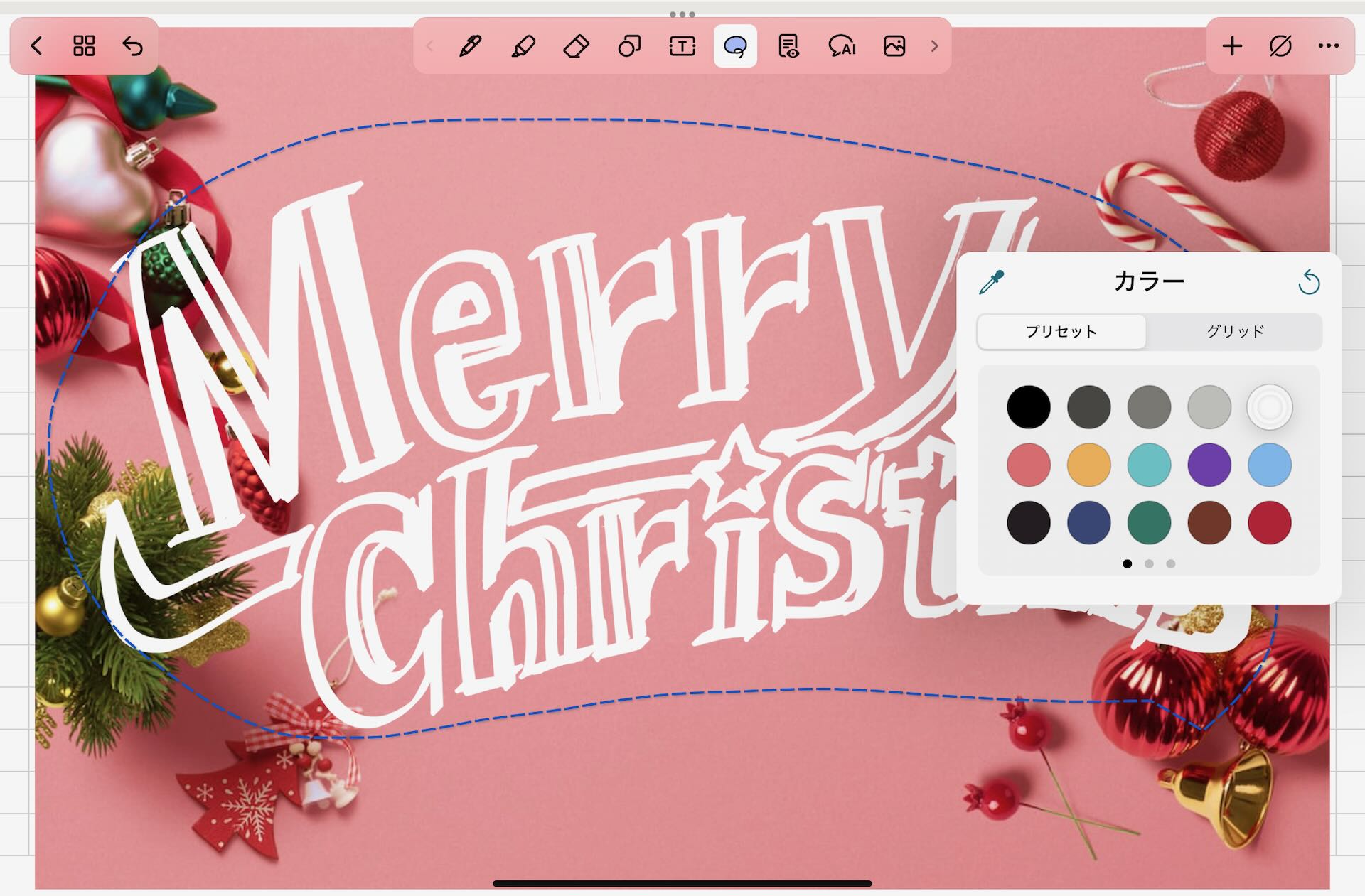
写真に合わせて文字の色を変更します。後から文字の色を変更できるところも、デジタルのメリットの1つです。(文字を選択、タップメニューから「カラー」でパレットを表示)
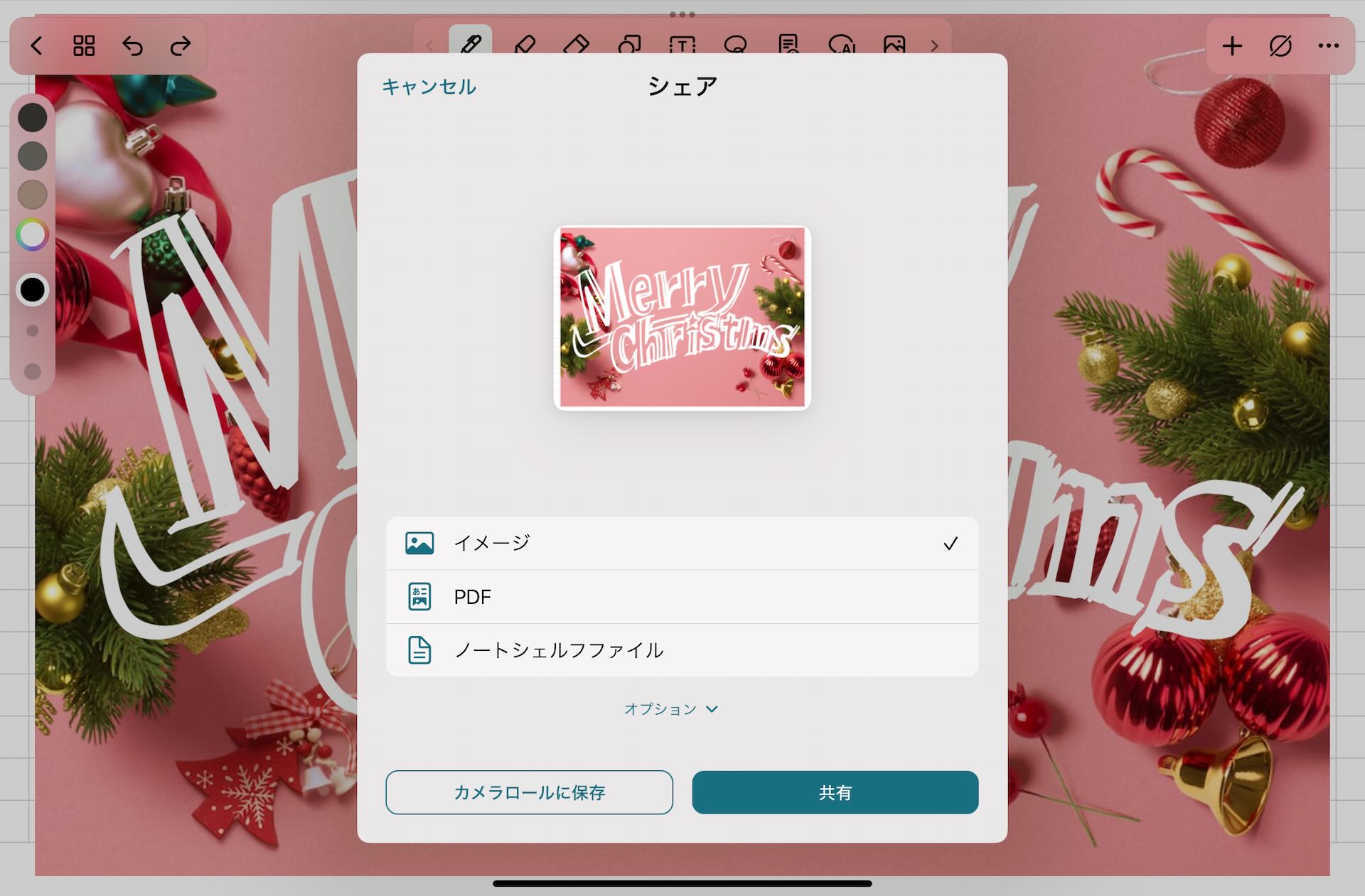
右上の「…」>「シェア」でPNG画像やPDFとして書き出しできます。
ハンドレタリング以外にも使える
今回はハンドレタリングを例にしましたが、鉛筆ツールのみ消せることで、下絵は鉛筆、万年筆やペンツールで清書すれば、下絵だけを簡単に消すことができます。スライド資料やチラシ作成など、少しデザイン要素のあるものなら下絵に沿って写真や文字を配置していった方が、最終の仕上がりはまとまりやすくなるはずです。
Noteshelfの使い方をもっと知りたいなら
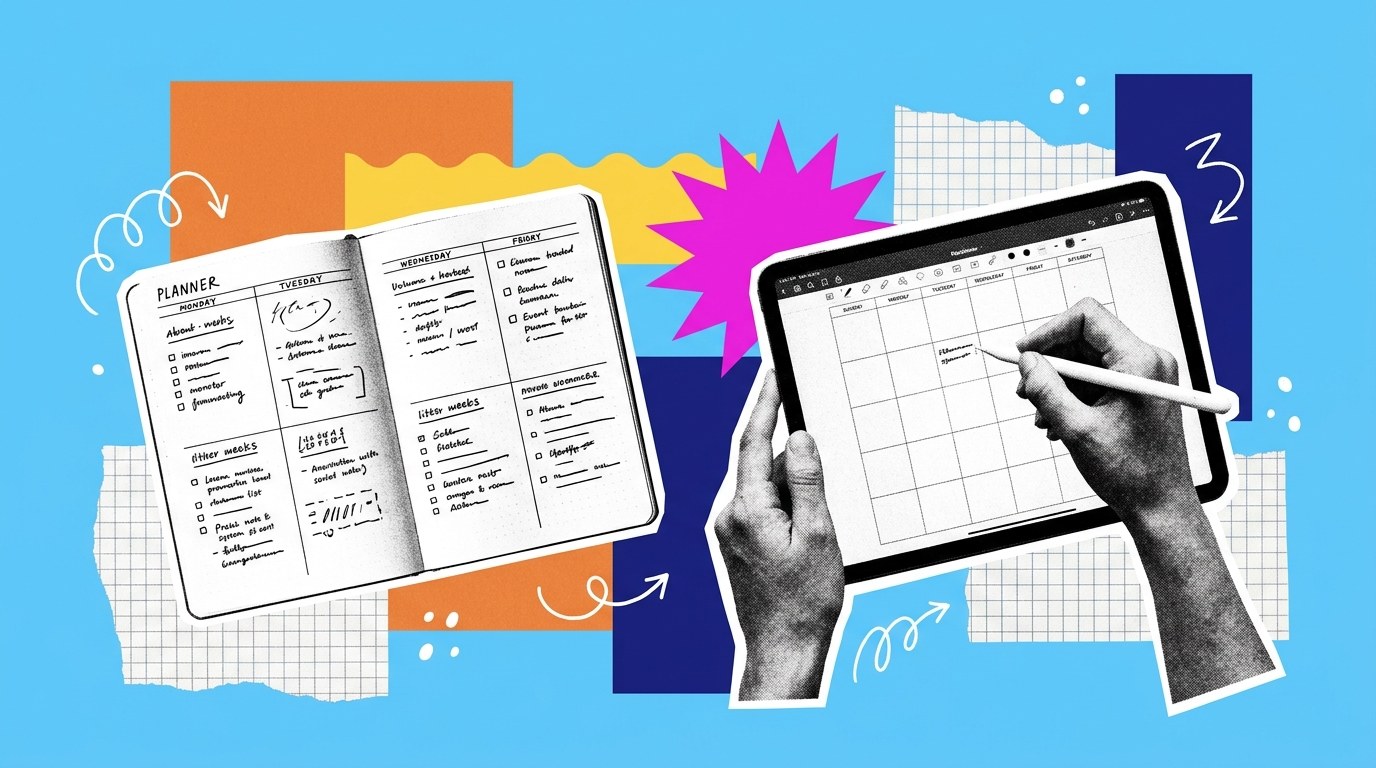
関連記事・活用法
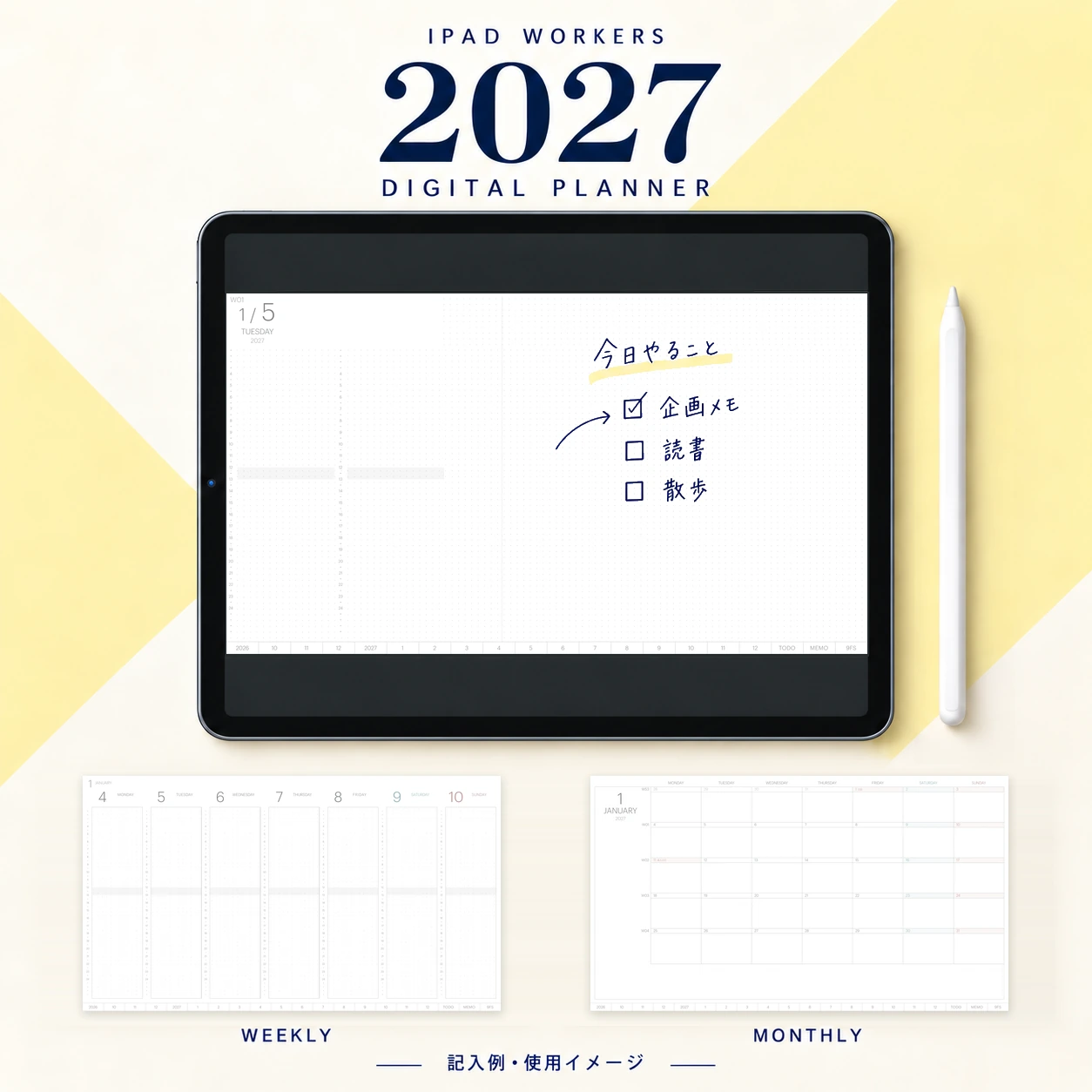
手書きで考える習慣を始める「2027年版デジタルプランナー」|9マス思考法(9FS)と5種ノートの活用術
iPadとApple Pencilで「書く・考える・進める」時間をつくる2027年版デジタルプランナー(2026年10月〜2027年12月対応)の設計思想と新機能を解説。新しく追加された9マス思考フレームワーク(9FS)、ガントチャート型TODO、5種類のノートフォーマットの使い分けを紹介します。
記事を読む →Noteshelfの特徴
- 自然でリアルな手書きの書き味:万年筆や鉛筆など多彩なペンツール
- 消しゴムツールの「鉛筆のみ消去」:下書きの鉛筆だけを消せる便利な機能
- 豊富なテンプレートと表紙:手帳や日記、学習用テンプレートが多数用意
- 音声メモや手書き文字検索:ノート内の手書き検索や音声録音に対応
Noteshelf 3の料金体系と買い切り価格(Goodnotesとの比較)
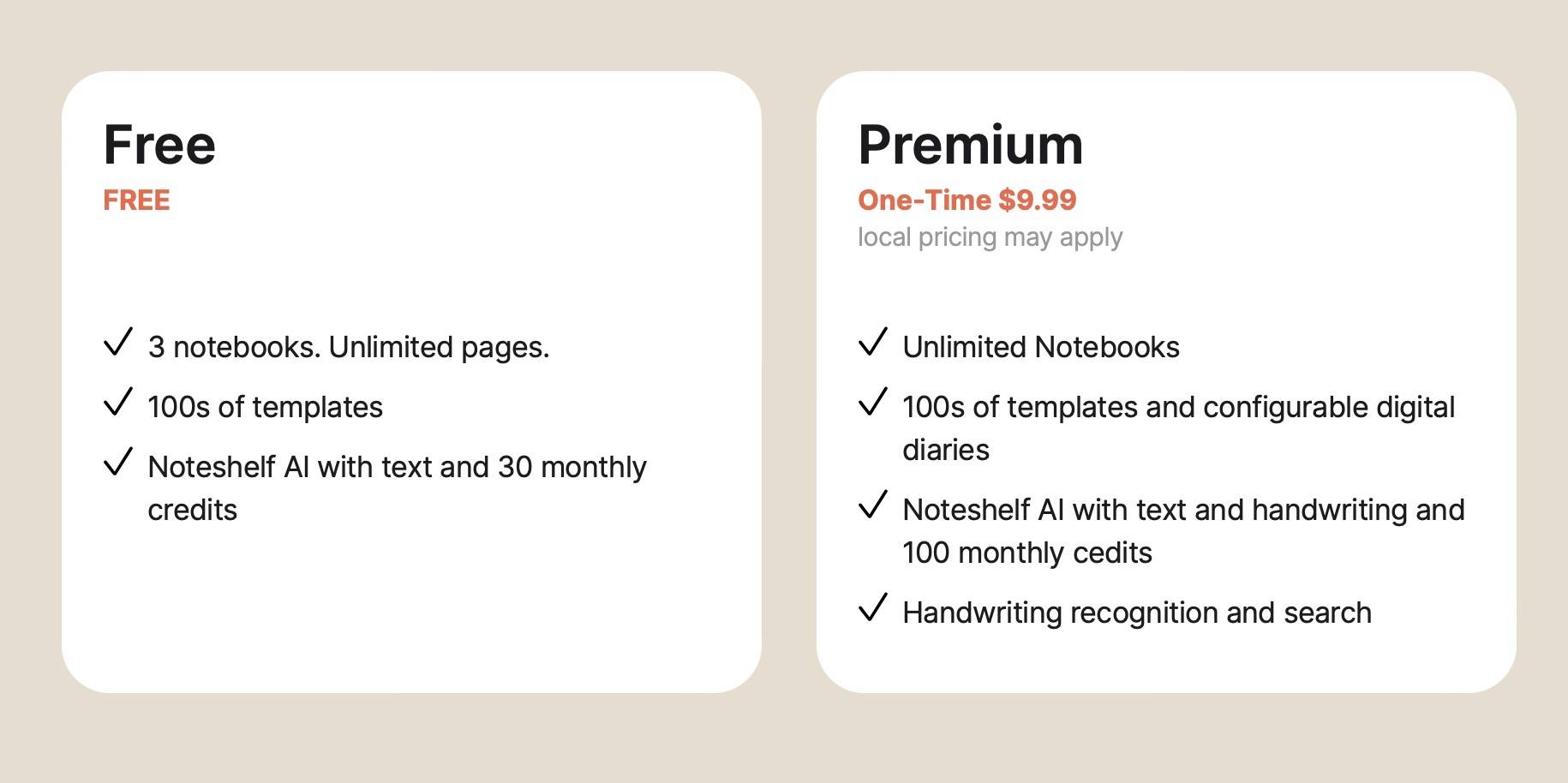
Noteshelf 3は、「サブスクリプション(月額・年額課金)が不要」で、1回限りの買い切り(一括払い)でずっと使えるのが最大の魅力です。アプリ本体は無料でダウンロードでき、使い心地を試してからプレミアムへアップグレードできます。
日本のApp Storeにおける正確な料金体系(アプリ内課金・価格)は以下の通りです:
- 無料版:ダウンロード無料(基本機能の試用・制限付き利用)
- プレミアムアップグレード - Noteshelf 2:¥1,500
- Noteshelf 3 プレミアム - ライフタイム:¥2,500
- Noteshelf 3 Yearly Premium:¥6,000
- Noteshelf3 Yearly Premium:¥4,000
- Noteshelf3 Monthly Premium:¥1,500
- Noteshelf3 Weekly Premium:¥1,100
- Noteshelf 3 Yearly Premium:¥3,000
- Noteshelf3 Yearly Premium:¥6,000
料金・プラン比較早見表
| 項目 | 無料版(Free) | プレミアム版(買い切り) |
|---|---|---|
| 価格 | 0円 | 約1,500円(1回限りの買い切り) |
| 支払い形態 | 無料 | 一括購入(サブスクなし) |
| 作成可能ノート数 | 最大3冊まで | 無制限 |
| 手書き文字認識・検索 | 制限あり | 完全対応(ノート内の手書き検索可) |
| テンプレートストア | 一部制限あり | 全テンプレート・表紙が無制限 |
| Noteshelf AIクレジット | 無料枠のみ | 100クレジット追加 |
| デバイス間同期 | iCloud同期 | iCloud同期 |
「Goodnotes」との料金比較:どちらがお得?
- 買い切り価格の比較: Goodnotesの買い切り特別版が4,880円なのに対し、Noteshelf 3は約1,500円と、約1/3の価格で永続利用できます。
- サブスクが嫌な人におすすめ: Goodnotesは年間1,600円〜のサブスクリプションが主流になりつつありますが、Noteshelf 3なら一度1,500円を支払えば追加料金が一切発生しません。
- 書き味とコスパのバランス: 万年筆や鉛筆ツールのリアルな書き心地や、豊富なデザインテンプレートを低コストで手に入れたい方にとって、現在もっともコストパフォーマンスに優れた手書きノートアプリの1つです。
📅 Noteshelfで使える2027年版デジタルプランナーとおすすめ周辺機器
Noteshelfの書き味を最大限に活かせる「2027 Digital Planner(リンク付きPDF手帳)」も提供しています。月間・週間・デイリーがすべて内部リンクで繋がり、Noteshelfのペンツールや鉛筆消しゴム機能と組み合わせて、紙の手帳のような感覚でスケジュール・思考整理ができます。
👉 2027 Digital Plannerの詳細とサンプルを見る
Q. Noteshelf 3は月額サブスクですか?買い切りですか?
A. Noteshelf 3は約1,500円の1回払い(買い切り)でプレミアム版へアップグレードでき、毎月のサブスクリプション課金なしでノート数無制限・手書き文字検索・全テンプレート解放を永続利用できます。
Q. ペン先で書いた「下書きの鉛筆線だけ」を消すことはできますか?
A. はい。Noteshelf独自の強みとして、消しゴムツールの設定で「鉛筆のみを消去」をオンにすれば、鉛筆ツールで描いたアタリや下書き線の上から万年筆・ボールペンで清書したあと、清書のインク線を一切傷つけずに鉛筆の下書き線だけを一瞬で消去できます。カリグラフィーやイラスト、手帳のレイアウト作成に非常に便利です。
Noteshelfのアップデート内容
7.8.3:2026年9月18日:テンプレートストアの言語切り替え機能を追加
- テンプレートストアの言語切り替え機能を追加。日本語、英語、簡体字中国語、韓国語のテンプレートを閲覧できるようになりました。
- 一部のユーザーがアプリ起動時にクラッシュする問題を修正しました。
- その他、軽微な不具合の修正とパフォーマンスの向上を行いました。
7.6.1:2026年8月10日:” 横スクロールモードでフローティングツールバーがページ上部の操作を妨げる問題の修正
- ” 横スクロールモードでフローティングツールバーがページ上部の操作を妨げる問題を修正しました。ページを下にずらして、快適に書き込めるようになりました。
- タグの追加がよりスムーズで直感的になりました。”
7.5:2026年7月17日:ツールバーを画面下部に配置への対応
- ツールバーを画面下部に配置できるようになりました。ツールバーをドラッグ&ドロップするだけで位置を変更できます。
- その他、軽微なバグの修正とパフォーマンスの向上。
- ~ Noteshelf—美しいメモを簡単に作成 ~
7.4:2026年7月2日:絵文字の使い心地の改善
- 絵文字の使い心地を改善しました。専用のツールバーが追加され、お気に入りの絵文字をすばやく切り替えられるようになりました。
- デフォルトのテキストフォントサイズが保持されない問題を修正しました。
- その他、軽微なバグの修正とパフォーマンスの向上。
- ~ Noteshelf—美しいメモを簡単に作成 ~
7.3:2026年6月16日:コンテキストメニューの改善
- 画像、図形、テキストボックス、投げ縄ツールでの選択時に、コンテキストメニューが改善されました。
- その他、軽微なバグの修正とパフォーマンスの向上。
- ~ Noteshelf—美しいメモを簡単に作成 ~
7.2:2026年5月27日:”- ツールバーのアイコンが消える問題の修正
- ”- ツールバーのアイコンが消える問題を修正しました。
- マイナーなバグ修正とパフォーマンスのアップデート。
- ~ Noteshelf—美しいメモを簡単に作成 ~”
6.9:2026年3月18日:表紙パックのダウンロードとカスタマイズ
- 表紙セクションの追加:美しくデザインされた表紙パックを豊富に用意。パック全体のダウンロードや好みの表紙からのノート作成が可能になりました。
6.4.1:2026年1月18日:新規作成時のテンプレート選択と追加
- テンプレート選択の柔軟化:新しいノート作成時に任意のテンプレートや自作テンプレートを直接選択・読み込めるようになりました。
6.3:2026年1月3日:リアルタイム音声文字起こし機能
- 音声文字起こし:音声を録音しながらリアルタイムでテキストに変換可能に。インポートした音声ファイルからの文字起こしにも対応しました。(対応デバイスのみ)
6.1:2025年12月15日:付箋ノートとダイアリーメーカーの登場
- スティッキーノート:スタイルやサイズを変更・折りたたみできる付箋メモ機能が追加されました。
- 2026ダイアリーメーカー:好みのレイアウトやテーマを組み合わせて自分だけの日記を作成できるようになりました。
5.11:2025年12月2日:タグ機能の大幅アップグレード
- 絞り込み検索の強化:複数タグでの同時絞り込みや特定タグの除外など、タグセクションの検索性が大幅に向上しました。
5.9.1:2025年11月18日:読み取り専用モードの導入
- 閲覧モードの追加:スクロール中の誤記述を防ぐため、ノートが読み取り専用で開くようになり、ワンタップで手軽に編集切り替えが可能になりました。
Noteshelf 3: AIノート & PDF
Fluid Touch Pte. Ltd.