
iPad手書きノートアプリの定番「Goodnotes 6」に、多くのユーザーが待ち望んでいた「レイヤー機能」が登場しました。
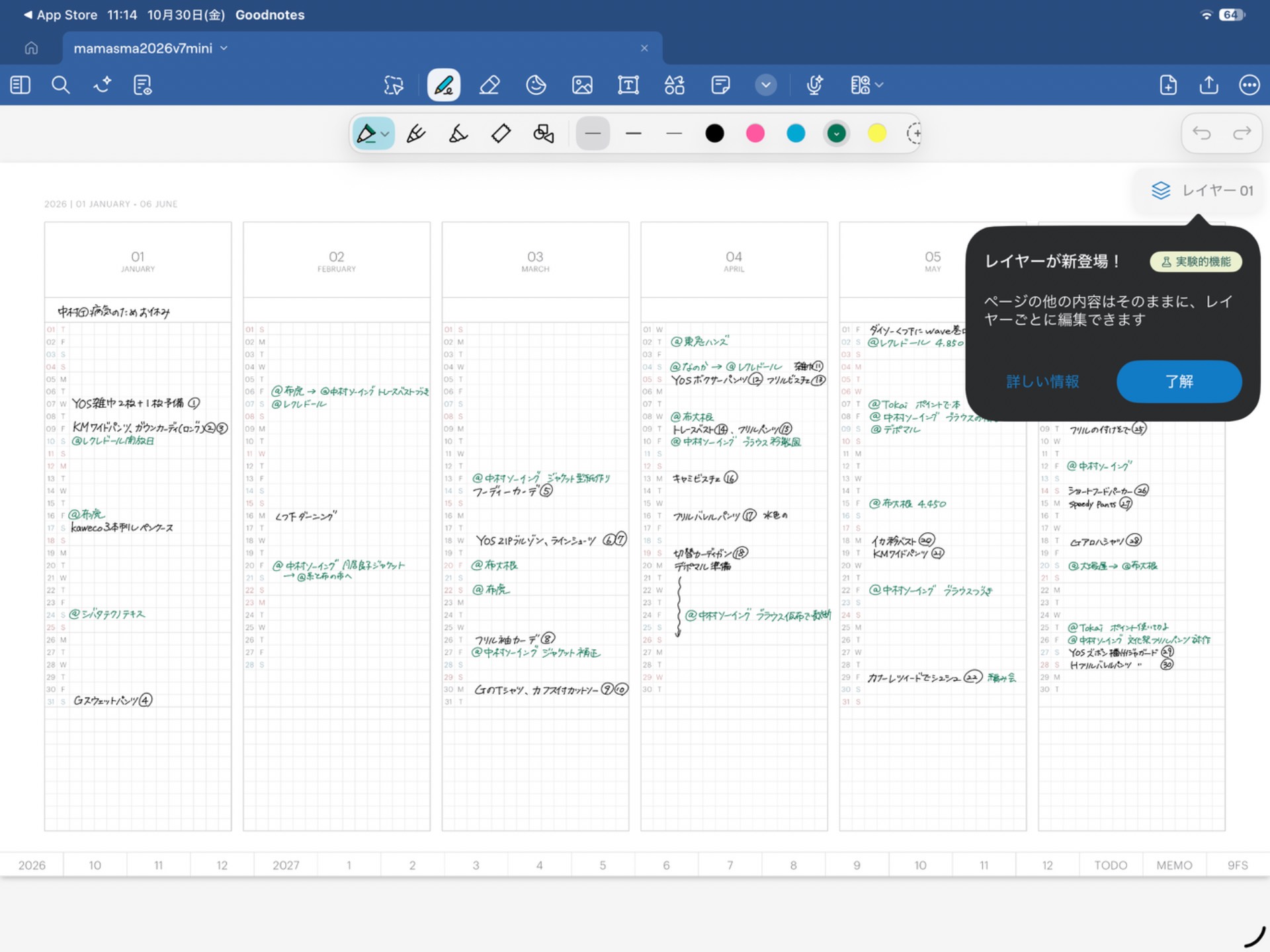
これまでGoodnotesには、画像やオブジェクトの重なり順を変更することはできましたが、レイヤー機能はありませんでした。レイヤーの仕組みがないため、書いた文字の上に重ねたステッカーや画像だけを動かす時に工夫が必要でした。レイヤー機能が加わったことで、下の文字や画像を保護したまま文字を書き込んだり、暗記学習で答えだけを隠したりといった使い方が手軽に行えます。
ただ、自分のiPadでGoodnotesを開いても「レイヤーのメニューが見当たらない」「どうやって使うのかわからない」という人もいるかもしれません。
2026年11月現在、レイヤー機能は、GoodnotesのProプランから順次開放されています。
Goodnotes 6のレイヤー機能の詳しい仕様、使えるプランと使えないプラン、実際の操作手順をまとめます。
💡 Goodnotesのレイヤー機能
- 利用できるのは「Goodnotes Pro(上位年間サブスク)」のみ: 無料版やベーシックプラン(年額1,600円)、Apple一括払いの買い切り版(特別版・4,880円)では利用できません。また、Proの無料トライアル期間中も対象外です。
- 1ノートあたり最大5層のレイヤーに対応: 各レイヤーの表示・非表示の切り替え、ロック、並べ替えが可能です。
- iPadおよびMac向けに順次開放中: Proプラン加入者であっても、アカウントによって段階的に配信されている場合があります。
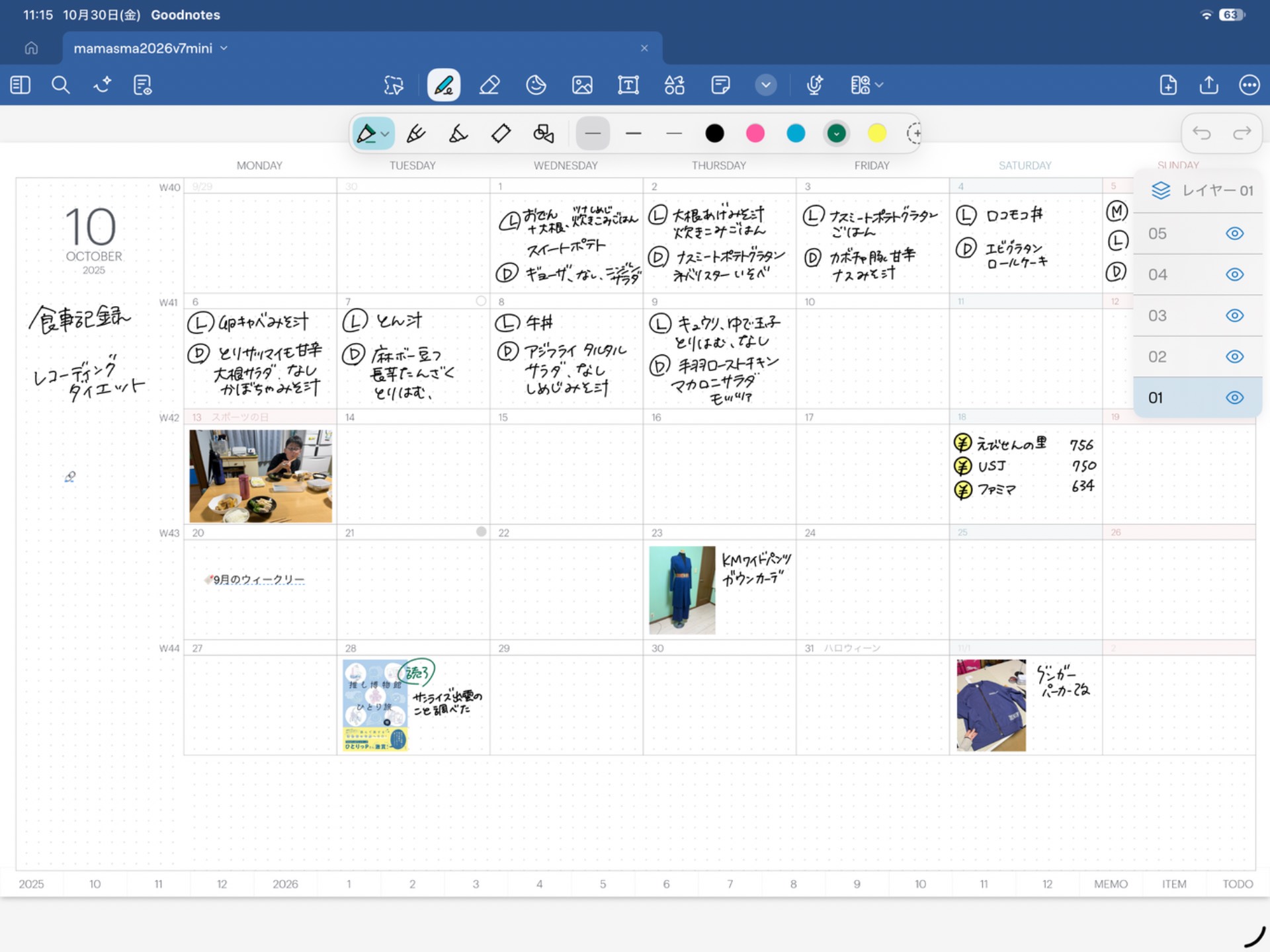
🎨 Goodnotesのレイヤー機能で何ができる?
レイヤーとは、ノートの上に透明なフィルムを何枚も重ねて作業するような仕組みです。下の階層に描いた内容に影響を与えることなく、上の階層に文字やイラストを書き込めます。
1. テンプレートやPDFを汚さずに注釈を重ねる
仕事の資料PDFやデジタルプランナーのフォーマットを下位レイヤーに配置してロックしておけば、文字を書いたり消しゴムツールで消したりしても、下地が消えてしまう心配がありません。
2. 暗記学習(答えや解説の表示・非表示切り替え)
教科書の重要語句や問題の解答だけを別のレイヤーに書いておき、勉強中は目のアイコンをタップして非表示にしておきます。答え合わせのときだけレイヤーを表示させれば、iPad単体で効率的な暗記ノートが作れます。
3. デコレーションや清書の下書き管理
手帳のデコレーションで、写真やステッカーを置くレイヤー、手書きペン入れのレイヤー、下書き用レイヤーを分けることで、文字の配置換えや修正が思い通りに行えます。
⚠️ なぜ使えない?レイヤー機能が表示されない主な原因
Goodnotes 6を使っていてもレイヤー機能が見当たらない場合、以下の原因が考えられます。
原因1:契約プランが「Pro」ではない(ベーシックや買い切り版は対象外)
Goodnotes 6には複数の料金プランがありますが、レイヤー機能は最上位の年間サブスクリプション「Goodnotes Pro(年額4,880円)」限定の機能です。
| プラン名 | 料金 | レイヤー機能 |
|---|---|---|
| Goodnotes Pro(プロ) | 年額 4,880円 | 対応(最大5層) |
| Goodnotes ベーシック | 年額 1,600円 | 非対応 |
| Goodnotes 特別版(買い切り) | 4,880円(一括払い) | 非対応 |
| 無料版(Goodnotes Free) | 0円 | 非対応 |
特に注意したいのが、4,880円を一括払いした「買い切り版(特別版)」のユーザーはレイヤー機能を利用できないという点です。買い切り版はAppleデバイス間での標準機能が無制限で使えるプランであり、高度なAI機能やレイヤー機能などの最新上位ツールはProプランに限定されています。
また、Proプランの「7日間無料トライアル期間中」もレイヤー機能はロックされており、本契約へ移行した後に利用可能となります。
原因2:機能の順次開放(ロールアウト中)によるタイムラグ
Goodnotesの機能更新は、全ユーザーへ一斉に届くのではなく、段階的に配信される「順次ロールアウト方式」が採用されています。Proプランを契約していても、お使いのアカウントや端末に機能が届くまで数日〜数週間の時間がかかることがあります。
原因3:アプリが最新バージョンにアップデートされていない
古いバージョンのGoodnotesアプリのままではレイヤー機能が反映されません。App Storeを開き、Goodnotes 6が最新の状態に更新されているか確認してください。
📱 レイヤーパネルの出し方と基本操作手順
Goodnotes Proが有効になっている環境では、以下の手順でレイヤー機能を呼び出します。
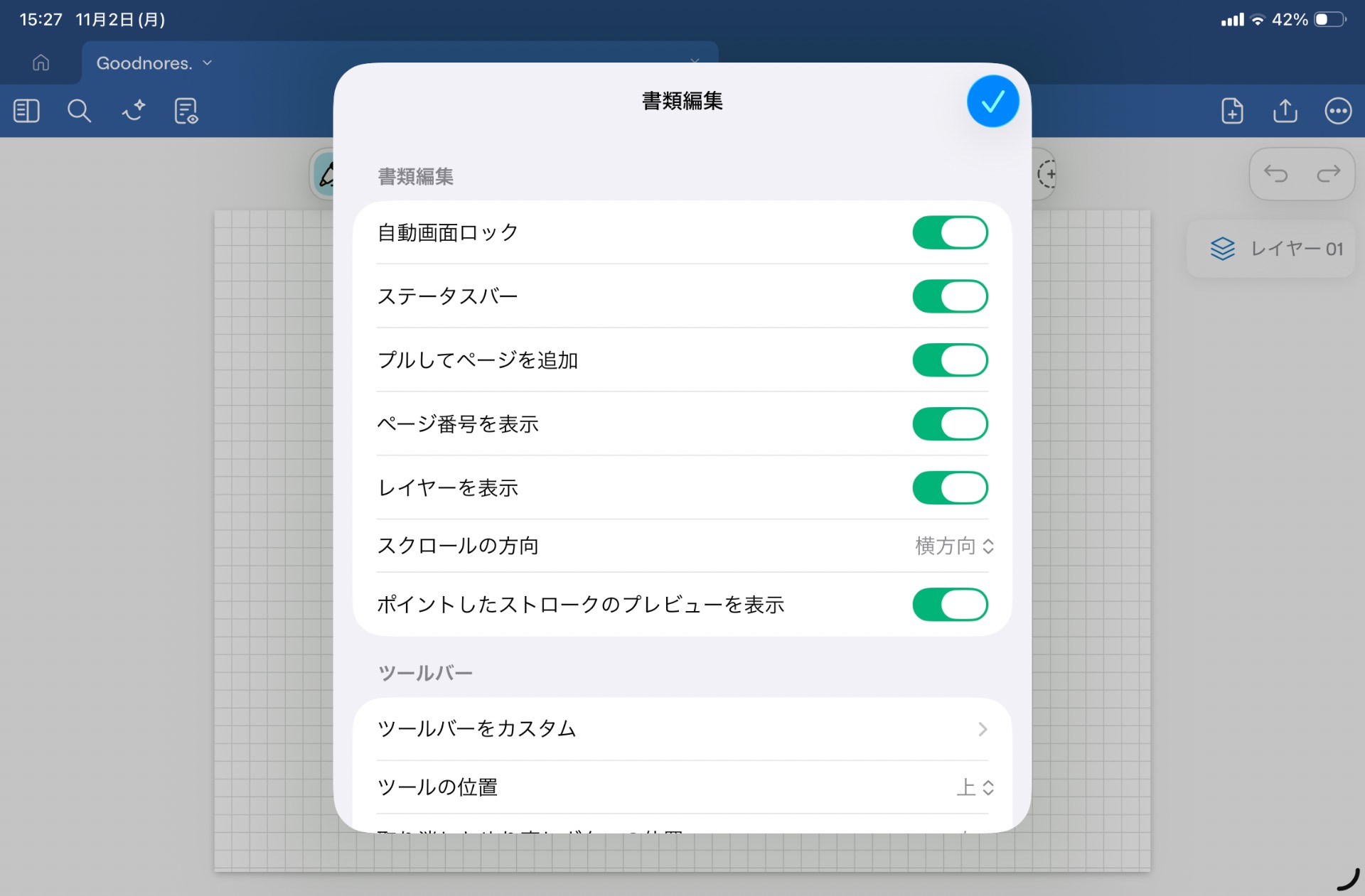
- ノートブックを開き、画面右上のメニュー(
•••)をタップします。 - メニュー内の「書類編集」を選択します。
- 「レイヤー」の項目をオンに切り替えます。
- ツールバーにレイヤーアイコンが表示され、タップすると画面端にレイヤーパネルが展開します。
レイヤーパネルでできる主な操作
アクティブレイヤーの選択は、書き込みたいレイヤーをタップして選択状態にします。
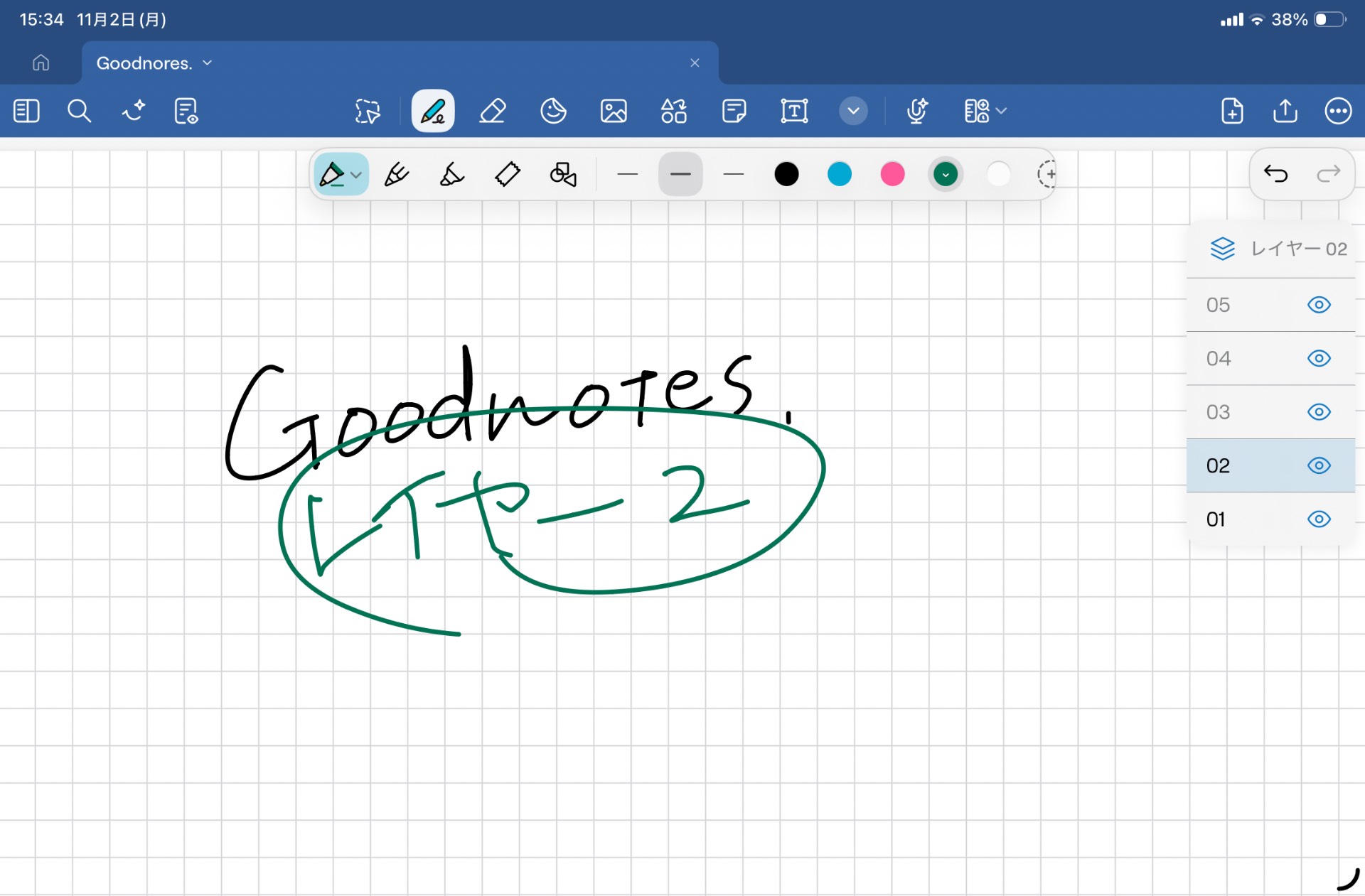
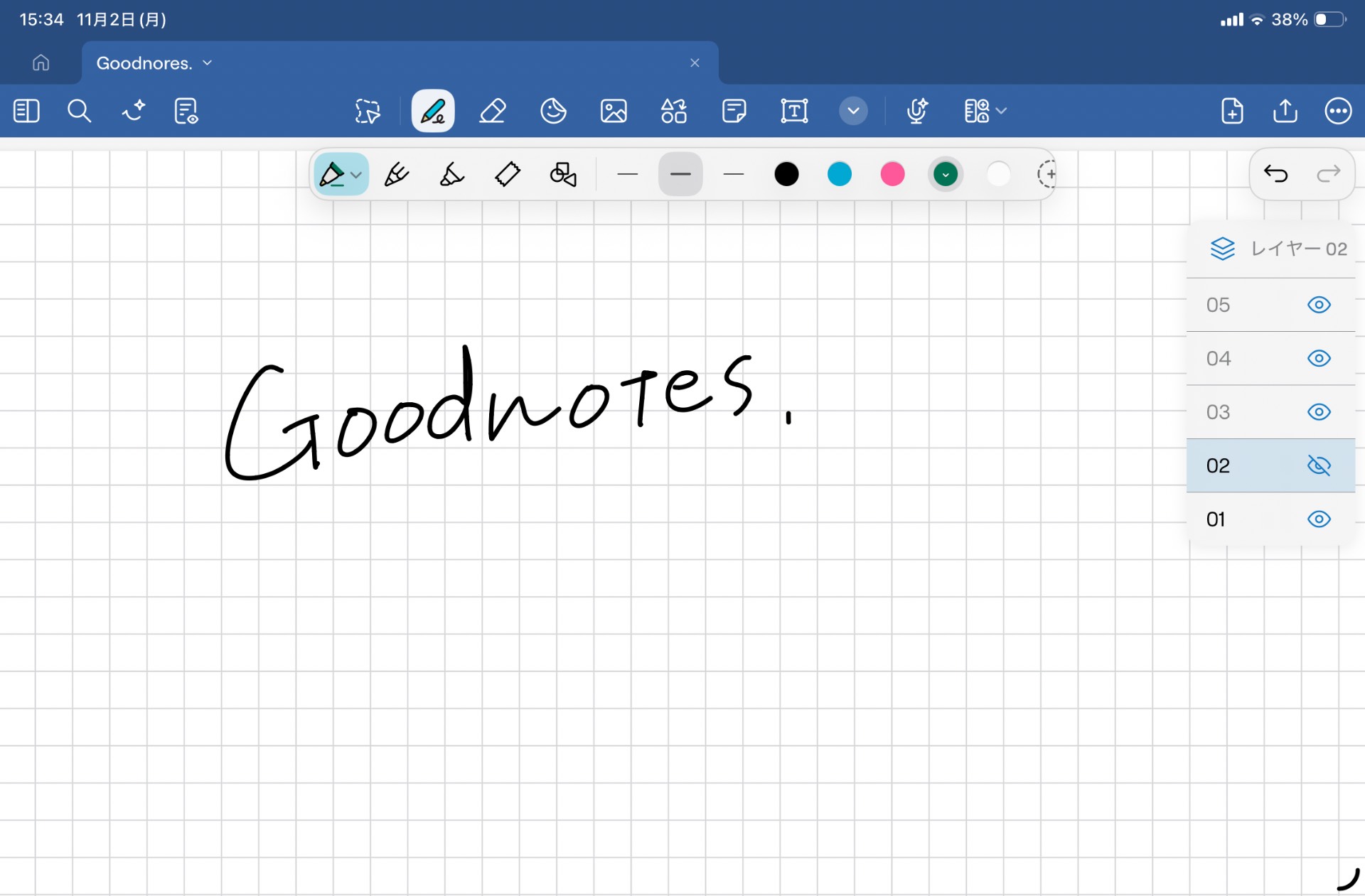
表示・非表示の切り替えは、各レイヤーの横にある目のアイコンをタップすると、その階層の内容だけを一時的に隠せます。
レイヤーが分かれていれば、選択ツールで移動させる場合も対象レイヤーのオブジェクトのみが選択対象になります。
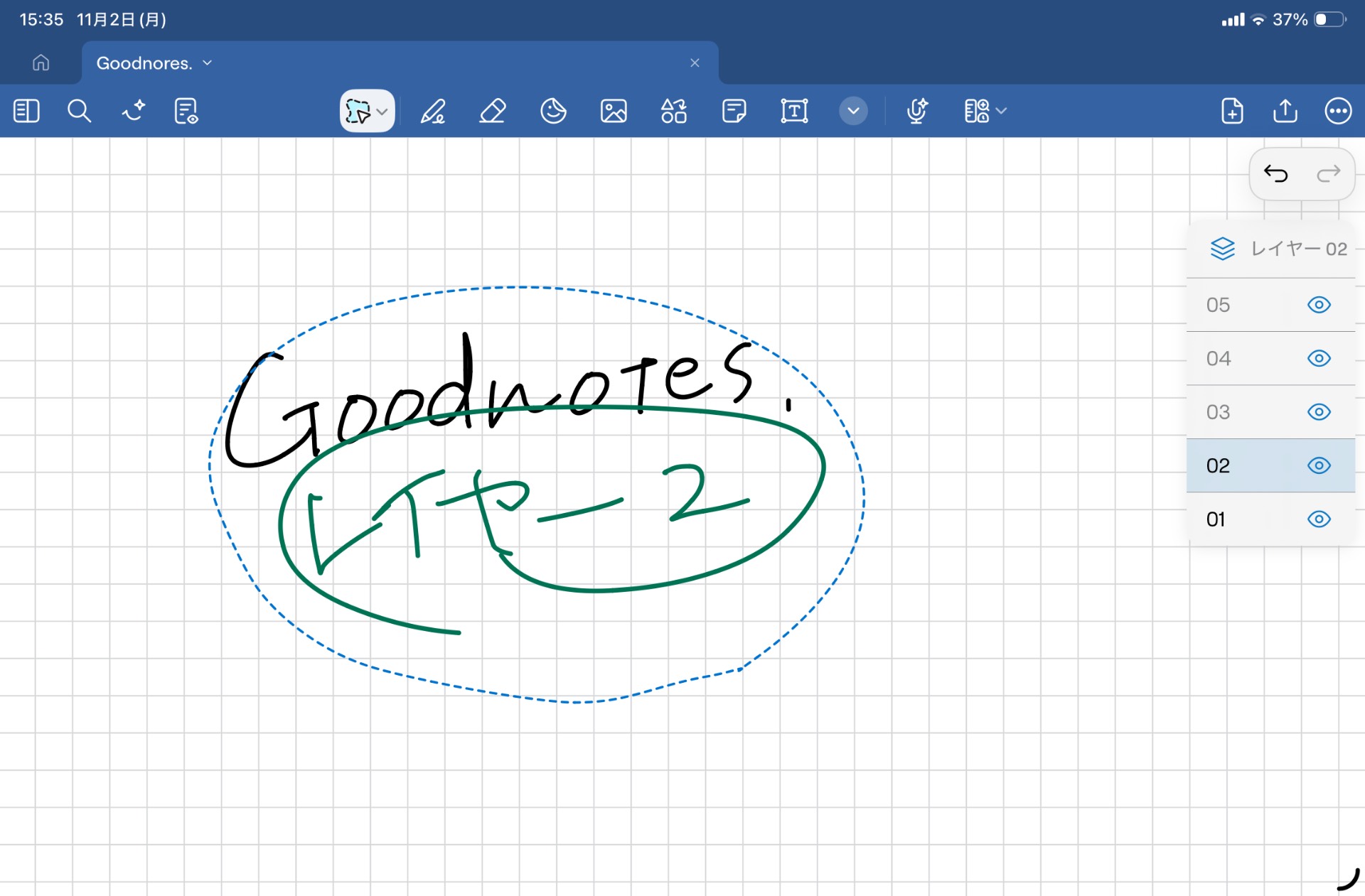
書類編集でレイヤーをオフにすると、書いたコンテンツはデータとしては残りますが、「レイヤー01」以外に描かれたオブジェクトは一時的に見えなくなります。
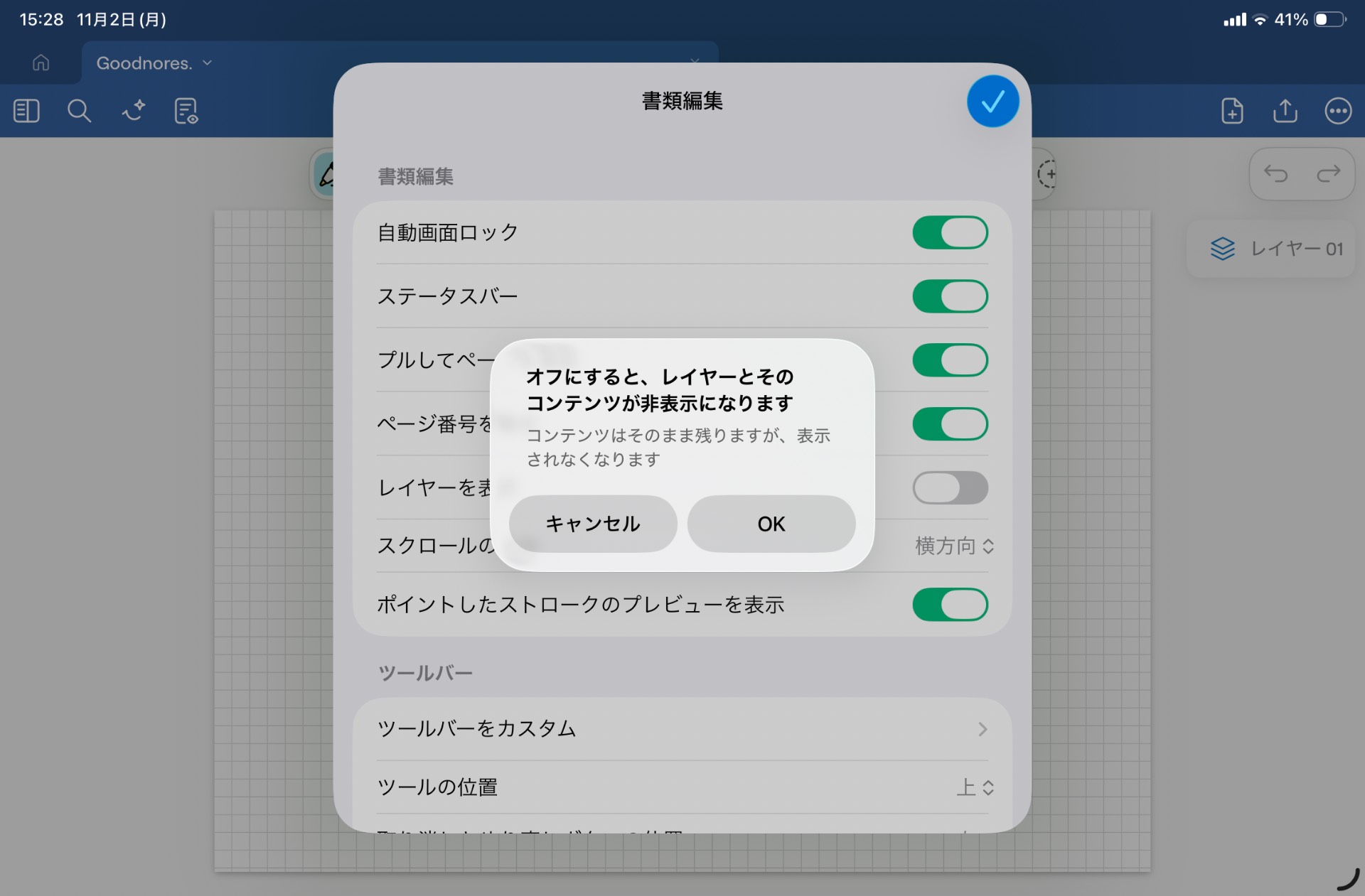
再びレイヤーを表示をオンにすれば、再表示できます。
⚖️ 買い切りでレイヤー機能を使いたい場合の代替ノートアプリ
「年額4,880円のProサブスクリプションは高すぎる」「買い切り(一度きりの支払い)でレイヤーを使いたい」という方には、他のiPad手書きノートアプリも有力な選択肢になります。
| アプリ名 | レイヤー機能 | 料金形態 | 主な強み |
|---|---|---|---|
| Goodnotes | 最大5層(Pro限定) | 年額4,880円(Pro)/ 買い切り4,880円(レイヤー非対応) | 検索精度の高さ、定番の安心感、AI数式支援 |
| Noteful | 無制限レイヤー対応 | 約1,100円(買い切り) | 多層レイヤー、マスキングテープ、動作の軽快さ(無料版でも2レイヤーまでは利用可能) |
Noteful(ノートフル)は、買い切り約1,100円という手頃な価格でありながら、無制限のレイヤー分けや不透明度調整、マスキングテープ機能を備えており、暗記学習やイラスト混じりのノート作成で高い評価を得ています。無料でも2レイヤーまでは利用可能です。
📝 まとめ
Goodnotesのレイヤー機能は、下地とメモの切り分けや暗記学習を劇的に快適にしてくれる魅力的なツールです。
- 使える条件: 「Goodnotes Pro(年額4,880円)」契約者で、かつ順次開放が届いているユーザー。
- 使えない場合: 買い切り版やベーシックプラン、無料トライアル中ではないか契約内容を確認する。
- 買い切り希望の場合: Notefulなどレイヤー標準対応の代替アプリも視野に入れる。
ご自身の利用目的と予算に合わせて、最適なプランやアプリを選んでみてください。
関連リンク
- 📱 Goodnotes 6の料金プランと機能一覧(gotoharuna.com)
- 📱 Notefulの使い方・買い切り料金とレイヤー機能の特徴(gotoharuna.com)
- 📖 iPad Workers|Goodnotes 6のままか?それとも乗り換えるか?判断ポイント
Goodnotes: AI ノート、ドキュメント、PDF
Goodnotes Limited
関連記事
レビュー
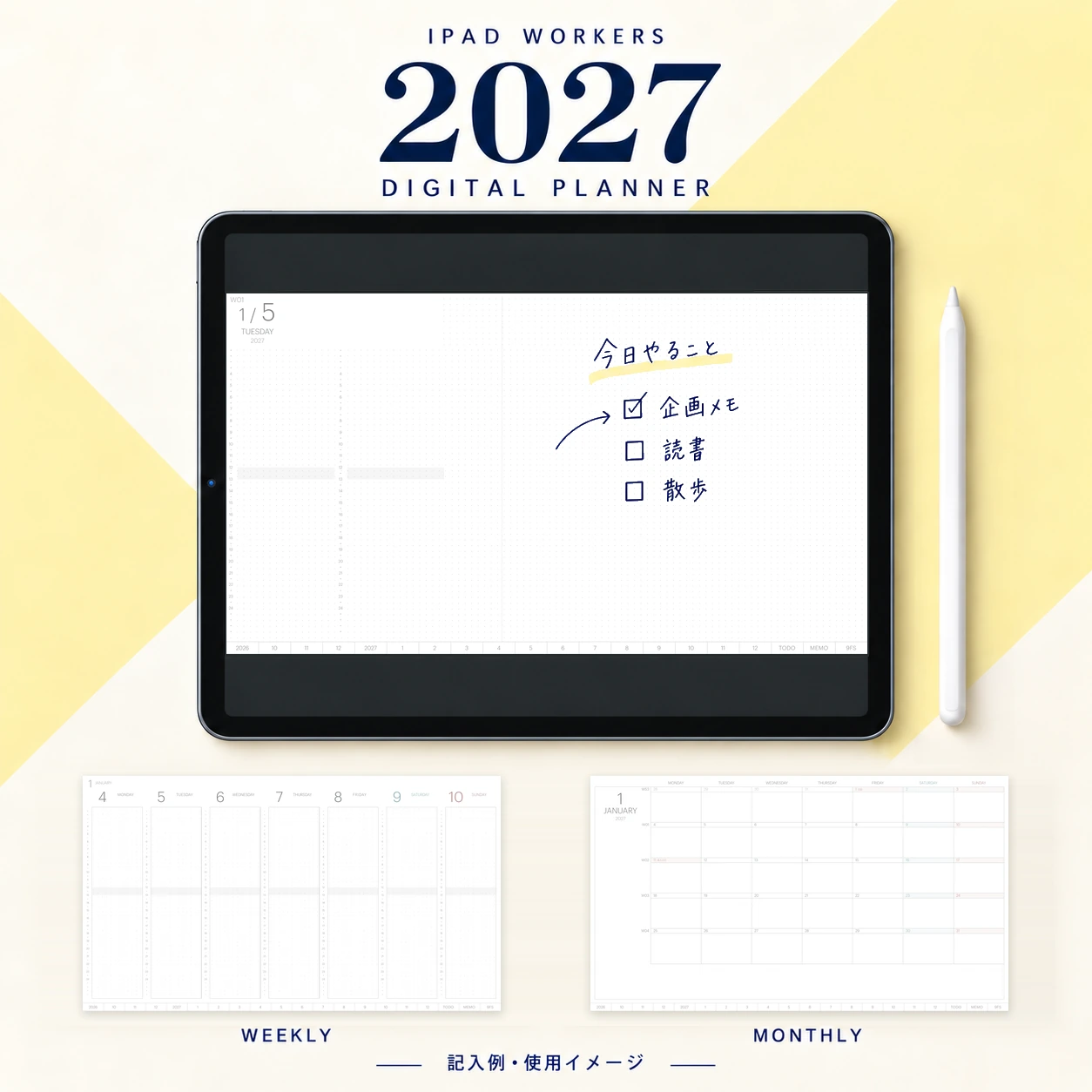
手書きで考える習慣を始める「2027年版デジタルプランナー」|9マス思考法(9FS)と5種ノートの活用術
iPadとApple Pencilで「書く・考える・進める」時間をつくる2027年版デジタルプランナー(2026年10月〜2027年12月対応)の設計思想と新機能を解説。新しく追加された9マス思考フレームワーク(9FS)、ガントチャート型TODO、5種類のノートフォーマットの使い分けを紹介します。
記事を読む →レビュー
Goodnotesの同期とバックアップは何が違う?Goodnotes Cloud・iCloud・Dropboxを比較
Goodnotes Cloud、iCloud同期、Dropboxなどへの自動バックアップは何が違う?同期とバックアップの仕組み、対応端末、復元方法、PDFとGoodnotes形式の選び方を整理します。
記事を読む →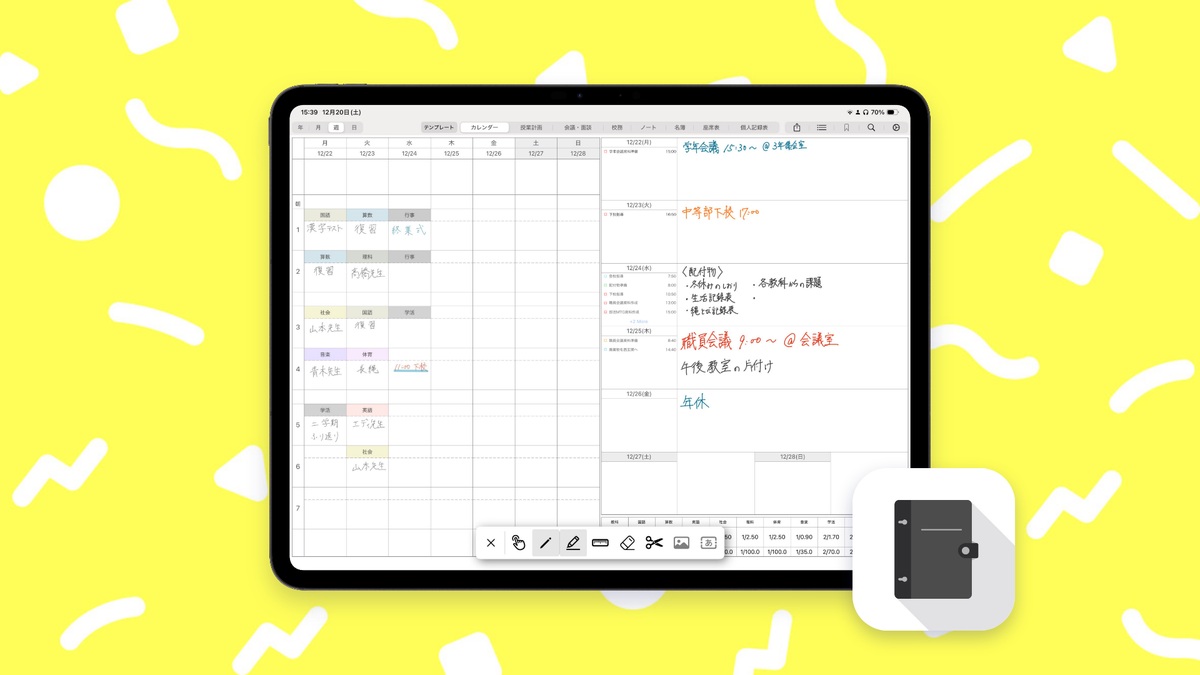
ニュース
手書きとカレンダーを一体化したiPad教師手帳が1万DL|デジタルティーチャーズプランナー
教員向けiPad手帳デジタルティーチャーズプランナーの1万ダウンロード突破と手書き・カレンダー連携を紹介。一般向けのデジタルプランナーとの使い分けも解説。
記事を読む →
記事
iPadでスケジュール管理するなら?カレンダー・タスク・手書きプランナーの使い分けとおすすめアプリ
デジタルカレンダー、タイムライン型タスク管理、手書きデジタルプランナー。iPadで無理なく続けられるスケジュール管理の3つのスタイルとおすすめアプリを解説。
記事を読む →