


MindNodeは、アイデアや思考を視覚的に整理するためのマインドマップ作成アプリです。ノードの追加や移動、階層構造の作成が容易で、思考の流れをスムーズに表現できます。
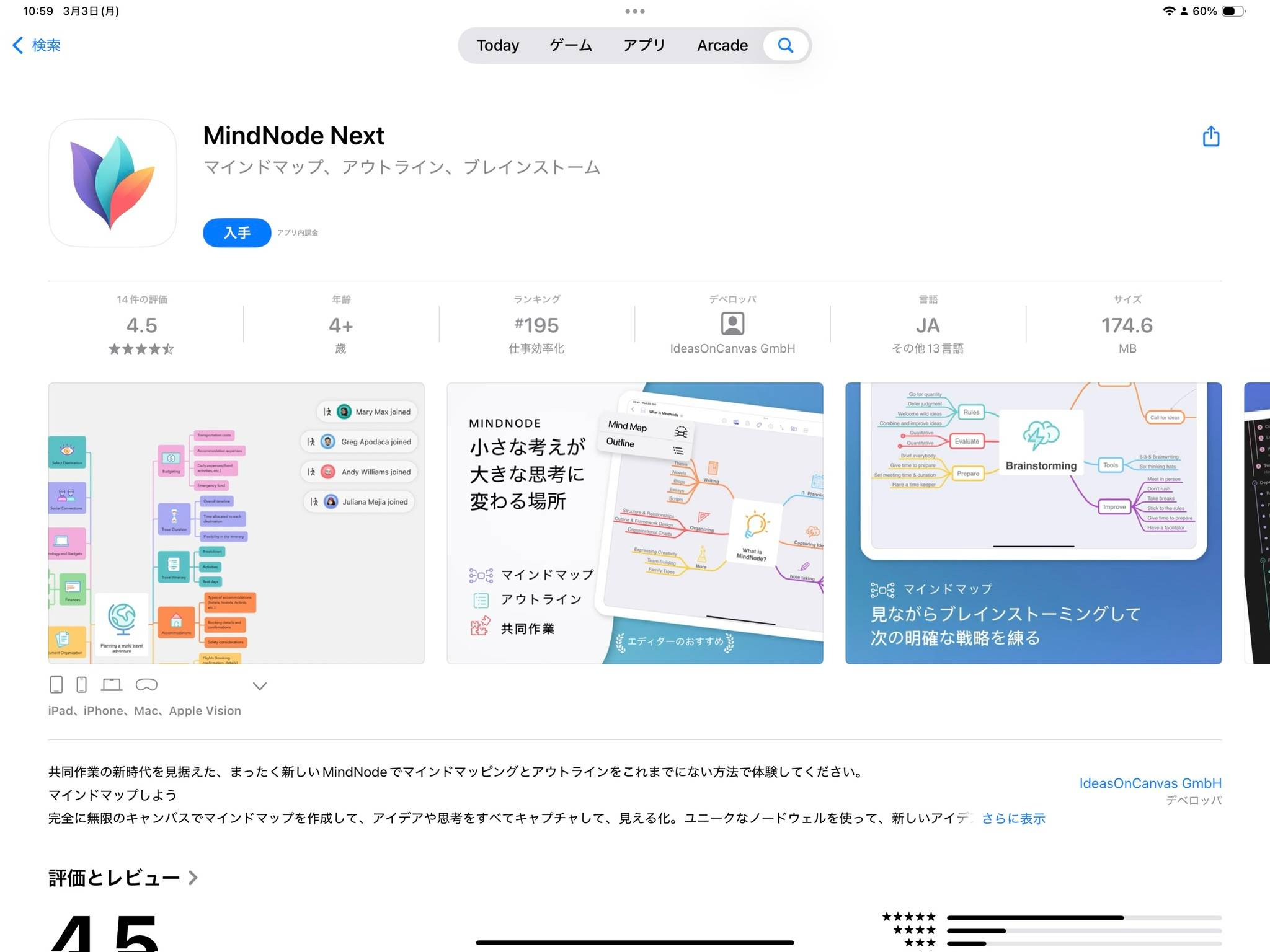
MindNodeには現在、MindNode ClassicとMindNode Nextの2つのアプリが存在するので注意が必要です。MindNode Classicについては、App Storeの検索結果に表示されなくなりましたが、引き続きダウンロードは可能で、今後もしばらくの間はアップデートを継続予定とのこと。

MindNode Classicは作成したマインドマップデータがiCloudのMindNodeフォルダ上に保存される仕組みでしたが、MindNode Nextはユーザーからは見えない場所でクラウド保存・同期される仕組みに変更になりました。
私は、ファイルは自分で管理したい派なのでMindNode Classicを使っていますが、そのうちMindNode Nextだけしか使えなくなりそう。
MindNode ClassicからMindNode Nextへのファイルインポート方法
MindNode ClassicとMindNode Nextはデータの保存構造が大きく異なります。Classicは「ファイル」アプリで見えるiCloud Driveフォルダ上に保存されますが、Nextはアプリ独自のデータベース(CloudKit)で一元管理されるため、両者間で自動同期は行われません。
Classicで作成した既存のマインドマップをNextへ移行したい場合は、以下の手順でインポートします。
iPad / iPhoneでのインポート手順
- iPadの「ファイル」アプリを開きます。
iCloud Drive>MindNodeフォルダを開き、インポートしたいファイルを長押しします。- 表示されたメニューから「共有」をタップします。
- 共有シートの一覧から「MindNode(またはMindNode Next)」を選択します(見当たらない場合は「その他」から探します)。
- MindNode Nextが起動し、ファイルがインポートされてドキュメント一覧に追加されます。
※インポートしても元のClassicファイル(iCloud Drive上のデータ)は削除されずそのまま残るため、バックアップとしても安心です。
Macでのインポート手順
- Finder上でClassicのファイル(
.mindnode)を、DockにあるMindNode Nextのアイコンにドラッグ&ドロップするだけで取り込めます。 - または、ファイルを右クリックして「このアプリケーションで開く」>「MindNode」を選択しても同様にインポート可能です。
MindNodeでプレゼン資料の下書き
プレゼン資料を作成する際、「何から手をつければいいかわからない」「内容が整理できない」と感じることはありませんか?そんなときに役立つのが、マインドマッピングアプリMindNodeです。iPadとApple Pencilを活用すれば、直感的にアイデアを整理し、論理的なプレゼンの流れを作ることができます。
- 中央ノードにプレゼンのテーマを入力
- 主要トピックを追加し、サブノードで詳細を肉付け
- アウトラインモードで流れをチェック
- タスク機能で進捗管理
- エクスポートしてプレゼン資料に活用
MindNodeを使ってプレゼン資料の下書きを作る方法を詳しく解説します。具体的な操作手順やiPadならではの活用法を交えながら、効果的なプレゼン準備のコツを紹介していきます。
MindNodeでプレゼン構成を考えるメリット
MindNodeを使えば思考の流れを可視化できる
プレゼンの構成を考えるとき、いきなりスライドを作ると流れが不自然になったり、話が前後してしまうことがあります。MindNodeを使えば、「メインのテーマ → 各ポイント → 補足情報」というように、アイデアをマップ形式で整理できるため、論理的な流れを作りやすくなります。
1-2. アイデアを自由に追加・整理できる
プレゼンの準備中に新しいアイデアが浮かんだり、既存の構成を変更したくなることはよくあります。MindNodeなら、ノード(項目)をドラッグ&ドロップで簡単に移動できるため、柔軟に修正が可能です。
1-3. 直感的な操作でスムーズに編集
iPadとApple Pencilを使えば、手書き感覚でノードを追加したり、スワイプで整理したりと、直感的な操作ができます。タッチジェスチャーでズームイン・アウトできるので、全体像を見ながら細部を調整するのもスムーズです。
2-1. テーマを決めて中央ノードを作成する
MindNodeを開いたら、まずプレゼンのテーマ(タイトル)を中央ノードに入力します。例えば、「iPadを活用した生産性向上」というプレゼンなら、中央ノードには「iPadで仕事を効率化」と入力します。
iPadでの操作
- MindNodeを起動する
- +ボタンをタップして新しいマインドマップを作成
- 中央ノードにプレゼンのテーマを入力
Apple Pencilを使って手書き入力することも可能です(Scribble機能)。
2-2. メインのトピックを追加する
次に、プレゼンの主要なポイントを考え、それぞれを中央ノードから分岐する形で追加します。例えば、以下のような構成が考えられます。
- iPadの利点
- おすすめのアプリ
- 活用事例
- 導入のポイント
iPadでの操作
- 中央ノードを選択し、Tabキー(ソフトウェアキーボード上)をタップ
- 「+」ボタンをタップして新しいノードを作成
- メインのトピックを入力
この作業を繰り返し、プレゼンの骨組みを作っていきます。
2-3. 各トピックの詳細を肉付けする
メインのトピックが決まったら、それぞれのノードに詳細な内容を追加していきます。例えば、「おすすめのアプリ」の下には、具体的なアプリ名や特徴をサブノードとして追加します。
iPadでの操作
- 追加したノードをタップして選択
- Tabキー or 「+」ボタンでサブノードを作成
- キーワードや短いフレーズで内容を記入
例えば、
- おすすめのアプリ
- MindNode(アイデア整理)
- Notability(メモ)
- GoodNotes(手書き)
- Keynote(プレゼン作成)
このように整理すれば、プレゼンの準備がスムーズに進みます。
プレゼン資料としてエクスポートする
作成したマインドマップは、PDFや画像としてエクスポートできるため、そのままプレゼン資料の下書きとして活用できます。KeynoteやPowerPointに貼り付ければ、スライドの流れを確認しながら本格的な資料作成ができます。
iPadでの操作
- 画面右上の「共有」ボタンをタップ
- 「エクスポート」→「PDF」または「画像」を選択
- ファイルを保存 or 他のアプリに送信
MindNodeを使えば、プレゼンの構成を直感的に整理でき、スムーズに資料作成が進められます。iPadならではのタッチ操作やApple Pencil対応を活かせば、さらに効率よくアイデアを整理できます。
プレゼンの準備に時間がかかってしまう方は、ぜひMindNodeを試してみてください!
MindNodeの使い方をもっと知りたいなら
MindNodeの特徴
- 直感的な操作でノードの追加や編集が可能
- iPhone/iPad/Mac デバイス間でのシームレスな同期
- 画像やリンク、メモをノードに追加できる(Plus)
- アウトライン表示あり(Plus)
- タスク管理機能あり(Plus)
- フォーカスモードあり(Plus)
- ビジュアルタグでノードを分類(Plus)
- クイックエントリー機能で素早くアイデアを入力
- ウィジェット対応で最近のマップや新規作成に迅速にアクセス
- ▲WindowsやAndroidには非対応
- ▲全機能を使うにはサブスクリプションが必須
MindNode Plusの機能
- 共同編集機能
- アウトライン表示
- タスク機能
- ノードにメモを追加する機能
- タグ機能
- ステッカー、写真、絵文字
MindNode Plusは年3500円/月400円のサブスクリプションです。

MindNodeの料金
MindNode Plusは月額400円〜500円 / 年額3,500円程度のサブスクリプションですが、利用スタイルに合わせて費用を抑える方法がいくつかあります。
無料版(Free Editor)・MindNode Plus・Setappの比較表
| 機能・項目 | 無料版(Free Editor) | MindNode Plus(公式サブスク) | Setapp(使い放題プラン) |
|---|---|---|---|
| 料金目安 | 0円 | 月額約400円 / 年額約3,500円 | Setapp月額料金内で利用可能 |
| ノード追加・枝の整理・基本作成 | 無制限に対応 | 無制限に対応 | 無制限に対応 |
| アウトライン表示・フォーカスモード | 閲覧中心 | フル対応 | フル対応 |
| ノードへの画像・メモ・タスク・タグ追加 | 非対応 | 対応(Appleリマインダー連携可) | 対応 |
| Apple Intelligence / MCP連携 | 制限あり | 対応 | 対応 |
- Setapp(セットアップ)を利用する: MacやiPad/iOSアプリが定額で使い放題になるサービス「Setapp(iOS対応プラン)」にMindNodeが含まれています。もしUlysses、Craft、Pasteなど、他の人気有料アプリも日常的に使っているなら、個別にサブスクリプションを契約するよりもSetappにまとめた方がトータルの月額費用を大幅に安く抑えられます。
- 無料版(Free Editor)のまま活用する: MindNodeは無料のままでも、基本的なマインドマップの作成・ノード追加・編集・閲覧・共有機能は制限なく使えます。アウトライン編集やタスク化、集中モードなどの高度な機能(Plus限定)が不要であれば、無料版だけでも十分に実用的です。
- MindNode Classicをそのまま使い続ける: 以前に買い切り版を購入していたり、iCloud Driveのフォルダでファイル管理を行いたい場合は、従来の「MindNode Classic」を引き続き使うのもおすすめです。現在もアップデートが継続されており、追加課金なしでこれまでの環境を維持できます(Plusを契約している場合は、1つのサブスクでClassicとNextの両方を利用可能です)。
Q. MindNodeとXmindや手書き無限キャンバスアプリはどう選べばいいですか?
A. キーボードや音声入力でテンポよく枝葉を伸ばし、そのまま美しいアウトライン(箇条書き)やAppleリマインダーのタスクへ変換したいならMindNodeが最適です。より多様な図表構造(ロジックツリーや魚骨図など)を使いたい場合はXmind、枠にとらわれずApple Pencilの手書きで自由にアイデアを広げたい場合はProdraftsやコンセプトが向いています。
MindNodeのアップデート内容
2026.5:2026年9月1日:プリント機能の強化
- プリント機能の強化
- 新しい詳細なプリントオプションにより、マインドマップごとに個別ページへ印刷したり、アウトライン印刷時に含める項目を選択できるようになりました。
- エージェント連携機能の追加
- MCP(Model Context Protocol)を使ってAIアシスタントをMindNodeに接続し、書類の整理・更新に対応しました。
- 書類の変更履歴表示と管理
- AIブレインストーミングやMCPによる変更内容が書類の履歴に明確に表示されるようになり、古い履歴の削除にも対応しました。
- iPhoneのアクションツールバーに整理モードを追加し、マインドマップの整理を効率化
- ショートカットで使用できる新しいアプリインテントの追加
- リマインダーのタスクメモに含める項目を選択できるオプションの追加
- macOSの書類ブラウザのリスト表示で、メタデータ列の表示・非表示・並べ替えに対応
- 書類ブラウザでの作成日順の並べ替えに対応
- タイトルのないノードの添付ファイル選択に対応
- マインドマップをPDF書き出し・印刷する際のベクター品質維持に対応
- キャンバスプレビューのバックグラウンド生成による応答性向上
- iOSおよびvisionOSで、分離したノードを新しい親ノード上へドラッグして再接続する操作に対応
- アウトラインプレビューでのタグ・メモ・添付ファイル表示に対応
- アウトラインのPDF書き出し時の画像添付ファイル表示に対応
- 履歴表示における作成日精度の向上
- 修正
- 初回同期中に書類を開くと操作できなくなる問題を修正
- 折りたたまれたノードを含む書類の書き出し時にクラッシュする問題を修正
- macOSでシートやアラートがアプリ終了を妨げないよう改善
- 第1階層ノードの破線・点線ブランチが実線表示される問題を修正
- macOSで書類を開いた後に一部ノードが表示されないことがある問題を修正
- アウトラインプレビューでタグが常に表示される問題を修正
- macOSのリンクパネルから書類を再リンクできない問題を修正
- タスクのあるノードを削除した際のリマインダー同期不具合を修正
2026.2:2026年3月30日:ドキュメント履歴(Mac)とドキュメントリンク
- ドキュメント履歴:過去バージョンに遡って復元が可能に
- ドキュメントリンク:他ドキュメントへの直リンク作成とプレビュー表示に対応
2025.6.1:2025年10月2日:Liquid Glassデザイン採用とApple Intelligence統合
- Liquid Glass UI:Appleのリキッドグラスデザインを採用しインターフェースを刷新
- AIブレインストーミング:オンデバイスのApple Intelligenceによる思考支援および要約作成に対応

MindNode: Mind Map & Outline
IdeasOnCanvas GmbH