


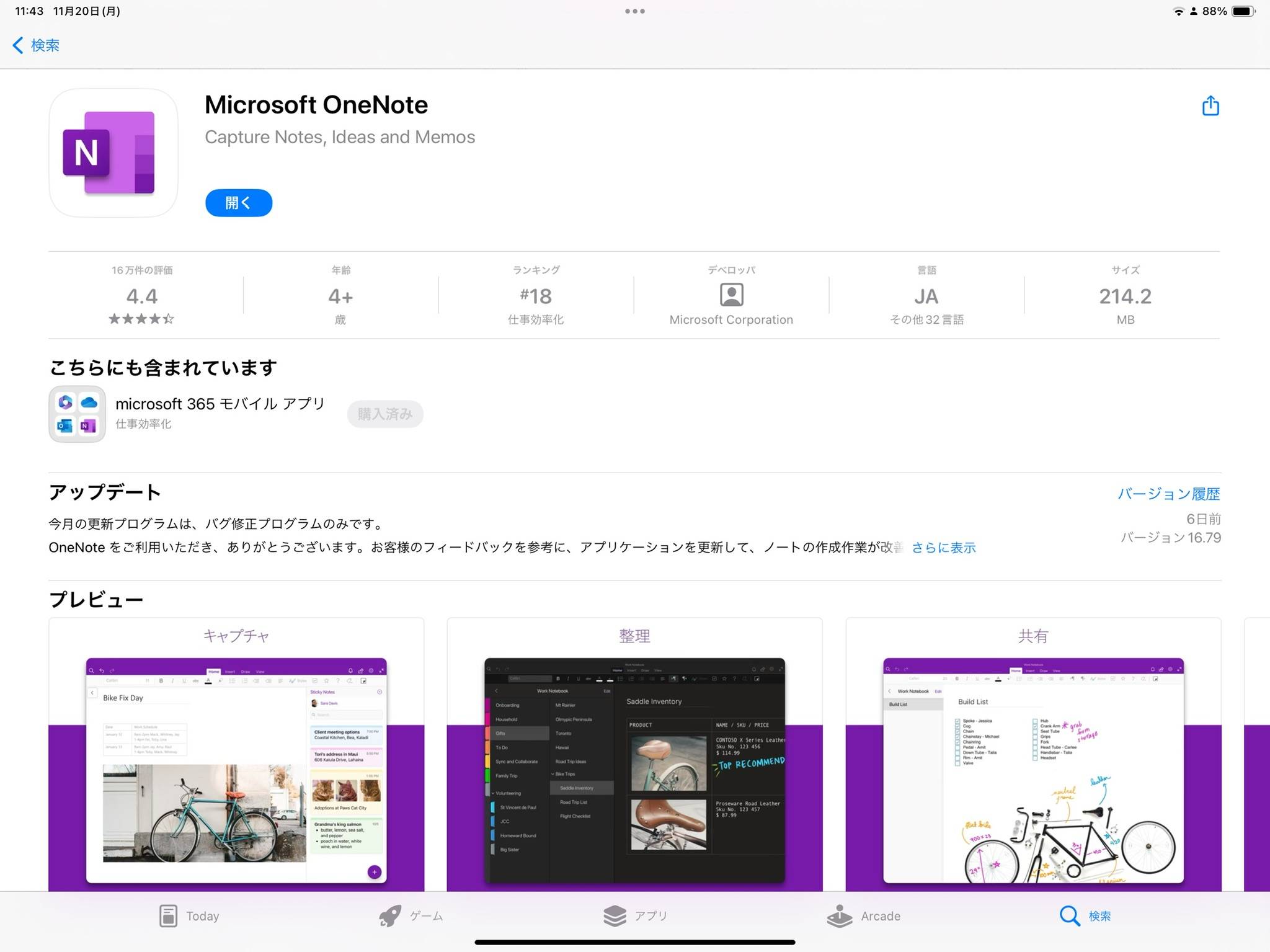
Microsoftの無限キャンバスノートアプリ。Apple標準アプリとの互換性は低いが、WindowsのパソコンやタブレットでもOneNoteが使えるため、環境によっては📱Appleメモよりも便利に使える。
📱GoodnotesにもWindows用アプリがあるが、現状iOSとWindowsの間でライブラリを同期できない。iPadとWindows PCで使いたい場合はOneNoteがおすすめのノートアプリとなる。
OneNoteのノート整理
OneNoteには、「ノートブック」「セクション」「ページ」という3種類でノートを整理します。
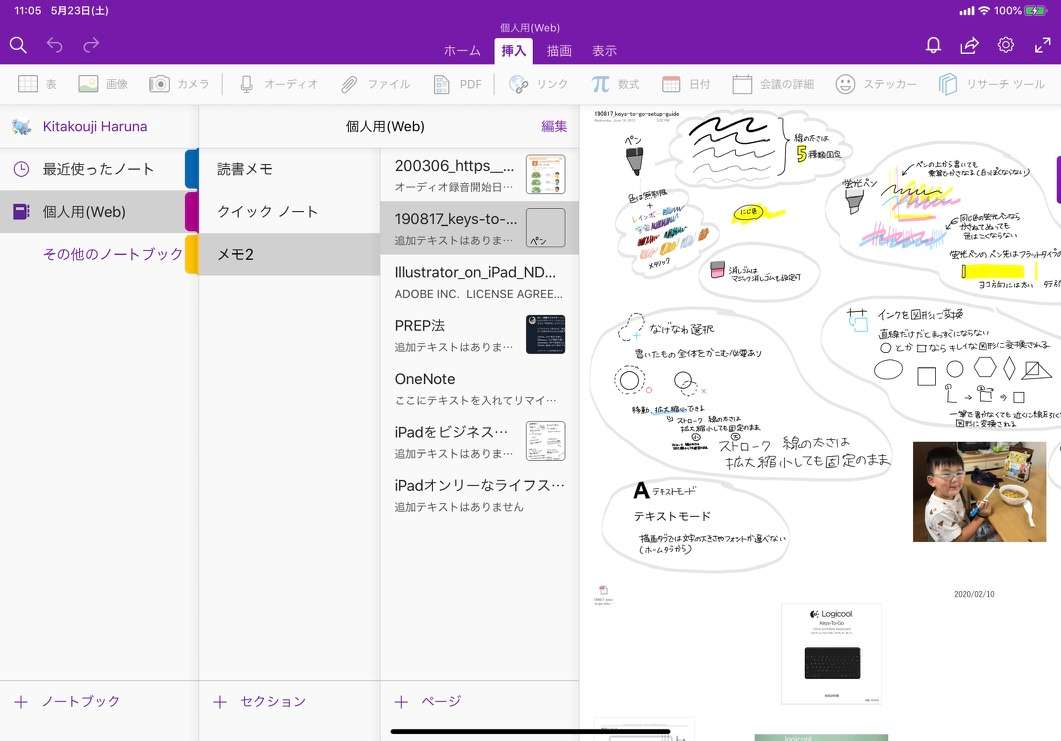
情報の構造を最初から決めて利用できます。
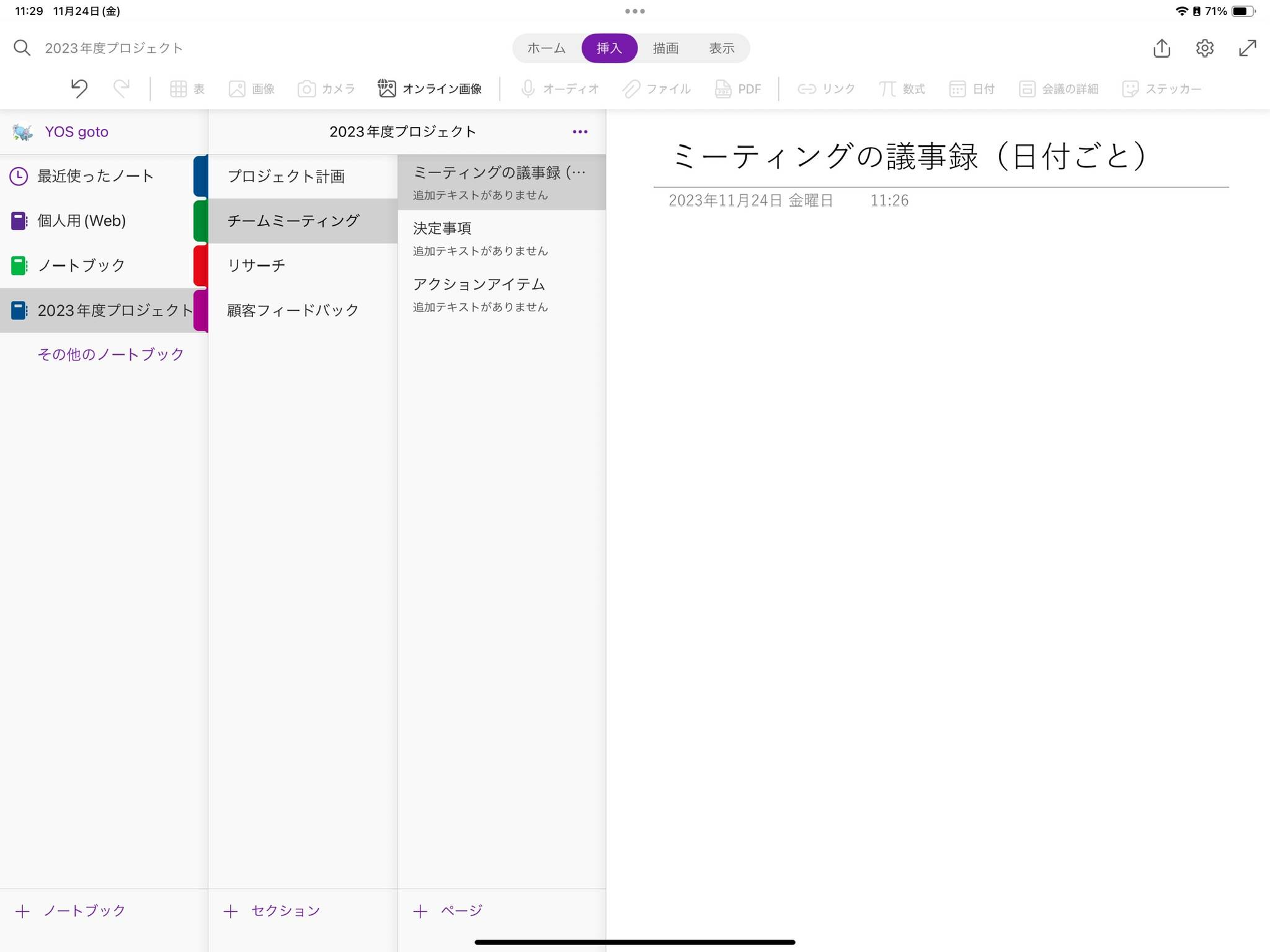
たとえば、プロジェクト全体を「ノートブック」として一つの大きな単位でまとめ、その中に「セクション」として具体的なカテゴリー(プロジェクト計画、チームミーティング、リサーチ、顧客フィードバックなど)を設定します。
各セクション内には、具体的な情報を「ページ」として分類し、整理できます。
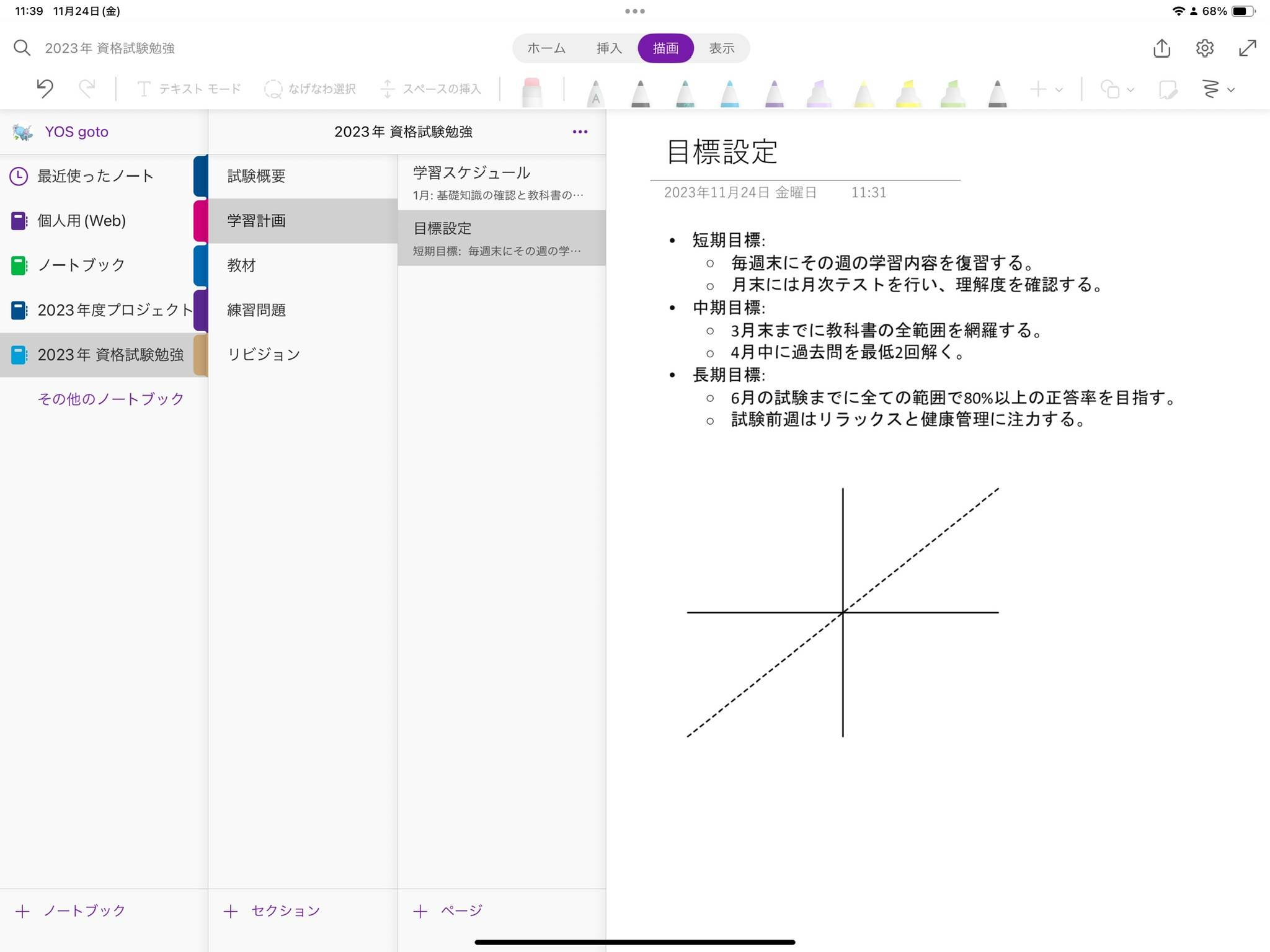
資格試験の勉強や学習などにも、ノートとセクションを使って構造化すると便利なことが多いでしょう。
OneNoteのウィジェット
OneNoteでは3種類のウィジェットが利用できます。
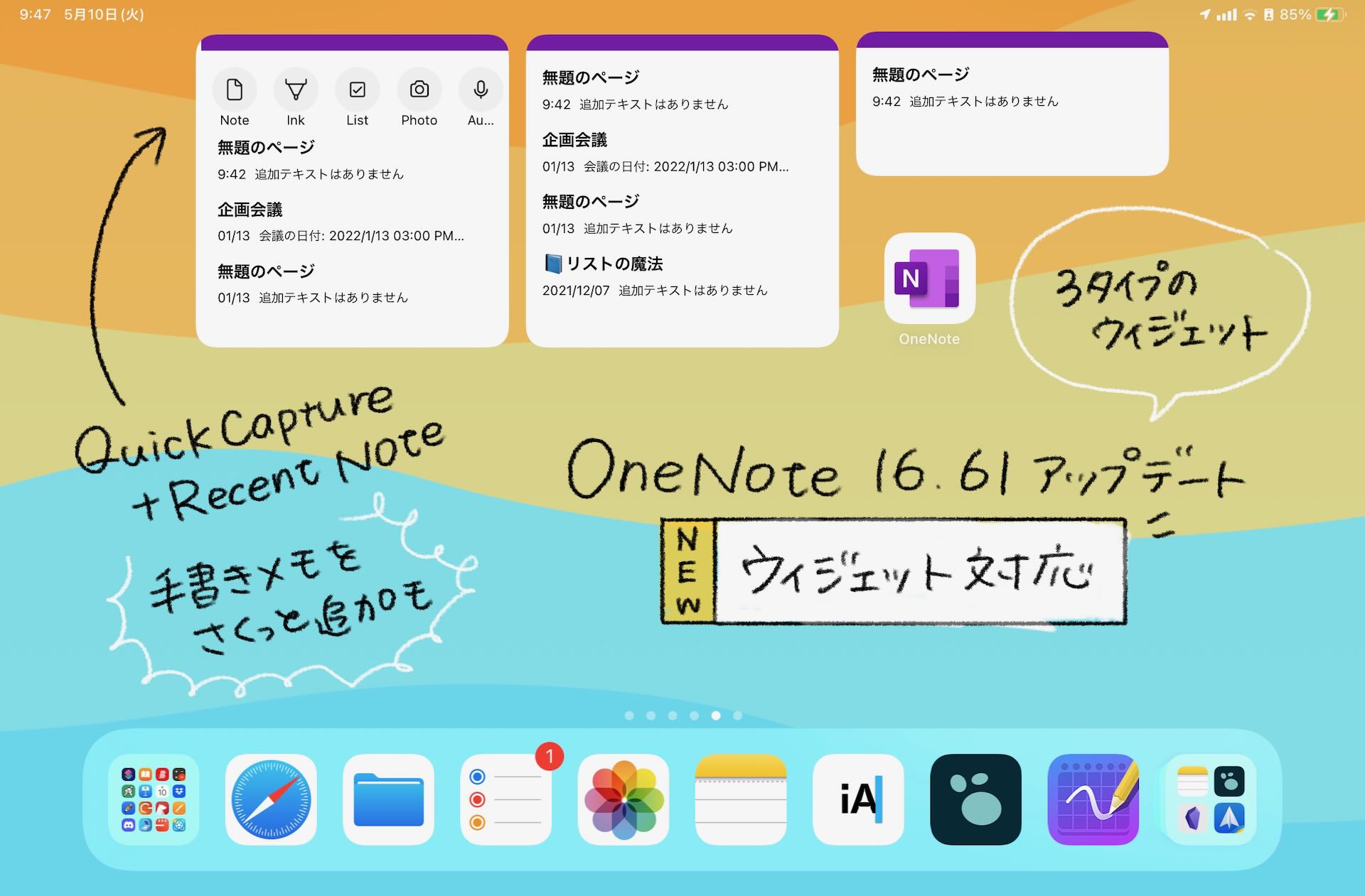
📱Appleメモのように、どこからでもメモが起動できるとはいきませんが、ウィジェットを配置することで新規メモ追加が手軽になります。
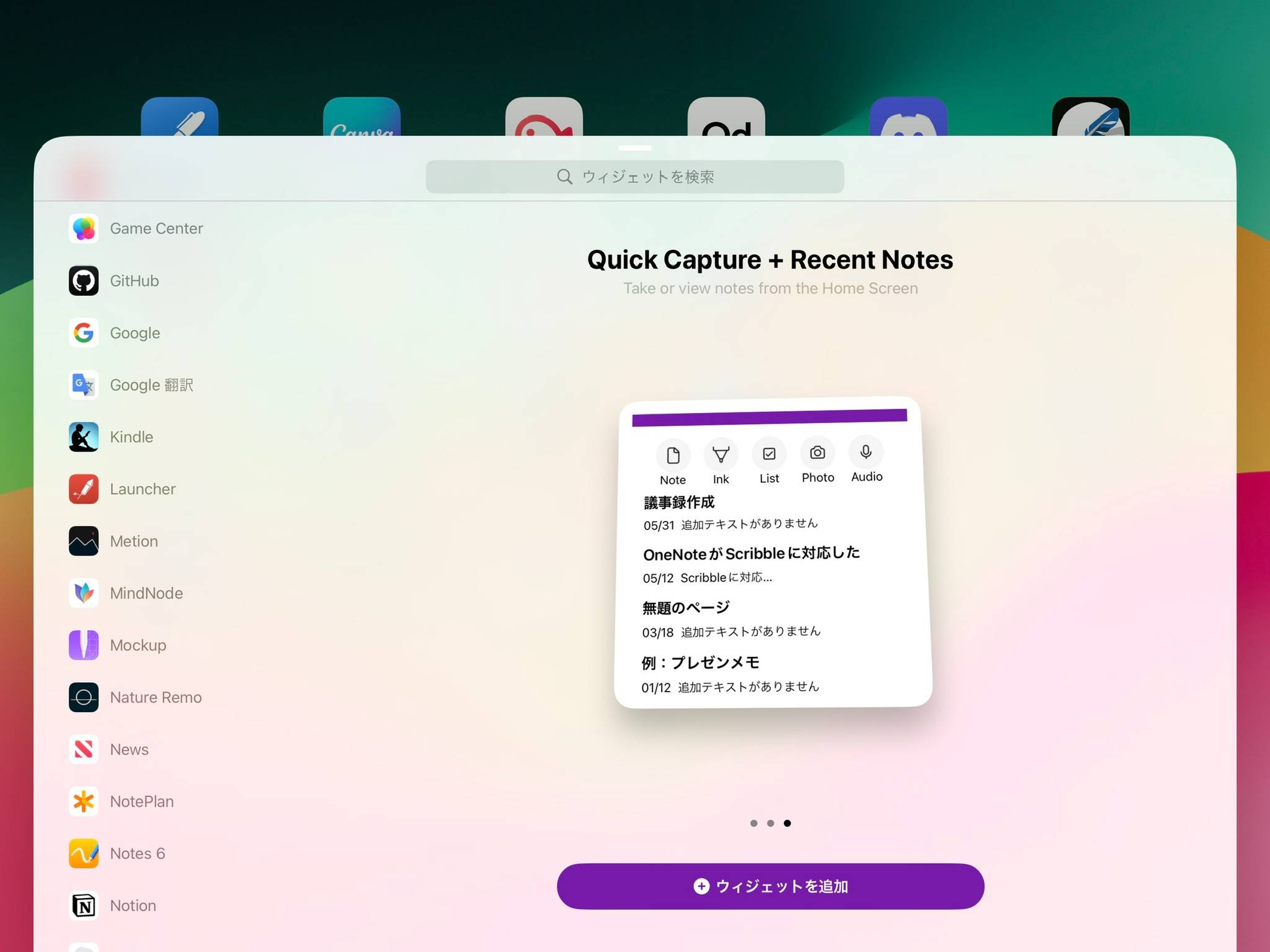
OneNoteウィジェットから、アプリを起動せずに、最近のノートをすばやく確認したり、手書きや写真・オーディオ録音メモの追加ができます。
OneNoteで議事録テンプレートの作成
OneNoteは議事録作成にもおすすめのノートアプリです。
OneNoteはWindowsのPCにもアプリがあるので、iPadだけでなく様々なデバイスでノートの閲覧や編集が可能になるからです。
また、ノートブック、セクション、ページと細かく分けることができるのでプロジェクトやクライアントごとにデータを分けて管理することにも向いています。
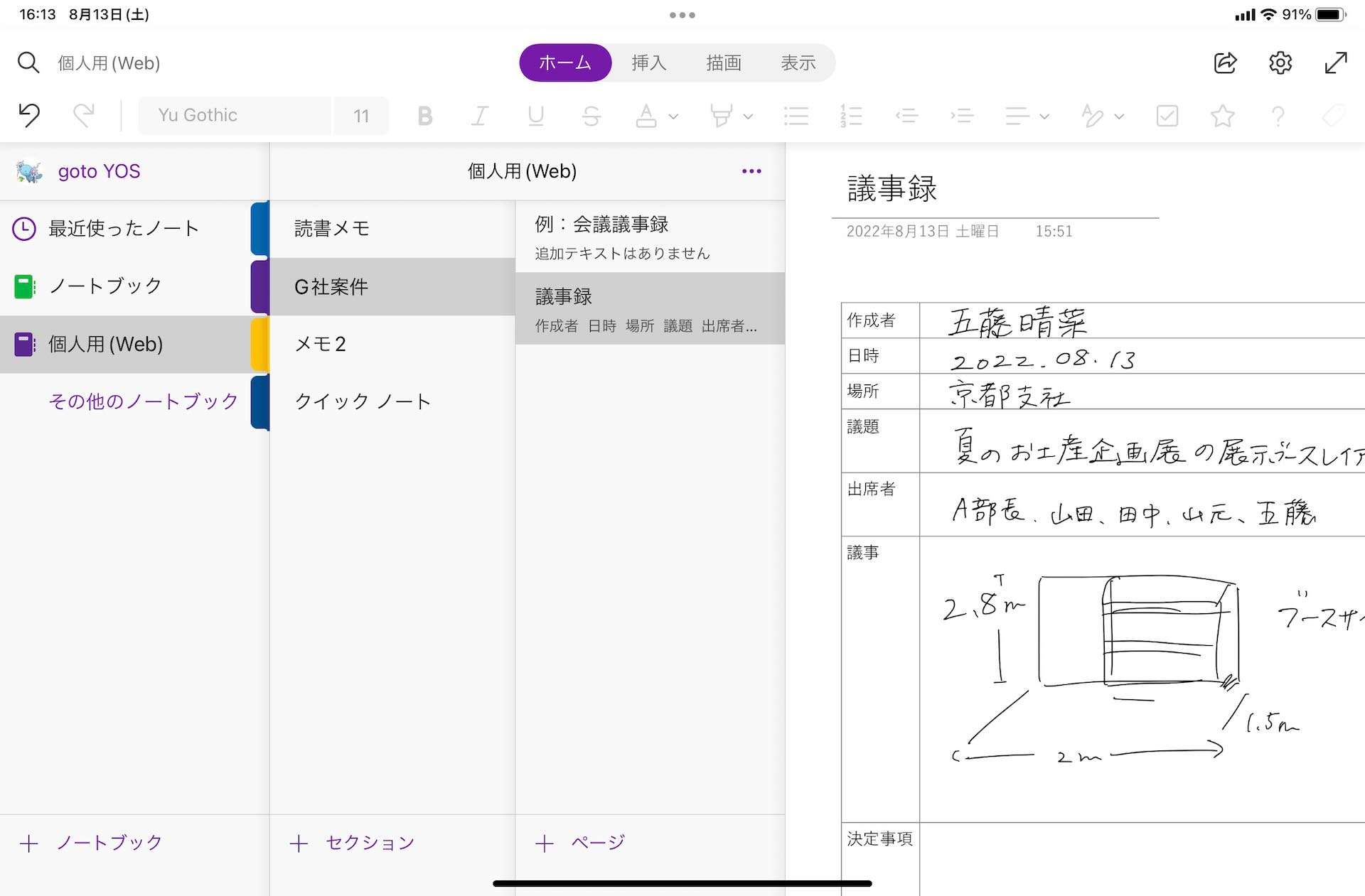
OneNoteはテキスト入力だけでなく、手書き文字の書き込みも可能です。
ExcelやPDFファイルといった様々なファイル形式のファイル添付にも対応しているので、会議で使用したファイルを議事録に添付しておくこともできます。Excelアプリが入っていればタップメニューから直接ファイルを開けます。
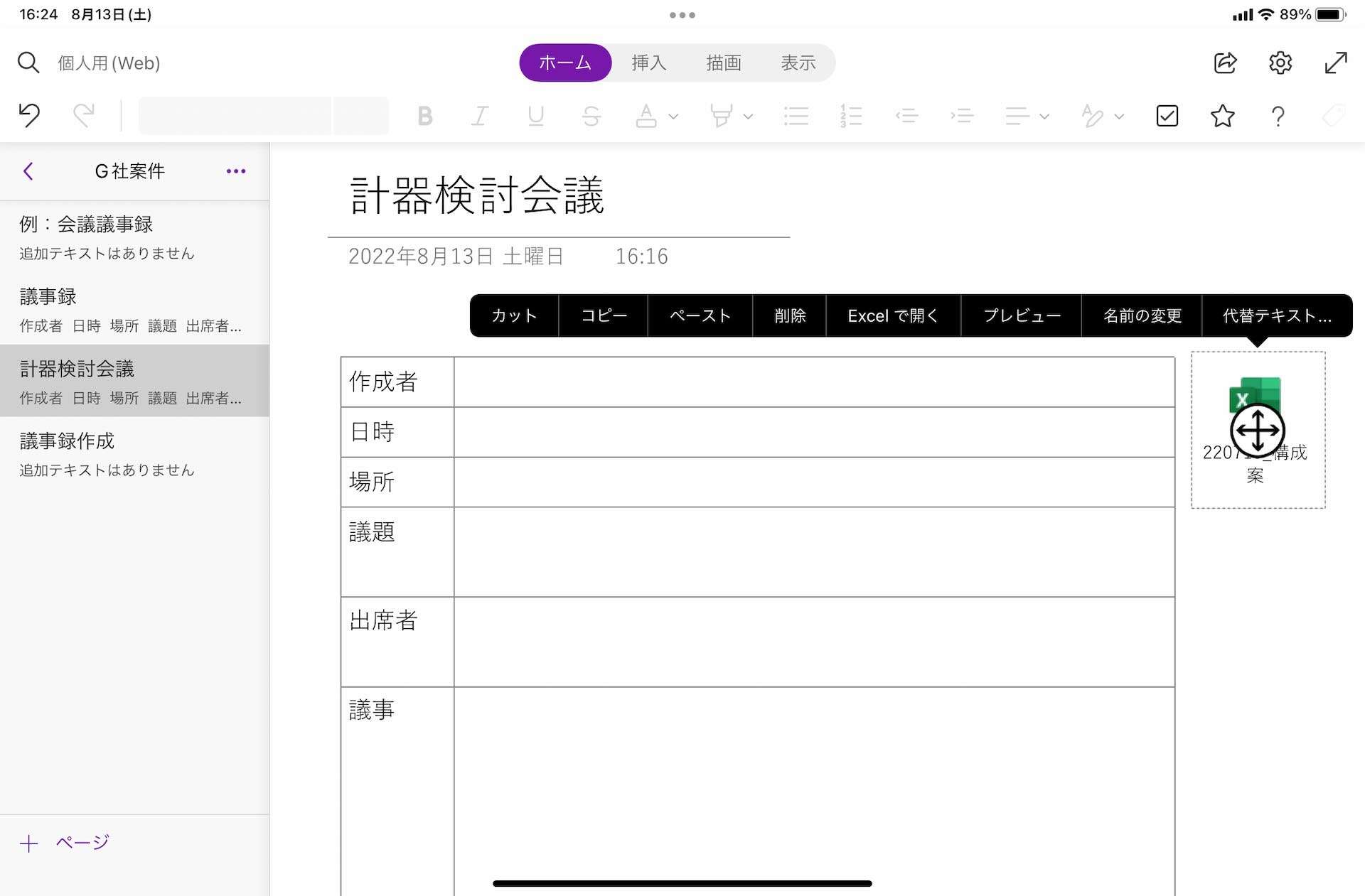
Windows版のOneNoteであればテンプレートファイルを読み込み使用することができますがiPad版のOneNoteにはテンプレート機能がありません。iPad版のOneNoteを使用する場合は、表機能を使って予め議事録に必要な項目欄を作成しておくといいでしょう。
挿入タブから「表」をタップすると表が追加できます。
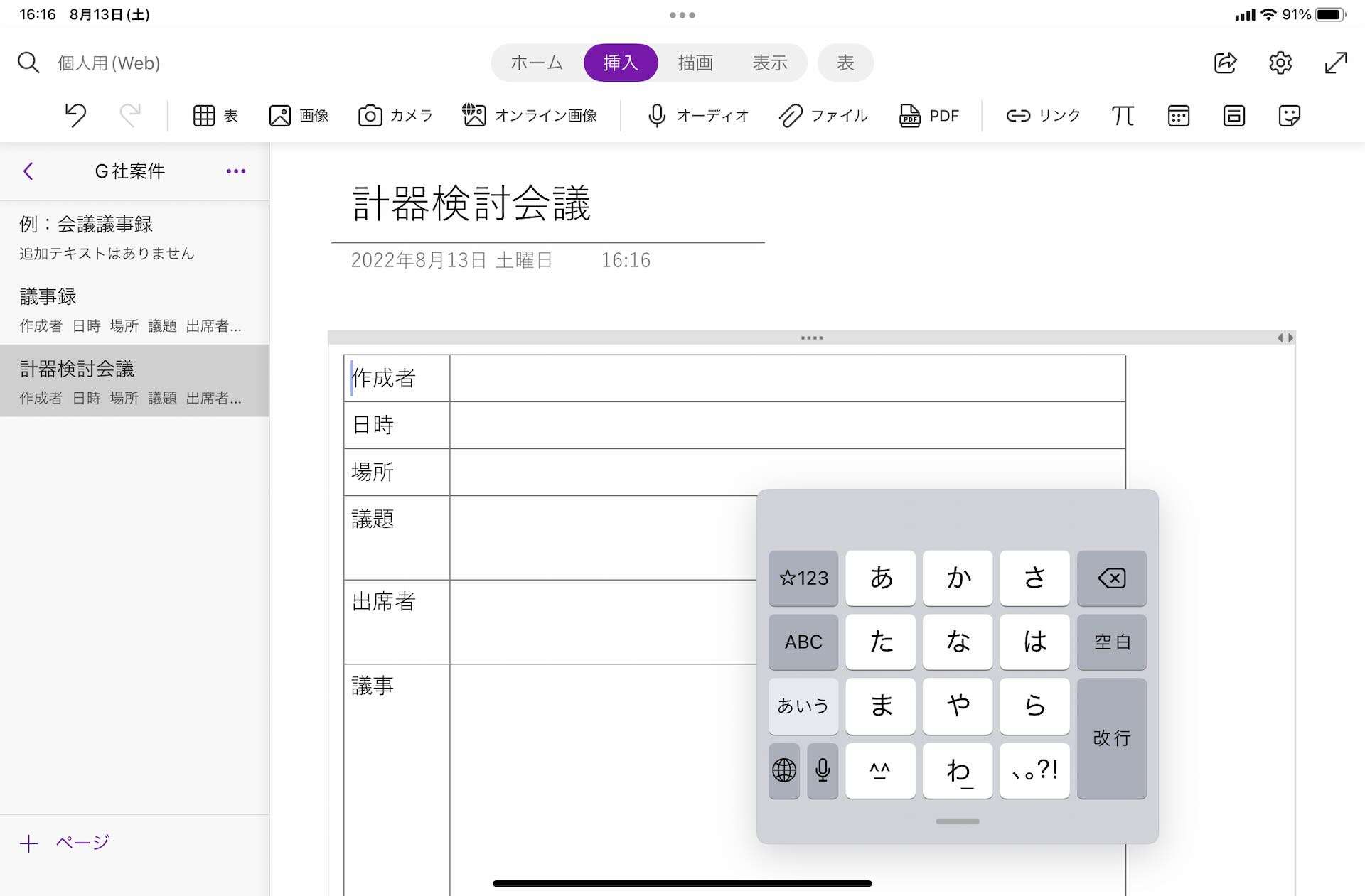
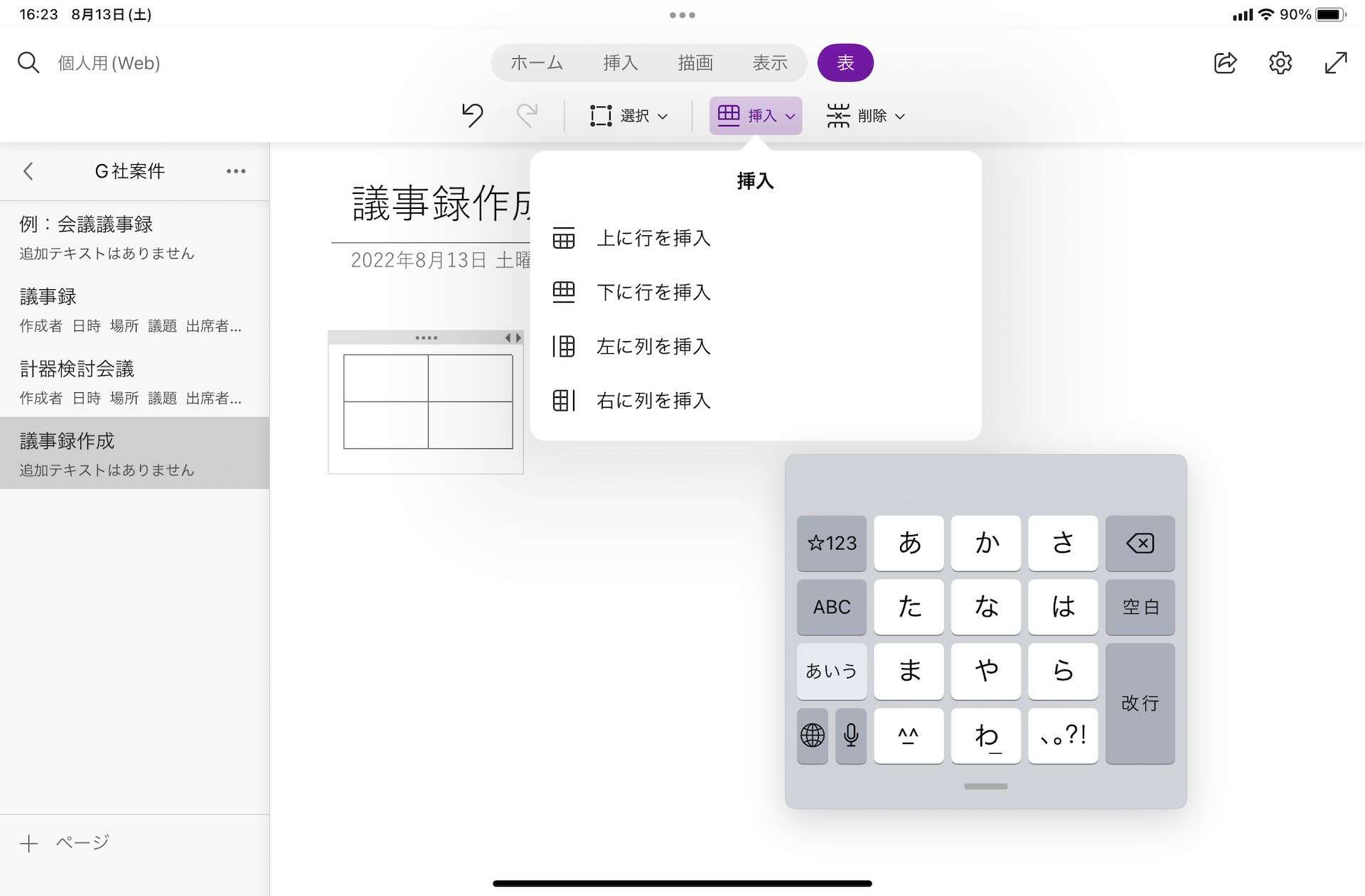
表のタブから、行や列の挿入・削除が可能です。
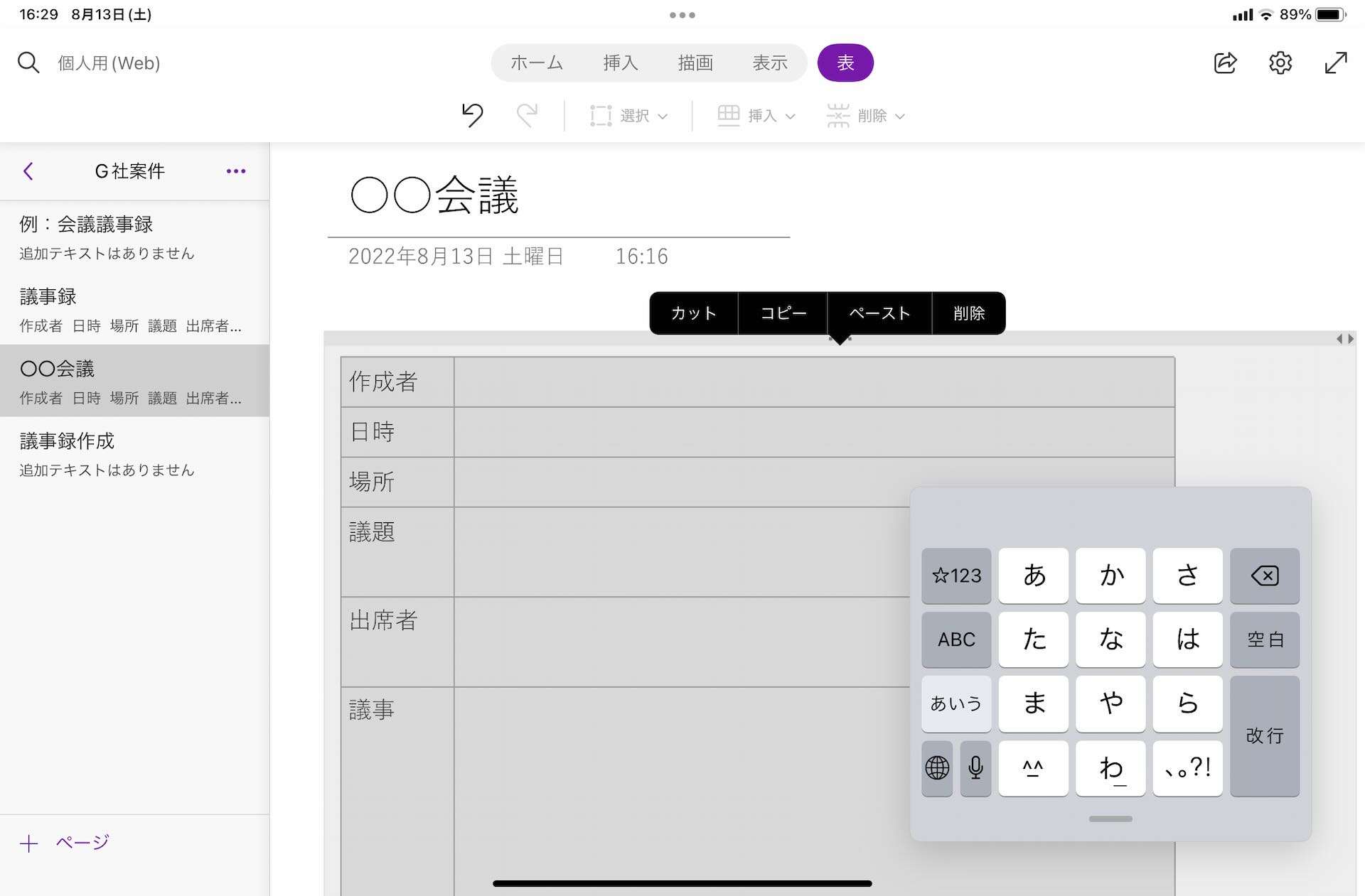
表のデータは再利用可能なので、一度作成してしまえば2度目からはコピー&ペーストですぐに表が使えます。
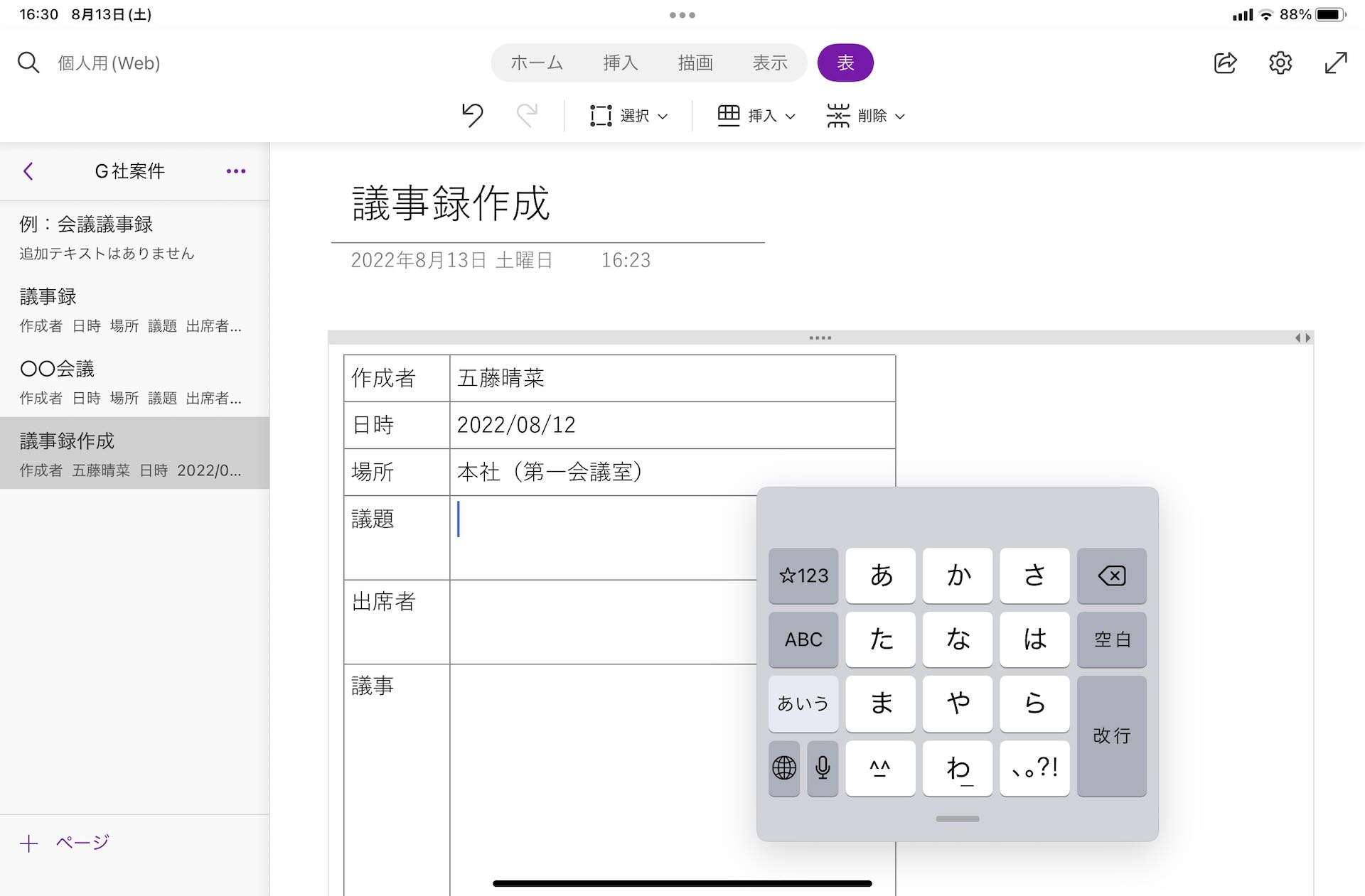
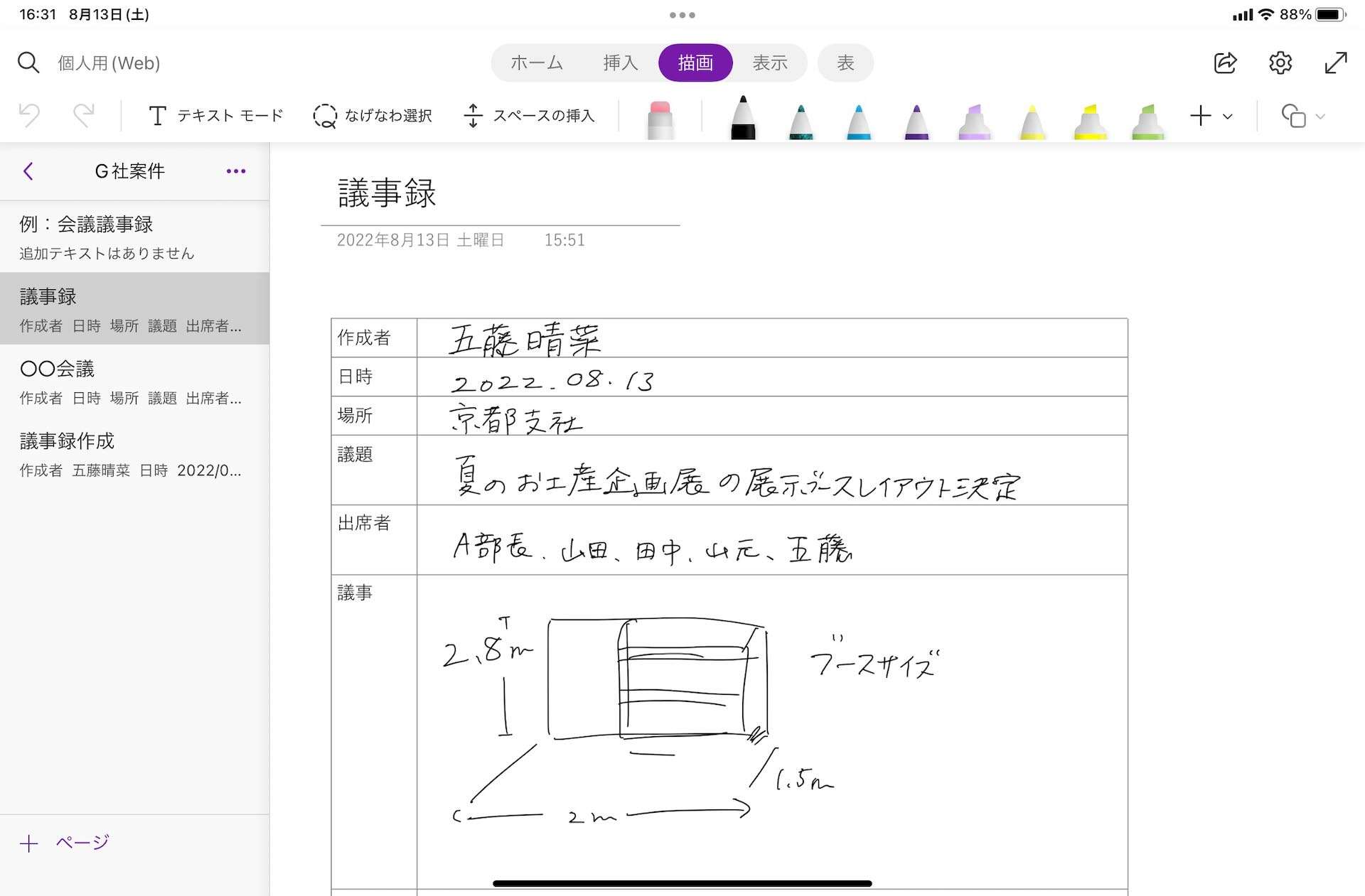
表の中にテキストを入力していけば議事録の作成が可能です。
OneNoteの魅力は、表の上に直接手書きが可能なところです。文字だけでは表現が難しいような内容も手書きを使えば簡単に書き入れることができます。
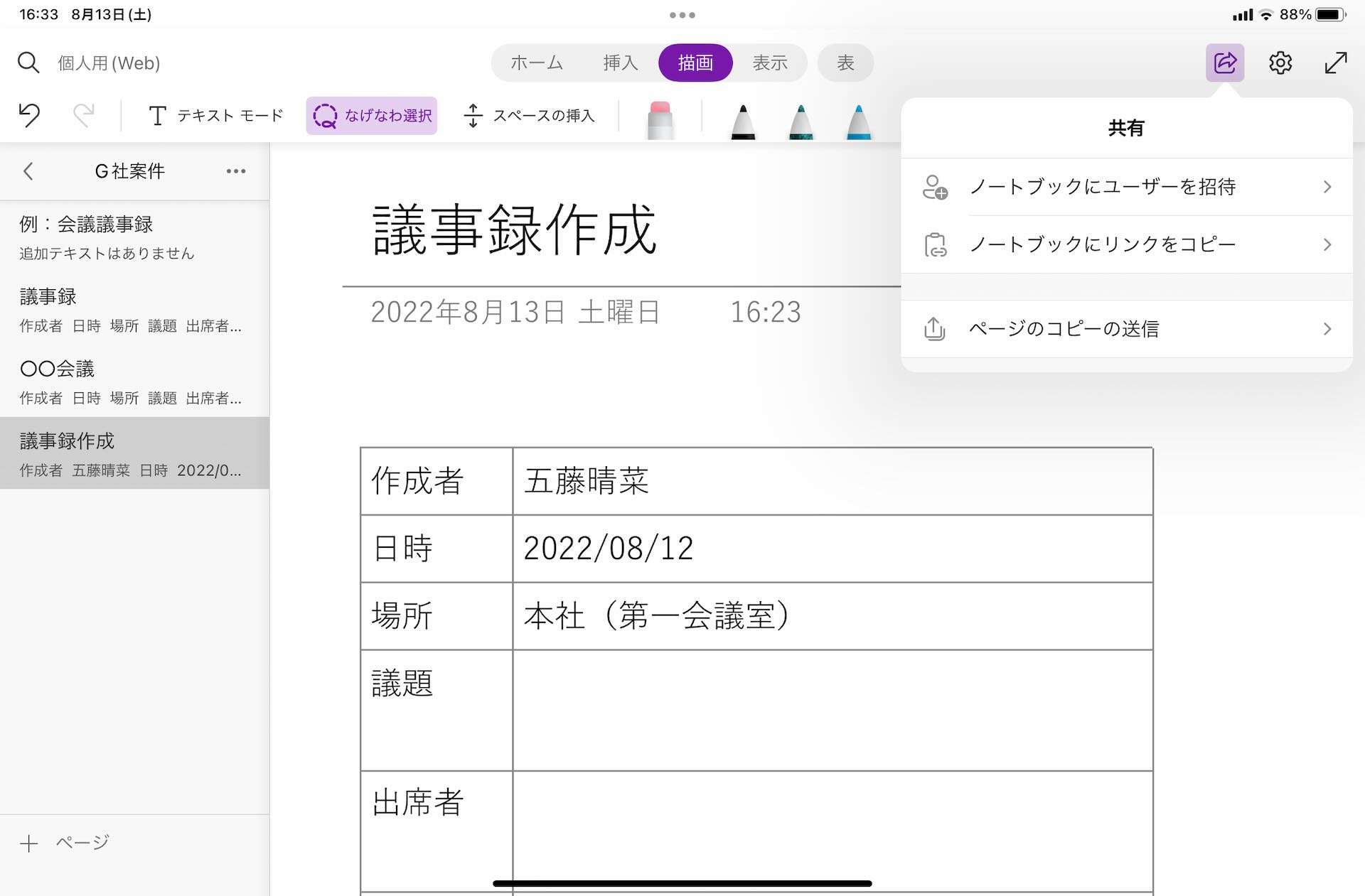
共有メニューも豊富で、OneNoteで作成したデータはノートブックにユーザーを招待して共同編集できるようにしたり、ノートリンクで表示できるようになります。他にも「ページのコピーの送信」を選べば、別のアプリへデータをコピーしたりプリントも可能です。
OneNoteを使って議事録を作成することで、議事録のテンプレート作成から議事録の管理、データの共有がとても簡単になり素早く書類を作成できるようになります。
OneNoteの使い方をもっと知りたいなら
OneNoteの特徴
手書きとテキスト入力どちらも可能なノートアプリは多いですが、表機能と手書きをミックスして使えるノートアプリはOneNoteくらいです。
📱Appleメモには表機能がありますが、表の中(表の上)に手書きを書き込めません。
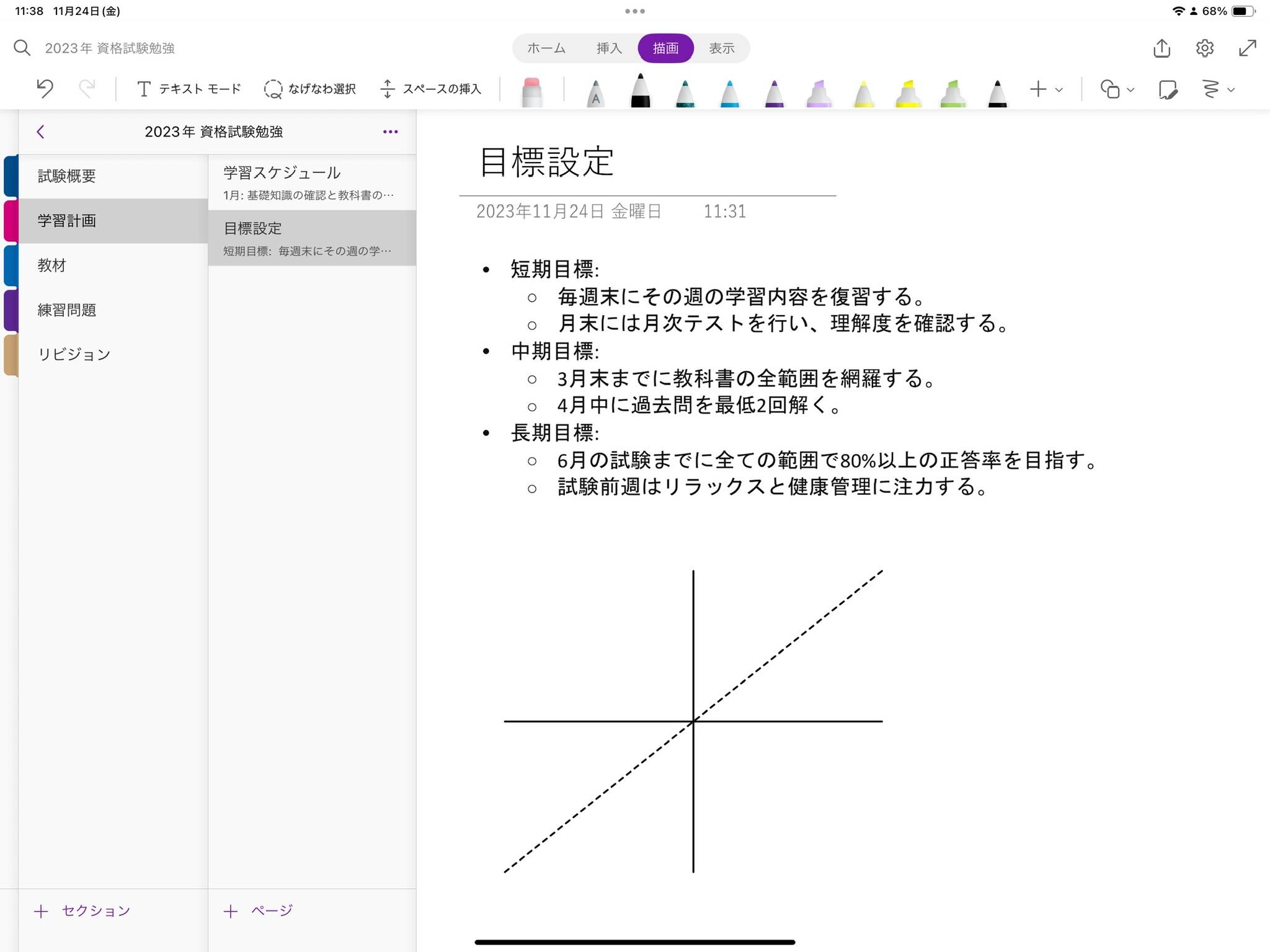
図形ツールにはX軸Y軸のようなグラフを書き込むときに便利なものも含まれます。
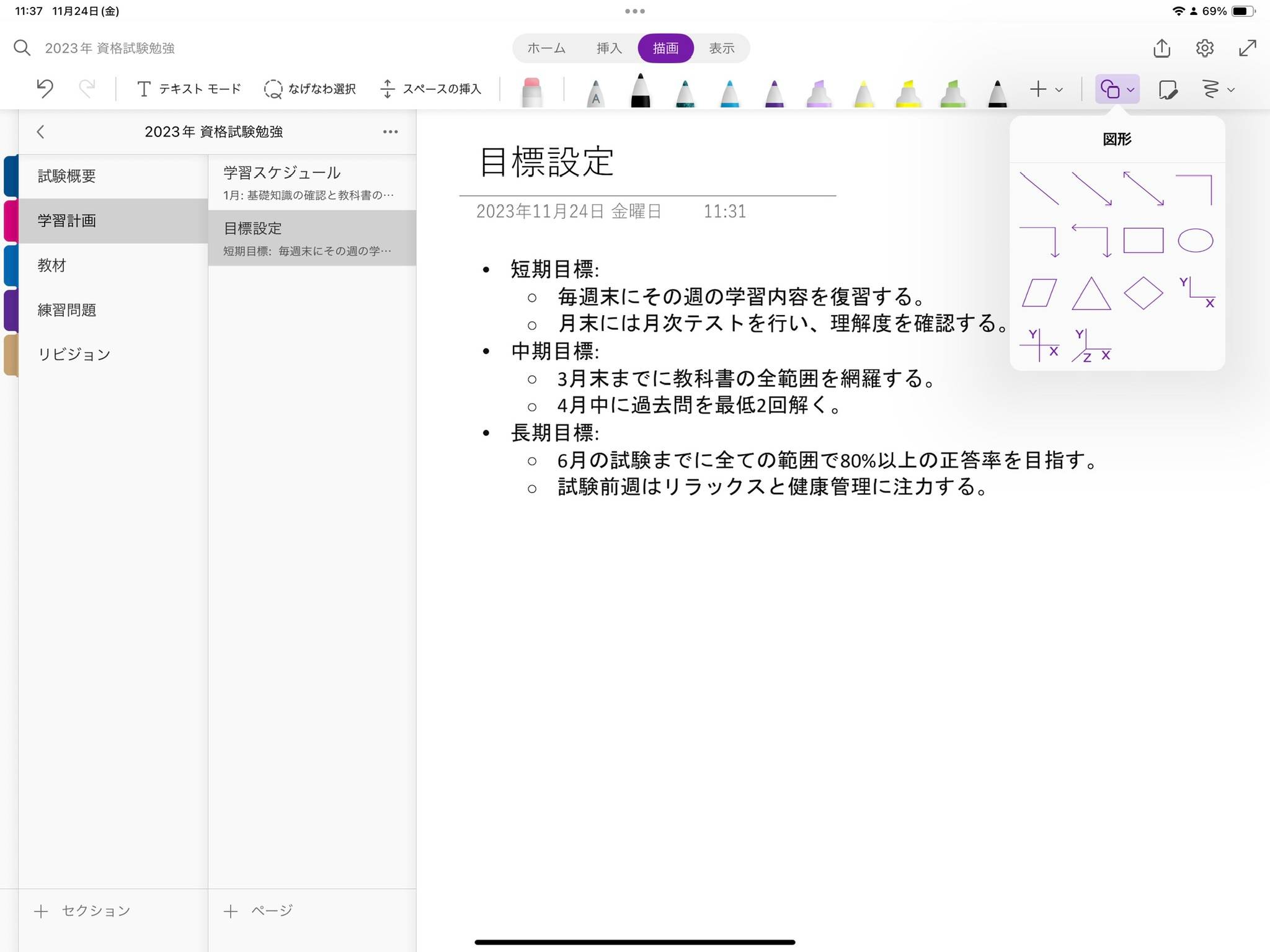
直線ツールなどを組み合わせれば、他のノートアプリでも同じようなグラフを書くことはできますが、OneNoteを使えばドラッグするだけで書けます。
- Windowsと一緒に使うならこれ
- テキストの読み上げ機能が優秀
- Outlookと連携すれば会議情報なども追加できる
- OneNoteはテキストデータと手書きデータ、その他さまざまなファイル形式を1つにまとめて置ける
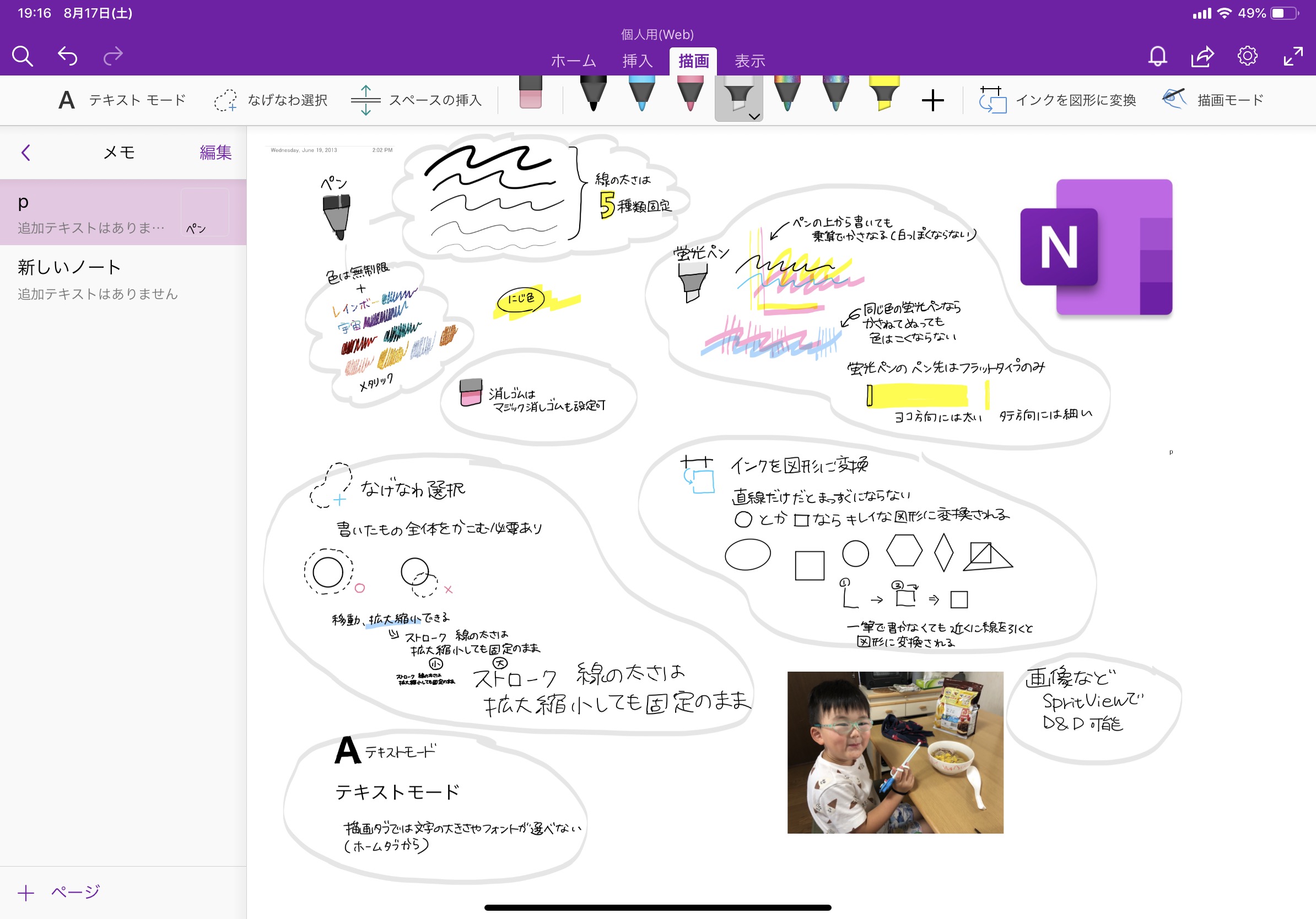
- 無限キャンバス ・キラキラのペンが使える ・表、オーディオ、添付ファイル、PDF、数式など様々なものが貼れる ・共有と共同作業が簡単
OneNoteの料金
OneNoteはMicrosoftアカウントがあれば完全無料でダウンロードして利用できます。OneDriveの無料ストレージ枠(5GB)を利用でき、Microsoft 365サブスクリプションを契約している場合は大容量ストレージやCopilot連携などの高度な機能も活用できます。
OneNoteのアップデート内容
16.92:2026年3月:Copilot Notebooks と共同編集
- Copilot Notebooks: モバイルデバイス上でのAI体験を強化。ノート全体の文脈を理解したより高度な要約や計画作成に対応
- UIのさらなる進化: iPadOS向けの最適化。より直感的なナビゲーションと、Apple Pencil Proのスクイーズ・ホバー機能を活用したツール連携に対応
16.88:2025年10月:UI刷新とMicrosoft Loop連携
- 一貫性のあるデザイン: Windows 11版に合わせた「垂直ナビゲーションペイン」や「折りたたみ可能なリボン」をiPadでも導入
- Microsoft Loop コンポーネント: リアルタイムで同期するテーブルやToDoリストをノート内に埋め込み、他のOfficeアプリとシームレスに共同作業が可能に
16.82:2024年10月:Copilot for OneNote on iPad 登場
- AIアシスタント搭載: Microsoft 365 Copilot ユーザー向けに、ノートの要約、ドラフト作成、ToDo抽出機能を提供
- ホバープレビュー: Apple Pencilのホバー機能を活用したペン先やツールプレビューの改善
16.70:2023年2月13日:Scribble(フリーハンド)対応
- フリーハンド(スクリブル)手書き変換: Apple Pencilで書いた手書き文字を自動的にテキストへ瞬時に変換する機能を追加
- 豊富なジェスチャセットにより、手書きのまま素早く編集・書式設定が可能に
Microsoft OneNote
Microsoft Corporation