
MacのターミナルからAppleのAIモデルを呼び出せる「fm」が、macOS 27に付属しました。短い文章の要約や分類を試したり、シェルスクリプトから呼び出したりできます。
私のM4 Mac miniで最初に fm を実行すると、利用規約への同意を求める表示が出ました。ここでは、その画面から始める手順と、メモやアプリ更新情報を整理する使い方を紹介します。
fmを使えるMacと準備
fm はmacOS 27から利用できるコマンドラインツールです。Apple Intelligenceに対応したMacが対象で、Appleの案内ではM1以降のMacが対応機種に含まれます。Apple Intelligenceを使える言語・地域に設定し、モデルのダウンロードが終わっていることも確認しておきます。
私が確認したのはApple silicon搭載のM4 Mac miniです。Intel Macや、macOS 27より前の環境での動作は確認していません。
まず「ターミナル」を開いて、次を実行します。
fm初回に規約への同意が必要な場合、私の環境では次の案内が表示されました。
YOU HAVE NOT AGREED TO THE FOUNDATION MODELS CLI LEGAL NOTICE & TERMS.

Agreeing to the Foundation Models CLI Legal Notice & Terms applies to every user on the machine, so it must be run as a privileged user (e.g. 'sudo fm license').
sudo fm licenseで利用規約に同意する
利用規約を確認して同意する場合は、ターミナルで次を実行します。
sudo fm licensesudo は管理者権限でコマンドを実行するためのものです。Macの管理者パスワードを入力してReturnキーを押します(入力中は画面に文字や点が出ませんが、そのまま打って大丈夫です)。
表示される利用規約を読み、内容に同意する場合は y を入力してReturnキーを押します。この同意は同じMac上の全ユーザーに適用されるため、共有Macを使っている場合は確認してから進めるのが安心です。
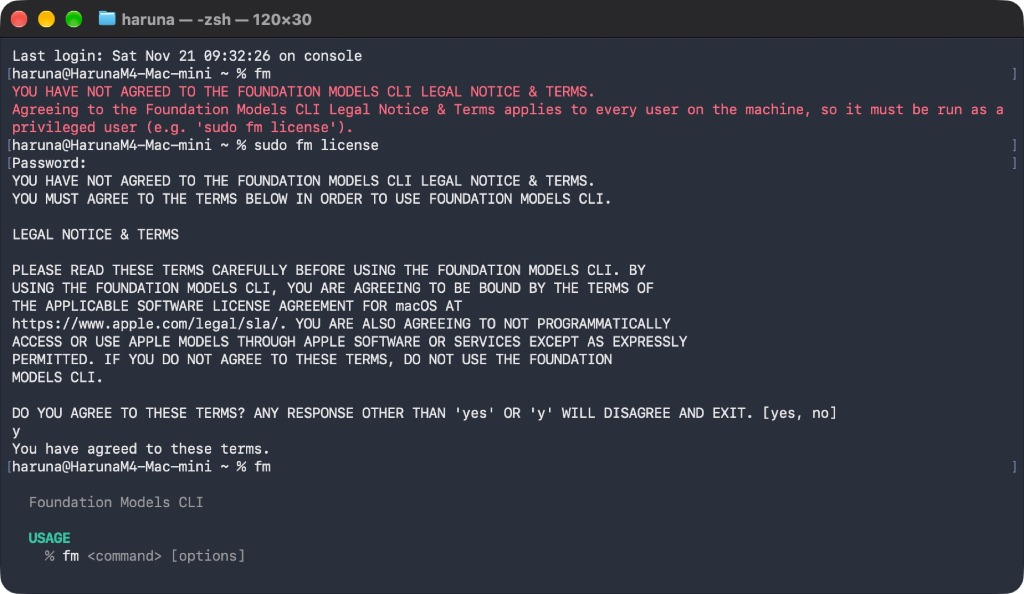
規約に同意したあとでもう一度 fm を実行すると、使えるコマンド(chat・respond・count-tokens・serve など)やモデル(既定のオンデバイスモデル system と、Private Cloud Compute の pcc)の一覧が表示されます。
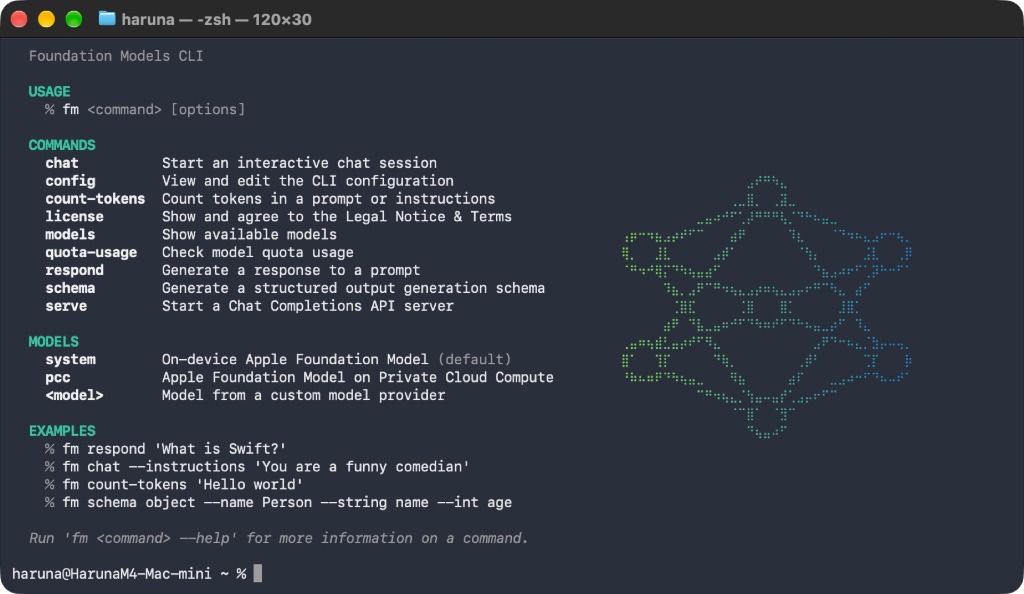
fm respondで一度だけ質問する
同意後、短い質問を一つ送るには fm respond を使います。
fm respond "こんにちは。日本語で自己紹介してください。"(※執筆時点ではコマンド一覧の表示までを実機で確認しており、応答コマンドの実際の出力はまだ試せていません。Macの設定やモデルの準備状況によって表示が変わる場合があります。)
使えるオプションは、手元のmacOSに入っている版に合わせてヘルプで確認できます。
fm --help
fm respond --helpAppleのWWDCセッションでは、respond のオプションとして、指示文を渡す --instructions、画像を加える --image、構造化出力を使う --schema が紹介されています。モデルを指定する --model もあり、詳しい書式は各コマンドのヘルプで確認できます。
fm chatで続けて対話する
何度か続けて質問したいときは、対話画面を開きます。
fm chatAppleのデモでは、対話中に /model でモデルを切り替えたり、/save でセッションを保存したりしています。対話画面で使える操作は、実際の画面で確認してみてください。
メモを分類して整理する
思いついたことをまとめて貼り付け、「タスク」「アイデア」「あとで調べること」のように分類する使い方が考えられます。例えば、次のような指示から試せます。
fm respond "次のメモを、タスク・アイデア・あとで調べることに分けてください。元の内容を省略せず、分類ごとに箇条書きにしてください。"このコマンド例では、実際のメモを入力文の後ろに続けて渡します。Appleはオンデバイスモデルの用途として、要約・情報抽出・文章の調整などを挙げています。自動でメモを読み込む仕組みではないため、整理したい文章はコマンドに渡して使います。
アプリ更新履歴を日本語で要約する
App Storeなどの更新履歴を貼り付けて、日本語の要約と重要度判定を試すこともできます。
fm respond "以下のアプリ更新履歴を日本語で要約してください。変更点を箇条書きにし、利用者への影響を高・中・低で判定してください。根拠が読み取れない場合は「不明」としてください。

Version 5.2
- Added support for PDF export
- Improved handwriting recognition
- Fixed minor bugs"
出力が正確かを確認するため、元の更新履歴と要約を見比べてみます。内容がズレていたり重要度の判定がいまひとつだったりしたら、指示を短く具体的に書き換えて試すのがおすすめです。
API費用を抑えられるかは比較して判断
既定のオンデバイスモデル(system)を使う場合、入力はMac上で処理されます。Appleの開発者セッションでもAPIキーやクラウドAPI費用なしで使える点が紹介されており、これまで外部AIのAPIに頼っていた短い要約や分類を置き換えられれば、API利用料を抑えられる可能性があります。
ただ、実際にどこまで置き換えられるかは、普段使っているAPI処理と同じ更新履歴で試して比べてみるのが一番です。20件ほど試して「重要な変更を拾えているか」「やり直しがどれくらい出るか」「処理時間はどうか」を見ておくと、自分の用途に合うか判断しやすくなります(Mac本体や電気代を含めた総コストが必ず下がるとは限らない点もあわせて見ておきたいところです)。
また、--model pcc を指定するとPrivate Cloud Compute(PCC)のモデルへリクエストを送ります。こちらはMac内だけで完結する処理ではなく、Appleのサーバーを利用する方式です。AppleはPCCについてデータを保存せずリクエスト処理のみに使う設計を説明していますが、オンデバイス処理とは通信先もモデルの能力も異なるため、機密情報を扱うときはどちらのモデルを使うか確認しておくと安心です。
Appleの開発者向け資料では、オンデバイスモデルのコンテキストウィンドウは1セッションあたり4,096トークンとされています。指示文・入力・回答でこの枠を共有するため、長い文書は小分けにして試すと扱いやすくなります。複雑な推論や長文を扱いたい場合は、結果を確かめながらPCCや別のモデルと使い分けるのがよさそうです。
まずは短い文章で試す
最初は自分で用意した短いメモやアプリ更新履歴を使い、手作業の結果と比べるところから始められます。要約の正確さ、重要度判定、処理時間をいくつかの例で見てから、APIを使う既存の処理に組み込めるかを考えるのがよさそうです。
関連する記事
Mac上のローカルAIをiPadから使う将来の可能性については、こちらで考えています。
ニュース
MacがローカルAIサーバーになったら、iPadで何ができる?Appleの新アプリ「Harbor」から考える
Appleが開発中と報じられたMac向けローカルAIアプリ「Harbor」。MacでAIを動かし、iPadから手書きノートやObsidian、音声メモを活用する未来を考えます。
記事を読む →参考情報
- Apple Developer:Build AI-powered scripts with the fm CLI and Python SDK(WWDC26)
- Apple Developer Documentation:Foundation Models
- Apple Developer:オンデバイスFoundation Modelsのコンテキストウィンドウ
- Appleサポート:Apple Intelligenceのシステム条件と対応言語
- Apple Developer:Build with the new Apple Foundation Model on Private Cloud Compute(WWDC26)
- MLX:The macOS fm command: Apple’s local LLM in Terminal
関連記事
記事
MuseでGoogle Gemini APIを使うには?無料APIキーとカスタムコネクターの設定
MetaのMuseからGoogle Gemini APIを呼び出すためのカスタムコネクターの作り方。Google AI Studioの無料プロジェクト、APIキー、モデルIDの指定方法と注意点をまとめます。
記事を読む →
記事
ChatGPTの音声会話がプラグインに対応|iPadで話して始め、画面で仕上げる
ChatGPTのLive音声会話はプラグインに対応しています。通常のChatでも音声から連携アプリを操作でき、通話後のテキストで続きを進められます。画面承認の仕組みやiPadでの活用法を整理します。
記事を読む →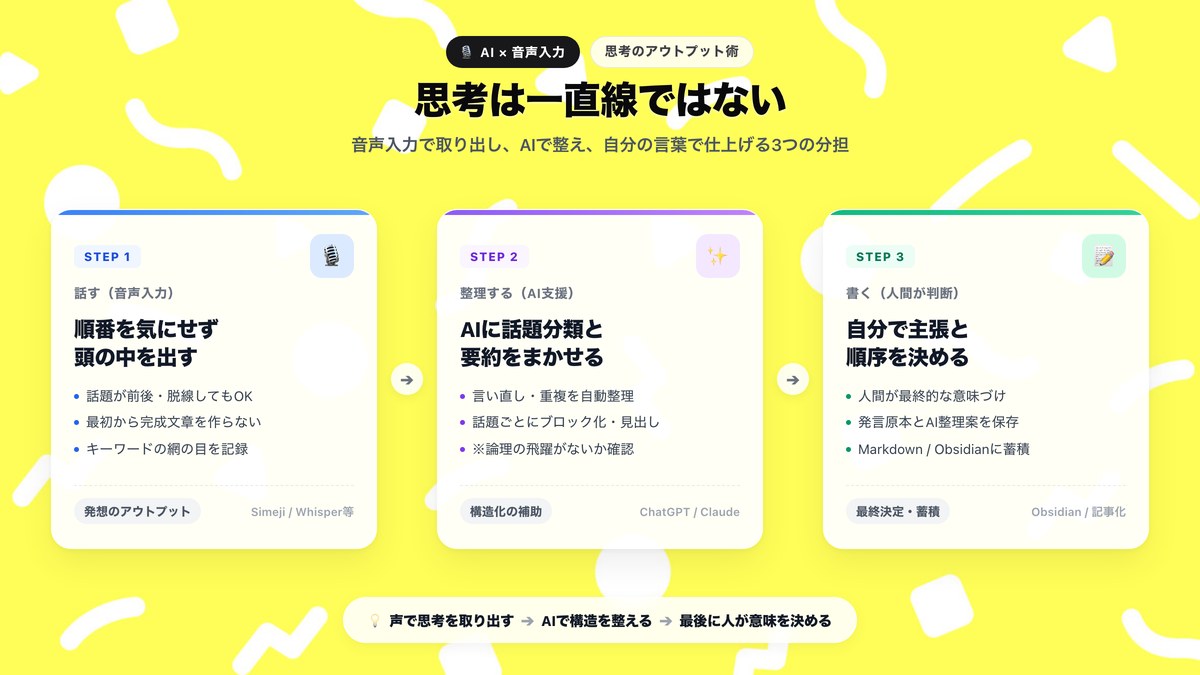
記事
思考は一直線ではない。AI時代に音声入力が役立つ理由と弱点
考えはキーワードがつながるネットワークのように広がる。音声入力で思考を取り出し、AIで整理する方法とメリット・デメリットを解説します。
記事を読む →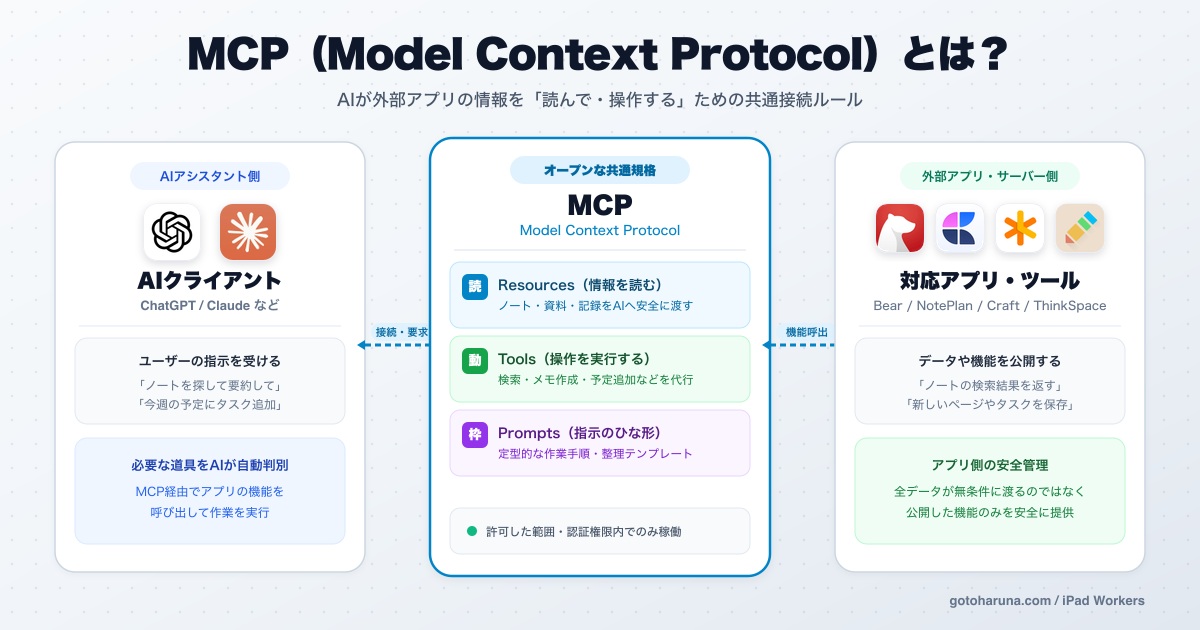
記事
MCPとは?AIと外部サービスをつなぐ仕組み・できること・注意点を解説
MCP(Model Context Protocol)の基本、AIと外部サービスの接続方法、APIとの違い、利用例、ローカル型とリモート型、安全に使うための注意点を解説します。
記事を読む →