
ChatGPTからiCloudのメールやカレンダーを扱えるようになりました。OpenAIは2026年10月27日、iCloud MailとiCloud Calendarのプラグインを一般公開しました。
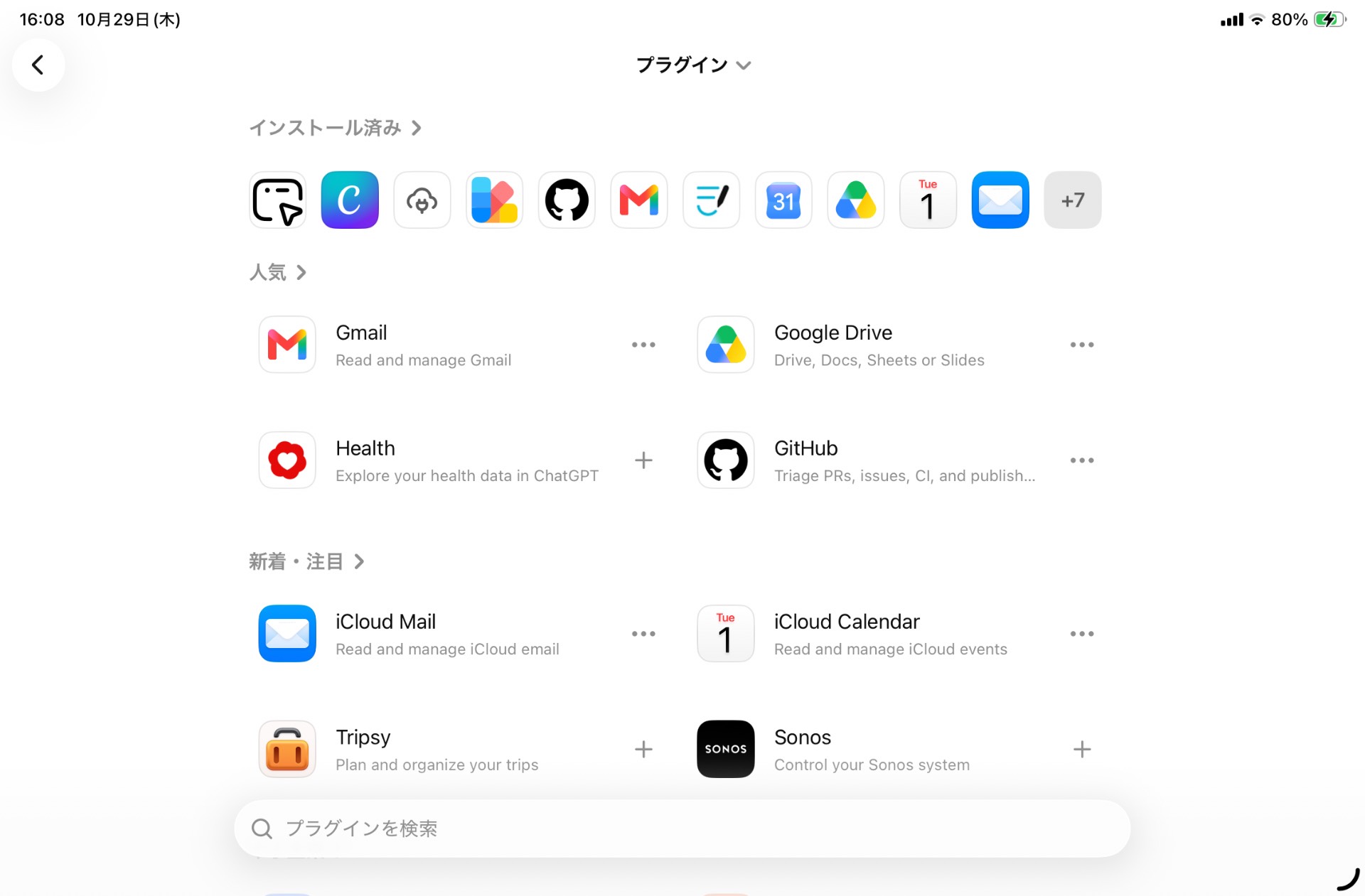
メールの検索や受信内容の確認、カレンダーの予定の参照・更新が、ChatGPTの会話から行えます。Web、デスクトップアプリ、iOSアプリのすべてのプランが対象です。
iCloudメールとカレンダーは別々に接続する
| プラグイン | 主な機能 |
|---|---|
| iCloud Mail | メールの検索・閲覧、下書きやメッセージの管理、送信 |
| iCloud Calendar | 予定の確認・作成・更新 |
| 連絡先 | 両プラグインから読み取り専用の検索 |
iCloud Mailで扱えるのはiCloudのメールアカウントです。iPhoneのメールアプリにGmailやOutlookを追加していても、そのメールを自動的に読み取れるわけではありません。別のサービスを使う場合は、それぞれ対応するプラグインを接続します。
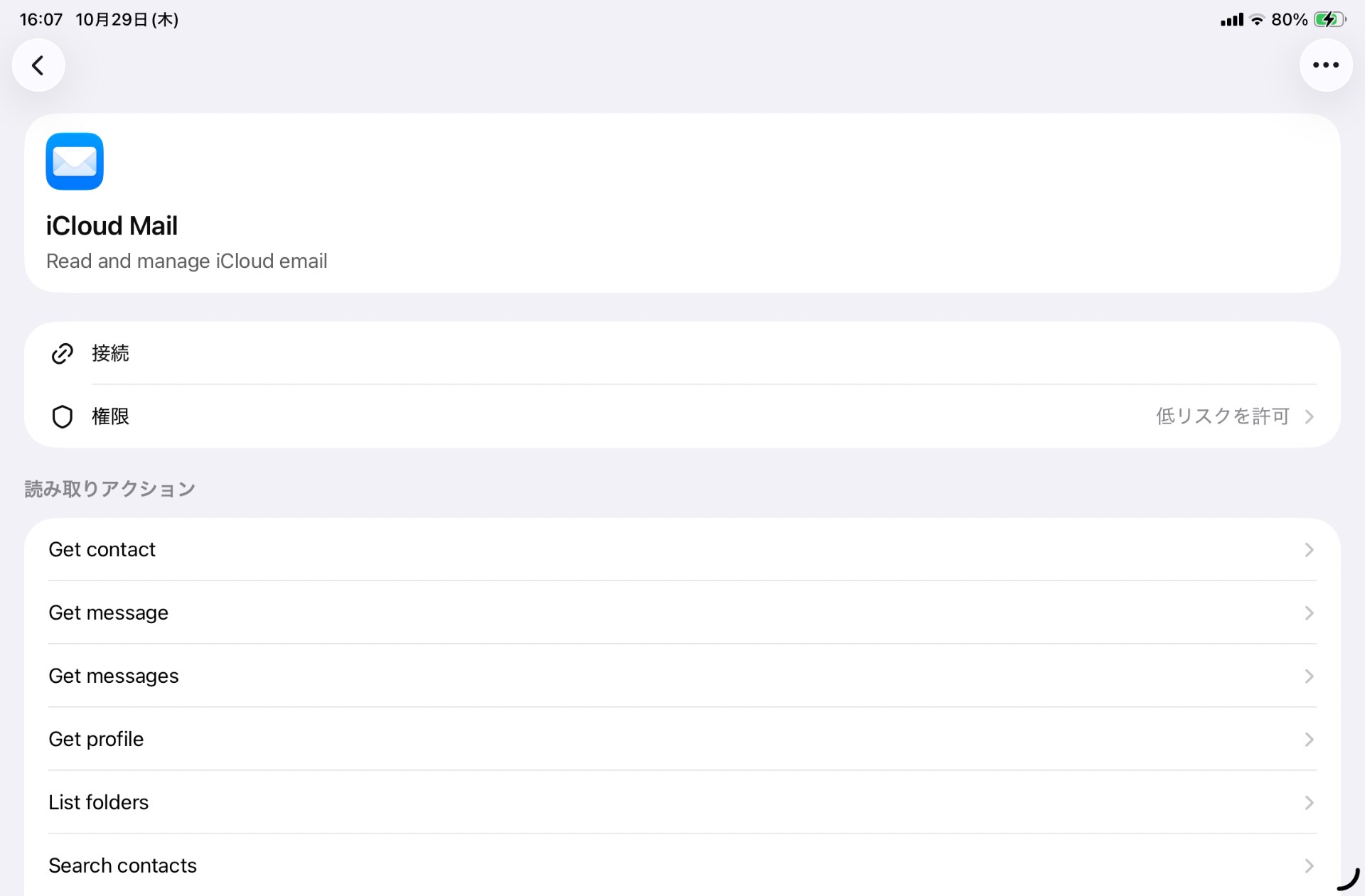
メールとカレンダーも独立したプラグインです。予定だけを確認したい場合は、カレンダーだけ接続できます。
接続にはApple Accountのアプリ用パスワードを使う
接続には、Apple Accountの通常のパスワードではなく、Appleが発行するアプリ用パスワードを使います。
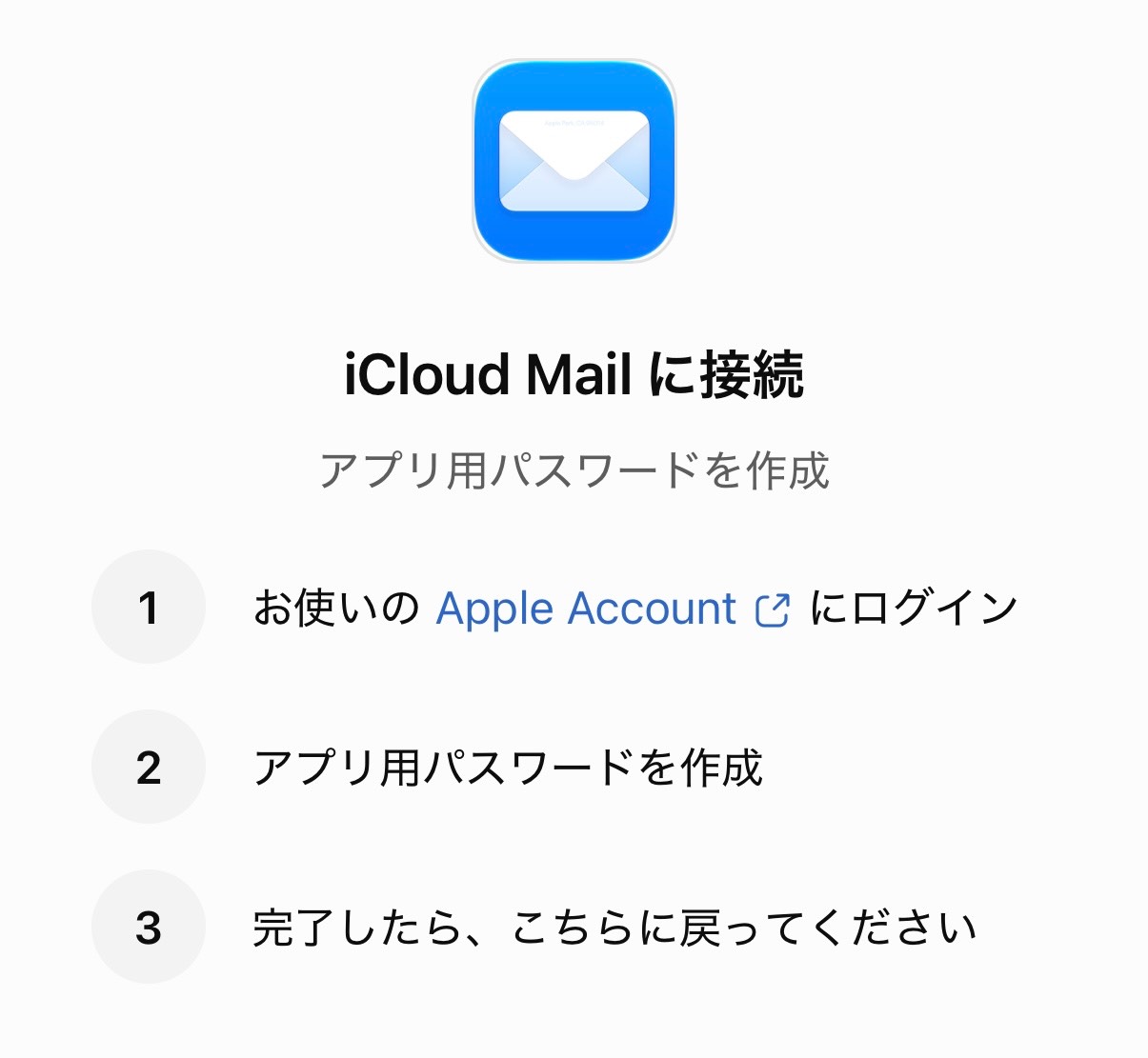
- ChatGPTの「設定」からプラグインを探し、OpenAI提供の「iCloud Mail」または「iCloud Calendar」を選ぶ。
- Apple Accountの管理ページでアプリ用パスワードを作成する。
- 接続画面に対象アカウントとアプリ用パスワードを入力する。
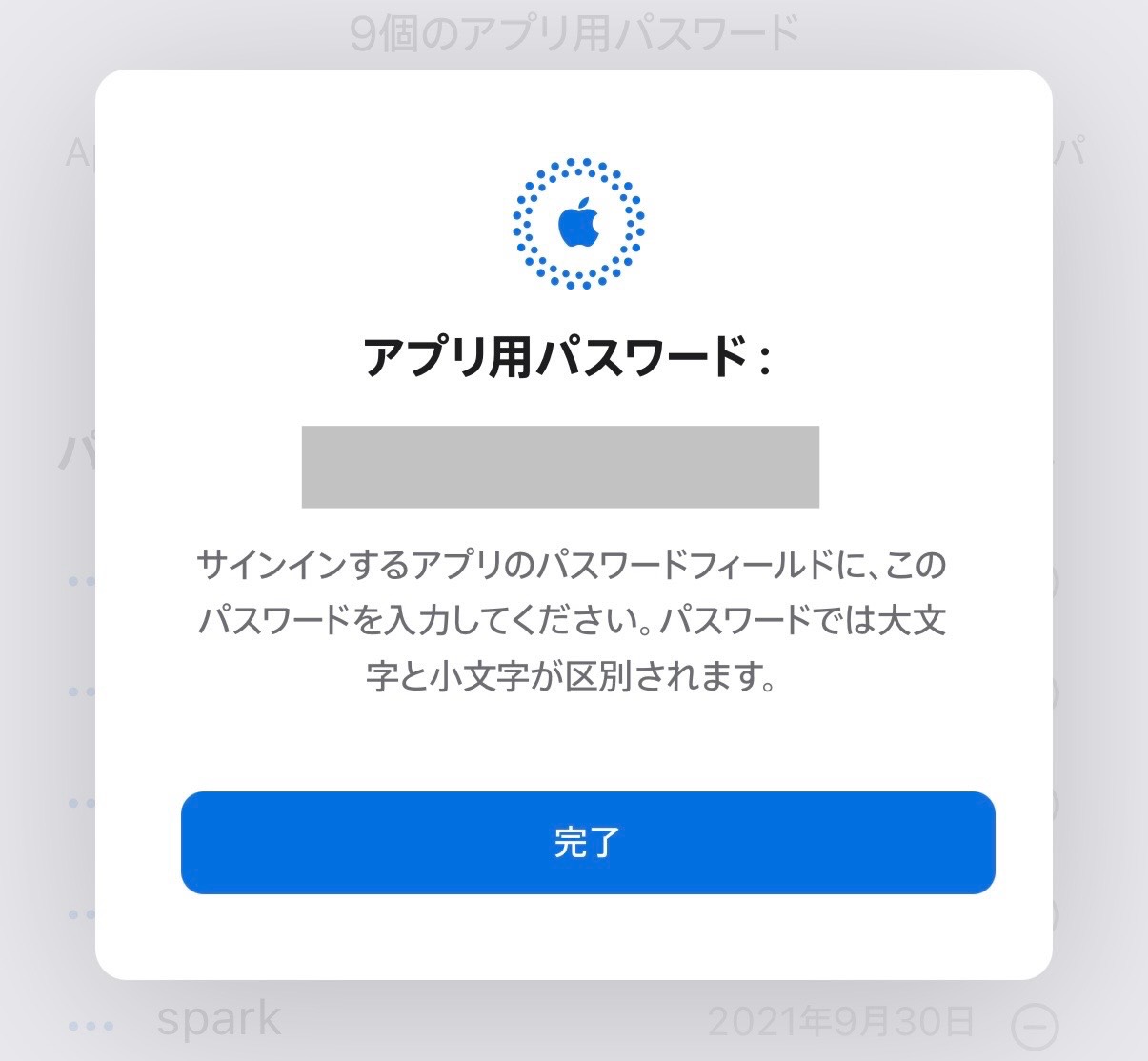
iCloud Mailには @icloud.com、@me.com、@mac.com のメールアドレスを使用します。
アプリ用パスワードはChatGPTの会話本文に貼り付けず、専用の接続画面だけに入力してください。利用をやめる際は、ChatGPT側の接続解除とApple Account側のアプリ用パスワードの無効化を行えます。
接続前にデータの取り扱いも確認
メールには取引先との連絡や個人情報が含まれます。接続する前に、ChatGPTの「設定」→「データコントロール」で「すべての人のためにモデルを改善する」の設定を確認しておくと安心です。
また、予定の追加やメール送信を依頼した場合は、処理結果をカレンダーやメールアプリでも確認してください。
朝の予定整理をChatGPTに任せる使い方
例えば、iCloud CalendarとGoogle Calendarの両方を使っているなら、接続したカレンダーをもとに「今日の予定を時刻順にまとめて」「重複している予定を教えて」と依頼できます。
さらにObsidianのDaily Noteに貼り付けるなら、次のようなMarkdownを作る運用が考えられます。
## 今日の予定
- 10:00 打ち合わせ
- 14:00 原稿確認

## 今日の優先3件
- ニュース記事の校正
- セミナー準備
- 作品記録の整理
ChatGPTで整理した情報をMarkdownにして記録する活用例です。既存のGitやObsidianの運用を変えずに試せます。
最初は予定の読み取りと要約だけから始め、変更・削除・送信は内容を確認してから実行する形にすると、意図しない更新を避けやすくなります。
参考情報

ChatGPT
OpenAI OpCo, LLC
関連記事
新機能
ChatGPTで動くGIFが作れるように|言葉や写真から短いアニメーションを生成する新機能
ChatGPTで文章や写真からアニメーションGIFを作れる新機能が順次展開中。日本語アプリでの案内画面、動画とは違うGIFならではの使いどころやiPadでの活用イメージをまとめました。
記事を読む →
新機能
ChatGPTの新しい暗記カード機能|手書きノートをPDFにして復習する方法
手書きした授業ノートをChatGPTで暗記カードに。2026年10月に紹介された学習機能と、iPadで試したいノート活用法をまとめました。
記事を読む →ニュース
ChatGPT SpaceがPlus向けに提供開始|iPadでページを編集・共有、資料の自動更新も
OpenAIが2026年11月20日からChatGPT Spaceを18歳以上のPlusユーザーへ順次提供。ページ・スライドの共同編集、自動更新、iPadでできること、共有条件を紹介します。
記事を読む →
記事
ChatGPTの音声会話がプラグインに対応|iPadで話して始め、画面で仕上げる
ChatGPTのLive音声会話はプラグインに対応しています。通常のChatでも音声から連携アプリを操作でき、通話後のテキストで続きを進められます。画面承認の仕組みやiPadでの活用法を整理します。
記事を読む →