

新しいiPadに買い替えたあと、以前使っていたiPadが引き出しに眠っていませんか?
最新のアプリを動かすには少し厳しくなったiPadでも、Macの横に置いて音楽の再生を止めたり、よく使うアプリを開いたりするための専用端末としてなら、まだ活用できそうです。
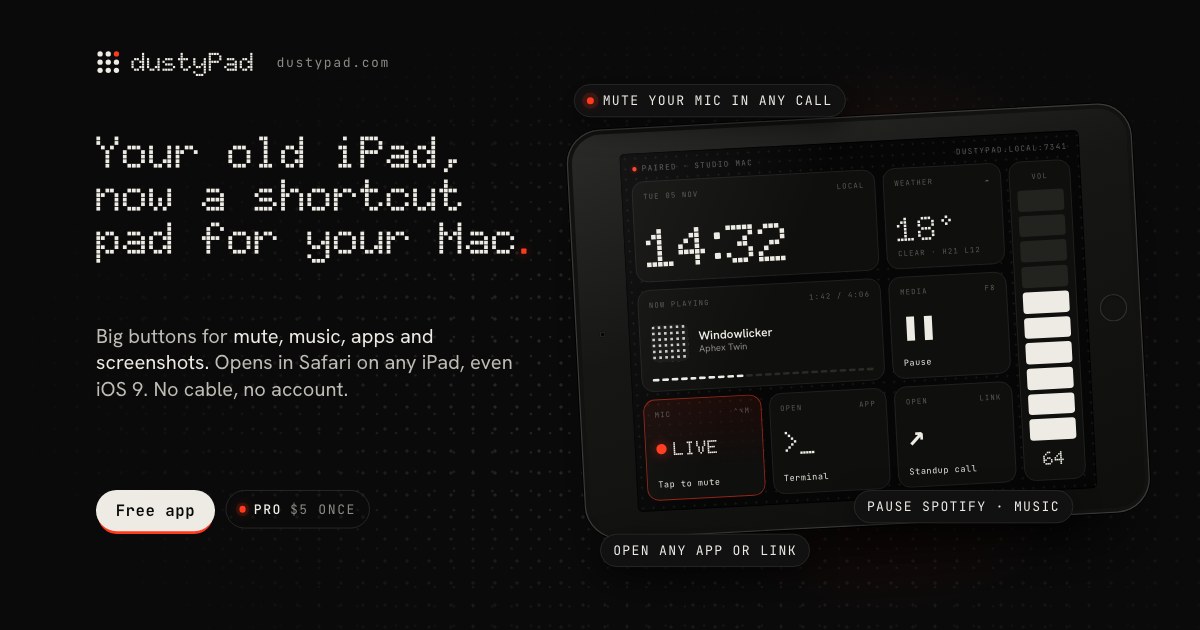
そんな使い方ができるMac用アプリが「dustyPad」です。
dustyPadはMac用のマクロパッドアプリ
マクロパッドとは、よく使う操作をボタンに割り当て、ワンタッチで実行するための操作パネルです。Stream Deckのような専用機器もありますが、dustyPadでは手持ちのiPadをその操作パネルにできます。
アプリをインストールするのはMac側だけ。iPadではSafariで操作画面を開きます。MacとiPadを同じWi-Fiネットワークにつなげて使う仕組みなので、iPad側で新しくアプリをダウンロードする必要はありません。
開発者はiOS 9を搭載した2013年発売のiPad mini 2を動作確認用の端末として紹介しています。最新のiPadOSに更新できないiPadにも使い道ができるのが、このアプリのおもしろいところです。
専用の物理ボタン付きデバイスとして定番の「Elgato Stream Deck」を使う場合は、以下から価格や在庫を確認できます。
Amazon(PR)
Elgato Stream Deck MK.2(15キー配列)
15個のカスタム可能なLCDキーを搭載したUSB接続のマクロパッド。アプリの起動、ショートカット実行、音量調整や配信操作などを物理ボタンでワンタッチ実行できます(Windows / Mac対応)。
Amazonで詳細を見る ↗iPadをMacの操作パネルにする方法
- Mac(macOS 13 Ventura以降)に公式サイトからdustyPadをダウンロードして起動
- MacとiPadを同じWi-Fiネットワークに接続
- iPadのSafariでMac側に案内されるアドレス(
dustypad.local:7341)を開く - Macに表示される6桁のペアリングコード(1回限り・5分ごとに更新)をiPad側で入力
- Mac側でボタンやウィジェットの配置を調整
一度接続すると、iPadの画面に並んだボタンをタップしてMac側の操作を実行できます。ボタンの配置はMac側から変更できる仕組みです。
iPadに並べておきたい3種類の操作
音楽やオンライン会議の操作
音楽を再生・一時停止したり、音量を調整したり、マイクをミュートしたりするボタンを並べておく使い方です。
Macで資料を開いたままオンライン会議に参加しているときも、手元のiPadでマイクの操作ができれば、会議アプリのウィンドウを探す手間を減らせそうです。
よく使うアプリやショートカットの起動
Obsidianやブラウザなど、作業中によく開くアプリやWebページをボタンに登録できます。スクリーンショットの撮影や画面のロックなど、Macの操作も割り当てられます。
Pro版ではキーボードショートカットやMacの「ショートカット」アプリの実行にも対応しています。たとえば、仕事を始めるときにいつも行う複数の処理をMacのショートカットにまとめ、iPadから呼び出すといった使い方が考えられます。
作業中に見たい情報をウィジェットにまとめる
時計や天気、再生中の音楽などを表示するウィジェットも用意されています。Pro版ではタイマーやポモドーロタイマー、世界時計、フォトスライドショー、CPUやAirPodsのバッテリー状況なども追加できます。
Macのディスプレイは作業に使い、横に置いたiPadに時刻や作業時間を表示する。操作ボタンだけでなく、小さな情報表示用の画面として使うのもよさそうです。
無料版とPro版の違い
| 無料版 | Pro版 | |
|---|---|---|
| 料金 | 無料 | 5米ドル(買い切り) |
| 基本操作 | 音楽、音量、マイク、アプリやリンクの起動、スクリーンショットなど | 無料版の機能を含む |
| ページ切り替え | 2ページまで | 無制限 |
| マクロ | 基本操作 | 任意のキーボードショートカット、ショートカットアプリの実行など |
| ウィジェット | 時計、天気、音楽、音量など | タイマー、ポモドーロ、世界時計、CPU・AirPodsバッテリーなども利用可能 |
| 外観 | 基本テーマ(2種類) | 追加テーマ・カスタムテーマ |
まず無料版でよく使う操作を並べてみて、キーボードショートカットや自動化が必要になったらPro版を検討するという使い方ができます。Pro版の販売はGumroad経由で、サブスクリプションではありません。
古いiPadを使うときに気をつけたいこと
dustyPadはMacとiPadの間でローカル通信を行い、アカウント登録やクラウド経由の中継は不要です。ただし、天気情報、Proライセンスの確認、アップデート確認では外部通信が発生すると開発者は説明しています。
ペアリングコードで接続端末を制限する仕組みですが、開発者によるとローカル通信はHTTPです。古いOSの端末を使う場合は特に、信頼できる自宅や職場のネットワークでの利用がおすすめです。端末間通信が制限された公共Wi-Fiでは接続できない場合もあります。
また、長く使っていなかったiPadをデスクに常設するなら、バッテリーや本体の状態も見ておきたいところです。膨張や異常な発熱がある端末は使用・充電を中止してください。
iPadを買い替えても、使い道はひとつではない
最新のiPadはメインの作業端末として、古いiPadはMacを操作する専用端末として。iPadをもう一度メインの端末として使うのではなく、役割を変えるという発想です。
dustyPadはiPadアプリではなくMac用アプリですが、iPadに新しい役割を持たせるための選択肢のひとつです。使っていないiPadが手元にあるなら、まずは無料版で試してみるのもよさそうです。
※ 本記事は開発者の公開説明と紹介記事をもとに構成しています。実機での接続・操作は未確認です。
参考リンク
- dustyPad公式サイト(Mac版のダウンロード)
- Caschys Blog:dustyPadの紹介(2026年11月22日)
- Australian Apple News:dustyPadの機能・料金・動作環境
- 開発者によるShow HN投稿の記録
- Rig Wire:古いiPadやAndroidタブレットをMac用マクロパッドにする「dustyPad」
あわせて読みたい
記事
iPadの手書きノートをAIで活用する|MarginNoteとMarkdownを使った知識の再利用
iPadのMarginNoteでApple Pencilの手書きノートや数式をMarkdownに変換し、内蔵AIや外部API、Obsidianと組み合わせて知識を再利用する方法をまとめます。
記事を読む →
記事
ObsidianとAIをつなぐ方法|ChatGPT・Codex・Claude Codeなどの連携ガイド
Obsidian公式Connectorsを使ったAI連携の設定方法と、Vaultにアクセスする仕組みを紹介。iPad、Mac、クラウド環境での使い分けも解説します。
記事を読む →
記事
iPadで日記を書くなら?手書き・ライフログ・振り返りに使えるジャーナルアプリ比較
iPadで手書き日記を始めたい人へ。Appleジャーナル、Penjo、Day One、Diarly、Mindspace、AJournal、Goodnotes、Noteshelfの違いを、日々の記録・振り返り・Apple Pencilの使い方から整理します。
記事を読む →
記事
iPadでスケジュール管理するなら?カレンダー・タスク・手書きプランナーの使い分けとおすすめアプリ
デジタルカレンダー、タイムライン型タスク管理、手書きデジタルプランナー。iPadで無理なく続けられるスケジュール管理の3つのスタイルとおすすめアプリを解説。
記事を読む →