
紙の手帳にスタンプを押したり、お気に入りのシールや切手を貼ったりする楽しさを、そのままiPadのデジタル手帳でも再現できるのが、Goodnotesの「要素(ステッカー)」機能です。
ステッカー機能というと「ノートを可愛くデコレーションするための飾り」と思われがちですが、実は「よく書く記号や定型フレーズをワンタップで呼び出せる手書き版の単語登録(ゴム印スタンプ)」として使うと、毎日の手帳や家計簿の記録が劇的にラクになります。
この記事では、2019年からGoodnotesでデジタルバレットジャーナルと家計簿を続けている私が、実際にステッカー登録しているアイテムと、実物のスタンプやイラストをデジタルシール化する活用法を紹介します。
1. 家計簿・デイリーログが続く「定型スタンプ」登録術
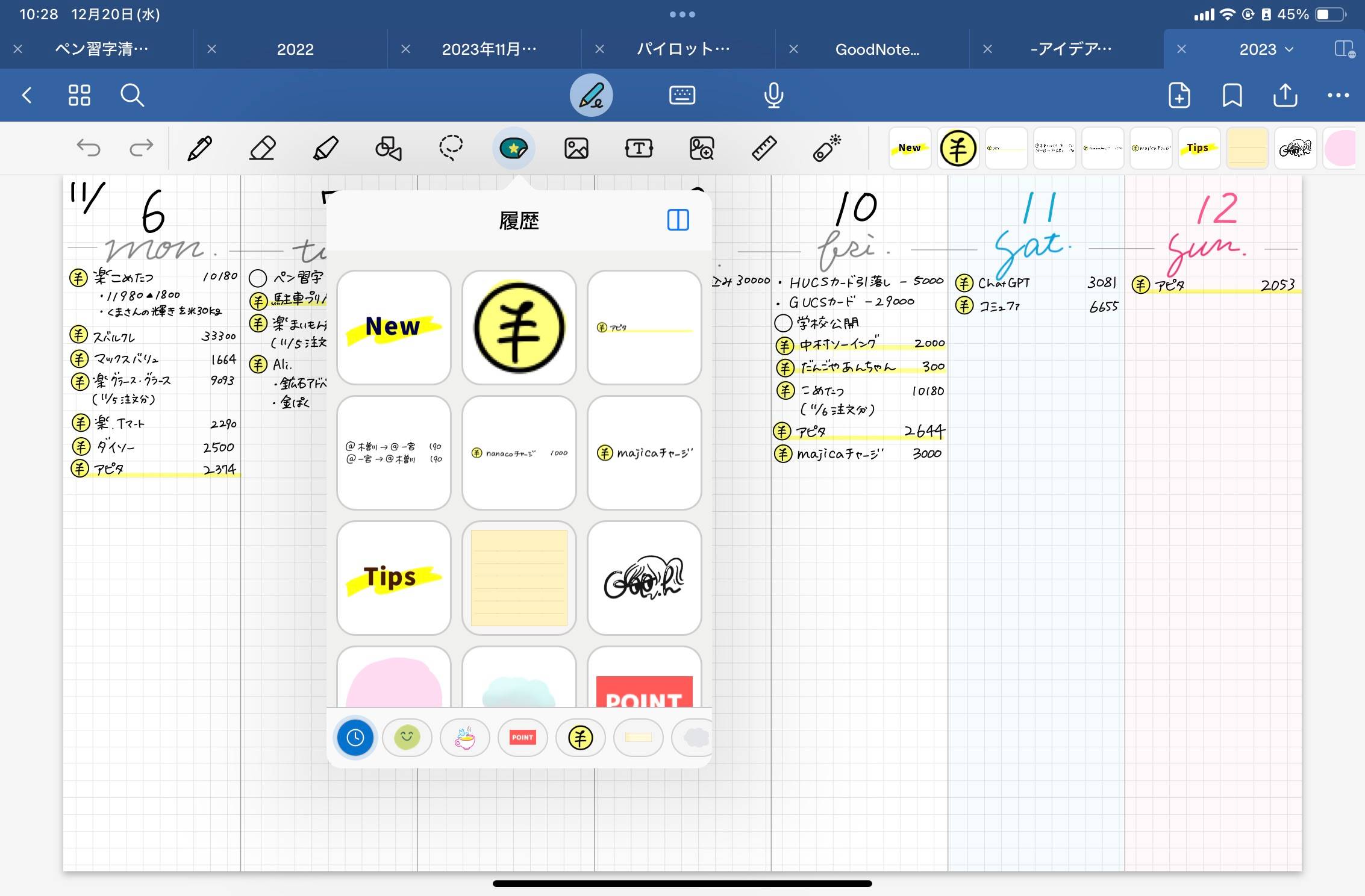
私は日々の手帳(2027 Digital Planner)に、「その日使ったお金」「行った場所」「イベント名」を記録して簡易的な家計簿代わりに使っています。
毎日手書きで金額を書くときに大活躍しているのが、次の2種類の自作ステッカーです。
① 「¥マーク」や「項目アイコン」をスタンプ化する
支出を記録するとき、金額の頭に丸囲みの「¥」マークをつけています。毎回ペンで書くのは地味に手間がかかりますが、一度綺麗に描いた「¥」マークをステッカー登録しておけば、タップするだけで同じサイズ・同じデザインのマークをポンポン押せます。
② 「毎月・毎週の定額支払い」を金額ごと登録する
たとえば「電子マネーチャージ 1,000円」「習い事月謝」「コーヒー代」など、項目名と金額がいつも決まっている支出は、文字と金額をセットにしてステッカーに登録しています。
- 手書きストロークのまま保存されるため、後から色やサイズを自由に変更できる
- 消しゴムで一部だけ消して金額を書き直すことも可能
- 手書き文字検索(OCR)の対象になるため、後から「¥」や項目名で一覧検索できる
2. 3秒で完了!Goodnotesに自作ステッカーを登録する手順
自分が書いた文字やイラストをステッカー(要素)として登録する手順はとてもシンプルです。
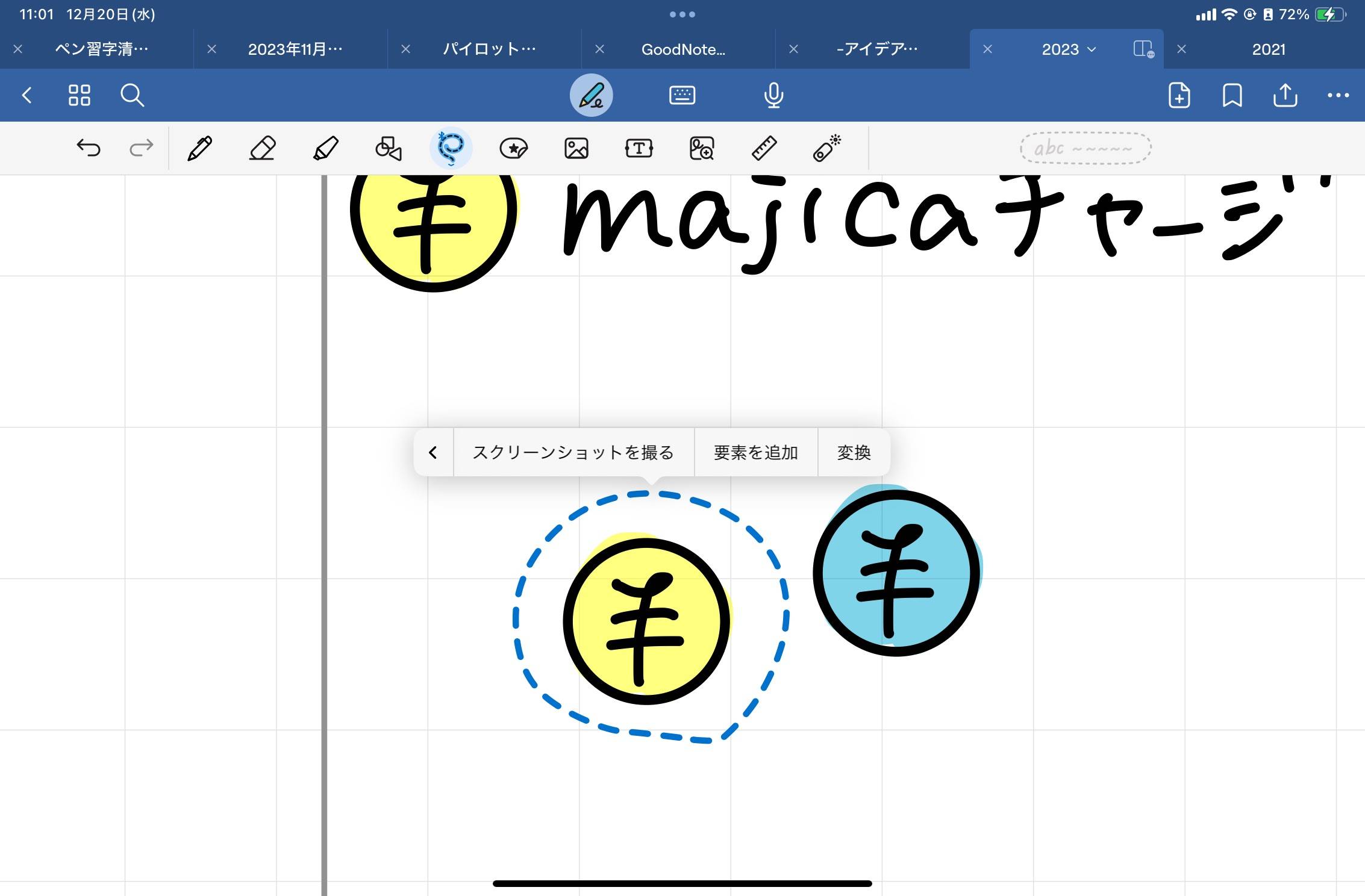
- Goodnotesのページ上に、登録したいマークや文字、イラストを描く
- なげなわツール(選択ツール)で対象のオブジェクトをぐるっと囲む
- 選択範囲をタップし、メニューから「要素を追加」を選ぶ
- 既存のコレクション(または「新規コレクション」)を選んで保存完了
検索性を高める「テキスト付きスタンプ」のコツ
手書きの文字だけでなく、テキストボックスで入力した文字+図形枠を組み合わせて1つの要素として登録することもできます。
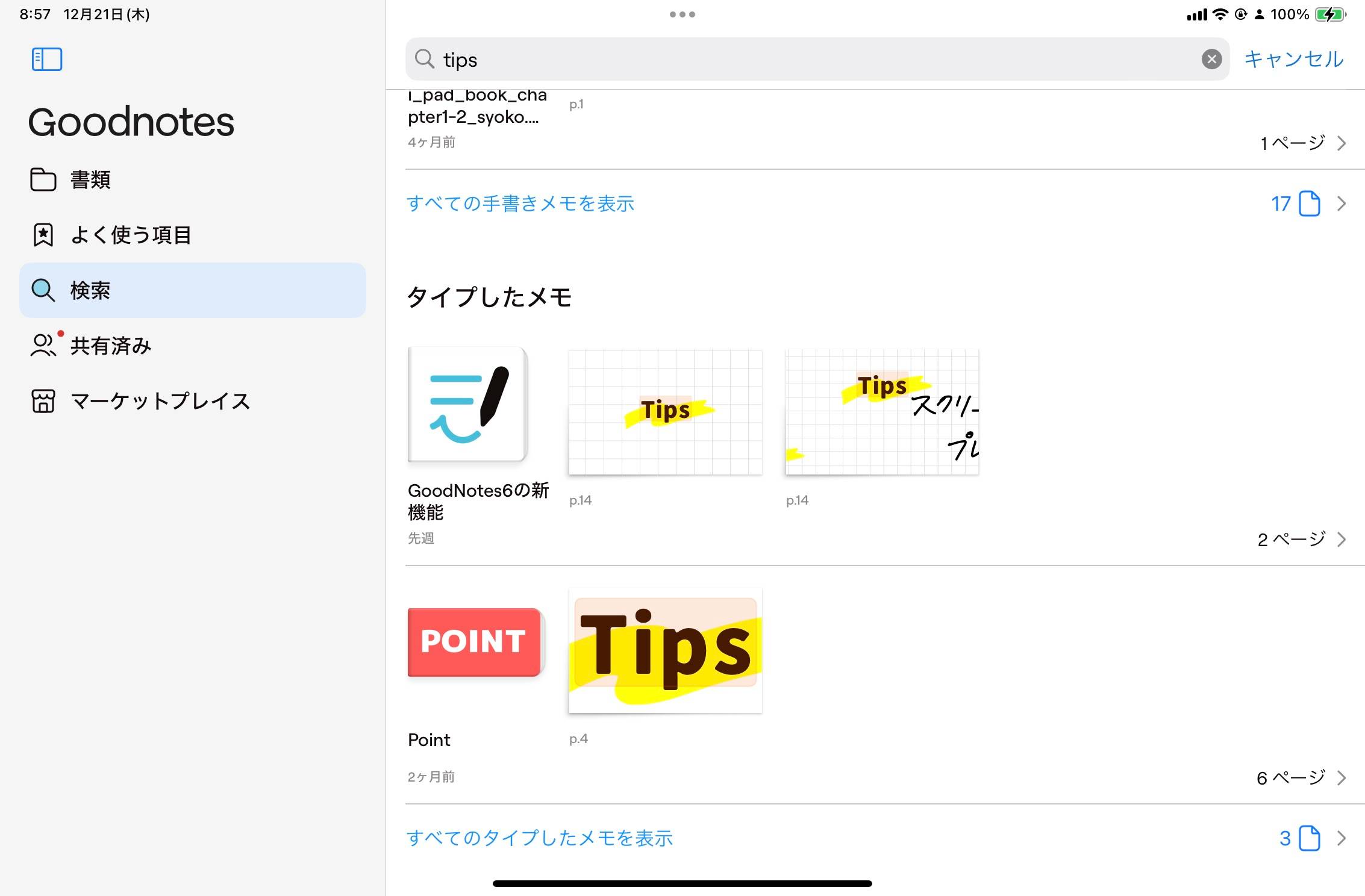
テキスト文字を含めておくと、手書きのクセに左右されず100%確実に全文検索でヒットするようになります。「【重要】」「【振り返り】」「【買い物メモ】」などの見出しスタンプを作っておけば、ブックマーク機能をジャンルごとに使い分ける感覚でページを整理できます。
| ステッカーの種類 | 登録する中身 | 主なメリット・使いどころ |
|---|---|---|
| 手書きストローク型 | 手書きの「¥」マーク、矢印、チェック枠、手描きアイコン | 貼り付けたあとにペンの色変更・部分消去・サイズ調整が自在にできる |
| テキスト+図形枠型 | テキストボックスの見出しタグ(「重要」「読書」「アイデア」等) | 検索精度が100%になり、デジタル手帳内の横断検索インデックスとして機能する |
| 透過画像(PNG)型 | Procreateで描いたイラスト、背景透過した切手・スタンプ写真 | アナログ手帳のシールやコラージュ素材と同じ感覚でページを彩れる |
3. 実物のスタンプ・切手・ポストカードをデジタル手帳のシールにする
アナログ文房具が好きな方におすすめしたいのが、手元にある実物のスタンプ(消印・ゴム印)や記念切手、ポストカードをiPadに取り込んで「自分だけのステッカー帳」を作る楽しみ方です。
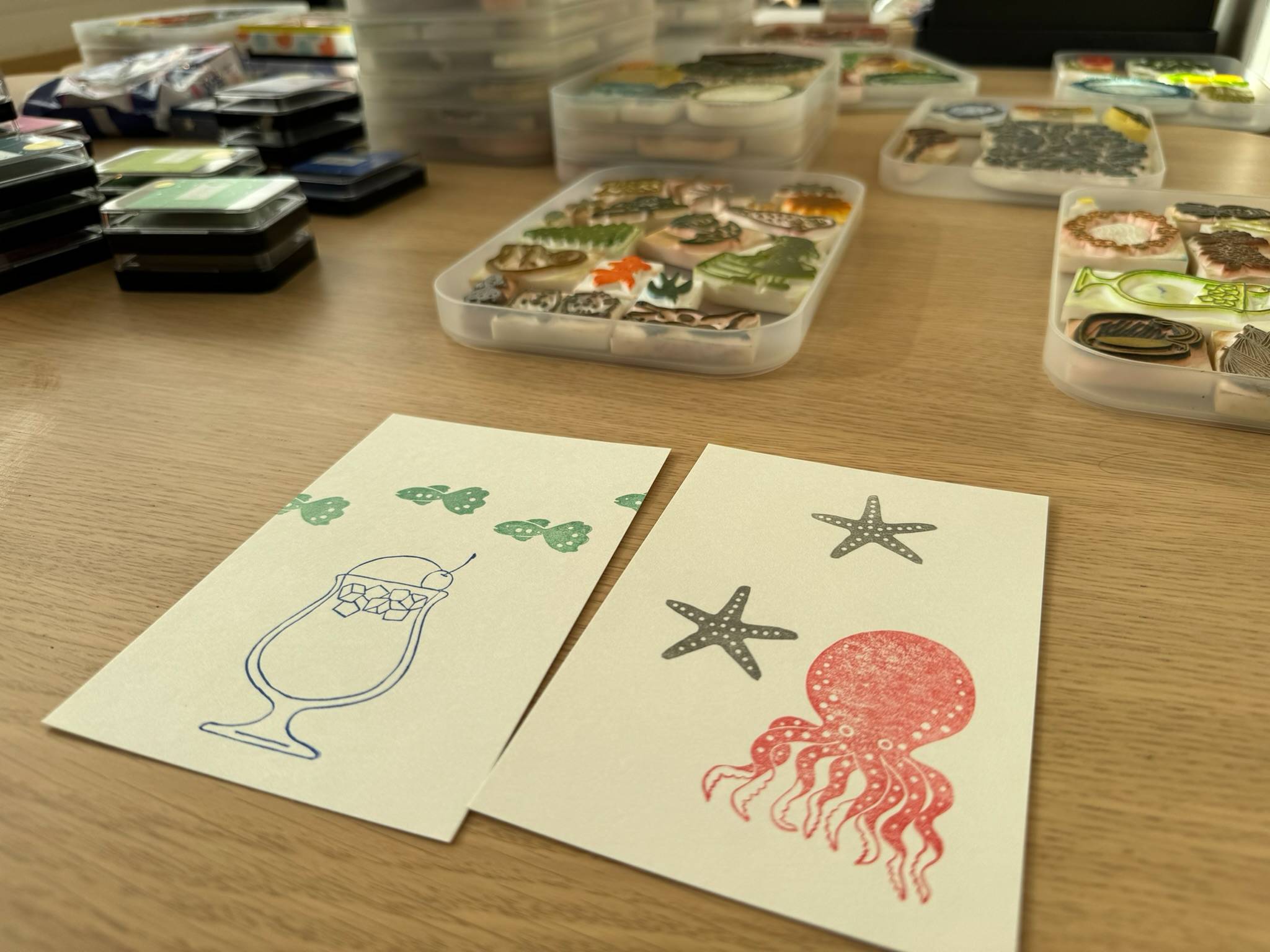
- 旅先で押したスタンプや、お気に入りの切手・シールをiPadやiPhoneのカメラで撮影する
- iPadOS標準の「写真」アプリで被写体を長押しし、背景を自動切り抜き(透過)してそのままSplit Viewで開いたGoodnotesへドラッグ&ドロップする(またはProcreateで余白を整えて透過PNG書き出しする)
- Goodnotesの「要素を追加」で専用コレクションに登録する
こうしておけば、大切な1枚しかない記念切手やラベル、お気に入りのスタンプを、デジタル手帳(2027 Digital Planner)のマンスリーページや読書ノートに何度でも貼って楽しめます。逆に、iPadで作ったお気に入りのスタンプ図案をPhomemo M120で感熱シール印刷して、紙の測量野帳に貼るのもおすすめです。
関連する手帳・文房具記事とおすすめアプリ
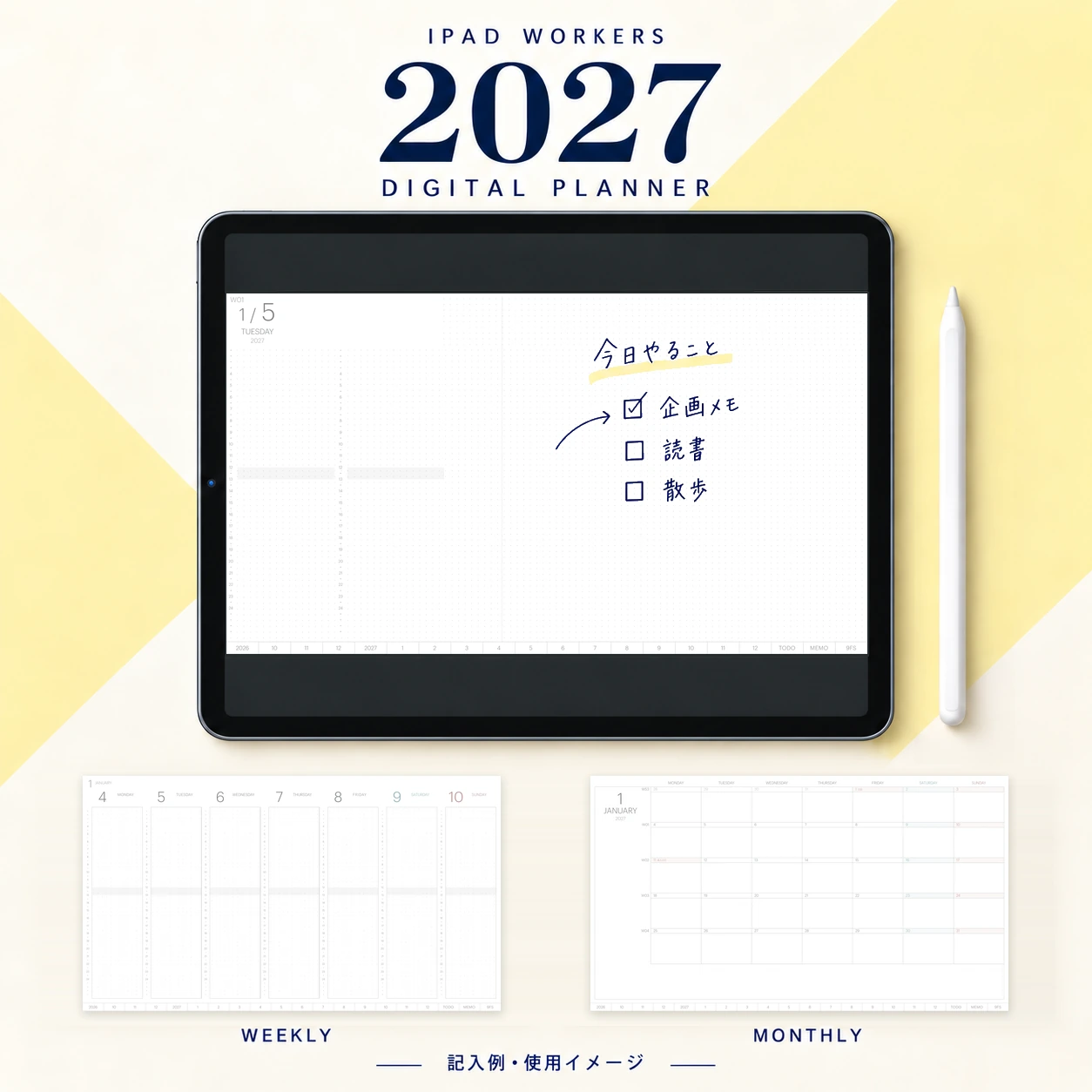
ORIGINAL DIGITAL PLANNER
2027 Digital Planner|iPadで手書きするリンク付きPDF手帳
予定と実績を比較できる「ダブルタイムライン」や25項目の習慣トラッカーを備えた、2026年10月〜2027年12月対応のデジタルプランナー(全562ページ)。
デジタルプランナーの詳細・見本を見る →
iPadアプリ図鑑
Goodnotes(グッドノーツ)|iPad定番手書きノートアプリの料金・買い切りと年額の違い・デジタル手帳活用術
iPad定番の手書きノートアプリ「Goodnotes」の無料版・年額プラン・買い切り版(Special Edition)の料金比較、ホワイトボード(無限キャンバス)やAI機能の使い方、デジタルプランナー活用術を解説します。
アプリ図鑑を見る →
iPadアプリ図鑑
Procreate(プロクリエイト)|iPad定番お絵描き・イラストアプリの価格(買い切り)・筆圧設定と活用術
子どもからプロまで直感的に使えるiPad専用イラスト・お絵描きアプリ「Procreate」のレビュー。買い切り価格(サブスクなし)の魅力、手が疲れにくくなる筆圧曲線の設定方法、図解・ハンドメイド型紙・シール作りへの活用法を解説します。
アプリ図鑑を見る →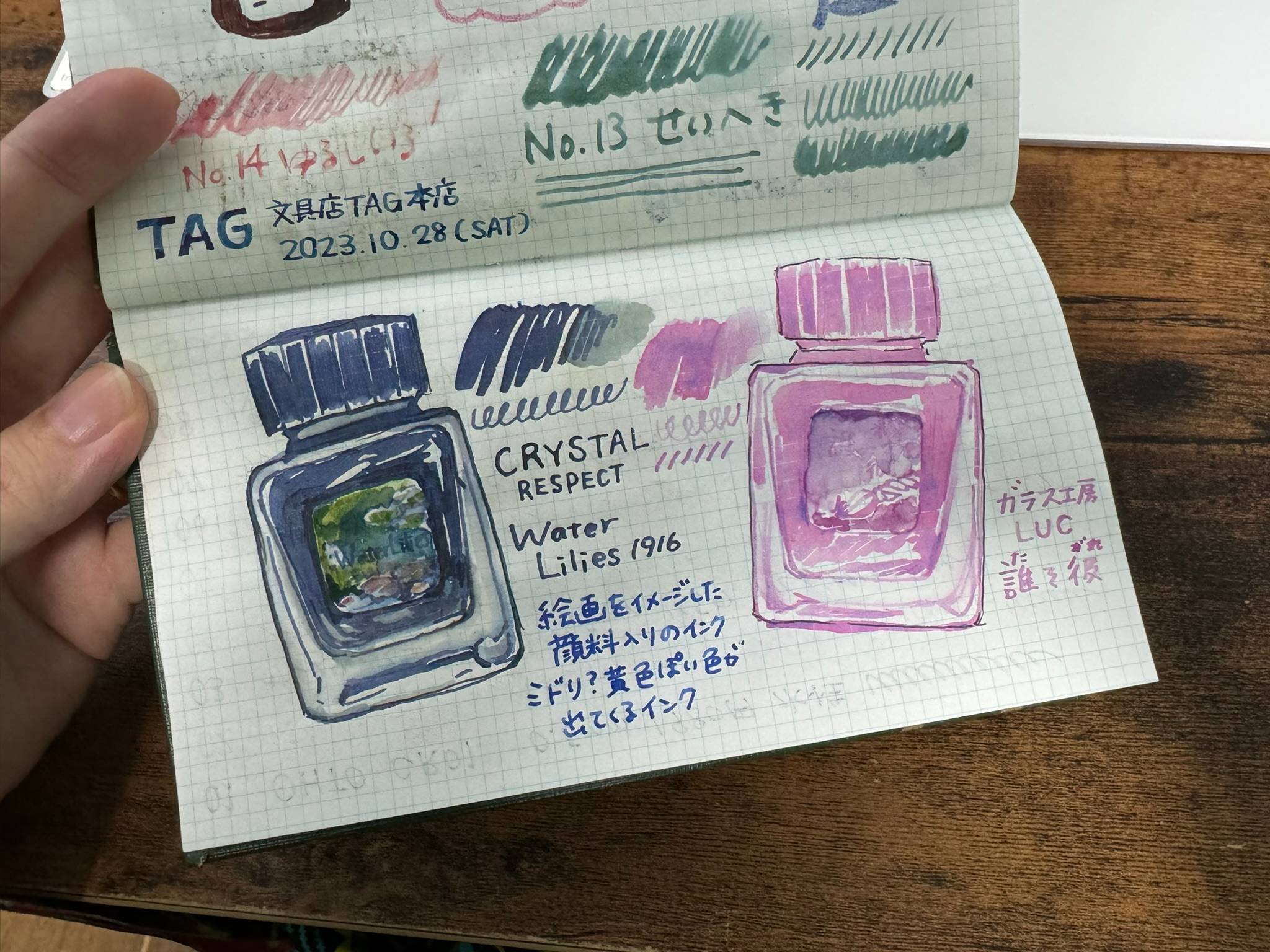
関連記事・活用法
万年筆インクの色見本帳と測量野帳スケッチ|紙の手帳とiPad・モバイルプリンターを行き来する文房具の楽しみ方
万年筆やガラスペンのインク試筆・色見本(スウォッチ)をコクヨ「測量野帳」に描き留める楽しみ方と、iPadやモバイルプリンター・テプラを組み合わせてアナログ手帳をより便利に育てるハイブリッド文具術を紹介します。
記事を読む →
関連記事・活用法
紙の手帳とiPadデジタルプランナーの使い分け|バレットジャーナルから始まった「手書き」を続ける仕組み
紙のノートでのバレットジャーナル挫折からiPadデジタル手帳へ移行し、7年以上毎日「手書き」を続けてわかったデジタルとアナログの決定的な違いと、ダブルタイムラインを備えた2027年版デジタルプランナーの活用術を解説します。
記事を読む →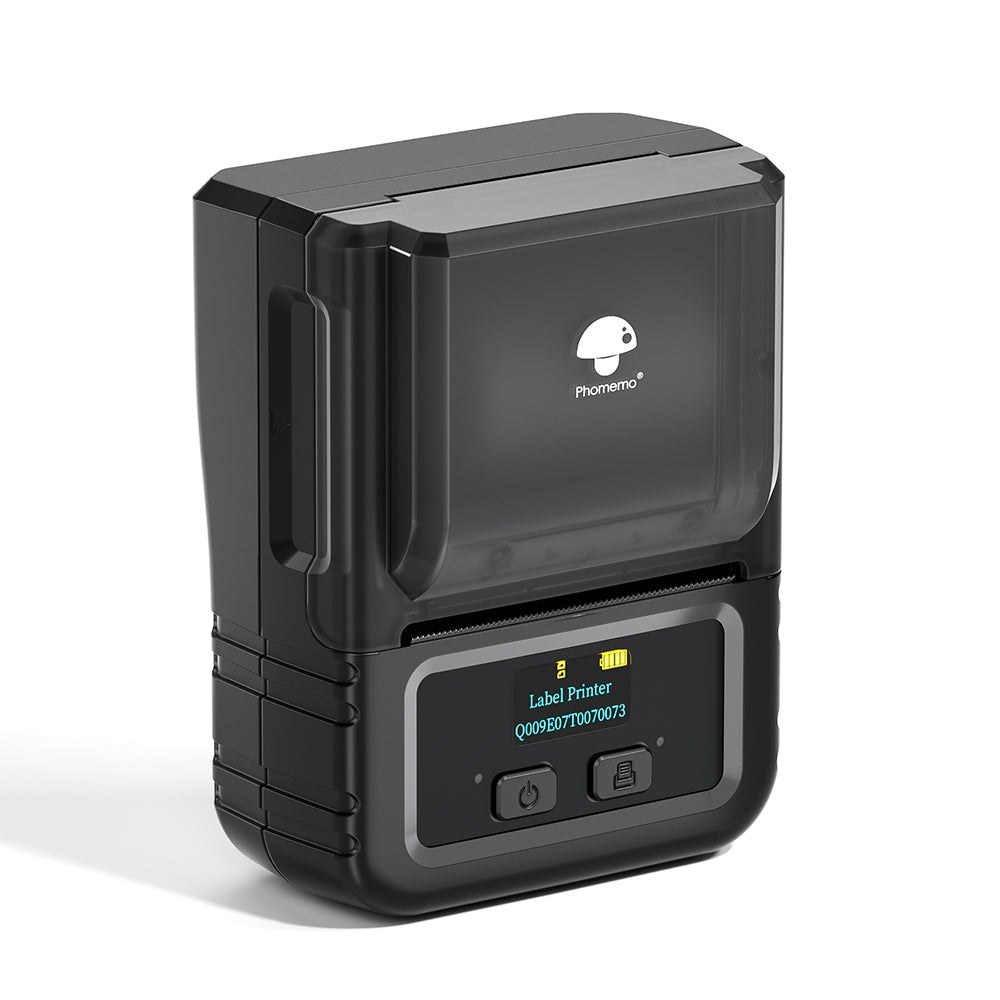
関連記事・活用法
Phomemo M120|PC連携も可能なモバイルプリンター
iPad・iPhone・Macと接続して手軽にラベルやステッカーを印刷できる感熱モバイルプリンター「Phomemo M120」のレビュー。手帳やノートの整理、収納ラベリングでの活用法を紹介します。
記事を読む →
SHOPPING & TOOLS GUIDE
iPad・Apple製品のお得な買い方&愛用ツール・文房具まとめ
iPadやApple Pencilをお得に購入するルートと、手書きノート・創作環境が快適になる実機検証済みの愛用ツール・文具を整理。
お得購入ガイドを見る →Goodnotes: AI ノート、ドキュメント、PDF
Goodnotes Limited