


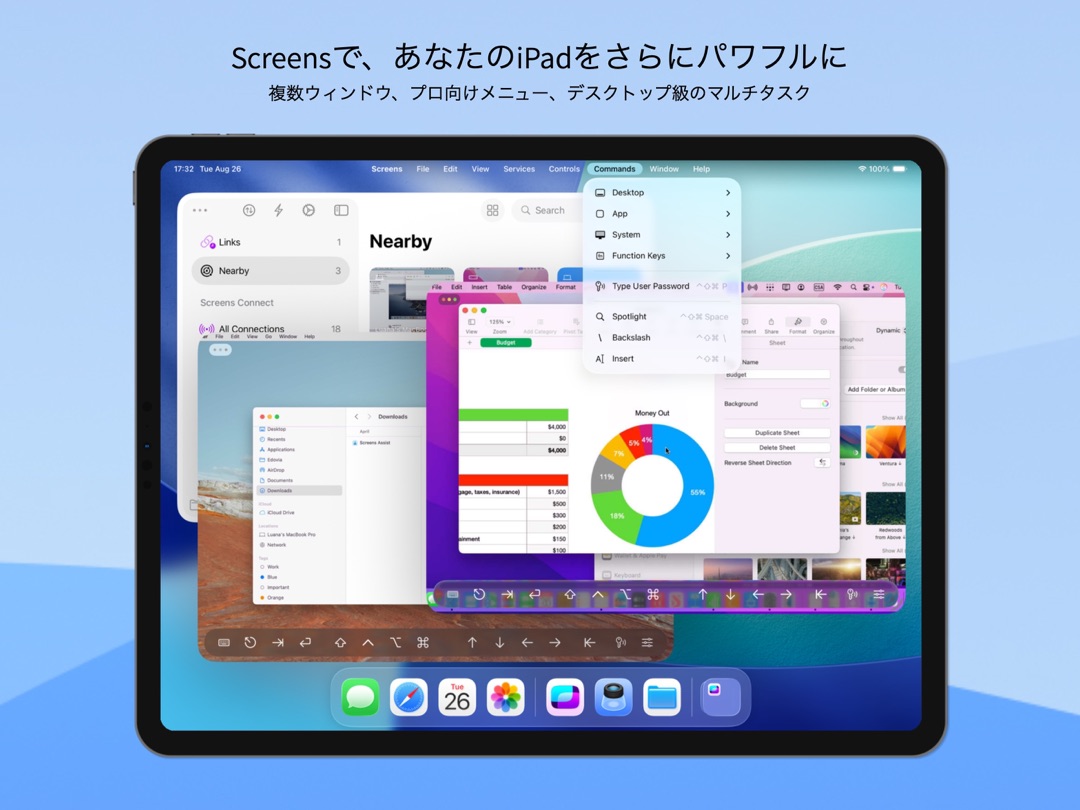
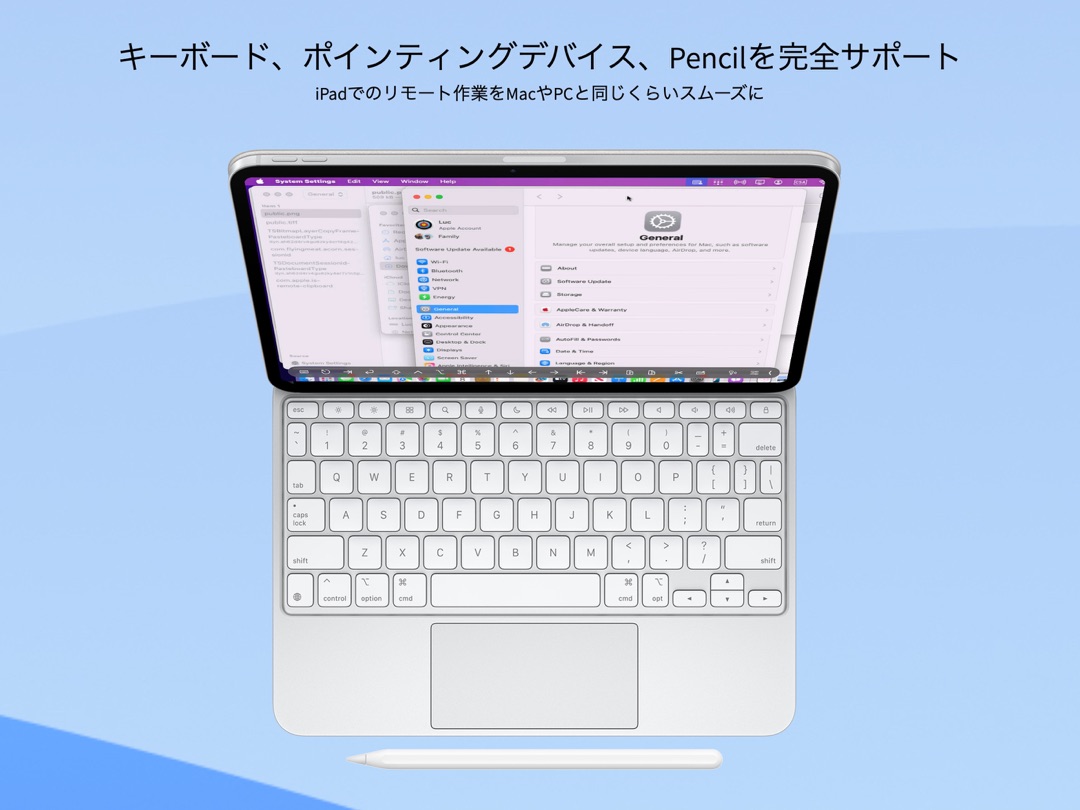

Screens 5は、iPadからMac、Windows PC、Linux、Raspberry Piなどへ接続して、画面を見ながら遠隔操作できるアプリです。iPad単体では動かないMacのソフトを使ったり、別の場所にあるMac miniの作業を確認したりできます。
2026年11月10日に公開されたScreens 5.10では、対応するMacとの接続にAppleの「High Performance Screen Sharing(高性能画面共有)」を利用できるようになりました。
iPadからMacを操作すると何ができる?
例えば、Mac miniで開発環境や長時間かかる処理を動かしたまま、iPadからMacの画面を開いて状態を確認したり、設定を変更したりできます。外付けキーボード、トラックパッド、Apple Pencilなどの入力にも対応しています。
ScreensはiPadへmacOSをインストールするアプリではありません。処理するのは接続先のMacやPCであり、iPadはその画面と操作を受け持ちます。接続先のコンピュータが起動・接続可能な状態であることが前提です。
Screens 5.10の高性能画面共有
iPadの画面サイズに合わせてデスクトップを調整
従来の遠隔操作では、MacのデスクトップがiPadに収まらず、拡大・縮小やスクロールが必要になることがありました。
High Performanceモードでは、iPadのウインドウサイズや向きに合わせて、リモート側のデスクトップ解像度を動的に変更できます。固定解像度を指定することも可能です。
滑らかな映像とリモート音声
対応するMacとのHigh Performance接続では、HEVCを使った動画転送やMacの音声の再生に対応します。音声と滑らかな映像には十分に安定したネットワークが必要で、SSH接続では利用できないという制約があります。
プライベートな仮想デスクトップ
ログイン中のユーザーとして対応Macへ接続したときは、Mac本体の物理ディスプレイを暗転させ、近くにいる人からリモート作業の内容を見えにくくできます。接続は暗号化されます。
WindowsやLinuxへの接続は?
Windows PC、Linux、Raspberry Piへの接続にも対応しています。ただし、Mac向けのHigh Performance機能がそのままWindowsやLinuxで使えるわけではありません。標準的な画面共有で接続し、Screens 5.10で追加されたMetalベースの描画改善の恩恵などを受ける構成です。
接続に必要なもの
| 項目 | 条件 |
|---|---|
| iPad側 | Screens 5アプリ、iPadOS 17.6以降 |
| High Performanceの接続先 | Appleシリコン(M1以降)搭載Mac、macOS 14 Sonoma以降 |
| Mac側の設定 | 「画面共有」または「リモート管理」を有効化 |
| ネットワーク | 同一ネットワーク、またはScreens Connectや対応VPNなどの接続手段 |
| 入力 | タッチ操作、Apple Pencil、外付けキーボード・マウス・トラックパッドなど |
接続先MacがHigh Performanceに非対応の場合、基本的には標準の画面共有へ切り替えて接続します。High Performance接続そのものには、対応Macへ別のホストアプリを入れる必要はありません。
Macへの接続方法
- Macの「システム設定」から「一般」→「共有」を開き、「画面共有」をオンにする
- iPadにScreens 5をインストールする
- 同じネットワーク上にある接続先Macを選ぶか、接続情報を登録する
- 認証後、MacのデスクトップをiPadから操作する
- High Performanceを使う場合は、接続設定の「ディスプレイ」から画面共有モードを選ぶ
自宅の外から接続する場合は、Screens ConnectやTailscaleなどを使った適切なネットワーク設定が必要です。接続先へのアクセス権は必要なユーザーに限定してください。
Screens 5の特徴
- iPadからの遠隔操作:Mac、Windows、Linux、Raspberry Piなどに接続
- 高性能画面共有:対応Macで解像度の動的調整、HEVC映像、リモート音声に対応
- Apple Pencil・キーボード対応:iPadの入力機器でリモートデスクトップを操作
- ファイル転送とクリップボード共有:iPadと接続先Macの作業をつなぐ
- ショートカット対応:保存済みコンピュータへの接続をショートカットから呼び出し
- 外出先からの接続:Screens Connectや対応VPNでリモートアクセス
Screens 5の料金
Screens 5は日本のApp Storeから無料でダウンロードでき、継続使用にはアプリ内課金があります。
| プラン | 日本のApp Store表示価格 | 開発元の米ドル案内 |
|---|---|---|
| 月間サブスクリプション | 800円/月 | 4.99ドル/月 |
| 年間サブスクリプション | 5,000円/年 | 29.99ドル/年 |
| 買い切り(Lifetime) | 30,000円 | 199.99ドル |
料金は2026年11月12日に確認した日本のApp Storeと開発元の案内によるもの。実際の請求価格やプラン条件は購入時の画面で確認してください。
開発元の案内では、年間サブスクリプションに7日間の無料トライアルがあります。月額プランや買い切りにも同じ試用期間が適用されるとは限りません。
年額プランは、月額800円を12か月続けた場合の9,600円と比べて年間4,600円低くなります。ただし、短期間だけ試すなら利用予定期間をもとに選ぶのがよいでしょう。
買い切り30,000円は、年額5,000円の6年分に相当します。長く使う予定があっても、将来のOS対応や機能提供の条件まで保証されるわけではないため、購入前に規約を確認してください。
Screens 5のアップデート内容
5.10.3:2026年11月11日:マウス・トラックパッドのパススルー設定追加と接続改善
- マウス・トラックパッドのパススルー設定を追加
- 一部Macへの接続時の認証不具合を修正
- 安定性の改善とバグ修正
5.10:2026年11月10日:High Performance Screen Sharingに対応
- 対応Macで動的なデスクトップ解像度調整に対応
- HEVC動画転送とリモート音声に対応
- プライベートな仮想ディスプレイと画面の暗転に対応
- Metalベースの新しい描画エンジンを導入
- iPadの接続一覧とフローティングツールバーの表示を改善
関連記事
iPadからMacやWindowsを操作するリモートデスクトップアプリの比較や選び方は、こちらの記事でまとめています。
記事
iPadからMacやWindowsを操作するには?リモート操作アプリ4つを比較
Casement、Sill、Astropad Workbench、Jump Desktopの対応環境、外出先接続、料金と選び方を整理します。
記事を読む →関連するリモートデスクトップアプリ
iPadアプリ図鑑
Jump Desktop
iPadから離れた場所にあるMacやWindowsを遠隔操作できるリモートデスクトップアプリ。RDP・VNC・独自Fluid方式に対応し、最大120fpsやマルチウインドウ接続をサポート。買い切り料金と便利な使い方を紹介。
アプリ図鑑を見る →
iPadアプリ図鑑
Astropad Workbench
iPadをMacの操作インターフェースにする超低遅延リモートデスクトップ。Apple Pencilや据え置きMacの遠隔運用に最適化。
アプリ図鑑を見る →
iPadアプリ図鑑
Casement
MacのウインドウをiPadに表示して操作するCasementの使い方、Apple Pencilへの対応、接続条件と料金を紹介します。
アプリ図鑑を見る →
iPadアプリ図鑑
Sill|iPadからMacの画面を操作する無料リモートアプリ
SillはMacのウインドウやデスクトップをiPadに表示し、タッチやApple Pencil、キーボードで操作できるリモートアプリ。Astropad Workbenchとの違いや利用条件を紹介します。
アプリ図鑑を見る →